Camo サポート
Camo のガイド、ヒント、よくある質問、リリースノート。
プロの動画テクニック

ビデオ通話で最高の見た目にする方法
通話の質を高めるためのちょっとした工夫——そのほとんどは無料でできます——を取り入れるだけで、他の誰よりも一歩抜きん出た印象を与えられます。
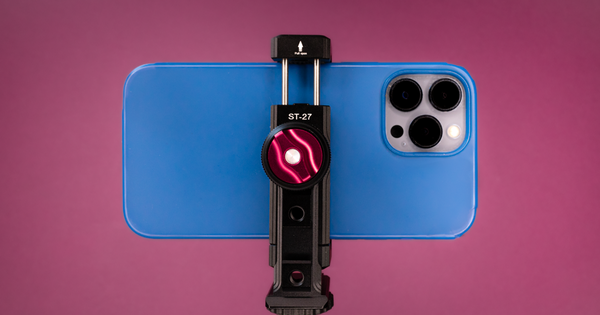
スマホをWebカメラとして固定する方法:最適なマウントはどれか
スマートフォンやタブレットをWebカメラとして使おうと考えているのですね。ケーブルはおそらくお持ちでしょうし、Camoもすでにお持ちであることを願います。あとは、マウントやスタンドが必要です。このガイドでは、私が見つけた中で最も優れた選択肢を紹介し、それらをさらに良くする方法もお伝えします。

ライブ通話や動画のための背景シーンの作り方
自分自身のオンライン動画、特にライブ配信を作ることには、多くの人が少なからず不安を感じています。自分の姿を見るのは気が進まないものです――プロらしく見えない気がする、Zoom疲れの原因になる、自分の欠点を意識してしまう、といった理由からです。しかし、工夫を凝らしたオンライン動画は、自分自身をどう見せるかについて、かつてないほどのコントロールを与えてくれることもあります。
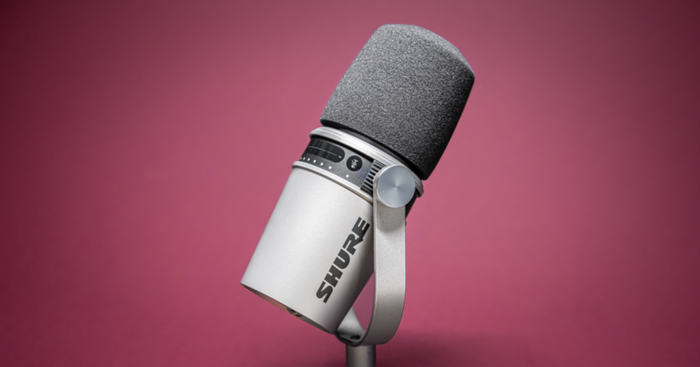
オンライン会議、配信、動画のための最高の音声を実現する方法
録音スタジオで作業している場合や、人里離れた場所に一人でいる場合を除き、周囲の空気にはさまざまな音波が入り混じっていて、オンライン会議や配信、コンテンツで収録する音声の品質を損なっていることがほとんどです。このガイドでは、多くの内蔵マイクが抱える歴史的な制約を検証し、作業スペースの音響を改善する実践的なヒントを紹介したうえで、それぞれの環境やニーズに合わせて最高の音声を届けられるマイクをいくつか紹介します。

ビデオ通話で最高の照明を実現する方法
コンテンツやZoom通話の照明をより良くしたいけれど、どこから始めればいいかわからない方へ。人気の照明をいくつか取り上げ、プロレベルの明るい映像を撮影するためのヒントをご紹介します。
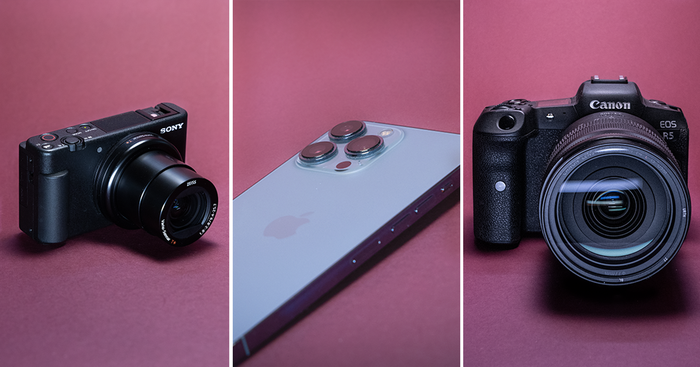
究極のWebカメラ:DSLR、ミラーレス、それともiPhone?
Webカメラのアップグレードを考えているけれど、どこから始めればいいかわからない方へ。4台のプロ向けカメラを実際にテストしました。
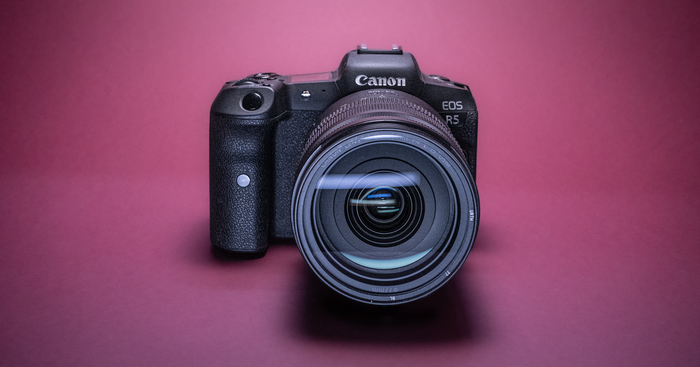
ミラーレスカメラやDSLRカメラをWebカメラとして使う方法
Webカメラから本格的なカメラへのステップアップは、気後れするものかもしれません。ミラーレスカメラやDSLRカメラを使って、すばらしい映像のストリーミングや録画を始めるために必要な手順を確認していきましょう。
Webカメラが十分でない理由
優れたWebカメラは存在しません。なぜでしょうか?そして、代わりに何を使えばよいのでしょうか?この記事では、Brio、Kiyo、C920といった人気のWebカメラを、より優れた代替手段と比較します。
動画やオンライン会議、配信でアイコンタクトを取る方法
コミュニケーションにおけるアイコンタクトの重要性は、いくら強調してもし過ぎることはありません。いわば会話やその場のやり取りの間ずっと続く、視覚的な握手のようなもので、最初は開放的で自信に満ちた印象を、その後は注意深さや理解を伝えます。この記事では、オンライン会議や動画、配信でのアイコンタクトのレベルを高めるための実践的な方法をいくつか紹介し、さらにオンラインでの見せ方を一歩進めたい方向けのテクノロジーによるサポートについても見ていきます。
macOSのショートカットをCamoで使う方法
Camoをさらに効率化したいと思いませんか?iPhoneとMacでCamoを使っている場合、macOSのショートカットアプリを使って、Camoの操作をキーボードに割り当てることができます。
iOSでCamoの「シングルAppモード」を使う方法
普段使いのiPhoneではなく、Camo専用のiPhoneで使用している場合は、「シングルAppモード」を設定することで、Camoをより素早く起動できるようになります。ホームボタンを押すだけで準備完了です。
AndroidをWebカメラとして使う方法
AndroidスマートフォンをWebカメラとして使いたいですか?Camoならそれが可能で、さらに映像を改善し、フレーミングを整え、仕上げるためのツールも使えます。何より、すばやく、簡単で、無料です。
iOSのショートカットを使って「Camoモード」を起動する方法
iOSのショートカットを使ってCamoを最大限に活用し、iPhoneを個人用の電話とWebカメラの間でスムーズに切り替えるためのガイドをご用意しました。
iPhoneをWebカメラとして使う方法
iPhoneをWebカメラとして使ってみませんか?最新モデルでもiPhone 5sでも、その間のどのモデルでも、MacでもWindows PCでも、Camoならすぐに実現できます。
ウェブカメラのトラブルシューティング
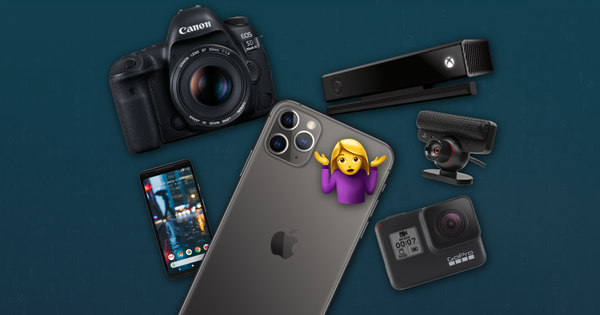
自作(DIY)Webカメラを即席で作る方法
ビデオ通話に参加する必要があるのに、Webカメラがない、故障している、あるいはAmazonで在庫切れになっている——そんなときはどうすればよいでしょうか。このガイドでは、すでに持っているものを使って自作(DIY)のWebカメラを即席で作るさまざまな方法を紹介します。
対応していないウェブアプリでWebカメラの映像ソースを変更する方法
Webカメラの映像ソースを選択できないウェブベースのビデオアプリを使っていますか?ここでは、映像ソースを切り替えるための回避策を紹介します。
Webカメラが映らない?カメラの直し方
ビデオ通話のためにWebカメラの不具合を直したいですか?このガイドでは、WindowsとMacコンピューターの内蔵・外付けWebカメラの修理方法を解説します。
Camo コミュニティ
コミュニティに参加しましょう
Camo コミュニティでは、ディスカッションやサポートのためのフォーラム、ライブ配信、ゲーム、プレゼント企画などをお楽しみいただけます。
次回のイベントに関する最新情報を受け取るには、こちらからご登録ください。
Talk to the team
Our support team are here to help!
Our office hours are Monday to Friday, 9 AM to 5 PM GMT.
We aim to reply to all messages within one working day.
メールで直接ご連絡ください: support@reincubate.com