
2020年、Camoがプロやクリエイターに向けて、スマートフォンの高性能カメラをWebカメラとして使えるようにしたとき、スマートフォンマウントの世界はまだ暗く恐ろしいものでした。それまでスマートフォンの固定といえば主に車載用途向けのものであり、吸盤式、グースネック式、マグネット式、貼り付け式といった選択肢は、実際にはカー用のスマートフォン固定ソリューションをデスク環境向けに(お世辞にも上手とは言えない形で)転用しただけのものでした。
幸いなことに、それから数年の間に状況はかなり変わりました。まず、一部のスマートフォンメーカーは、スマートフォンをWebカメラとして使う機能を端末に直接組み込み始めています。これに加えて、スマートフォンで直接SNS向けコンテンツを制作する人が急増していることもあり、映像関連のスマートフォンアクセサリーの世界は急速に拡大しています。
このガイドは、数ある選択肢をすばやく絞り込み、あなたに最適なマウントを見つける手助けをするために作成しました。ここで紹介するおすすめは、さまざまな用途と予算をカバーしていますが、いずれも良いマウントの主な条件——すばやく取り付けられること、位置調整がしやすいこと、安定性が高いこと(見た目が良ければなお良し)——のほとんど、あるいはすべてを満たしています。選択肢は、次の基本カテゴリーに分けています。
免責事項:本調査は独自に実施したものです。Reincubateはこれらの製品のいずれとも提携しておらず、紹介による対価も受け取っていません。
バランスアーム&ブームアームマウント
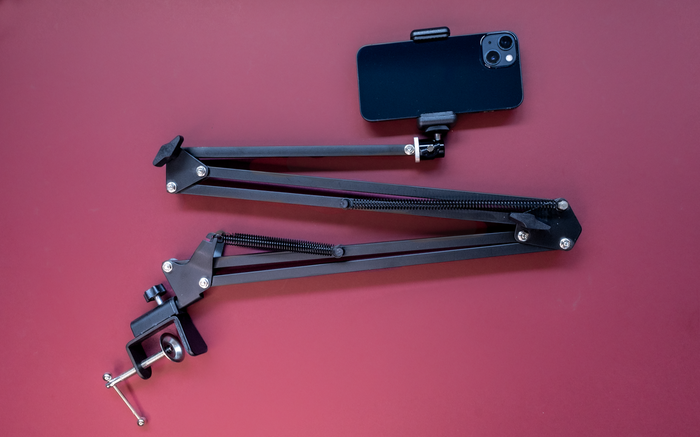
予算重視の選択肢: Tarionバランスアームマウント(£28/$26)
プロ向けの選択肢: Ulanzi多関節アームマウント(£85/$80)
ありふれたタスクランプに親しんでいる人なら、バランスアームという工業デザインの妙技をすぐに認識できるでしょう。フローティングアームやスイングアームとも呼ばれるこの仕組みは、アームがどんな位置にあっても、シンプルなバネが重力に対抗するという、物理学の働きを美しく体現した好例です。
幸いなことに、ランプやPixarのマスコットキャラクターでうまく機能する仕組みは、スマートフォンの固定にもかなり役立つことがわかっています。シンプルなクランプはほとんどのデスクに簡単に取り付けられ、複数の関節によってスマートフォンをすばやくWebカメラの位置へと動かせ、使わないときは脇に寄せておけます。車には向いていてもデスクの上では常に扱いにくかった、あの硬いグースネックアームと格闘する必要はもうありません。
もう1つの利点は、バランスアームマウントが比較的手頃な価格であることで、25ポンド/25ドル程度で実用的なモデルが手に入ります。ただし、極端に安い選択肢には注意してください。私の経験上、こうした製品は品質の低い素材で作られていたり、壊れやすかったり、多くのデスクには小さすぎるサイズだったりすることがあります。購入前にサイズを必ず確認し、レビューにも必ず目を通し、選んだ商品に完全に満足できなかった場合に備えて、返品ポリシーがしっかりした販売元から購入することをおすすめします。
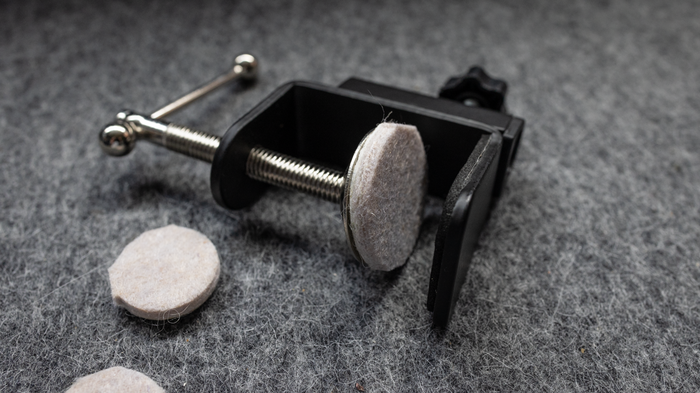
クランプを取り付ける際にデスクの表面を保護するため、私は粘着式のフェルトフロアプロテクターを1〜2枚追加しています。
基本的なバランスアームマウントは、スマートフォンや比較的コンパクトなデスクスペースにはよく合いますが、もっと重いものを固定したい、あるいはもう少しリーチが必要だと感じるなら、より頑丈な多関節アームシステムを検討してもよいでしょう。こうした製品には、スマートフォンからビデオライト、マイクまでをしっかり固定できる頑丈な支柱が備わっていることが多く、アームの長さも十分な範囲をカバーできます。拡張性もあり、Ulanziのベースには追加のアームを取り付けられ、天面にはビデオライトを取り付けるための接続ポイントもあります。Camoの同僚であるEdenは、会議とコンテンツ制作の両方で、スマートフォンまたはミラーレスカメラを固定するためにこのモデルを毎日使っており、とても気に入っています。
スタンドマウント
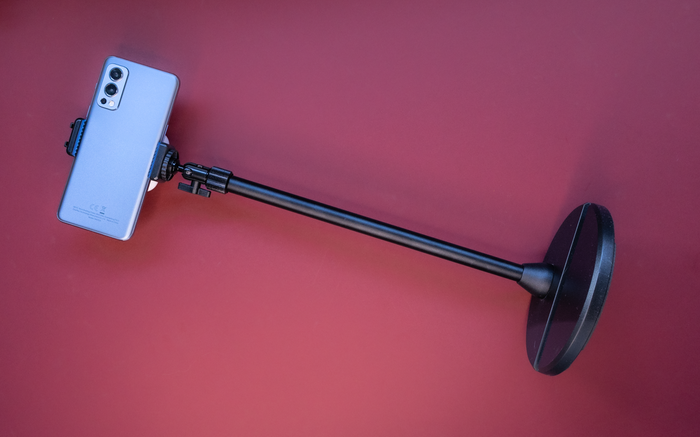
予算重視の選択肢: Etubbyフォンスタンド(£29/$25)
プロ向けの選択肢: Elgato Mini Mount(£50/$50)
デスクでの映像撮影に向いたもう1つの良い選択肢は、ブームアームよりも持ち運びやすい、重量のあるスタンドマウントです。同様の高さ調整とがっしりとした安定感を持つ三脚は世の中にたくさんありますが、シンプルなスタンドマウントで私が本当に気に入っている点の1つは、その低いプロファイルです。必要であればモニターの前に置いても、画面のほとんどを見ることができます。使わないときは、デスクの隅やキャビネットにしまっておけばよいだけです。外出先で使いたい場合は、ベースを外してパーツを荷物に入れましょう。
フローティングアームマウントと同様に、スタンドも価格や汎用性の幅が広くなっています。Etubbyスタンドのような基本的な選択肢はかなり手頃ですが、スマートフォンより重いものは固定できません。一方、私個人のお気に入りはElgato Mini Mountです。価格は2倍しますが、頑丈な作りのおかげで、スマートフォンからAPS-Cカメラ、単焦点レンズ付きのフルサイズセンサーのプロ用カメラまで、何を載せても対応してくれます。映像制作でさまざまなカメラを使っている、あるいは近いうちに使うようになりそうだという場合は、このマウントであればすべてに対応できます。
スタンド形式を選ぶ場合、どこに置くかはノートパソコンを使うかデスクトップモニターを使うかによって多少変わってきます。大型モニターの前にどんと置いても、作業に十分な画面スペースは確保できるはずです。ただし、ノートパソコンで使う場合は、画面を目線に近い高さまで上げたうえで、コンピューターの背後に置くほうがうまくいくかもしれません。それでも、いいとこ取りをしたい、そして予算に少し余裕があるという場合は、うまく選んだアクセサリーを使えば、柔軟な位置調整と携帯性の両方を手に入れられます。
アクセサリー
####マジックアーム####
マジックアームをご紹介します。この便利なツール(£20/$24)は、何十年もの間プロ用カメラリグの定番でしたが、小型サイズになってもデスクの映像セットアップで驚くべき働きをしてくれます。9.8インチのSmallRigアームをMini Mountに取り付けると、フローティングアームの位置調整のしやすさと、スタンドの携帯性・場所を取らなさを両立できます。モニターやノートパソコンの後ろにスタンドを置き、マジックアームを調整してスマートフォンを画面の前の希望の位置に配置すれば、あとは作業に取りかかるだけです。
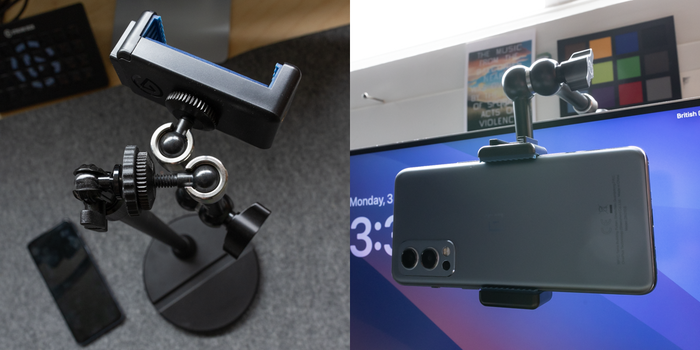
マジックアームは、どんな頑丈なスタンドにも便利な延長を加えられます。
マジックアームにはさまざまなサイズがあり、クランプアタッチメントを使えば、スマートフォンの固定方法の選択肢がさらに広がります。例えば、コンピューターの上や後ろに棚がある場合は、そこにアームをクランプして、スタンドを一切使わずに済むかもしれません。あるいは、スタンドが十分頑丈であれば、本体とマウントに追加のアームを直接クランプし、ビデオライトを取り付けることもできます。選択肢は本当に無限で、この小さなマジックな仲間たちと一緒に新しい配置を試すのに飽きることがありません。
####フォンホルダー####
マウント——アームでもスタンドでも——を購入すると、フォンホルダーが付属している場合とそうでない場合があります。付属していなくても、それは必ずしも悪いことではありません。フォンホルダーは品質、使いやすさ、スマートフォンへの優しさが製品ごとに大きく異なり、安価なマウントに付属しているものは、スマートフォン固定体験の中で最も弱点になりがちだと私は感じています。最も安価なものはすぐに壊れたり、スマートフォンに傷をつけたりします。どのホルダーも、端末のサイドボタンを挟んでしまい、意図しないスクリーンショットを撮ったり、緊急通報を発信しようとしたりすることが必ず起こります。
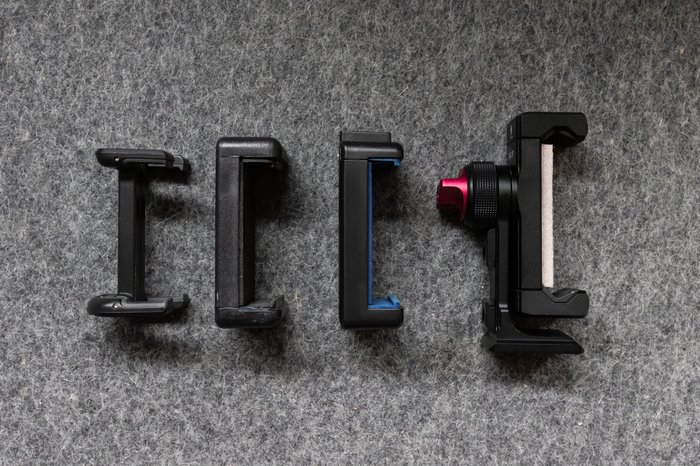
クロータイプのフォンホルダーは、サイズや作りの質が製品によって大きく異なります。左から、折りたたみ式のJoby GripTight Oneマウント、Tarionのフォンホルダー(フローティングアームマウントに同梱)、Elgatoのフォングリップ(Mini Mountに同梱)、Ulanzi ST-27です。
そうなると、選択肢は3つです。1つ目は、こうしたクローの扱いにくさを禅の境地で受け入れ、固定する際はケースでスマートフォンを保護し、挿入時にサイドボタンを貪欲な「歯」から遠ざけるよう、特に注意を払うことです。
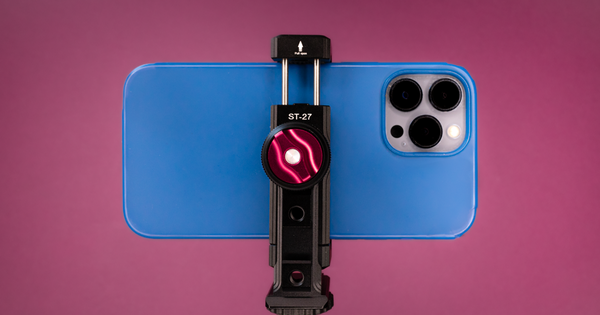
2つ目の選択肢は、安価なバネ式のクローから、Ulanzi ST-27(£36/$30)のようなより頑丈なものにアップグレードすることです。ST-27は確かに安くはありませんが、最も厚いケースを付けたスマートフォンでもスムーズに挿入でき、手首を軽くひねるだけで向きも簡単に変更できます。なぜかゴム製の歯は付いているのに背面にはパッドがないので、スマートフォンを保護するために、フェルトパッドの小さな粘着シートを貼り付けています。
最後の選択肢は、MagSafe対応のiPhoneを使っている人だけに用意されたものです。クロータイプのホルダーの代わりに、Neewer製のこのようなよりシンプルで低背なマウントディスク(£21/$20)を選ぶこともできます。アームやスタンドマウントのボールヘッド(またはマジックアームの先端)にねじ込むだけで、格闘することなくスマートフォンをカチッとはめ込めるようになります。Androidユーザー向けには、こうしたディスクにはたいてい、どんなスマートフォンでもMagSafe対応にできるとされる小さな粘着リングが付属していますが、見た目に傷がついても構わないという場合でない限り、一般的にはスマートフォンに何かを直接貼り付けることはおすすめしません。
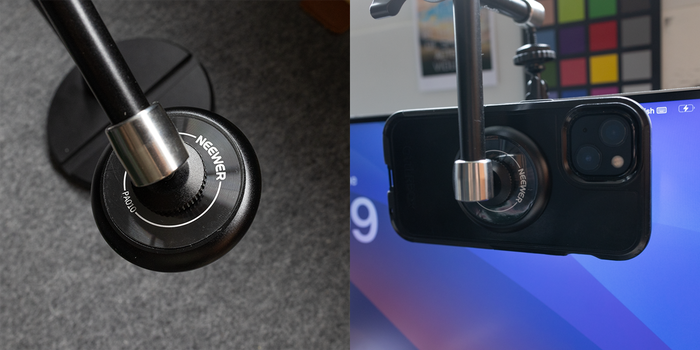
Neewer製のこのようなシンプルなMagSafeアタッチメントを使えば、iPhoneをWebカメラとしてすばやく簡単に使い始められます。
とはいえ、iPhoneユーザーであっても、MagSafeマウントディスクをおすすめするには1つ留保があります。このMagSafeのオプションでiPhoneを固定するたびに、同時に充電もできれば、バッテリー残量を気にせずに会議や映像制作に集中できるのに、と必ず思ってしまうのです。しかし残念ながら、Etsyで見つかる即席の3Dプリント製ホルダーを除けば、iPhoneを目線の高さで固定しながら同時に充電もできる、シンプルなMagSafeアクセサリーはまだ存在しないようです。
超コンパクトマウント
もちろん、これまでに紹介した選択肢のどれを使うにしても、スペースや時間がまったく足りない場面もあるでしょう。外出先でノートパソコンと一緒にさっと使える、ポケットに収まるものが必要な場合には、いくつか良い選択肢があります。
MagSafe対応のiPhone専用として、macOS Venturaの連係カメラ(Continuity Camera)機能のリリースと同時期に数年前に登場した、BelkinのMagSafeマウント(£29/$28)のようなコンパクトなモデルもあります。連係カメラがCamoと比べてどうなのかについては、もちろん語るべきことがたくさんありますが、Belkinのマウントやそれに類する製品は、使用しているビデオソフトを問わず動作することをお伝えしておきます。
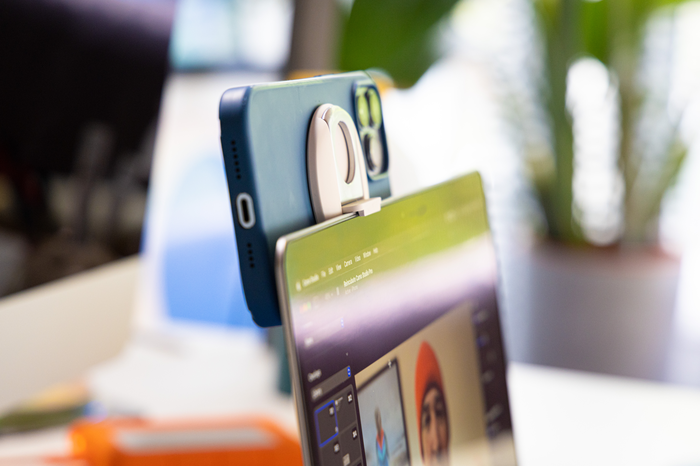
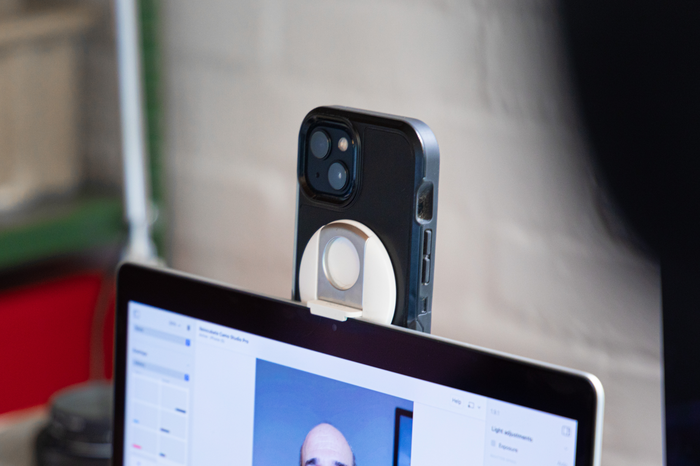
左は、MacBook Airに横向きで固定したiPhone 13 Max、右は同じくMacBook Airに縦向きで固定したiPhone 13です。
スマートフォンをマウントに取り付けたら、あとは画面の上に乗せるだけと簡単です。ほとんどのユーザーにとって、これは映像が目線よりかなり低い位置から撮影されることを意味するので、ノートパソコンを本や何か即席の台の上に置くことをおすすめします。これは実用面でも理にかなっています。ノートパソコンを高くすると、画面をできるだけ垂直に近い状態に保てるためで、このカテゴリーの両方のマウントを使う中で、私はこれがかなり重要だと感じました。iPhoneのような重量のあるものをMacBookの画面の上部や側面に吊り下げれば予想がつくとおり、画面が垂直から傾くにつれて重心がかなり大きく変化します。
Androidユーザーにとって、私が使った中で最も優れたコンパクトな選択肢は、Tagplusのようなクレジットカードサイズの折りたたみ式マウントです。使わないときは、他のカードと一緒に財布に収納できます。そして映像を撮る時間になったら、取り出して大きいほうのアームを外側に折り、スマートフォンを保持し、小さいほうのアームを内側に折って、ノートパソコンの画面上部を挟み込むだけです。最も頑丈なガジェットとは言えませんが、1年半ほど普段使いしても、私のものにはまだ摩耗の兆候は見られません。ただし最後に1点、これに限らずノートパソコンの画面に直接乗せるタイプのマウント全般に言えることですが、こうしたマウントを取り付けた状態でノートパソコンのキーボードで入力すると、映像に多少の揺れが生じやすくなります。そのため、そして良いアングルを得るためにノートパソコンを持ち上げるという追加の手間もかかるため、超コンパクトマウントは、どうしても必要な状況に限っておすすめします。
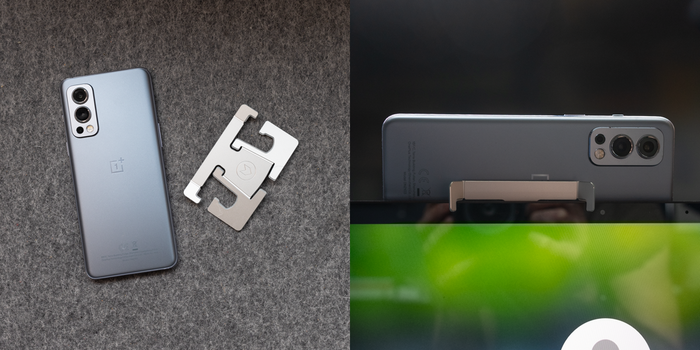
Tagplusのこのクレジットカードサイズの製品のような超コンパクトなマウントの選択肢は、ほとんどのスマートフォンやノートパソコンに対応します。
マウントのDIY
さて、スマートフォン固定の最後のフロンティア、DIYです。ここで紹介したすべての選択肢を見て、自分ならもっとうまくできると思ったかもしれません。他の何千人もの人が持っているようなものは欲しくないのかもしれません。あるいは、Legoブロックが山積みになっていて、インスピレーションが湧いているのかもしれません。単に退屈しているだけかもしれません。
そうした肥沃な土壌から、インスピレーションは生まれます。これまで、多くのユーザーが唯一無二の作品を私たちに共有してくれました。皆さんへのインスピレーションになればと思い、その一部をここで紹介します。もし自分だけの作品を作ったら、(投資家向け事業計画書があってもなくても)ぜひ写真を送ってください。
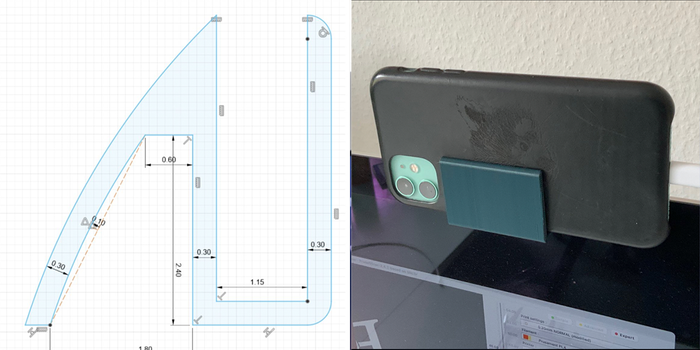
このミニマルな傑作は、Twitterで@SherlockHansさんから共有していただいたものです。Fusion 360で設計し、3Dプリント用に別のフォーマットへ変換されています。
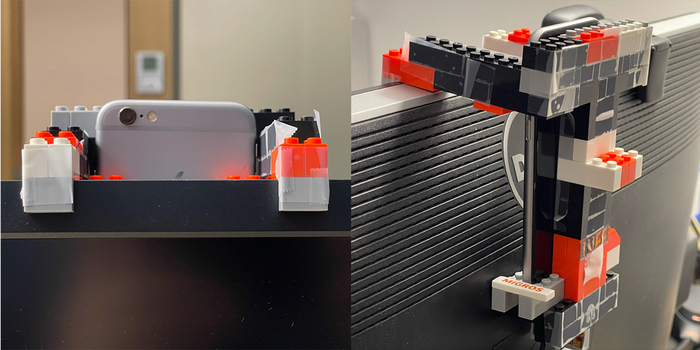
この工学の偉業は、Twitterで@boris_pavlocicさんから共有していただいたものです。素材:Legoとセロハンテープ。
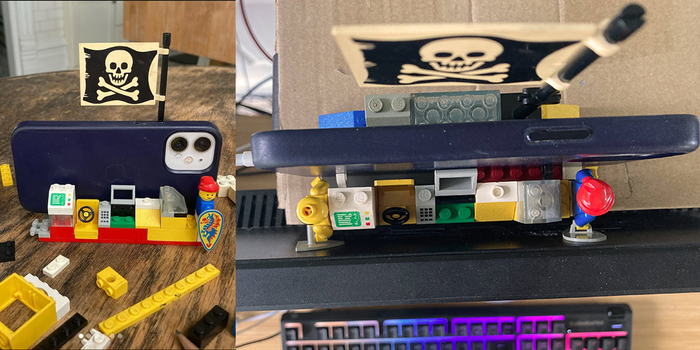
The Net Scape Raft Videocam Support System.™ 船長:HyperTextHero。