
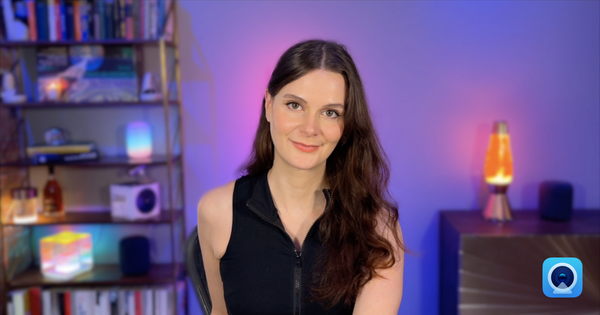
通話での見た目は背景よりも重要だと思うかもしれませんが、それは必ずしも正しくありません。ハーバード・ビジネス・レビューが実施した調査によると、回答者の60%がWebカメラ映像の背景を気にしているのに対し、着ている服を気にしているのはわずか47%でした。
背後に見えるスペースは、参加する通話とはあまり関係がないように思えるかもしれませんが、実際にはWebカメラ映像の大部分を占めており、他人があなたをどう捉えるかに影響を与えることがあります。
伝統的な肖像画について考えてみましょう。背景は空白のままにすることもできますが、被写体の周りをアイテムで埋めるという選択は意図的なものであり、画家が被写体の服装や表情など他の方法では伝えにくい追加情報を伝えるために用いてきました。

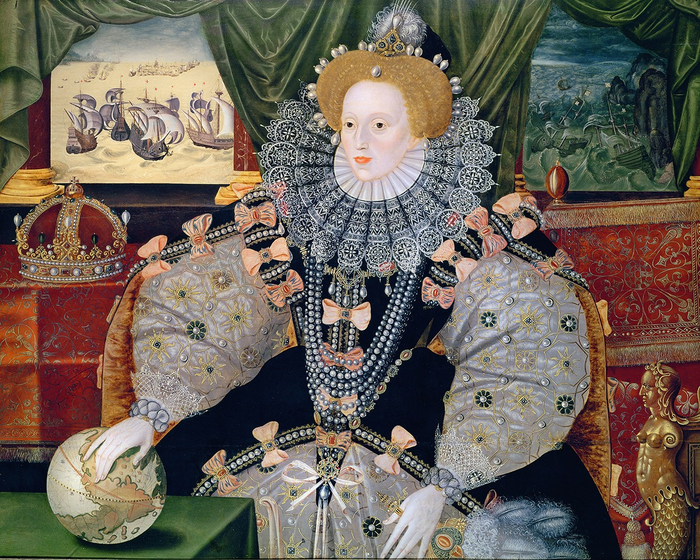
これらの肖像画では、被写体を取り巻くあらゆる細部が象徴性に満ちており、カーロが身につけている窮屈で圧迫感のある首飾りや、女王の手の下にある地球儀など、多くは説明を必要とせずにインパクトを生み出しています。
自分自身のオンライン動画、特にライブ配信を作ることには、多くの人が少なからず不安を感じています。自分の姿を見るのは気が進まないものです――プロらしく見えない気がする、Zoom疲れの原因になる、自分の欠点を意識してしまう、といった理由からです。しかし、工夫を凝らしたオンライン動画は、自分自身をどう見せるかについて、かつてないほどのコントロールを与えてくれることもあります。
私たちの背景や作り出すシーンは強力なツールであり、意識しているかどうかにかかわらず、他人にさまざまなことを伝えることができます。自分の背景を意識し、意図的に小さな変更を加えることで、映像をより魅力的にし、視聴者に自分の誠実さを伝え、自分の人柄をほのめかすことさえできます。
この記事では、カメラ映像用の良い背景と一貫性のあるシーンを作るためのさまざまな側面について解説します。記事の最後では、私自身のシーンをどのように改善したかをご紹介します。この記事の構成は以下のとおりです。
ビジネス通話しか行わない方でも、配信を始めたばかりの方でも、オンラインで共有する素敵な動画を作りたい方でも、これらのヒントを活用できます。
良いシーンとは?
良いシーンとは、視聴者がメッセージを理解する助けとなるシーンです。一貫性があり、情報を加えることもできますが、気を散らすものであってはいけません。最高のシーンは、その映像の目的を即座に伝えます。
自分にとって良いシーンがどのようなものかは、何を伝えたいかによって異なります。映画監督が映画のシーンを構成するように、カメラアングル、照明、フレーミングなどの細部が視聴者に何を伝えるかを考慮しながら、フレームに何を含めるかを検討すると良いでしょう。
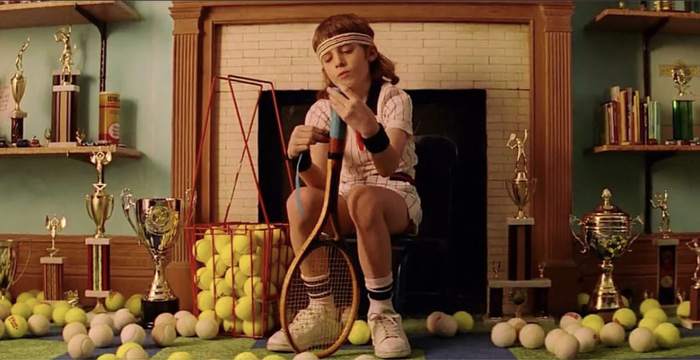
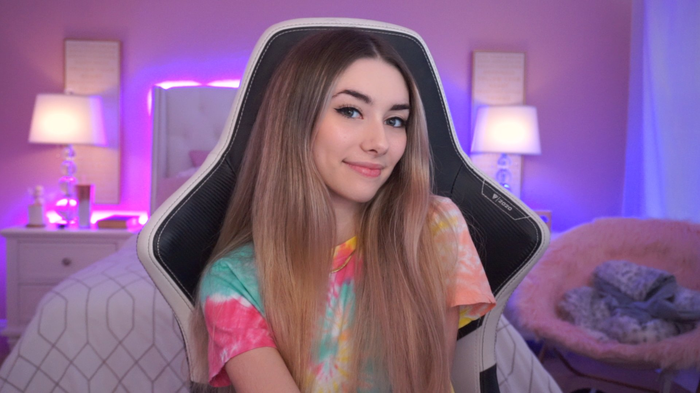
それぞれのシーンが文脈と、それぞれの動画の目的を伝えています。
左の画像は、ウェス・アンダーソン監督の『ザ・ロイヤル・テネンバウムズ』のワンシーンで、床に散らばった新旧のテニスボール、壁のトロフィー、そしてリッチー・テネンバウムのくつろいだ姿勢の中に、一つの物語全体を読み取ることができます。もちろん、右側のSommersetの比較的ミニマルなシーンのように、より控えめな演出を選ぶこともできます。彼女の動画を見たことがあるかどうかにかかわらず、ピンクの照明、ふわふわした家具、豪華なゲーミングチェアは、視聴者に、彼女が個性的で遊び心のあるコンテンツを届ける本格的なTwitch配信者であることを伝えます。
背景のスペースはどのくらい必要?
理想的には、良いシーンは自分とシーンの奥の壁との間に距離感を持たせるべきです。正確な距離を示すのは難しいですが、背後のスペースが広すぎると気が散る原因になり得ます(また、広いスペースによる音の問題も起こり得ます)。逆にスペースが狭すぎると閉塞感を感じることがあります。
一般的に、この問題は利用できるスペースの広さによって決まります。そして多くの場合、スペースが広すぎるよりも狭すぎることのほうが多いでしょう。
スペースに余裕がない場合は、シーンを少しシンプルにすることをおすすめします。また、自分と背景をより明確に区別する方法については、照明のセクションを必ずご覧ください。
シーンに背景を映しすぎていると感じる場合(ワンルームで生活・仕事をしていて、同僚にベッドを見せたくない場合など)は、Camoのいくつかの機能を使って映す背景の量を減らすことができます。Camoのボケフィルターで背景を少しぼかすと、背景が気を散らす原因になるのを防げます。また、映像をズームやパンすることで、見せたくない部分をクロップすることもできます。
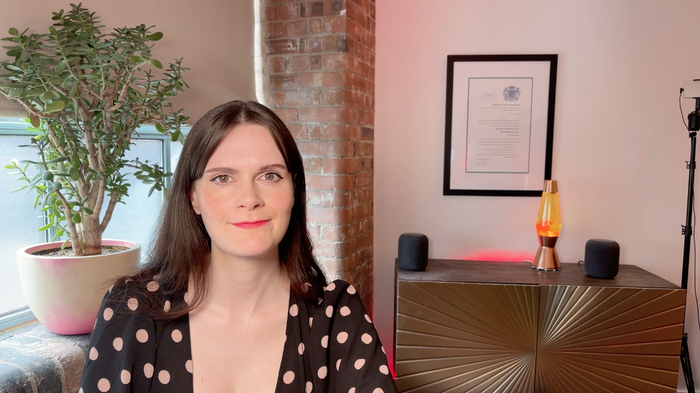
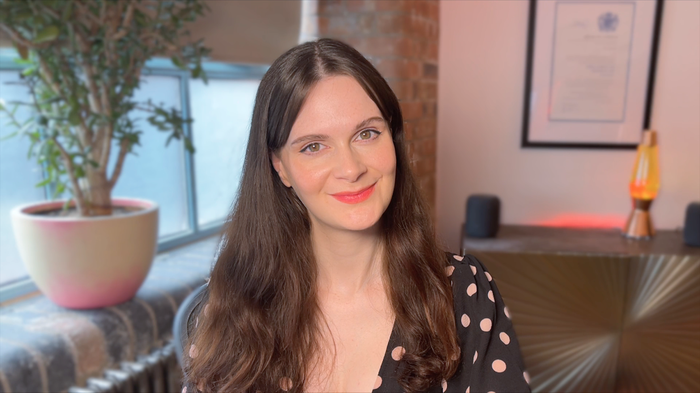
スマートフォンを設置してCamoを起動した直後、何も変更していない状態の私のシーンです。クロップとパン、ポートレートモードを使うだけで、シーンの印象を格段に向上させることができます。
賑やかなシーンとシンプルなシーン、どちらがいい?
シーンの外枠が決まったら、次に考えるべきは、シーンにどれだけ物を配置したいかです。これもまた、すでにシーンにあるものと取り除けるものによってある程度決まりますが、自分でコントロールできる範囲で物を足したり引いたりする際には、賑やかなシーンとシンプルなシーンがそれぞれ何を伝えるかを考えてみましょう。
賑やかなシーン
賑やかなシーンとは、被写体の周りに多くの要素があるシーンのことです。この記事の冒頭で紹介した2枚の自画像は、Webカメラ以前の賑やかなシーンの例です。
賑やかなシーンは見ていて面白く、目的を伝える機会も多く得られますが、動画に映る人物から注意をそらしてしまうこともあります。
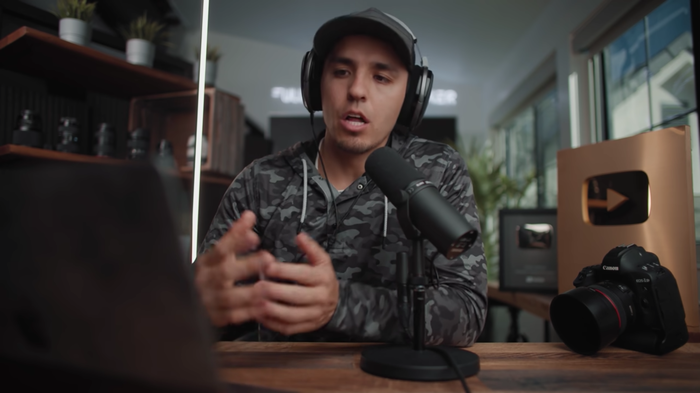
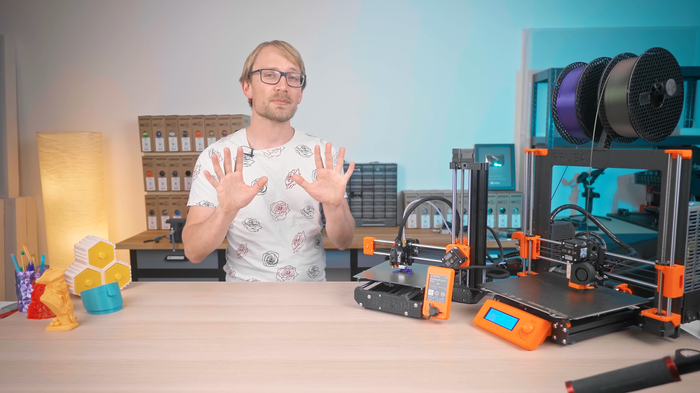
上記のシーンは、被写体と文脈を確立するのに役立つ賑やかなシーンの例です。
賑やかなシーンは、何らかの知識や経験を示すためによく使われます。書籍制作の仕事をしていた頃、リモートで働く同僚が、自分が出版に携わったすべての本を並べた本棚の前でWebカメラ通話をしていました。その本の数は膨大で、通話中に彼女の専門知識を忘れることは到底できませんでした。このように、賑やかなシーンは特定の主題やトピックに関する権威を確立するのに役立ちます。
こちらは、CamoのAidanがモニターの後ろではなく前で撮影しているシーンです。
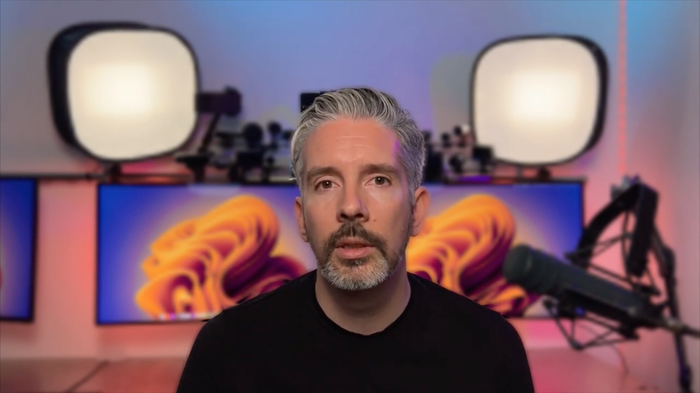
Aidanのシーンでは、専門的な機材を使って、自分がカメラに関わる仕事をしていることを示しています。
彼はCamoのポートレートモードを使っており、賑やかなシーンでも気が散りすぎることなく文脈を加えられます。シーンには、テスト用のカメラすべてと撮影機材が映っています。視聴者は、Aidanの仕事がカメラや撮影に関係していることをすぐに察することができるでしょう。
シンプルなシーン
一方、シンプルなシーンには被写体以外のものがほとんどありません。この種のシーンは、話している人物や、その人が言っていること・行っていることに焦点を保つのに理想的です。
賑やかなシーンは専門知識の印象を確立するのに役立ちますが、実際に技術的な情報を説明・実演する際にはシンプルなシーンのほうが適しています。優れた「ハウツー」動画や講義形式の動画の多くはシーンをシンプルに保ち、グリーンスクリーンで背景を完全に消したり、オーバーレイを加えて話している内容を強調したりしています。
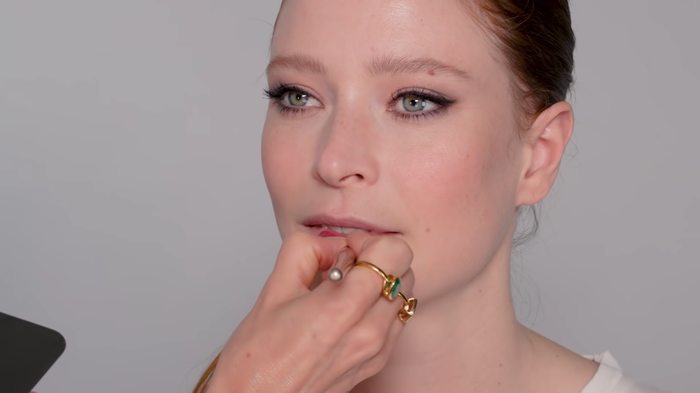
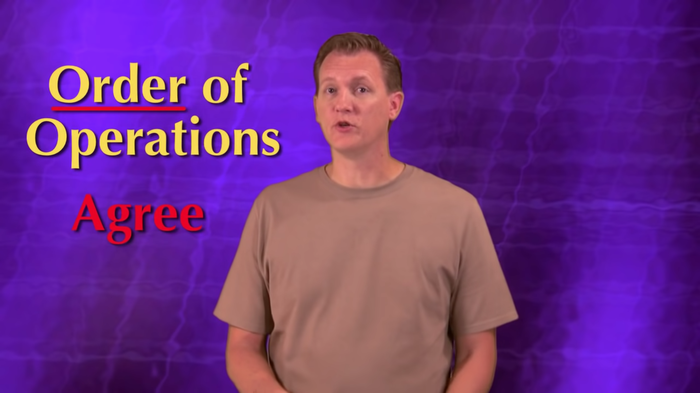
この2つのシーンは、焦点を保つためにシンプルである必要があります。
動画にオーバーレイやバナー、プレゼンテーションのポイントを加える場合、シンプルな背景が最適な選択肢となることが多いです。また、ゲーム配信や大人数のZoom通話のように、映像が画面の一部しか占めない場合にも、シンプルな背景が最適です。こうした場合、賑やかなシーンは映っている人物を圧倒してしまうことがあります。
当たり前のことを言うようですが、シーンに物を加えれば賑やかに見え、取り除けばシンプルに見えます。しかし、シーンがどれだけ賑やかか、あるいはシンプルかを語るとき、その大部分は被写体にどれだけ注意が向けられているかによって決まります。シーンの焦点をより被写体に集めるには、顔の周りを近めにクロップするか、ズームアウト(またはスマートフォンの別のレンズを使う)して、シーンの他の部分に比べて自分自身を小さく見せることを検討してください。
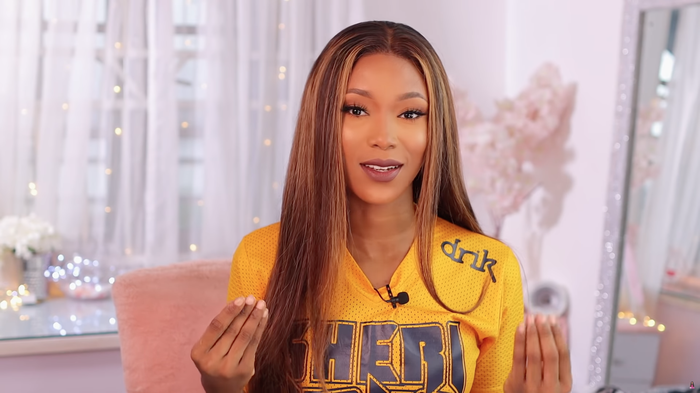
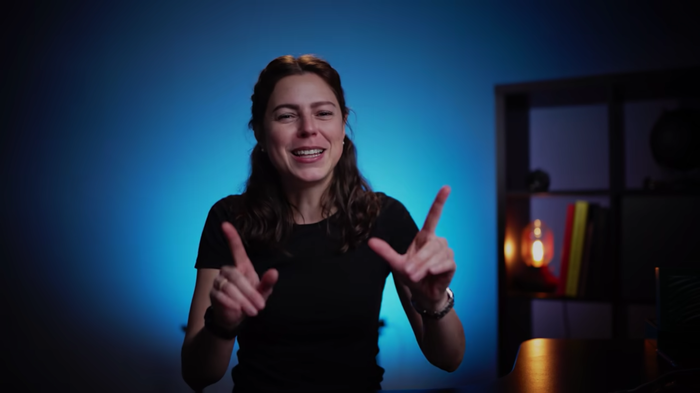
どちらのシーンも空っぽというわけではありませんが、被写体に注意を集められるほどシンプルで一貫性があります。
シンプルなシーンが必ずしも完全に空っぽで退屈である必要はありません。部屋にあるアイテムの色に一貫性を持たせることで、シーンをよりシンプルに見せることができます。同様に、照明やカラースクリーンで背景に色を加えることで、シンプルなシーンに面白みを加えることもできます。
まとめ
賑やかなシーン:
- 話し手を文脈の中に位置づけるのに役立つ。
- 画面の大部分を占める動画に適している。
- 権威と信頼性を加えることができる。
- きちんと整理されていないと、雑然として見えることがある。
- ボケレンズやフィルターを使うことで、気が散りにくくできる。
シンプルなシーン:
- 被写体に焦点を保てる。
- 技術的な情報の説明に役立つ。
- 動画が画面上で占めるスペースが小さい場合に適している。
- 被写体が複数いる場合や、オーバーレイやバナーを使う可能性が高い場合に役立つ。
- 柔らかな照明と統一感のある色使いで、より面白みを加えられる。
色を活用する
色は、シーンに統一感を出すためにも、対比を生み出すためにも使うことができます。
以下の画像に示すように、シーンの色を被写体に合わせることで、映像に調和が生まれます。
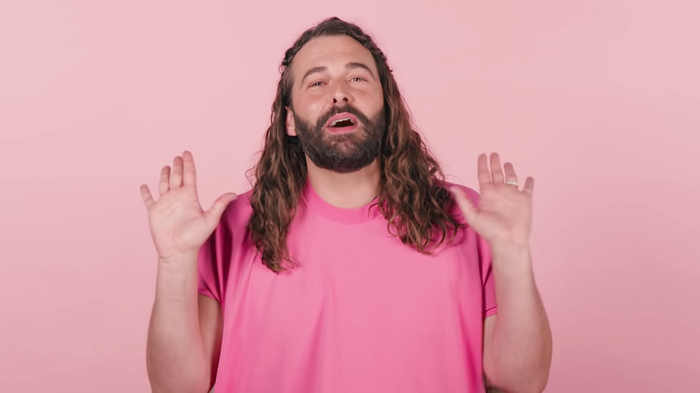
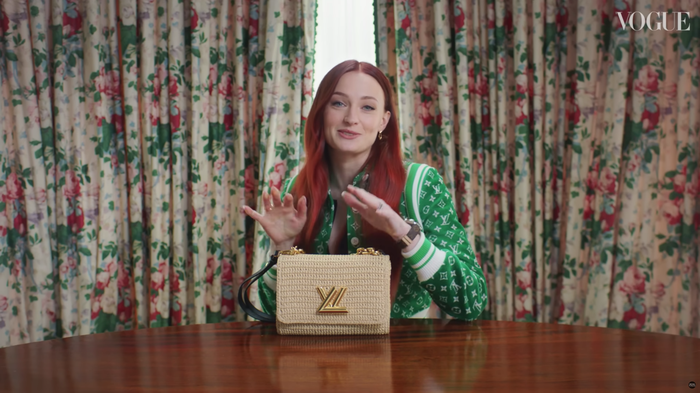
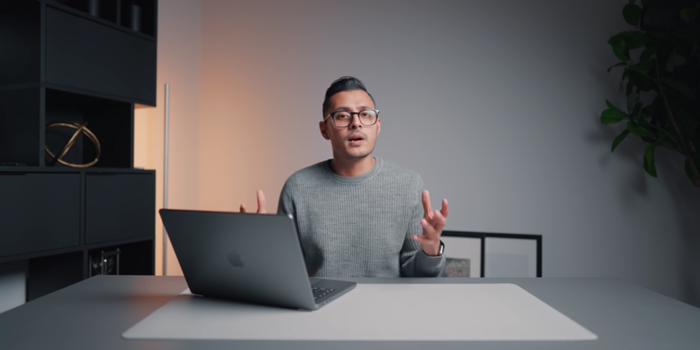
これらのシーンでは、被写体の色をシーンの色に合わせています。
被写体とシーンの他の部分で対照的な色を使うと、被写体がシーンから際立ち、特に他の動画や画像のサムネイルと競合する際に、より注目を集めやすくなります。
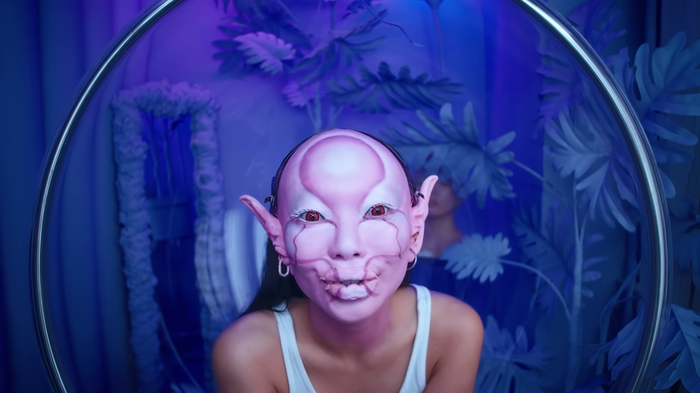
対照的な色を多く使ったシーンは、より人目を引くことがあります。
シーンで色を使うことに大きな欠点はあまりありませんが、そのシーンをどのような文脈で使うかを考慮すると役立つ場合があります。RGBライトの多くは目を引きますが、視聴者に特定の文脈を示唆する傾向があります。ここで言いたいのは色彩心理学そのものではありません――それも興味深いテーマですが、むしろ色に関するより具体的な社会的期待についてです。『ザ・ロイヤル・テネンバウムズ』のシーンとTwitch配信者のセットアップを思い出してみてください。もしそれぞれのシーンで使われている色を入れ替えたら、その効果は予想外で違和感のあるものになるでしょう。人は分類しやすいものを好むものであり、シーンを作るということは、本質的に視聴者に自分を分類する手がかりを与えることなのです。色を意識的に使うことは、その手がかりを導く助けになります。
Webカメラの背景に色を使うことが「プロらしくない」と見なされる時代はすでに過去のものです。ただし、特定の企業向けの用途にシーンを合わせる場合は、会社のカラーやロゴについて考えてみると役立ちます。特に多くの発信通話を行う場合、シーンに会社のカラーを取り入れることで、相手が自分をより認識しやすくなります。
色彩理論についてさらに学びたい方には、ヨーゼフ・アルバース『色彩構成』が楽しく示唆に富んだ内容でおすすめです。地域によっては、iPadでインタラクティブに約$10で読むこともできます。
照明を活用する
少し前に、シーンの照明を始める方法についてのガイドを作成しました。そこでは自分自身をうまく照らすことに重点を置いていますが、良いシーンを作るには背景の照明も同じくらい重要です。シーンに照明を加えると奥行きが生まれ、視聴者が細部を見やすくなります。非常にシンプルなシーンであっても、うまく照明を当てることで常により本格的な印象になります。この記事で使用した画像はすべて、何らかの形で背景照明を取り入れています。
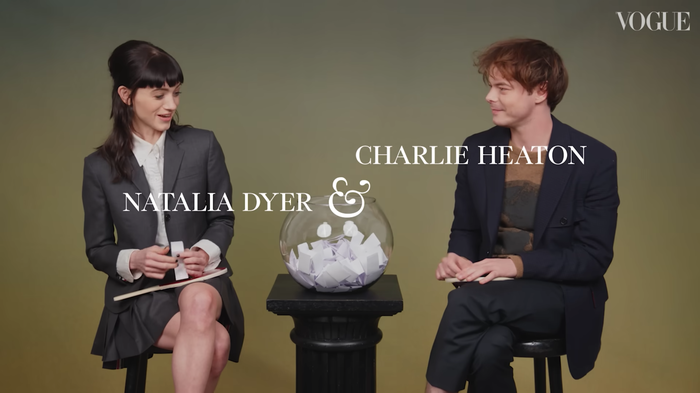
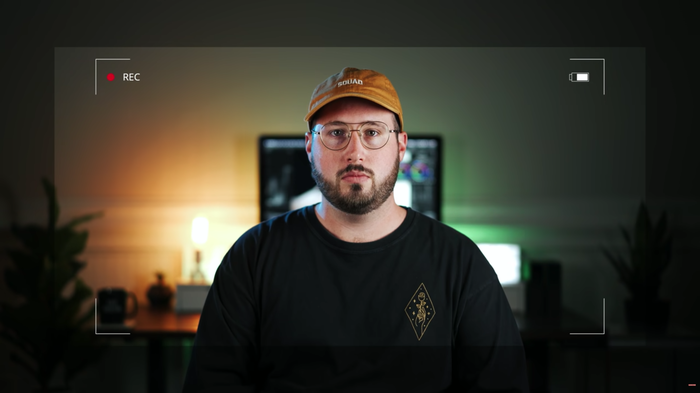
このシーンは極めて削ぎ落とされており、2人の被写体とプレイしているゲームに焦点を保っていますが、背景の照明の使い方が、被写体の衣装の色を引き立てるグラデーションの緑を際立たせています。
シーンを改善するために背景で照明を使う方法はいくつかあります。それらは主に、可視光源と、映り込まない照明の2つのカテゴリーに分かれます。
可視光源
この用語は、シーンの中に見える光源を指すために使っています。デスクランプやネオンサインなどがこれにあたります。
可視光源は、すでに部屋にあるデスクライトや壁掛けライトのように実用的なものもあれば、ラバランプやストリングライトのように純粋に装飾的なものもあります。
すでに複数の可視光源を利用できる場合も多いでしょう。シーンの中で可視光源を追加したり動かしたりして、どこに置くと一番良く見えるか試してみるのがおすすめです。可視光源は、シーン内で自分の頭が映る位置から少し離れた場所に置くほうが、両方をはっきり見せられるため、より良く見える傾向があります。
自分の背後に置くどの照明にも言えることですが、これらの照明が明るすぎたり大きすぎたりすると、相対的に前景(あなた自身)が暗く見えてしまうため注意が必要です。小さく明るい照明のほうが、シーンに面白みを加えるのに適している傾向があります。
映り込まない照明
映り込まない照明は、それ自体は映らないままシーンを明るくするために使うことができます。
YouTuberのPaul Heimlundは、ほとんどが映り込まない5系統の照明を使って本格的なスタジオ照明のセットアップを作る方法を紹介しています。この動画は、映り込まない照明をどこに配置すればいいか、あるいはなぜそれが必要なのかわからない場合に参考になります。
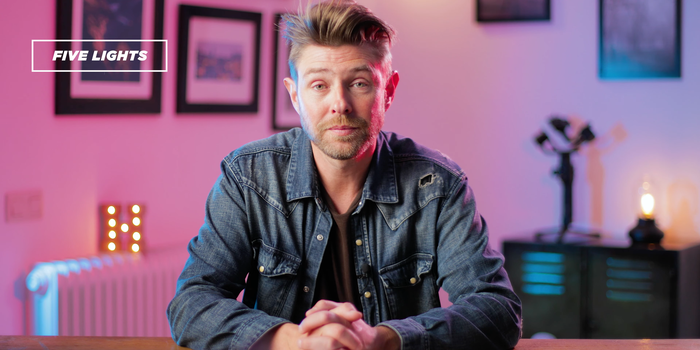
完成したシーンには、複数のレイヤーの照明と、いくつかの可視光源が映っています。
すでに部屋にある照明を使って、映り込まない照明でシーンを明るくすることもできます。ただし、天井の照明は見栄えを悪くすることがあるので注意してください。また、照明が調光できない場合、シーンに光を入れすぎてしまい、可視光源の効果を薄めてしまうこともあります。
自分自身を照らす照明や背景の可視光源によって部屋にどれだけの光量があるか、また作りたいシーンの種類によっては、映り込まない照明を追加する必要がない場合もあります。
暗いシーンと明るいシーン
照明を加えるといっても、すべてを最大限明るくすることを意味するわけではありません。暗めのシーンを作ることは、シーンの雰囲気を変えるのに役立つことがあります。
暗めのシーンは、明るいシーンよりも親密で会話的な印象を与えることがあります。明るいシーンと比較して、どのような場面で暗めの環境にいることが多いか考えてみましょう。
暗めの環境
- レストラン
- リビングルーム
- スパの施術室
明るい環境
- 病院
- オフィス
- 教室
これを踏まえると、リラックスした、親しみやすく個人的で会話的な雰囲気を作りたい場合はシーンを暗めにすると効果的です。一方、明るく照らされたシーンは、より無機質でプロフェッショナルな環境を演出するのに役立ちます。
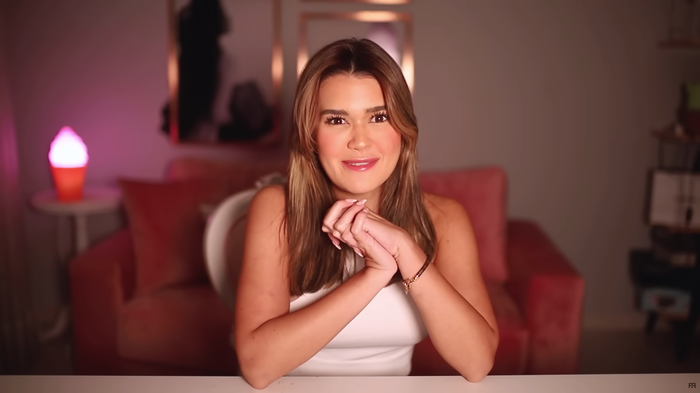
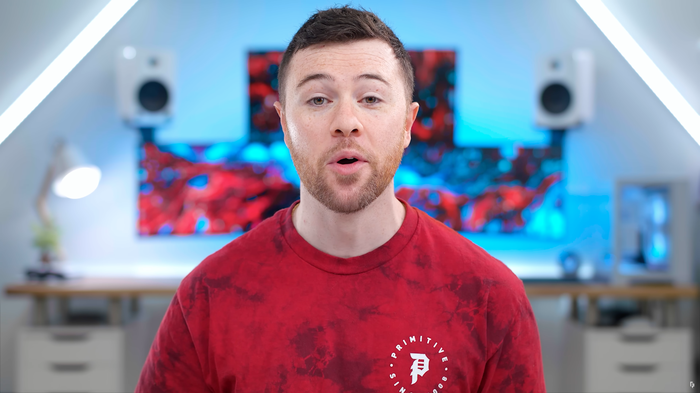
左の暗いシーンは、右の明るいシーンよりもカジュアルで会話的な印象を与えます。
ソフトウェアを活用する
シーンを改善するためにCamoのソフトウェアを使う方法についてはすでにいくつか触れましたが、ここではソフトウェアがシーンにどのように役立つかをより広く見ていきましょう。
カラー補正と画像調整
ソフトウェアを使えば、ライブ映像の彩度や露出、コントラストを上げたり、シーン内の特定の色を強調する色相を加えたりできます。これらはすべてCamo Studioで利用できますが、Webカメラを使用している場合、Webカメラのメーカーも同様の調整機能を持つソフトウェアを提供していることがあります。
DSLRを使用している場合、利用できるソフトウェアは限られているため、カメラ本体から直接画像を調整するのが最善の選択肢となります。これには、画像を確認するために何度も立ったり座ったりする手間がかなりかかります。
オールインワンの色調整には、LUTを使えば複数のカラー補正を一度に自動で適用できます。肌の色とシーン内の特定の色を同時に強調するために使うこともできます。この動画では、OBSでLUTを作成・使用する方法を解説しています。既製のLUTも数多く用意されていますが、自分のシーンに合わせて作成したものに比べると、効果が劣る傾向があります。
フィルターを加える
背景のぼかしについてはすでに少し触れました。これもCamoで利用できますが、ZoomやFaceTimeでも同様のソフトウェアが利用できます。
使用しているソフトウェアにフィルターのスライダーがあると便利です。シーンの強度を調整できるため、フィルターをできるだけ自然に見せることができます。
ソフトウェアを使って仮想グリーンスクリーンを作成し、背景を完全にバーチャルなものに置き換えることもできます。
多くの人が自宅で仕事をすることに慣れ始めた頃、バーチャル背景は爆発的な人気を博し、同僚やクラスメートから私生活を守る一種の盾として使われていました。
それ以来、一部のグループではバーチャル背景に対する見方が厳しくなっています。バーチャル背景を使う人は信頼性が低いと感じられることがあります。すべての通話で汎用的なZoomのテンプレートをバーチャル背景として使うことは、この記事の目的――視聴者に自分自身や動画で何をしているかについての文脈を伝える独自の背景を作ること――に反しています。
だからといって、バーチャル背景やグリーンスクリーンを絶対に使うべきではないというわけではありません。場合によっては、グリーンスクリーンがシーンに最適な選択肢となることもあります。シンプルなシーンと同様に、グリーンスクリーンは技術的な情報を説明したり教えたりする場合に適しています。気を散らす要素をすべて排除できるうえ、画面オーバーレイ(詳細は後述)という形で強調を加えることもできるからです。また、ゲーム配信者によく見られるように、自分の小さな映像を何かの上に重ねる場合にも適した選択肢となります。
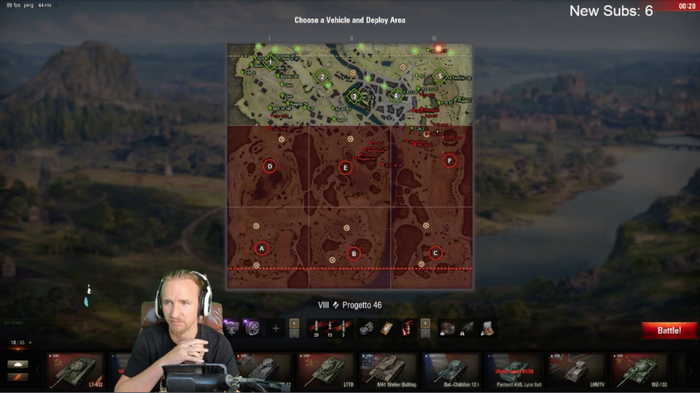
Twitch配信者のQuickyBabyは、グリーンスクリーンを使って、自分の背景を映すことなくゲーム映像に自分自身を重ねています。
オーバーレイ
ソフトウェアを使ってシーンにオーバーレイを加えることもできます。これは、シーン全体を通して表示され続けるテキストや画像の形をとることができ、自分の名前や役割を相手に思い出させるのに役立ちます。また、あるポイントを強調するために表示されるアニメーションオーバーレイという形もあります。
Camoでは静止オーバーレイを追加できます。一方、アニメーションオーバーレイはOBS、Twitch Studio、Streamlabsで作成できます。
ソフトウェアによる調整は、一般的に小さく始め、控えめに加えるほうが良いでしょう。これらの機能は、控えめに使うと効果的ですが、使いすぎると気を散らす原因になります。
私のシーンを改善する
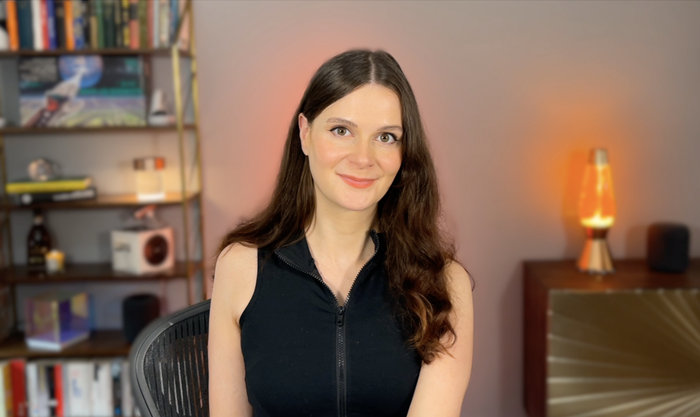
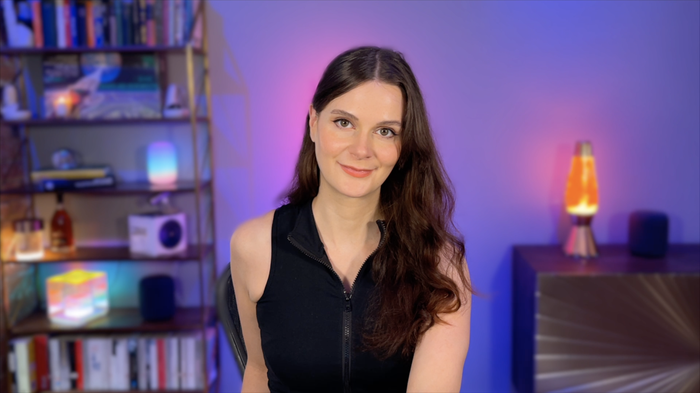
ニュートラルな照明とカラー照明を使った、現在の私のシーンです。
この記事のさまざまなポイントを実践した結果、私のシーンを上記のように変更しました。
ここでは、自分のシーンで何をどのように変更したか、そしてその理由を一つずつご紹介します。
- まず、部屋の中での自分の位置を変えました。窓やレンガが映り込まないようにするためです。また、壁の絵も取り外しました。シーンにあまり映えず、不要な反射も加わっていたためです。これらの変更により、背後に作業のためのまっさらなキャンバスができました。
- 背後の壁をグレーに塗りました。これは最も手間のかかったステップですが、シーンに圧倒的に大きな違いをもたらしました。見つけられる限り最もニュートラルなグレーを選び、その中でも自分が一緒に暮らして違和感のない最も濃い色合いにしました。撮影に最適な色合いは完全にニュートラルなミドルグレーですが、私が使った塗料は少し明るめで、緑や青に比べて赤がわずかに少なめです。背景を暗めにすると、自分と背景の区別がつけやすくなります。また、グレーの壁は白い壁よりも照明の色をはるかによく映し出すため、より鮮やかなシーンを作ることができます
- 頭の周りのスペースは何もない状態に保ちました。これにより、シーンの焦点を自分に保ちやすくなり、バーチャルポートレートモードもより効果的に機能します。
- この時点でシーンからかなり多くのものを取り除いていたため、本棚を加えました。可視光源(詳細は後述)、本、そして自宅にあったいくつかのアイテムを並べ、自分自身についてもう少し伝わるシーンを作ることを意図しました。
- 照明をたくさん加えました! このシーンには3つの可視光源があるほか、壁にも3つの照明があります(天井に設置し壁に向けた2つのPhilips Hueスポットライトと、背後に置いたPhilips Hueのグラデーションスティック)。ライトスティックの前に座ることで光が遮られ、頭の周りにハイライトが生まれます
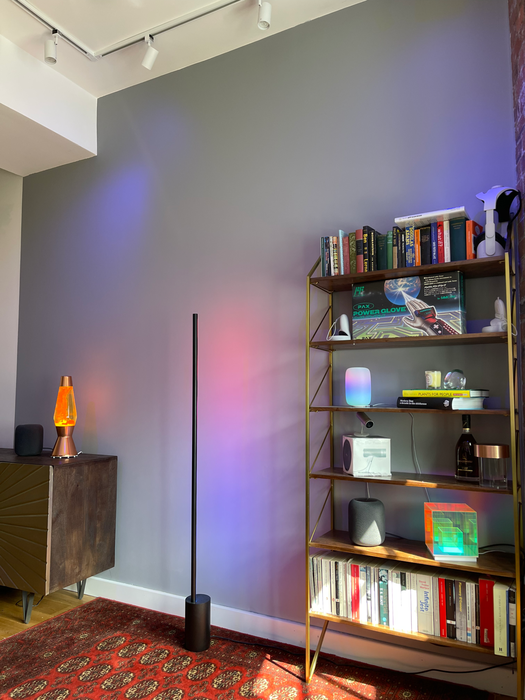
こちらは、自分が映り込んでいない状態の私のシーンです。
この記事がお役に立てば幸いです。ここまで読んでいただいた方は、ぜひご感想をお聞かせください。