
コミュニケーションにおけるアイコンタクトの重要性は、いくら強調してもし過ぎることはありません。いわば会話やその場のやり取りの間ずっと続く、視覚的な握手のようなもので、最初は開放的で自信に満ちた印象を、その後は注意深さや理解を伝えます。そして、日々のやり取りがますますオンラインで行われるようになり、実際の握手を交わすこと自体が難しくなった今、アイコンタクトが社会的なシグナルの中で持つ重要性はさらに高まっています。世界中のクライアントとより効果的な映像づくりに取り組んでいる、VidacademyのJudie Russell氏に見解を伺いました。
「私にとって、視聴者の方を見ることは絶対に欠かせません」と彼女は語ります。「友人とコーヒーを飲みながら、とても大きなニュースを伝えている場面を想像してみてください。相手は適切な言葉を返してくれているのに、あなたのことを見ておらず、肩越しに、あるいはもっとひどい場合はまったく別の方向を見ているとしたらどうでしょうか。すぐに居心地が悪く、もどかしい気持ちになり、この会話が早く終わってほしいと思うはずです。カメラのレンズを見ていないとき、視聴者もまさにそう感じています。レンズを見ることは相手とのつながりを助け、あなたの話を聞いているとき、そして特にあなたが相手の話を聞いているときに、相手が安心感を持てるようにしてくれるのです」
もちろん、アイコンタクトの重要性を理解していても、オンラインでそれを実現するのが簡単になるわけではありません。オンライン会議に参加したことのある人なら誰でも、同僚や学生、クライアントの小さな四角い枠の中で、それぞれの視線が意図的にさまざまな方向を向いている様子を見慣れているはずです。数多くの調査がオンライン環境におけるアイコンタクトの重要性を繰り返し示していても、ほとんどの人がこれを実践できていません。話しているときや聞いているときに視線がそれているように見えても、実際には失礼だとはあまり見なされないほど一般的になっていますが、それができる人は、会議や配信、動画の中で本当に際立った存在になれるということでもあります。ほとんどの人がまだ試していないことに、ほんの少しの工夫で取り組むだけで、大きな価値が得られるのです。
この記事では、オンライン会議や動画、配信でのアイコンタクトのレベルを高めるための実践的な方法をいくつか紹介し、さらにオンラインでの見せ方を一歩進めたい方向けのテクノロジーによるサポートについても見ていきます。読み終わる頃には、オンラインでのコミュニケーションにおいて、自信を伝え、注意深さを示し、信頼を得るための一連の方法を身につけられているはずです。
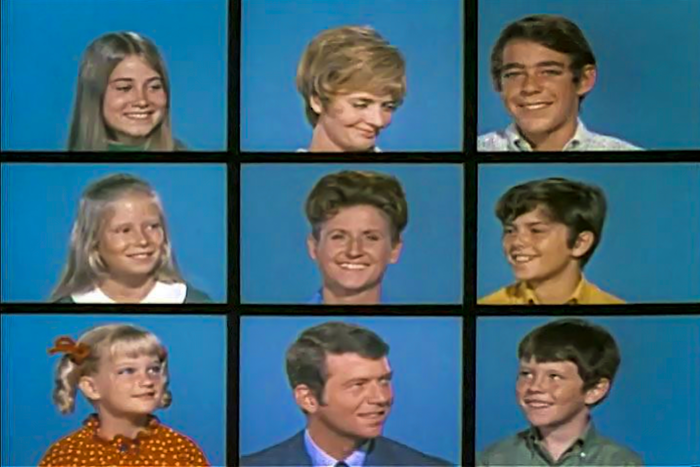
よくあるオンライン会議のウィンドウです。
レンズコンタクト
アイコンタクトを改善する最も直接的な方法は、おそらく最も難しい方法でもあります。話しているときや聞いているときに、カメラをまっすぐ見ることです。経験豊富な映像のプロの多くは、私たちが「レンズコンタクト」と呼ぶこの動作を難なくこなせますが、ほとんどの人にとっては、会話をしている間、相手の顔を見ることが重要です。私たちは通常、しかめ面や笑顔、うなずき、そして——できれば見たくない——白目をむくといった合図に応じて、話す調子やペース、内容を調整しています。そのため、相手を一切見ないまま会話を続けるのは難しいものです。それでも、自信と集中力があれば、カメラをまっすぐ見つめることが、常に完璧なアイコンタクトを実現する最も確実な方法です。多少の練習が必要になるかもしれません。反応のない機械そのものを見つめるのではなく、レンズの隣に何か——付箋に描いた笑顔のイラストでも構いません——を置いておくのもよい方法です。最も良い結果を得るには、カメラを目線と同じか、少し上の高さに設置するようにしましょう。
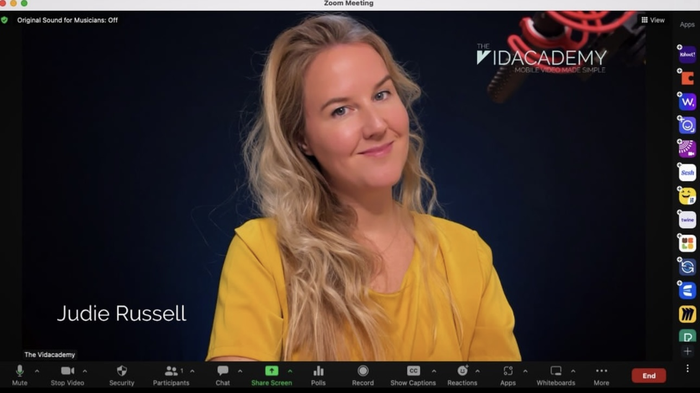
VidacademyのJudie Russell氏は、レンズを真正面から見つめる達人です。
実際に相手の顔を見ることが欠かせないと感じる方には、使用しているカメラのレンズを、相手が映るウィンドウにできるだけ近づけて配置するのが最善の方法です。内蔵カメラを使っている場合は、プレゼンテーションや原稿、会議のウィンドウを画面のなるべく上のほうに移動させましょう。スマートフォンやミラーレスカメラ、Webカメラを使っている場合は、もう少し自由度があります。しっかりしたグースネックアームや三脚を使えば、画面そのものの前にカメラを設置し、プレゼンテーションのウィンドウをレンズのすぐ上または下にドラッグできます(私たちの経験上、レンズの横に配置するとアイコンタクトの印象が崩れやすくなります)。お使いのソフトウェアに透過モードが搭載されているか確認するのもおすすめです。Camoの場合は、Camo Studioの「その他」にあります。これを使うと、Camoのウィンドウをさまざまな透過度に設定し、Zoom通話や話す内容のメモの上に直接重ねて表示できます。こうして、2つの重要な参照ポイントを、できるだけレンズに近い場所にまとめて配置できます。
ノートパソコンをお使いの場合、画面のスペースはより貴重になるため、できるだけ設置面積の小さい三脚を探すとよいでしょう(また、本などを重ねてノートパソコンの高さを上げ、すべてを目線の高さに合わせましょう)。いざというときは、金属製のコートハンガーやレゴブロックを使って、自作のマウントを即席で作ることもできます。世の中にはさまざまな選択肢があり、私たちもスマートフォン向けのいくつかの製品を実際に試してみました。
複数の参加者がいる会議では、その場でウィンドウを並べ替えることで、注意を払っているように見せられます。会議室の中で発言者に合わせて顔を向けるのと同じイメージです。誰か新しい人が発言し始めたら、そのウィンドウをカメラレンズの隣に移動させるだけです。多くの人がそうであるように、自分の映像に気を取られてしまう場合は、自分のウィンドウを非表示にしたり閉じたりしてみましょう。
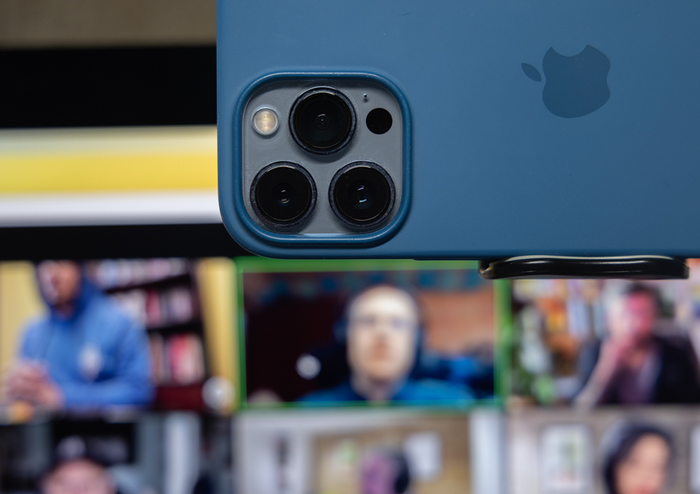
小さな工夫の積み重ねが効果を生みます。発言者のウィンドウをできるだけレンズに近づけて配置することで視線の印象が改善され、注意を払い、会話に積極的に参加していることが伝わります。
最後におすすめする実践的なステップは、スペースに余裕があれば、画面との距離を少し広げて視線の角度を変えることです。カメラのすぐ近くに座っている場合、レンズから少し視線をそらすだけでも、アイコンタクトの印象が崩れるのに十分な角度になってしまいます。少しだけ後ろに下がってみましょう。距離が離れるほど、視線をレンズから画面の別の場所へ動かせる余裕が生まれます。もちろん、内蔵マイクを使っている場合は、音質も遠ざかってしまうことになるため、外部マイクやラベリアマイクなど、良い照明と音声を一緒に持ち運べる選択肢を検討するとよいでしょう。また、フレームの中で自分が小さくなりすぎないよう、画角を調整し直す必要もあります。ここではCamoのズームとフレーム機能が特に役立ちます。
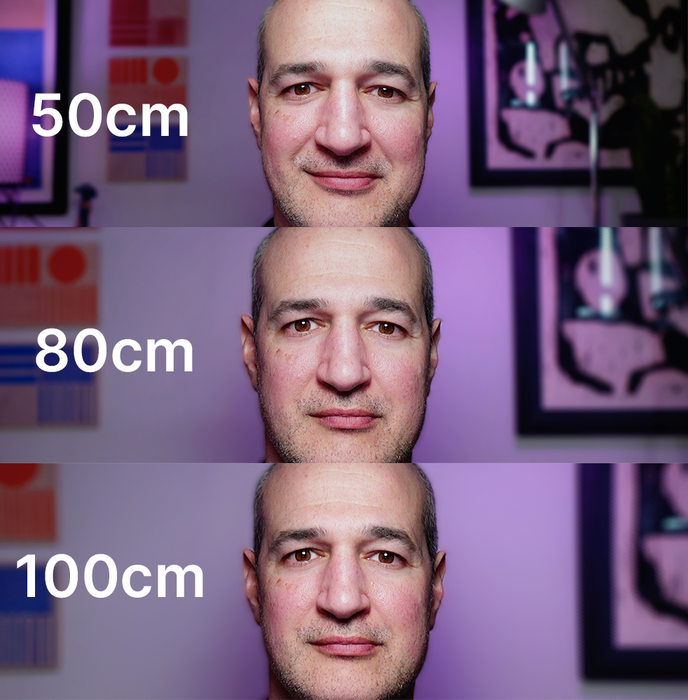
この一連の写真では、カメラレンズの約2インチ下にある画面上の同じ位置を、3つの異なる距離から見ています。後ろに下がるほど、視線が正面に近づいていくのが分かります。毎回、顔のフレーミングを同じに保つためにCamoのズーム機能を使い、キーライト(スイングアームランプ)も一緒に移動させました。
もちろん、誰もがレンズをまっすぐ見る練習をする時間や、会議中にウィンドウを並べ替える余裕、あるいは目とカメラの距離を広げるスペースを持っているわけではありません。そうした方や、映像を使う際にプレゼンテーションや原稿をよく読み上げる方のために、いくつかのテクノロジーによる解決策もあります。
テレプロンプター
検証した製品:
Andoer Universal Teleprompter UK £75 US $100
Teleprompter Premium+ 無料
プレゼンテーションを頻繁に行い、視聴者を見ることよりもメモや原稿を読み上げることを重視する方には、定番のテレプロンプター(「オートキュー」とも呼ばれます)があります。現在はさまざまなサイズのものが登場しており、テレプロンプターアプリを実行できるあらゆるデバイスで手軽に利用できます。ニュースキャスターや政治家専用のものではありません。シンプルな角度付きのハーフミラーを利用することで、コンパクトなテレプロンプターは、タブレットやスマートフォンから原稿やプレゼンテーションをレンズの真正面に映し出せます。これにより、ウォルター・クロンカイトさながらの貫禄で、話しながら重要なアイコンタクトを保てるようになります。タブレットやスマートフォンには補助的なソフトウェアが必要です。テキストを鏡像反転させ、快適なペースでスクロールさせるアプリです(私たちはシンプルで無料のTeleprompterアプリを使いましたが、Web上で音声操作も可能なSpeakflowなど、他にも多くの選択肢があります)。必要なハードウェアとソフトウェアさえそろえば、セットアップは驚くほど簡単で、効果も歴然です。
セットアップにこれ以上ハードウェアを追加したくない場合は、コンピューターの画面上で直接テレプロンプターアプリを実行するだけでも十分役立ちます。テキストをレンズの近くで動かし続けられるため、プレゼンテーション中に気にする要素を一つ減らせます。私たちは、Camoを透過モードにしてその上に重ねる方法でうまくいくことを確認しました。コンピューター版とスマートフォン版のどちらでも利用できます。
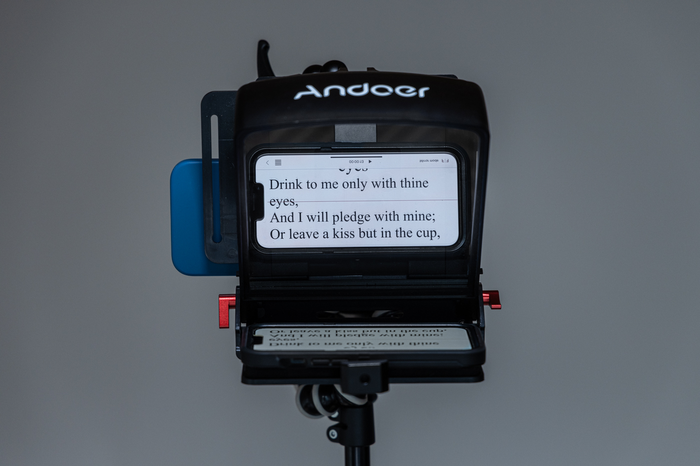
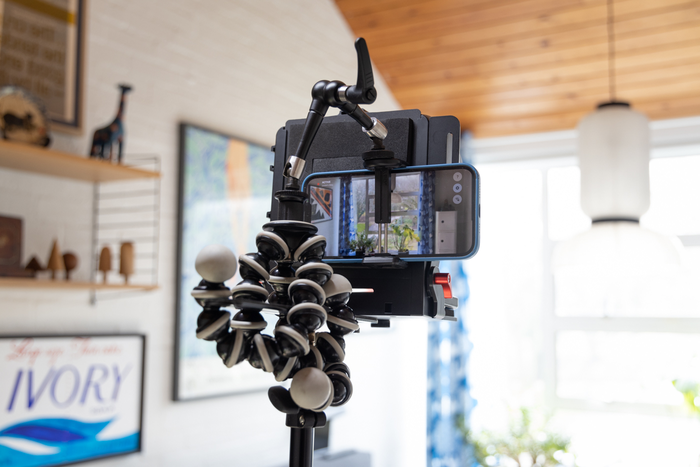
私たちのテレプロンプター構成では、1台のスマートフォンでTeleprompterアプリを使って原稿を表示し、もう1台のスマートフォンで映像をワイヤレスでCamo Studioにストリーミングしました。コンパクトなテレプロンプターのほとんどには、DSLRやミラーレスカメラを取り付けるためのアクセサリーが付属しています。中にはノートパソコンに取り付けられるものもあります。
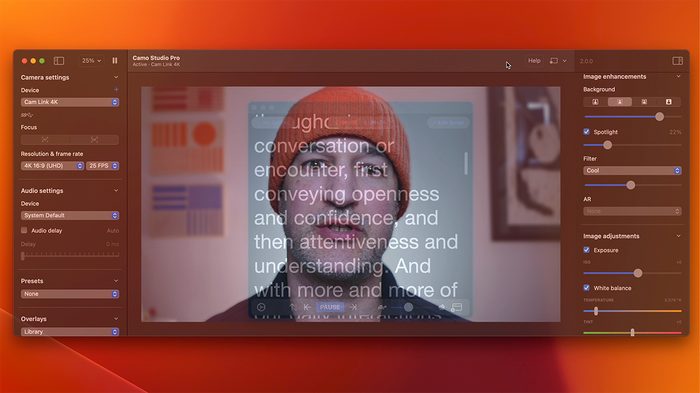
よりシンプルな構成では、画面上でスクロールするテレプロンプターアプリの上にCamoを透過モードで重ねると非常に便利であることが分かりました。カメラレンズの真下にウィンドウを揃えるだけで、原稿と映像を同じ視線上にまとめられます。
デジタルによる解決策
最後に、多少の違和感には目をつぶれるという方には、視線をデジタル的にカメラの方向へ補正してくれるソフトウェアもいくつか存在します。FaceTimeのアイコンタクト機能は、iOS 14を搭載したiPhoneで導入され、デフォルトで有効になっています。また、NVIDIAは1月に、Broadcast 1.4向けにEye Contact機能を発表しました。これらの機能はいずれも、おおむね同じ仕組みで動作します。視線の動きを追跡し、カメラのレンズから目をそらしたときに、デジタル処理でまっすぐな視線をリアルタイムで重ね合わせるのです。いわば、ピンポン玉を半分に切って黒い点を描き、それぞれを目の上に貼り付けるという昔ながらの手法の、ハイテク版だと考えてください。
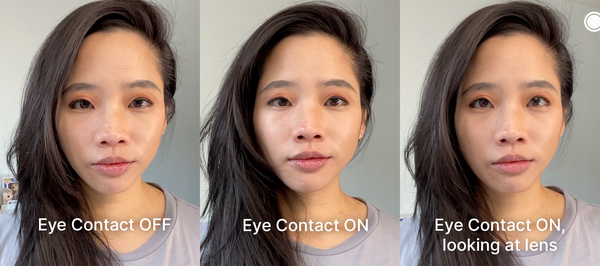
FaceTimeのアイコンタクト補正は非常にさりげなく、ユーザーがレンズを直視しているときに最も気づきやすいかもしれません。
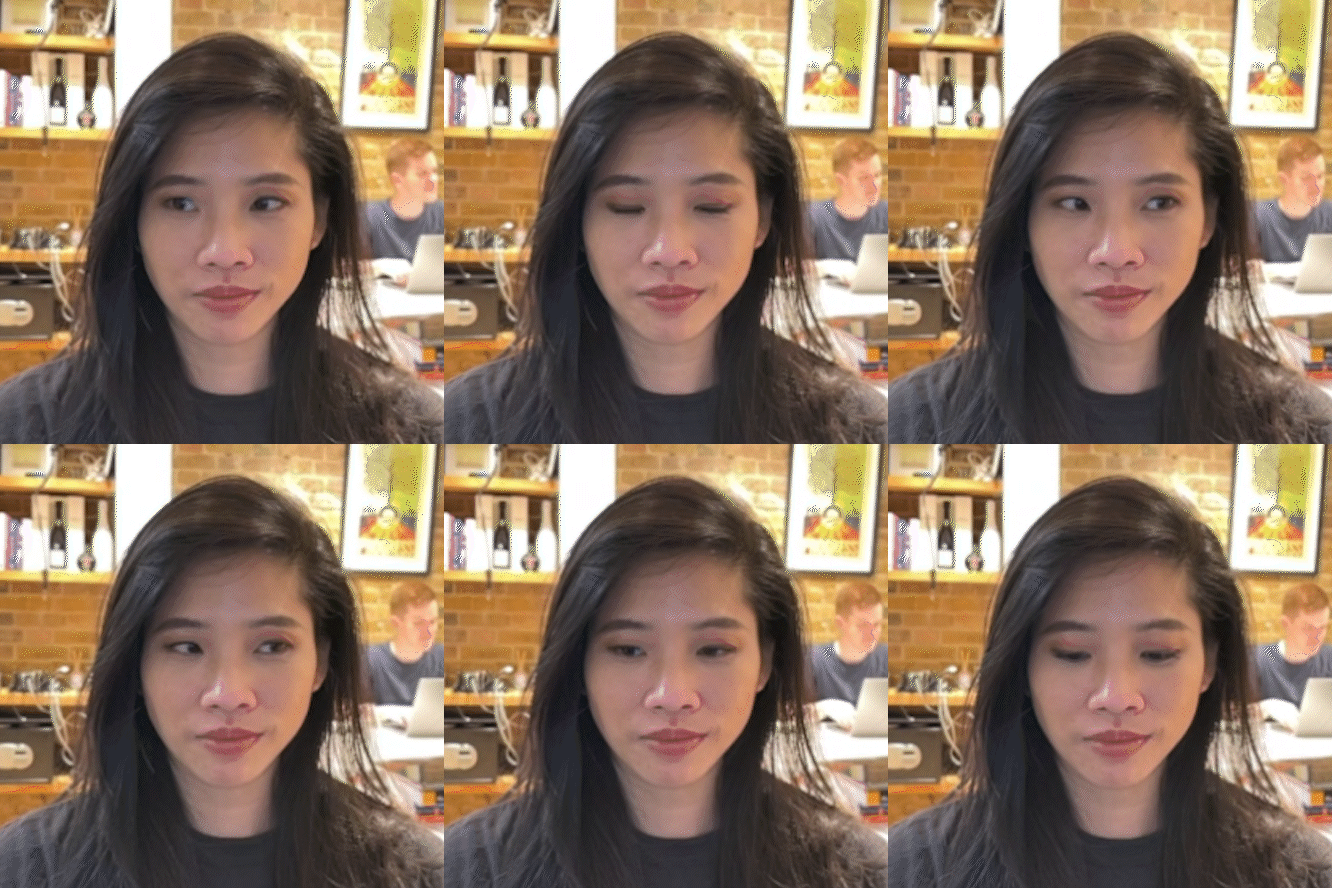
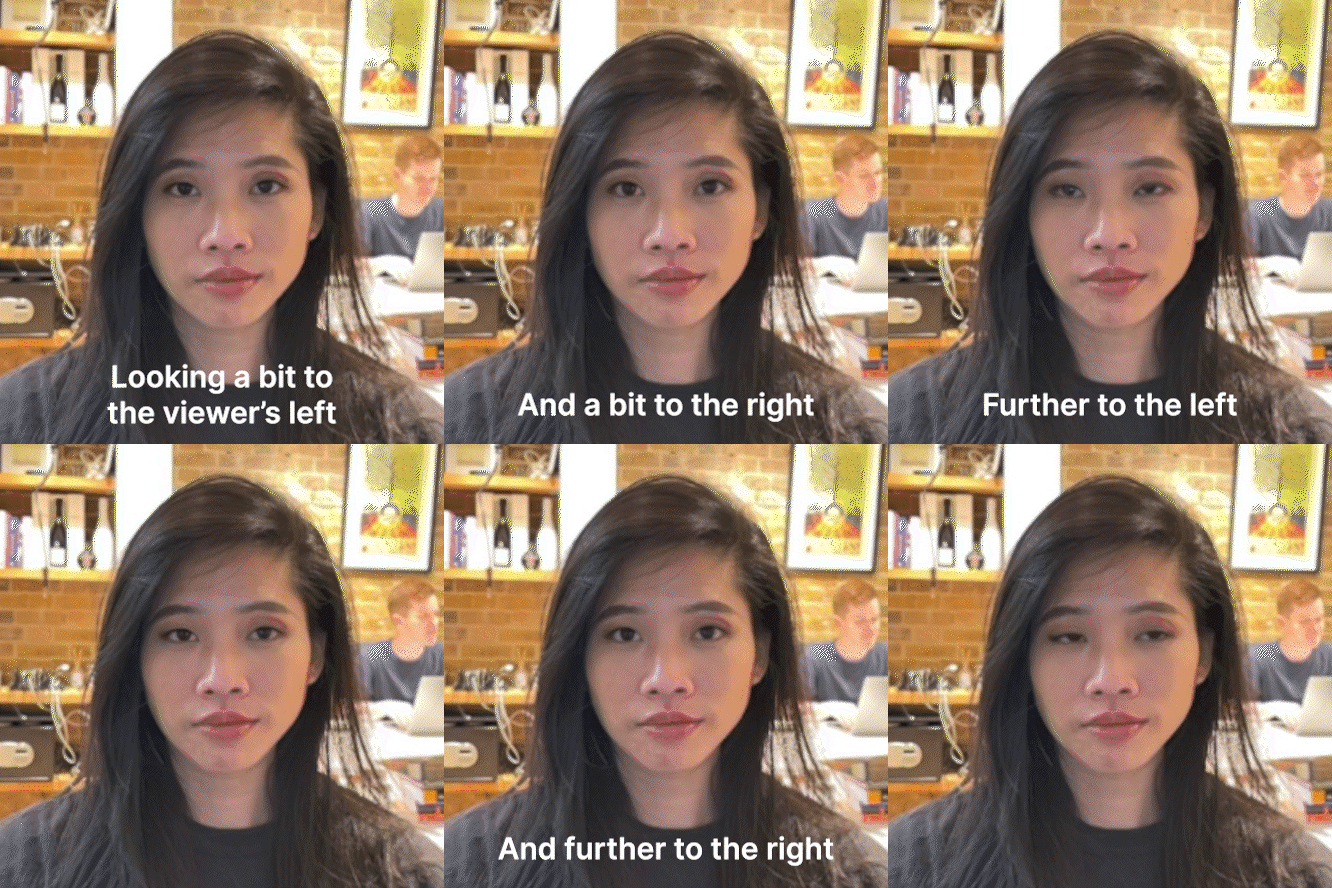
NVIDIAの機能はより強力で、はるかに広い角度でも視線を補正します。その分、多少不気味に感じられることもあります。
リアルタイムで体の一部をディープフェイク処理することに抵抗がなければ、FaceTimeとNVIDIAの両機能は、ある一定の角度範囲内であればかなり効果的であることが分かりました。ただし、目の大きさや形にわずかな変化が見られる点にも気づきました。FaceTimeの効果——ユーザーがiPhoneのセルフィーレンズを直接見ているように見せるため、目をほんの少しだけ上げる処理——はほとんど気づかないほど控えめでしたが、これが有効になっている状態で、話している人がスマートフォンのカメラを直接見ると、頭の上のあたりを見ているような印象を与えることに気づきました。一方、NVIDIAの効果はより強力で、より目立つものでした。目を少し左右に動かした際は、多少のちらつきはあるものの、正面を見ている視線がほぼ維持されました。しかし、より大きく視線をそらした場合は、デジタル補正によって視線が正面に戻される様子が、一瞬目に見える形で現れることもありました。ARMチップ搭載コンピューター向けにWindows 11で導入された、Microsoft独自のアイコンタクト機能とも、ぜひ比較してみたいと考えています。
もちろん、良いアイコンタクトと不自然な凝視の間には違いがあり、こうした機能はいずれも、その境界線を見極めるうえでまだ改善の余地があります。とはいえ、アイコンタクト関連のテクノロジーは急速に進化しているため、より良い映像であなたを際立たせるための新しい技術を私たちが試すたびに、またこのページをチェックしてみてください(もし私たちが日本やシンガポールにいたら、間違いなく実物大のバーチャルポータルに飛び込んでいたことでしょう)。それまでの間、これらの方法のいずれか——あるいは複数——がうまくいった場合や、私たちにもぜひ試してほしい別の解決策を見つけた場合は、下のコメント欄でぜひ教えてください。