
普段使いのiPhoneではなく、Camo専用のiPhoneで使用している場合は、「シングルAppモード」を設定することで、Camoをより素早く起動できるようになります。ホームボタンを押すだけで準備完了です。
以下では、iPhoneとMacを使ってシングルAppモードを始める方法を説明します。この方法を最初に考案してくれた、Camoユーザーでソフトウェア開発者のSimon B. Støvring氏に特別な感謝を送ります。
iPhoneをシングルAppモードに設定するには、iPhoneをコンピューターに接続し、iPhoneを設定するための無料ソフトウェアをダウンロードする必要があります。この設定は元に戻すことができますが、元に戻す際には同じソフトウェアと同じコンピューターを使用する必要があります。
##iPhoneをCamo専用モードにロックする方法
- MacにApple Configuratorをダウンロードする
- iPhoneで「探す」をオフにする
Settings→Your Name→Find My→Find My iPhone→ トグルをオフにする。 - ケーブルでiPhoneをMacに接続し、まだ行っていない場合はiPhoneでコンピューターを「信頼」するよう設定します。Apple ConfiguratorにiPhoneが表示されるはずです。
- Apple ConfiguratorでiPhoneをクリックします。上部のバーから、
Actions→Advanced→Start Single App Mode…を選択します。
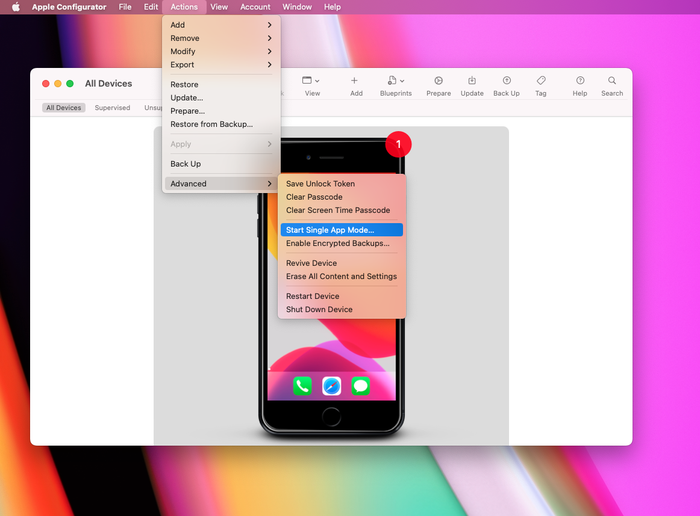
シングルAppモードを開始してプロセスを始める
- iPhoneがまだ「監督下」に置かれていない旨のポップアップが表示されるはずです(何らかの理由ですでに監督下にある場合を除く)。その場合は
Prepareをクリックして監督モードを作成します。 Manual Configurationで準備することを選択し、セキュリティ強化のため「他のコンピューターとのペアリングを許可」のチェックを外してNext→Nextをクリックします(MDMには登録しません)→「新規組織」を選択し、Next→SkipでApple IDにログイン →「Camo」など任意の名前を入力してNextをクリック →「新しい監督者IDを生成」を選択し、Next→Prepare。
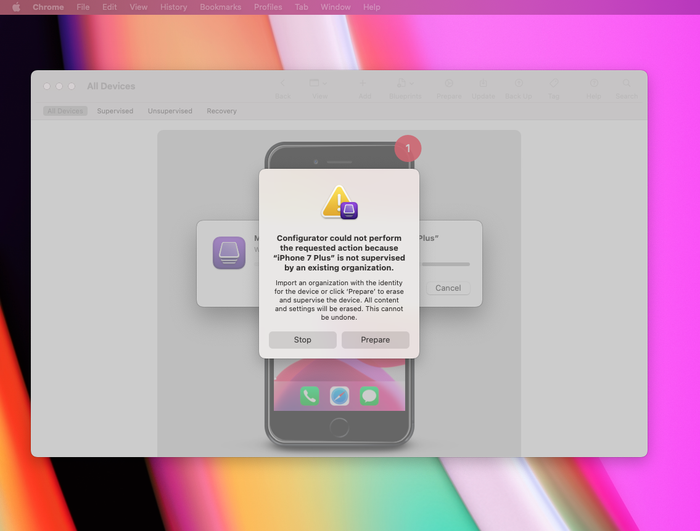
「準備」を選択して新しい監督者を作成する
!!! info "iPhoneを消去しようとしています"
    この段階で、既存の監督者を消去する必要があります。続行する前に、iPhone内の重要な情報を必ずバックアップしてください
- 新しい監督者が作成されると、アプリの一覧が表示されたポップアップが出てきますが、この時点ではまだCamoは表示されません。iPhoneを消去したため、あらためてセットアップを行う必要があります。iPhoneのロック解除を素早くするため、セットアップ時には「パスコードなし」を選択してください。もう一度Camoをダウンロードし、iPhoneをApple Configuratorに接続して、
Actions→Advanced→Start Single App Mode…を選択し、一覧からCamoを選んでください。
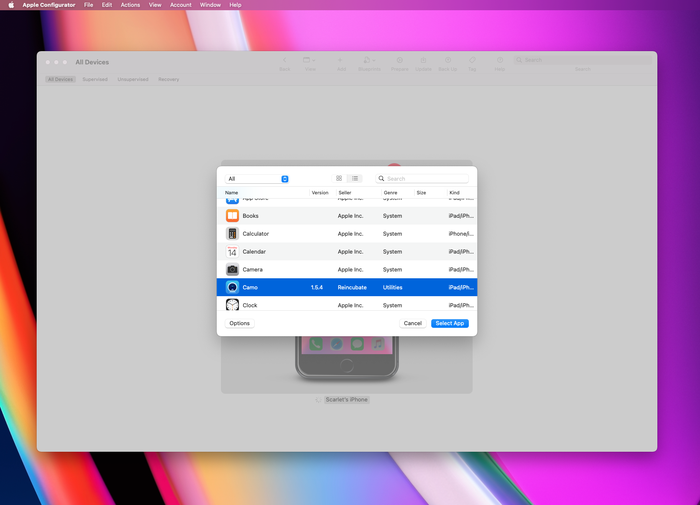
アプリの一覧からCamoを選択する
これでiPhoneのロックを解除すると自動的にCamoが起動し、そのアプリにロックされた状態になるはずです。Camoアプリをアップデートするには、時々シングルAppモードを解除する必要があります。そのためには、iPhoneをMacに接続してApple Configuratorを起動し、iPhoneを選択してActions → Advanced → Stop Single App Mode…をクリックします。これにより、再びiPhoneの他の操作にアクセスできるようになります。
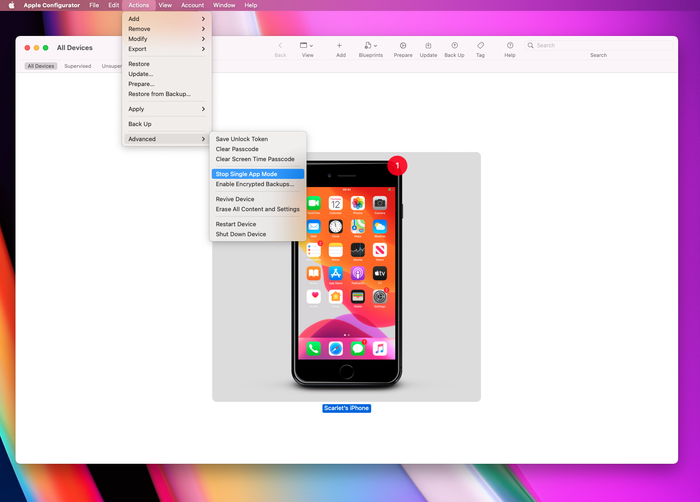
Camoを更新するためにシングルAppモードを解除する
##iPhoneのロックを解除する
ホームボタンを押すことでiPhoneをロックできますが、ロック解除の方法はお使いのiPhoneの機種によって異なります。ホームボタンがあるiPhoneの場合は、ホームボタンをタップするだけでロックを解除できます(この操作をさらに素早くするため、Touch IDを無効にしておくとよいでしょう)。ホームボタンがない場合は、画面をタップしてから上にスワイプする必要があります(iPhoneを横向きに設置している場合は、横方向にスワイプします)。
この操作が面倒に感じる場合は、代わりにiPhoneの「アクセシビリティ」設定で「背面タップ」を有効にすることもできます。背面を2回タップしてホーム画面を起動する設定にしておくと、シングルAppモードでCamoが代わりに起動しますが、背面タップの前にホームボタンをタップする必要がある点は変わりません。