
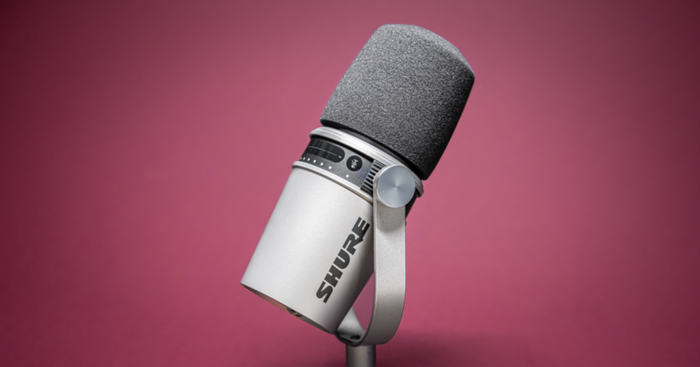
コンテンツを制作する人も、配信をする人も、単にオンライン会議に参加するだけの人も、自分の作業スペースの音響特性や、パソコンの内蔵マイクの弱点についてはよくご存じでしょう。多くの場合、この二つの組み合わせは実にお粗末なものです。防音対策済みの録音スタジオで作業しているのでない限り、動画で収録される音声は音の無法地帯となっていることがほとんどで、外の通りを走る車の騒音がパソコンのファンのうなりや、遠くから聞こえるような声のエコーと混ざり合い、そこに階段を上り下りする足音やマウスのクリック音という迷惑なリズムまで加わります。多くの人にとって、会議中にミュートを解除することはまさに無謀な行為となってしまいます。
自分のアイデアを視聴者にしっかり伝えたいのであれば、これは問題です。映画製作者やコンテンツクリエイターなら誰でも言うように、音声は視覚体験に欠かせない要素です。だからこそ、あらゆる映画やテレビ番組には専属の音響クルーや編集者がいて、その中で最も優れた仕事を称えるアカデミー賞の部門まで存在するのです。それでも夜は明ける の場面で飛行機の音が聞こえてきたり、つぐない のビーチのシーンでステディカム機材のきしむ音やうなりが聞こえてきたりしたところを想像してみてください。どちらも、没入感のある視聴体験から一気に現実に引き戻されてしまうはずです。一流の俳優や何百人ものエキストラを起用しているわけではなくても、あなたの動画についても同じことが言えます。収録する音声次第で、視聴者とのつながりは弱まりもすれば、高まりもするのです。
そろそろ、サウンドミキサーのような視点を少し取り入れて、Camoのようなツールで映像の質を高めながらも、音声にもう少し注意を払ってみてはいかがでしょうか。これは、視聴者の気を散らす不要な環境音を抑えつつ、聞かせたい音の明瞭さと質を高めるということです。幸い、これにハリウッド並みの予算は必要ありません。新たな機材を購入しなくても改善できる点はありますし、手頃な価格の優れたマイクの選択肢もそろっています。どんな小さな変化でも役に立ちますが、作業スペースの基本的な工夫とマイクのアップグレードを組み合わせれば、最も良い結果が得られるでしょう。
このガイドでは、以下のトピックを取り上げます。
- 携帯電話やパソコンの内蔵マイクの簡単な歴史と大きな制約(つまり、そもそもなぜこの記事を読んでいるのか)
- 使用しているマイクの音質を確認するための簡単な手順
- 外付けマイクを購入するかどうかにかかわらず、今の空間の音響特性を改善するための実践的なアドバイス
- マイクの世界を手短に解き明かすコーナー。読み終える頃には、コンデンサー型とダイナミック型、カーディオイド型と無指向性型の違いを自信を持って説明できるようになります
- あなたの空間やニーズに最適なマイクを見つけるための、テスト結果とおすすめ
- 収録中にどうしても抑えられない背景ノイズを除去したり、収録後に音質を補正・向上させたりするための、おすすめのソフトウェア
良い点、悪い点、そして小さな存在:スマートフォンとパソコンの内蔵マイクの歴史
今日のスマートフォンやノートパソコン、デスクトップパソコンは、最先端技術の結晶です。強力なチップ技術と驚くべきグラフィック性能が、小さく洗練されたフォルムに詰め込まれています。比較的新しいチップセットを搭載したノートパソコンをお持ちなら、それはわずか20年前ならスーパーコンピューターと呼ばれ、さらにその20年前ならDARPAが夢見るような代物だったといっても過言ではありません。しかし、こうした端末に何十億ドルもの研究開発費が投じられてきたにもかかわらず、内蔵されているマイクは、ほぼ100年前の固定電話の技術からほとんど変わっていません。
この技術的な不均衡には、歴史的な理由と実用的な理由があります。マイクの主な役割は、声の音波や振動を拾って電気信号に変換することですが、電話機の受話器に搭載されたマイクは、もともと長距離での通話を実現するため、そして携帯電話の登場後は、携帯電話網に過度な負荷をかけないために使われてきました。こうした制約により、電話で伝送される音の周波数帯域は、人間の聴覚の通常の範囲よりもはるかに狭く制限されてきました。いわば、聴覚のスロットリングです。
そのため、人間の耳が2020,000ヘルツの範囲の音を捉えられ、人の声も10017,000ヘルツの範囲に及ぶのに対し、旧来の電話の受話器も、現在の内蔵マイクの多くも、通常はわずか400~3,400ヘルツの範囲しか捉えられません。これは「ナローバンド」または「ボイスバンド」と呼ばれ、電話越しの声が昔からあの独特な、こもったような音質になる主な理由です。
時代が進み、電話がスマート化していく中でも、マイク機能は絶えず改良され続けた数少ない部品ではありませんでした。これには純粋に実用上の理由もあります。携帯電話で話す人の周りには、クラクションの音、犬の鳴き声、機械のうなりなど、さまざまな音があふれていることが多く、マイクの感度を抑えることは、こうした不要なノイズを遮断するのに実際役立っていたのです。マイクの感度を上げてしまうと、かえって相手の声が聞き取りにくくなる恐れもありました。
実際のところ、ほとんどの携帯電話メーカーや通信キャリアにとって、実用的な音声を妨げる最大の要因は信号の品質そのものでした。両業界は、広く安定したネットワーク上で電話同士が安定して一貫した接続を保てるようにすることに多くの注力を注いできました。通話がまったく聞き取れない、あるいは突然切れてしまうといった不満のほうが、会話の音域が豊かでないという些細な不満よりも、間違いなくはるかに大きな問題だったのです。
つまり、スマートフォンやパソコンに搭載されているマイクは、小型で性能もそれほど高くない機器であり、大きく分けてエレクトレット型とMEMS型の2種類があります。近年は後者が急速に主流になりつつあります。エレクトレット型は基本的に非常に小さな無指向性コンデンサーマイク(詳しくは後述します)であり、MEMS(微小電気機械システム)はチップに直接組み込まれたマイクです。どちらも消費電力とスペースがほとんどかからず、製造コストも安く、ちょっとした科学実験の題材としても楽しめます。小型で消費電力も少ないことから、スマートフォンには複数のマイクが搭載されることが多く、電話の両面から、また近距離・遠距離いずれの音源からも音声を収録できるようになっています。
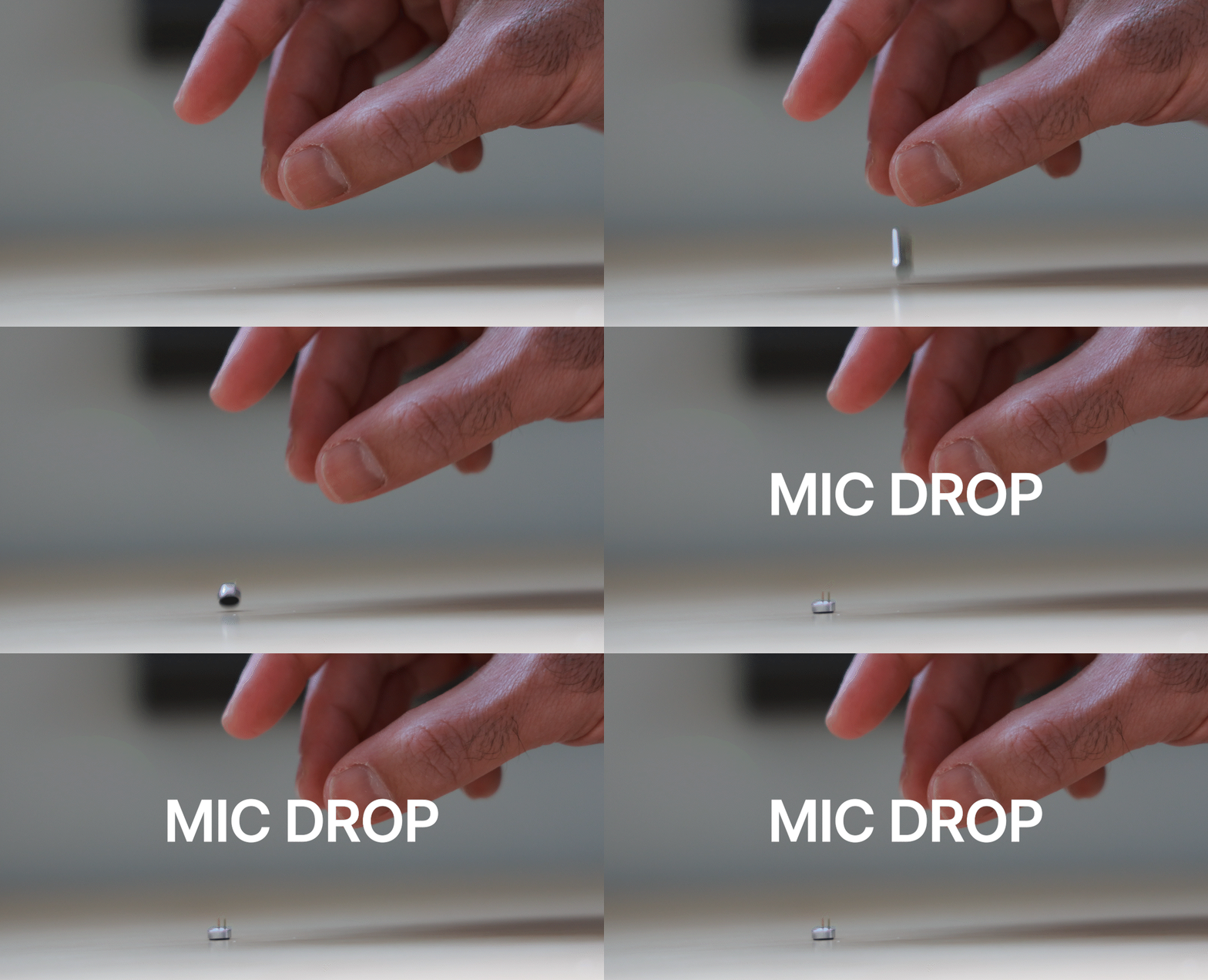
エレクトレットマイク:音質はいまひとつ、ラップバトルの決め台詞にはさらに不向き
ノートパソコンやデスクトップパソコンでは、マイクは通常キーボードの下か、内蔵カメラの近くに配置されています。携帯電話に使われているものとまったく同じマイクが使われていることも多く、中にはもう少し高性能なものもあります。いずれにせよ、設計上の基本的な役割は携帯電話のマイクと同じで、人の声のおおよその周波数帯域を、ある程度の明瞭さと距離感を持って収録することです。これはカジュアルな会話には十分対応できますが、視聴者の目や耳、そして心に届くプロフェッショナルな作品を目指す場合には力不足です。
テスト、いち、に、さん
私たちの言葉を鵜呑みにする必要はありません。内蔵マイクが実際に何を拾っているのか、自分の空間や声が他人にどう聞こえているのかを確かめるには、ヘッドホンが1つあれば十分です。XLR構成を使っている場合は、オーディオインターフェースの対応するジャックにヘッドホンを直接接続できます。USBマイクを使っている場合は、本体の下部にヘッドホン端子が付いていることもあります。付いていない場合は、ヘッドホンをパソコンに直接接続し、ほとんどのMacやPCに標準搭載されている音声機能を利用すれば構いません。以下の動画をクリックすると、必要な手順を確認できます。
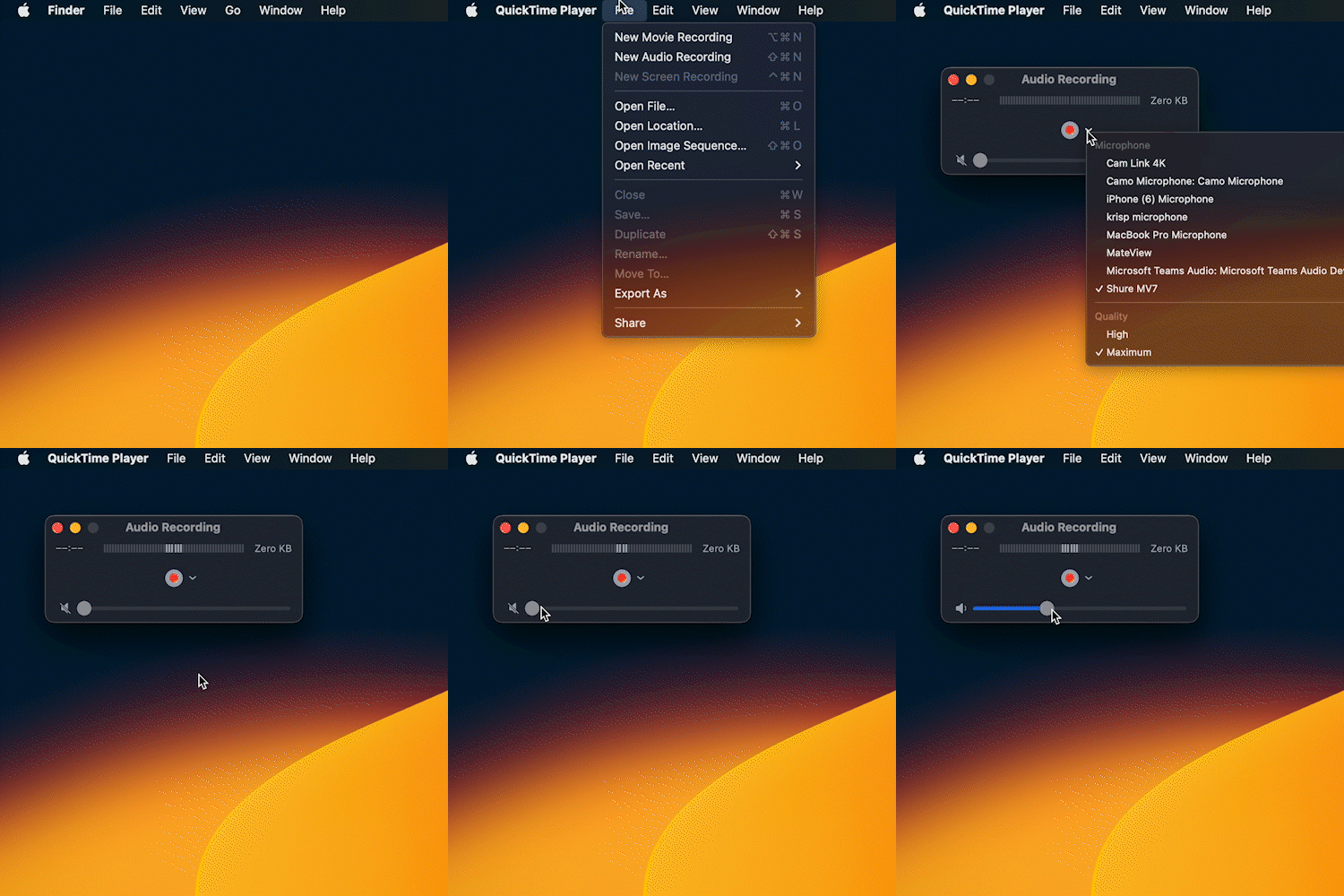
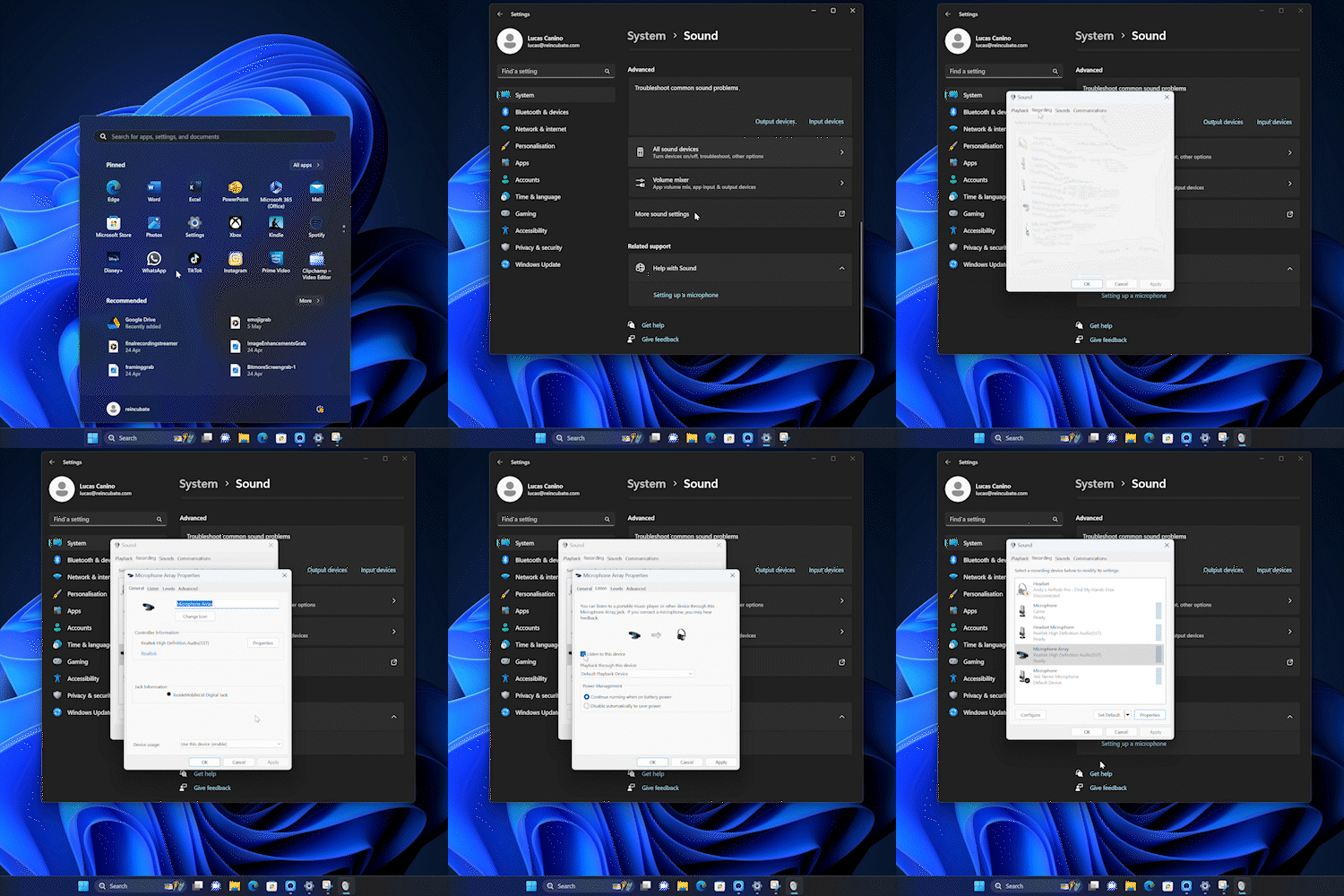
Macでは、QuickTime Playerを使ってマイクモニタリングを利用できます。Windows 11では、サウンド設定を少し操作するだけで有効にできます。
接続して準備ができたら、少し時間を取って耳を澄ませてみてください。初めてこれを行うと、聞こえてくる音に驚くかもしれません。何も話していなくても、自宅の暖房やエアコンのうなりや、階下の洗濯機の音など、意外と多くの音が聞こえてくるはずです。机の上で手を動かせば、それも聞こえてくるでしょう。ノートパソコンのマイクはキーボードの下にあることが多いため、キーを打つたびに大きな音が入り、トラックパッドやマウスの動きも拾われてしまいます。実は体のほうが口よりもマイクに近いため、不要なノイズをできるだけ減らしたいなら、ほぼ完全に静止して座る必要があります。
実際に話すと、声が電気信号に変換され、ナローバンドの周波数帯域を通過したあとの音として聞こえてきます。エコーが聞こえる場合は、声帯から出た音波が周囲の壁に反射し、直接届く音波よりもわずかに遅れて内蔵マイクに届いているだけです。いずれにしても、決して心地よく没入できる体験とは言えません。
音の風水:サウンドスペースを改善する
幸い、携帯電話やパソコンのマイク自体を改善する手立てはあまりなくても、作業スペースに物理的な工夫を加えることで、動画の音質を大きく改善しながら、環境そのものも少し心地よいものにすることができます。これを「音の風水」と呼ぼうと「聴覚のヒュッゲ」と呼ぼうと、家具やその他の素材を工夫して選び、配置することで、新たな機材に1円も使わずより良い音を収録できるのです。
また、広い作業スペースは必要ありません。ホームオフィスやスタジオにもう少し広さが欲しいと思うこともあるかもしれませんが、こと動画のための音響環境に関しては、「こぢんまりしているほど良い」と聞けば安心できるはずです。実際に見たことがなくても、映画やテレビ番組でサウンドブースを目にしたことはあるでしょう。壁や天井をグレーや黒の幾何学模様のパネルで覆い、立派なマイクが置かれ、もしかしたらSnoop Doggがいるかもしれない、あの小さな部屋です。歌手がコンサートを開くような巨大なスタジアムとは対照的に見えるかもしれませんが、こうした狭い空間こそ、音を最もコントロールしやすい場所なのです。
そして、あの壁を覆うパネルは見た目のためだけではありません。「吸音フォーム」と呼ばれるあのパネルは、音質を改善するための強力なツールです。素材と形状のおかげで音波を吸収・拡散し、残響や反射音を減らします。これにより、いわゆる「無響環境」が生まれます。音は壁や天井に当たっても、空気の抜けたバスケットボールのようにどこにも跳ね返りません。マイクに届く音は、歌手やスピーカーの口から直接発せられたものだけになり、競合したり音をこもらせたりするエコーは発生しません。大きめのパネルセットの価格はそれほど高くなく、イギリスでもアメリカでも、オンラインで比較的簡単に見つけられます。
壁や天井の一部、あるいは全体をフォームで覆うところまではしたくない場合でも、作業スペースの吸音性を高める方法は他にもあります。ブラインドをカーテンに替える、椅子にスローブランケットをかける、床に大きめのラグを敷くといった工夫は、いずれも音を吸収してエコーを減らすのに役立ちます。壁にファブリックを掛ければ、音響面だけでなく流行を取り入れるという点でも空間の印象をさらに高められます。こうした工夫には他にもメリットがあります。作業スペースがより心地よく感じられるようになり、エネルギー効率も高まるかもしれません。
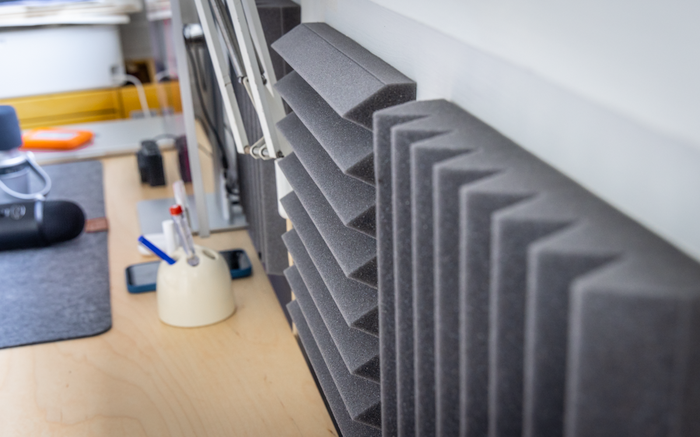
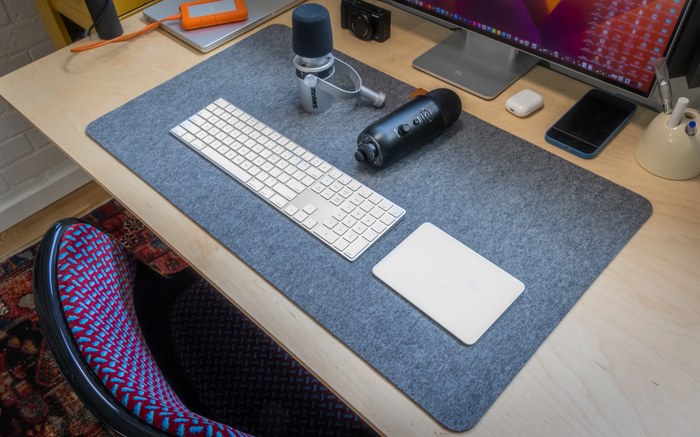
良い結果を得るために、スペース全体を吸音フォームやファブリックで覆い尽くす必要はありません。声の音波が直接跳ね返ってくる場所を意識するだけで十分です。パソコンの背後の壁に吸音フォームを間隔を空けて配置し、デスクの硬い表面にはデスクパッドを敷いてみましょう。
硬い表面をファブリックで対策できたら、次は家具のレイアウトに注目しましょう。デスクが単板ガラスの窓の真正面に置かれていて、カーテンを開けたままにしたい場合は、別の壁際に移動することを検討してください。一般的な住宅の窓ガラスは硬くて薄く、この2つの特性により、音響的な共鳴という点ではむき出しの壁よりもさらに悪条件になることがあります。
部屋の隅も、デスクを置くには良い場所とは言えません。音響的に見ると、隅はおそらく作業するには最悪の場所です。理由の一つは、声から発せられた音波が両方の壁に当たり、それぞれ異なる角度と速度で勢いよく反響し、その結果マイクに届く際にエコーが増幅されてしまうことです。つまり、部屋の壁が一種の導波管として働き、部屋中の音波を伝えて隅に集中させてしまうのです。スペースを効率よく使う配置に見えるかもしれませんが、音質改善の取り組みはかえって難しくなります。代わりに、デスクをそこから離し、快適な椅子を置くとよいでしょう。念のためクッションやブランケットを添えるのもおすすめです。それだけにとどまらず、家具や観葉植物、小物でスペースを埋めていくことで、吸音性を劇的に改善できます。
最後に、外部からの騒音を遮断することも考えましょう。カーテンを閉めるだけでもある程度の効果がありますが、プレゼンテーションやコンテンツ制作の本番になったら、その部屋をジェームズ・キャメロン監督が作るような小さな深海潜水艇だと思ってみてください。わずかな漏れや余計な音でも、良い体験の妨げになります(ちなみに、ナヴィ語で不要な音を意味する言葉は「hawmpam」です)。ドアと窓を閉め、ドアの下に隙間があればすきま風防止のグッズやタオルを使うのもよいでしょう。そして、録画や配信、会議の前に、うるさいファンや洗濯機など、消せる外部音はできる限り消しておきましょう。パソコンのファンがうるさい場合は、ソフトウェアを使って本体の発熱を抑えてみてください。
ここまでの工夫はすべて、収録する音声の品質を高めてくれます。ただし、いずれの対策を行っても、携帯電話やパソコンのマイクが周波数帯域や指向性の選択肢の面でかなり限られているという事実は変わりません。動画のプロフェッショナルな品質に見合う、本当にプロフェッショナルな音声を収録したいなら、あなた自身の環境に最も近い状況で、声の響きと質感を余すところなく捉えられるよう設計されたマイクが必要です。
マイクの広い世界
ここまで来ると、音質をワンランク上に引き上げるマイクへの投資に踏み切る準備が整っているかもしれません。いくつかおすすめの製品をご紹介しますが、その前に、最適な音声ソリューションを探す際によく出てくる用語をざっと確認しておくと役に立つはずです。専門用語は最初こそ難しく感じるかもしれませんが、実際には、マイクがどのように設計・給電され、どのように音を収集するかを区別するだけのものです。選択肢を検討する際に参考にできるよう、以下にリストをまとめました。
振動板(ダイアフラム):マイク内部にある、音波を受けて振動する薄い膜のことです。ラージダイアフラム(直径1インチ以上)は低域特性に優れ、音源をより豊かで大きく聞かせます。一方、スモールダイアフラムマイク(½インチ以下)は、より自然で繊細な音を捉えます。前者はプロのボーカル収録に、後者は楽器演奏やオーケストラによく使われます。
トランスデューサー:マイクの中で、振動を電気信号に変換する部分です。以下の3種類のマイクは、トランスデューサーの種類によって分類されます。
- コンデンサーマイク:薄く帯電した振動板が振動することで電気信号を生み出すマイクです。感度が高く、周波数特性とダイナミックレンジが広いため、スタジオ環境での繊細な音の収録に最適です。
- ダイナミックマイク:スピーカーと同じように、コイルを使って振動板が拾った信号を増幅するマイクです。一般にコンデンサーマイクより頑丈で(価格も安く)、大きな音やノイズの多い空間での収録に強みがあります。
- リボンマイク:コイルの代わりに極薄のアルミ箔リボンの振動を利用して、正確で繊細な音を捉えるマイクです。楽器演奏の収録に優れていますが、一般的に高価で非常に壊れやすい点が特徴です。
ファンタム電源:コンデンサーマイクで使用される直流電源の一種で、目に見える電源が存在しないことからこの名前が付いています。マイクをミキサーやオーディオインターフェースに接続すると、音声信号が流れるのと同じケーブルを通じて電圧が供給され、マイク内部のアクティブ回路に電力が届きます。これは通常XLRケーブルによって実現され、USB接続よりもより大容量でダイナミックな音声ファイルの収録も可能になります。
指向性パターン:マイクが方向によって音に対してどれだけ感度を持つかを定義・表現するものです。よく目にする種類は以下のとおりです。
- 無指向性:あらゆる方向から均等に音を拾う、球状の集音パターンです。パソコンなどの内蔵マイクは、ほぼすべてが無指向性です。音源に近い位置で使えば、優れた無指向性マイクは一定の低レベルな背景ノイズ(穏やかで途切れない交通音やエアコンのうなりなど)をかなりうまく抑えられますが、ドアの閉まる音や犬の鳴き声のような、大きく突発的な音を遮断するのは苦手です。
- カーディオイド(単一指向性):マイクが向いている方向(オンアクシス)の音に対して非常に高い感度を持ちながら、側面からの音にはやや感度が低く、背面からの音はほぼ遮断する指向性パターンです。比較的管理された環境では、話者の声をパソコンのノイズや反射音から切り分けるのに効果的です。
- 双指向性(Figure 8):さまざまなステレオ収録手法でよく使われる指向性パターンです。すべての指向性パターンの中で側面方向の遮断性能が最も高いため、90°方向から回り込んでくる音への対策に役立ちます。
- ショットガン:1つの軸に沿って感度を集中させ、側面方向では急激に感度が落ちる、非常に指向性の高いパターンです。ショットガンマイクは離れた場所の音を収録するのに優れており、屋外での撮影に最適です。ユーザーが動かずに作業する自宅環境で、マイクをフレームの外にしっかり配置したい場合にも役立ちます。
ラベリア(ピンマイク):指向性パターンではなく、衣服に取り付けて使う小型マイクの一種です。ハンズフリーでの操作が可能になり、動きやすさも高まります。
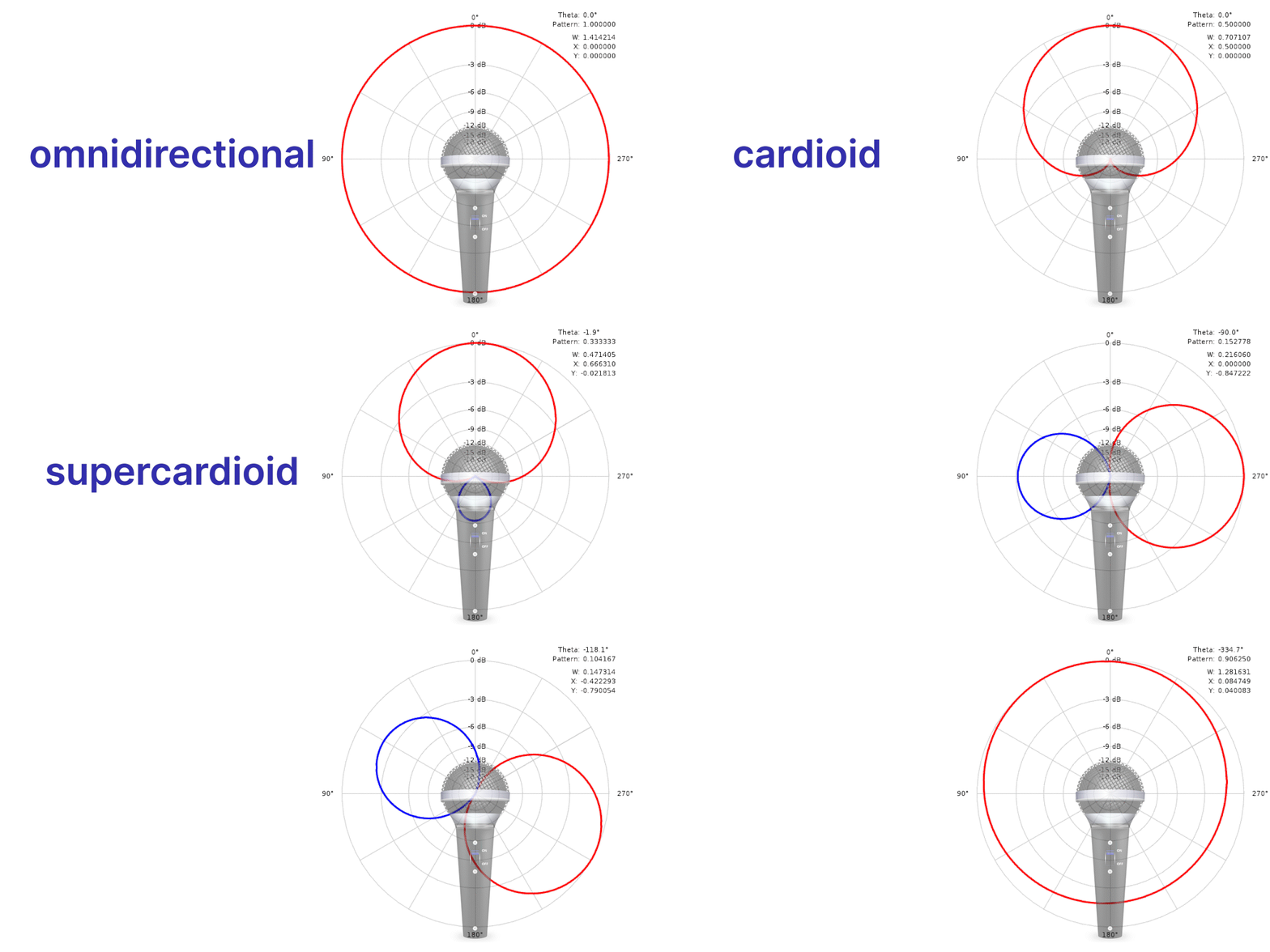
指向性パターンのチャートでは、各円が感度の5dB低下を表しています。マイクの集音パターンを理解することは、どこに、どの向きで設置すべきかを知るうえで欠かせません。
もちろん、さらに掘り下げられる用語や技術的な解説は他にもたくさんありますが、トランスデューサーの種類と指向性パターンの基本を押さえておけば、自分の用途や環境に最適な選択肢を探すうえで良い出発点になります。価格帯は非常に幅広く(1万ドル以上の予算があれば、デュアルラージダイアフラム・マルチパターンのステレオ真空管コンデンサーマイクであるBrauner VM1Sを奮発することもできます)、ここでは主に、プロ並みの予算やベテランの音響エンジニアのスキルを必要としないマイクを中心に見ていきます。予算重視の選択肢であっても、携帯電話やパソコン単体で得られる音質からは大きく前進できるはずです。
マイク探しの手引き:あなたにぴったりの1本を
それでは、新たに身につけた技術的な知識を活かして、実際の機材を見ていきましょう。作業スペースや用途の正確なニーズは人それぞれですが、おすすめの製品をいくつかの主要カテゴリーに分けると分かりやすいことが分かりました。まずは、内蔵マイクからのステップアップとして誰にとっても確かな一歩となる予算重視の製品から始め、続いてさまざまな用途や環境に対応するプロフェッショナルな音声再現を実現する選択肢へと進みます。
価格を考えると、Blue Yetiはかなり多機能なマイクです。実際、4種類のマイクを1台でこなそうとしているかのように、カーディオイド、無指向性、Figure 8(双指向性)、「ステレオ」という4つの指向性パターンから選択できます。動画制作と対面でのポッドキャストインタビューのように複数の用途でマイクを使いたい場合や、日によって静かだったりうるさかったりする空間に対応したい場合には、ある程度の柔軟性が得られます。ただし、「器用貧乏」という表現がこの製品にはぴったりです。Yetiはさまざまな用途や空間でそこそこの実力を発揮しますが、いずれの面でも、専用設計の高品質なカーディオイドマイクや双指向性マイクほどの完成度はありません。
Yetiが真価を発揮するのは、シンプルなプラグアンドプレイの使いやすさです。付属のマニュアルは驚くほど簡潔ですが、それも自分で大体のことが分かってしまうからです。USBマイクとして、パソコンに直接接続するだけで電源も供給され、動作させたり調整したりするための特別なダウンロードも必要ありません。Camoや利用している会議プラットフォーム、その他ほとんどの動画用ソフトウェアで、接続後すぐに選択できます。
とはいえ、マイクの位置や向きに気を配らなくてよいというわけではありません。おそらく最もよく使うことになるカーディオイドモードで使用する場合、Yetiは口から約4インチ(10cm)離れた位置に、Blueのロゴがある面をこちらに向けて設置するのが最適です。付属のスタンドで多少はデスクから持ち上げられますが、最適な距離に収めるには、スタンドを何かの上に置くか、ブームアームを使って口の近くに直接配置する必要があります(アームやショックマウント、あるいはその両方を使うと、マイクが拾ってしまいがちなデスクからの振動を均一化するのにも役立ちます)。
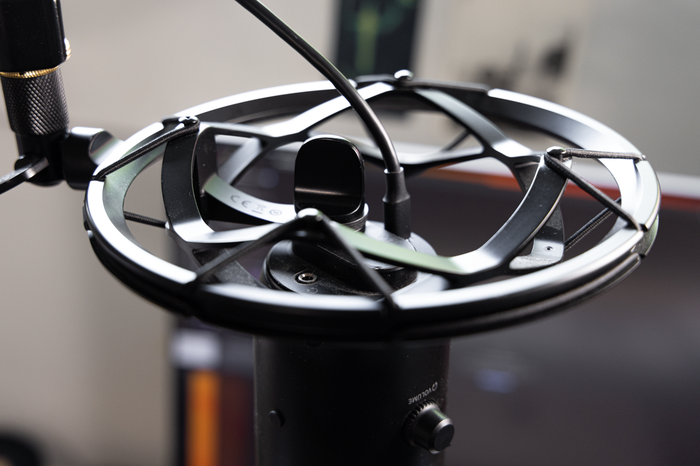
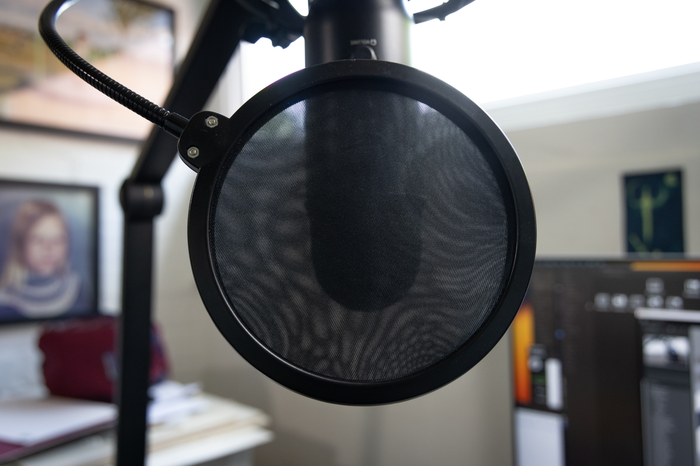
マイク用アクセサリーの中で最も重要なのは、声を最適に収録し、不要なノイズを遮断できる位置にマイクを固定するマウントです。それに加えて、いくつかの小さな工夫を取り入れることで、音質を「良い」から「素晴らしい」へと引き上げられます。
Yetiを適切に設置し、ゲインを正しく調整すれば、内蔵マイクでは決して得られないレベルまで音質を大きく引き上げられます。音響のプロが「繊細だ」と評するような音ではありませんが、周波数のクリッピングとはもう無縁になるでしょう。Yetiの周波数特性は20~20,000Hzで、人間の可聴域全体をカバーしています。さらに音質を追求したい場合、Yetiのメーカーであるロジテックが、G Hubを通じてBlue Vo!ceというソフトウェアを無料で提供しています。まだ実際に試す機会はありませんが、ロジテックはノイズフィルタリングと音声補正技術によって「スタジオ品質のボーカルコミュニケーション」を実現すると謳っています。専用ソフトウェアを使わなくても、最適な位置に設置しさえすれば、Blue Yetiはその価格をはるかに上回る性能を発揮することが分かりました。
Yetiから品質(そして価格)をワンランク引き上げた存在が、Shure MV7です。このダイナミック・カーディオイドマイクが数多くの人気配信や動画のフレームに映り込んでいるのには理由があります。豊かでプロフェッショナルなボーカルサウンドを再現できるうえ、Shure純正のMOTIVアプリを使えば簡単に調整でき、USBとXLRのどちらで給電するかも選択できます。オフアクシス方向のノイズを強力に遮断できるため、理想的とは言えない音響条件でも使用できます。Yetiと同様に、というより、どんなマイクでも共通ですが、最良の音を収録するには正しく設置・調整することが欠かせません。
MV7は先端部分から直接音を拾う構造なので、口に向かってまっすぐ向けて設置するのがポイントです。最適な位置は顔から数インチ程度ですが、フレーム内で大きく目立たせたくない場合は、約18インチまで離すこともできます(ただし、マイクから離れるほど環境音を多く拾ってしまう点は覚えておいてください)。Yetiと同様、マイク本体のヘッドホンジャックを使って直接モニタリングできます。
MV7をUSBで接続すると、無料のShurePlus MOTIVアプリがマイクの調整を優れた精度で行ってくれるので、すぐにしっかりした音で使い始められます。「Auto Level」を選ぶだけなら、マイクを近く(16インチ)と遠く(618インチ)のどちらに設置しているか、そして声のトーンをDark、Natural、Brightのどれにしたいかをアプリに伝えるだけで構いません。
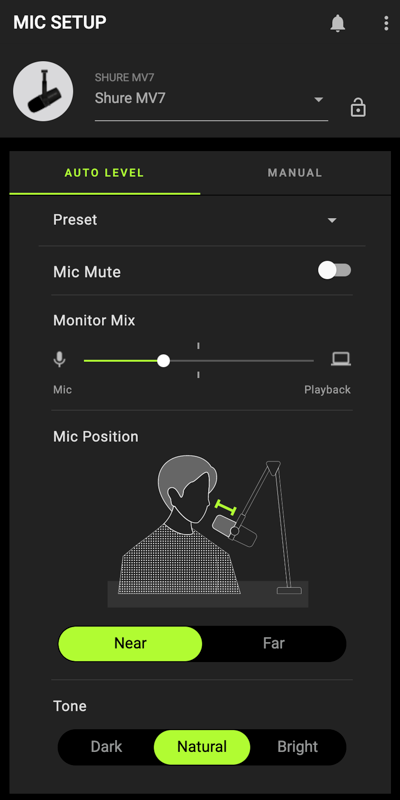
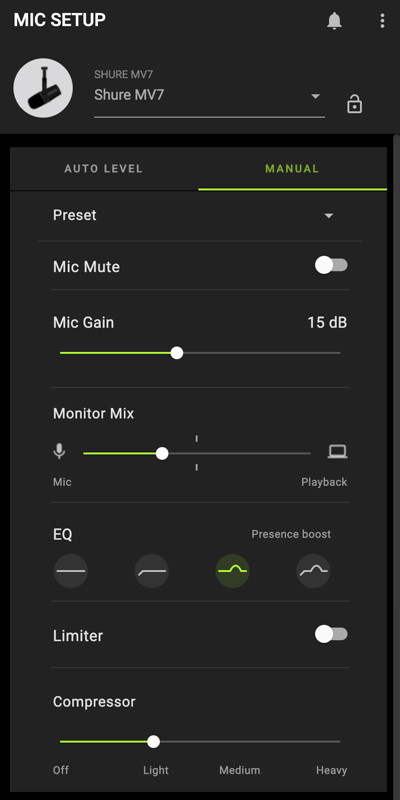
MV7にはマイク本体にゲインと音量のタッチコントロールが搭載されていますが、最適な設定を追い込むには、アプリを使うほうがはるかに簡単だと分かりました。
「Manual」を選択すると、ヘッドホンを接続して、より積極的にコントロールできるようになります。ゲインを設定したり、特定の周波数帯の音量を調整するイコライザー設定を選んだり、音量の急激な上昇を防ぐリミッターを有効にしたり、音声信号の最も小さい部分と最も大きい部分の差を縮めるコンプレッサーをかけたりでき、それらをすべてプリセットとして保存できます。
おそらく、MV7のUSB接続とコントロールだけで十分満足できるはずですが、対面インタビューや音楽の演奏・指導といった用途で動画を使う場合は、代わりにXLRケーブルとオーディオインターフェース(私たちのお気に入りはScarlet 2i2です)で給電することもできます。これだけでは音質が劇的に向上するとは限りません。そのためには、より強力なプリアンプを備えた高価なオーディオインターフェースか、Cloudlifterのようなブースターが必要になります。ただし、これにより追加のマイクでの収録も可能になります。また、XLR接続では解像度の高い音声ファイルを生成できるため、後工程で音声編集を行う場合にも役立ちます。
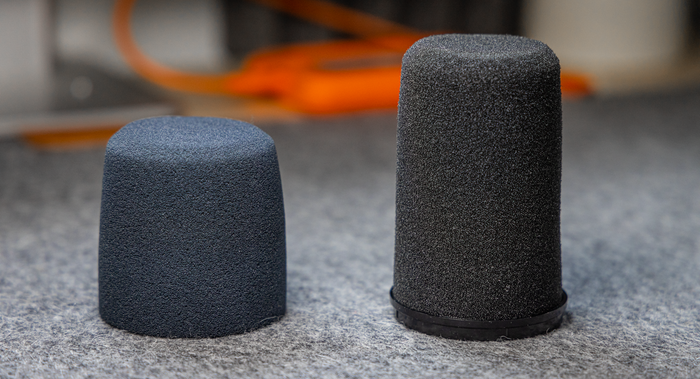
MV7には専用のウインドスクリーン(左側)が付属していますが、口の近くに設置する予定であれば、より長いShure SM7AまたはSM7B用ウインドスクリーン(右側)に交換すると、破裂音(プロージブ)の抑制が大幅に改善します。
シンプルなUSB接続で使うにしても、ファンタム電源を活用するにしても、Shure MV7は内蔵マイクはもちろん、市場にあるほぼすべてのUSBマイクと比べても、音質を大きく飛躍させてくれます。唯一の欠点は価格でしょう。約£250/$270と決して安くはありませんが、予算が許すのであれば、これまでで最高の買い物の一つになるかもしれません。
コンデンサーマイクは、感受性豊かな繊細な存在です。物理的にもかなりデリケートで、ほとんどの場合、作業には静かな空間が必要です。しかし、そうした気配りと環境づくりに見合うだけの見返りとして、歪みのない、繊細で素晴らしい音が得られます。低域から高域まで、いずれもクリアに再現できます。ライブコンサートの収録でない限り、プレイリストに入っているトップソングのほとんどはコンデンサーマイクで録音されているはずです。博物館はコレクションとして保管していますし、アビイ・ロードもコンデンサーマイクなしでは成り立たなかったでしょう。
もちろん、コンデンサーマイクがスタジオでの音楽制作に適しているという特性は、ポッドキャストや配信、ビデオ会議といった用途には不向きに働くこともあります。話すたびに、唇が触れる音や花粉症の鼻をすする音まで、リスナーに聞こえてしまうかもしれません。また、部屋がきちんと防音されていない限り、環境音やエコーが、頼んでもいないバックコーラスのようにあなたの声について回ります。
そのため、ベストなコンデンサーマイクとしておすすめする製品は、主にきちんと防音された空間を持つ歌手やミュージシャン向けです。ASMRクリエイターの方も注目です。コンデンサーマイクの高い感度は、ごく小さな音でも驚くほどクリアに捉えるのに最適だからです。
さて、RØDE NT1-Aです。YetiやMV7とは違い、このマイクはかなり長い歴史を持ち、実際、何十年にもわたって多くのスタジオに欠かせない存在であり続けてきました。ここまで紹介した他のマイクがタッチコントロールやダイヤル、ボタン、ライトなどを備えているのに対し、NT1-Aは頑丈な金属製のシンプルさを体現したモデルです。箱から出してすぐに、仕事に取りかかれる印象を与えてくれます。
コンデンサーマイクであるNT1-Aにはファンタム電源が必要なため、XLRケーブルとオーディオインターフェースが必要です。適切なマウントも用意しましょう。カーディオイドの指向性パターンは前面と側面から音を拾うため、口から約4~6インチ離し、話したり歌ったり演奏したり、ASMR素材を扱ったりする際には、側面にある金属のドットがこちらを向くように設置します。最後に、ポップフィルターの使用もおすすめします。破裂音対策になるだけでなく、マイクの音を耳障りにしがちなS、Z、SHといった子音の歯擦音(シビランス)の軽減にも役立ちます。
電源に接続し、設置を済ませ、オーディオインターフェースでゲインを調整すれば、NT1-Aはクリアで明るく、驚くほど繊細なサウンドを聞かせてくれます。最高峰のマイクというわけではありませんが、マイク本体、ショックマウント、ポップフィルター、XLRケーブルがセットになった£150という価格を考えれば、多くのコンデンサーマイクよりも高い耐久性と優れた性能を両立していると言えます(落とすことはおすすめしませんが、少なくとも誰かが近くに来るたびに血圧が上がるようなことはありません)。手頃な価格、プロフェッショナルな音質、そして安心感。この3つが揃っているからこそ、RØDE NT1-Aはコンデンサー部門で私たちの一番のおすすめとなっています。
ソフトウェアによる音声救急処置
もちろん、動画には常に予測できない要素がつきものです。どんなにプロフェッショナルな音響・映像チームでもミスをしますし、入念にリハーサルを重ねた動画でも、うまくいくまでに何度も撮り直しが必要になることがあります。マイクに入る段階でできる限り良い音を収録することをおすすめしますが、それが難しい場合に備えて、厳しい条件を乗り越えたり、基準に満たない音声を補正したりするのに役立つソフトウェアもいくつかあります。
まず一つ目はノイズキャンセリングです。自宅で仕事をしている方、特に子どもやペットがいる方であれば、予期せぬ中断についてはあらためて説明するまでもないでしょう。ドアをノックする音でペットが狂ったように吠え出したり、兄弟げんかが本格的な争いに発展したり、静かだった通りが突然クラクションの騒音に包まれたりすることもあります。こうした場合に頼りになるのが、ノイズキャンセリングです。おすすめの一つがKrispで、優れたAIを使って音声の明瞭さを高め、エコーを除去し、リアルタイムのアルゴリズムで背景ノイズを抑えます。
ノイズキャンセリングという観点では、結果はかなり良好です。興味深いレビューもいくつか見つかりますが、実際にしっかりと試した結果、使いやすく、Zoomやほかのミーティングプラットフォームのノイズサプレッションよりも確かなステップアップになると言えます(これらは初期設定でオンになっていることが多いため、Krispや他の専用ノイズキャンセリングを使う場合は、設定でオフにすることをおすすめします)。ただし重要なのは、特定の不要な音や周波数をターゲットにするソフトウェアソリューションは、ほぼ必ず本当に聞かせたい音の質にも影響を与えてしまうという点、そして空間への配慮やマイクの最適化を行わずソフトウェアだけに頼っていても、効果には限界があるという点です。私たちがKrispを有効にした際、背景ノイズの除去には効果がありましたが、特にキャンセルする周波数が話者の声の帯域と近い場合には、声そのものの音質も変化してしまいました。
そのため、このソフトウェアソリューションは、背景ノイズが本当にどうしても避けられないオンライン会議で使うことを主におすすめします。常にオンにしておく必要はありません。Camoを使っていれば、必要なときにCamo StudioのデバイスリストからKrispを選択するだけで、ノイズキャンセリングを簡単にオンにできます。KrispはMacとWindowsの両方でダウンロードでき、無料版でも基本的な背景ノイズ、音声、エコーのキャンセル機能を1日60分まで利用できます。
動画をすでに収録したあとの音声の応急処置としては、DescriptのStudio Soundのファンです。わずかに残る残響であれ、収録中には気づかなかった背景ノイズであれ、Studio Soundに動画を通すだけで、たいていの場合は問題を解消し、胸を張れる最終成果物に仕上がります。10分までの動画ファイルであれば無料で利用でき、そのうえで動画の長さ無制限やDescriptの全機能を使うために課金するかどうかは、自分で判断できます。
少し手助けが必要な音声を収録してしまった場合でも、強力な音声修復ツールが用意されています
以上です。空間を整えることから、マイクの選定と設置、そしてソフトウェアによる音声の補正・強化まで、映像と同じくらい優れた音を実現するために必要なスキルは、これですべて身につきました。あとはミュートを解除し忘れないようにするだけです。そして、音声の改善のために取り組んだことがあれば、ぜひ教えてください。今後も追加のマイクやソフトウェアを試しながらこのガイドを更新していく予定ですので、他に試してほしいものがあれば、ぜひ聞かせてください。