
Camoをお使いの方なら、ビデオ通話をより良くするさまざまな方法に興味をお持ちでしょう。iPhoneをWebカメラとして使うと画質は格段に向上しますが、セットアップはどうすればよいのでしょうか?最適なマウントさえ用意すれば、あとはiPhoneを接続するだけです。
また、通話中は気が散らないようiPhoneの通知をオフにし、画面が自動的に回転するよう画面の向きのロックもオフにすることをおすすめします。幸い、iOS 14.5のショートカットを使えば、Camoの起動時と終了時に画面の向きのロックと通知のオン/オフを自動的に切り替えられます。
以下に手順をまとめました。設定には5分ほどかかりますが、完了すればCamoを開いたり閉じたりするたびに画面の向きのロックとおやすみモードが自動的にオン/オフされるようになります。手順は次のとおりです。
- iPhoneで
Shortcutsに移動します。 Automation→+→Create Personal Automationを選択し、下にスクロールしてAppを選択します。
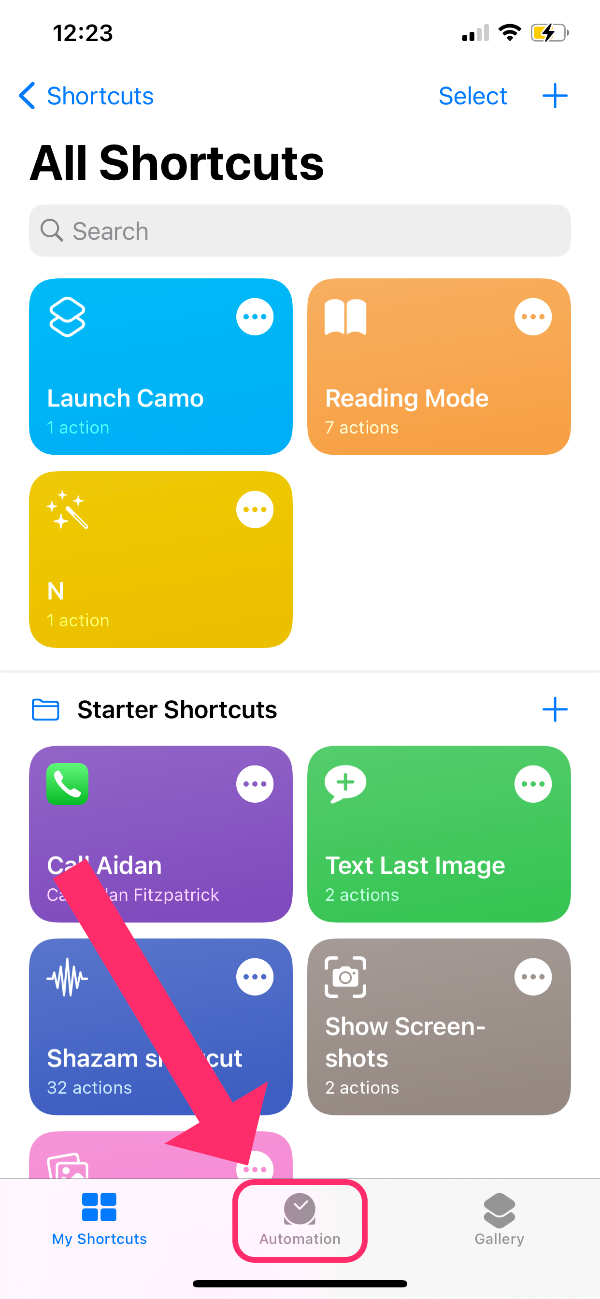
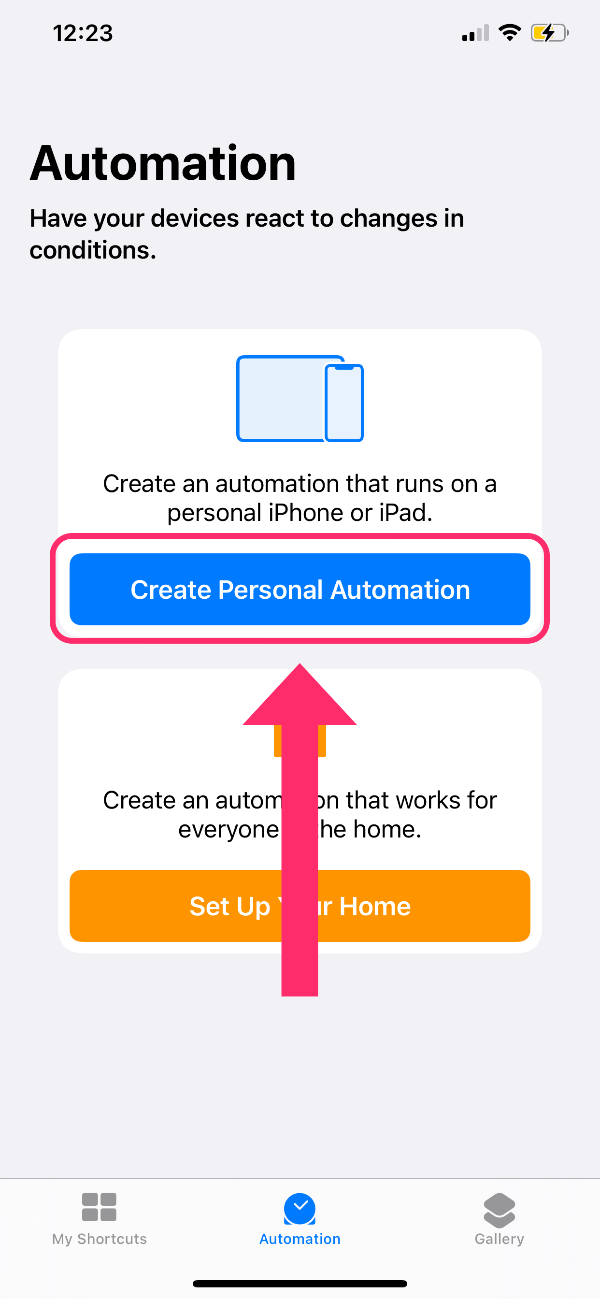
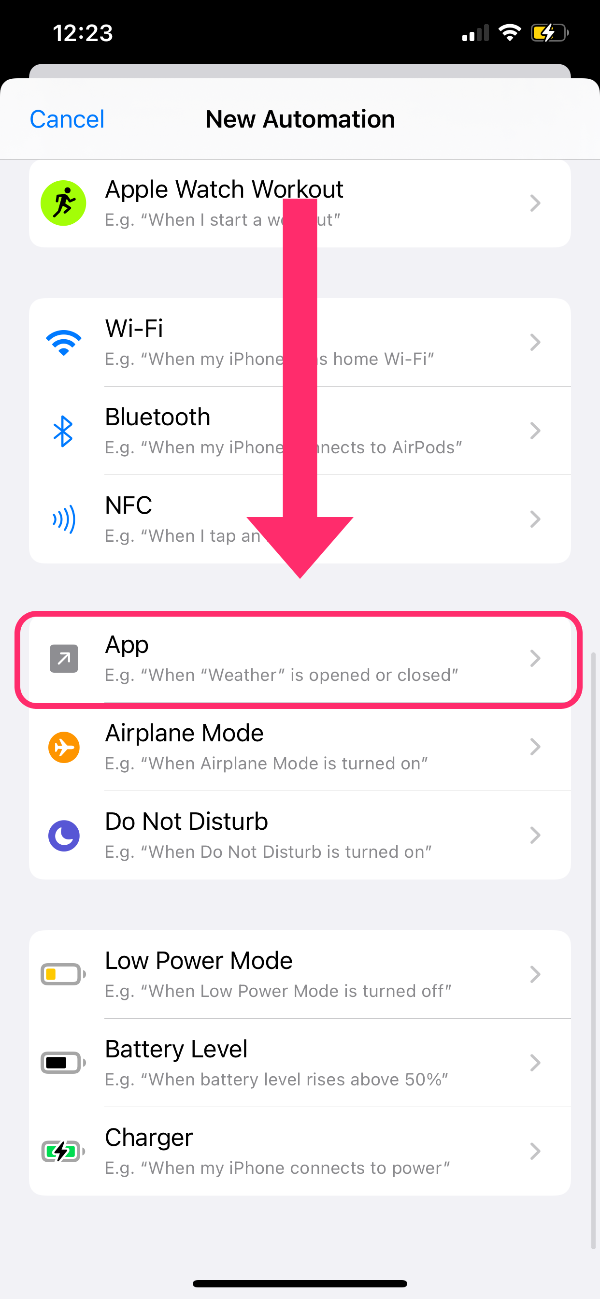
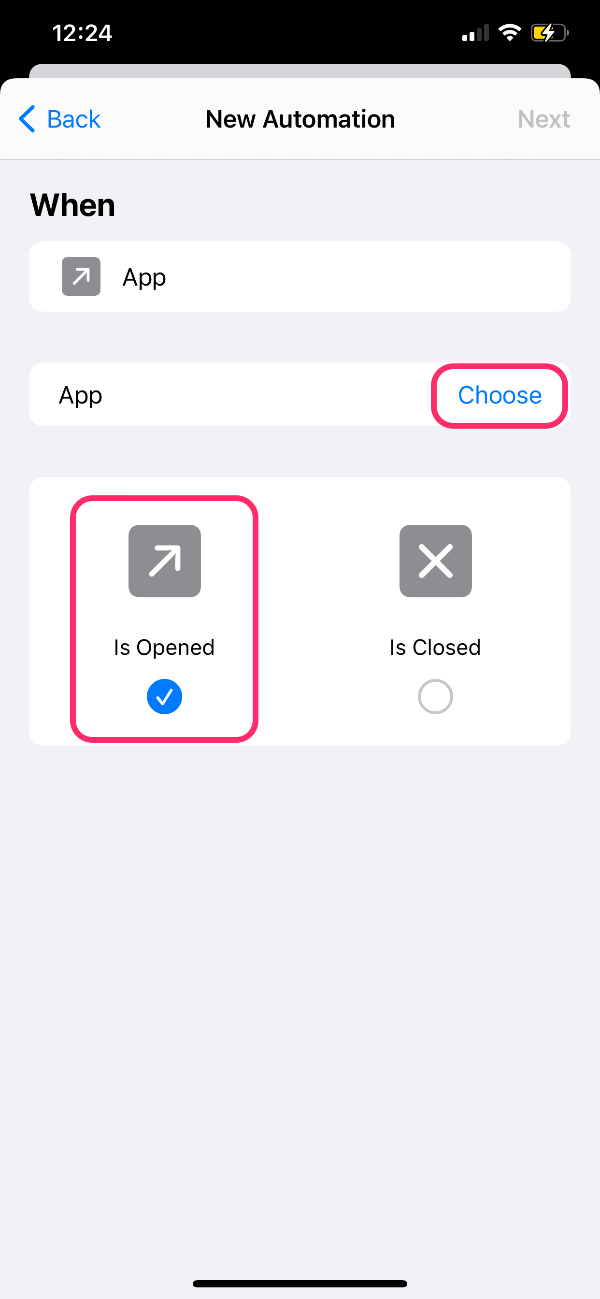
Camo用の個人用オートメーションを作成する
Chooseをタップし、下にスクロールするか検索バーを使ってCamoを見つけ、タップして選択してからDoneを選択します。is openedを選択してNextをタップします。- アクションを追加し、「おやすみモード」と入力して
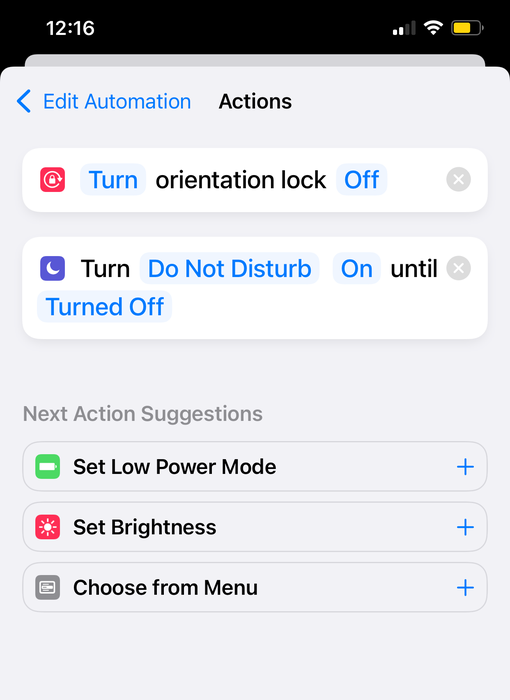
Set Do Not Disturbを選択します。 - タップしてスクリプトを
Turn Do Not Disturb On until Turned Offに変更します。 - 青い
+をタップしてSet Orientation Lockを追加し、タップしてスクリプトをTurn Orientation Lock Offに変更します Nextをタップし、このショートカットが自動的に実行されるようAsk Before Runningのチェックを外して、Doneをタップします。
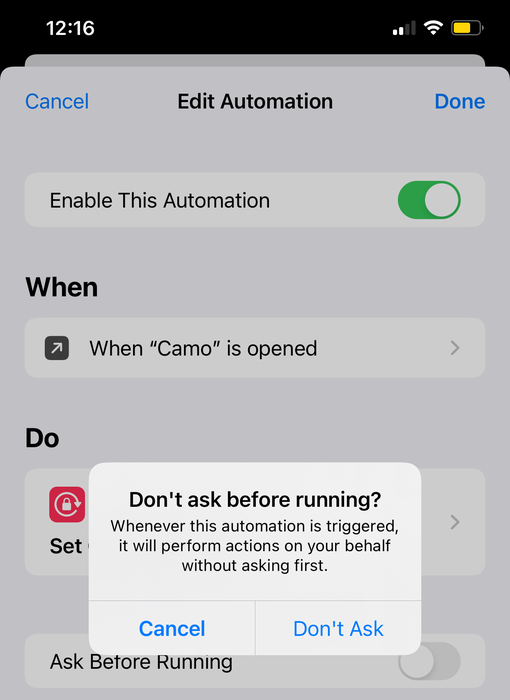
ショートカットが自動的に実行されるよう「実行前に確認」をオフにします。
これで、Camoを開くとショートカットが自動的に実行されるようになります。
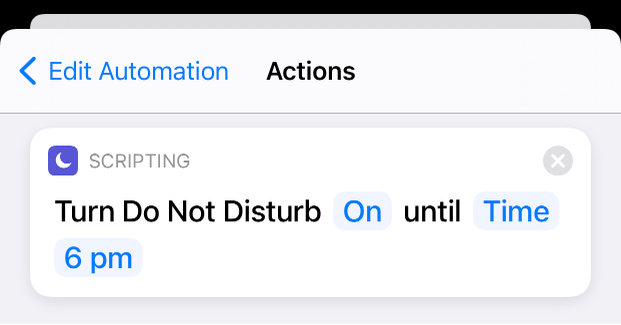
このショートカットを使うと、指定した時刻におやすみモードをオフにできます
次に、Camoを終了したときにこれらの設定をオフにするショートカットを作成する必要があります(アプリを閉じる必要はなく、Camoから出るだけでショートカットが適用されます)。Camoのショートカットを終了時にオフにする方法は次のとおりです。
Shortcuts→Automation→+→Create Personal AutomationApp→Choose→CamoIs Openedのチェックを外し、Is Closedをチェック→Nexttap+→Set Do Not Disturb→ change scripting toTurn Do Not Disturb Off`+→Set Orientation Lock→スクリプトをTurn Orientation Lock Onに変更Next→Ask Before Runningをオフにする
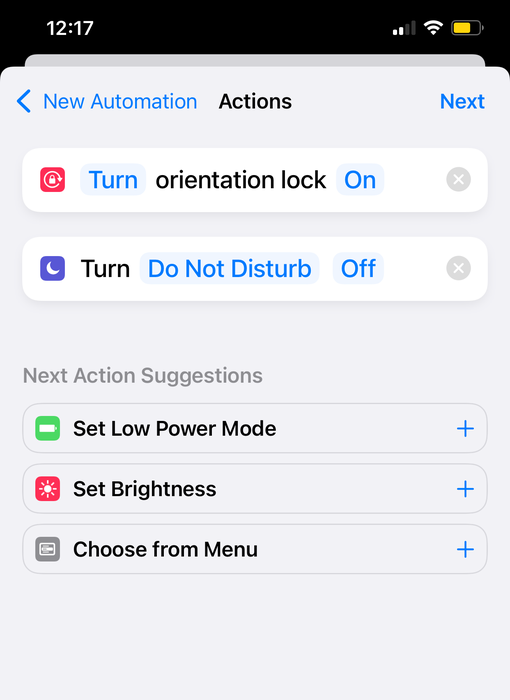
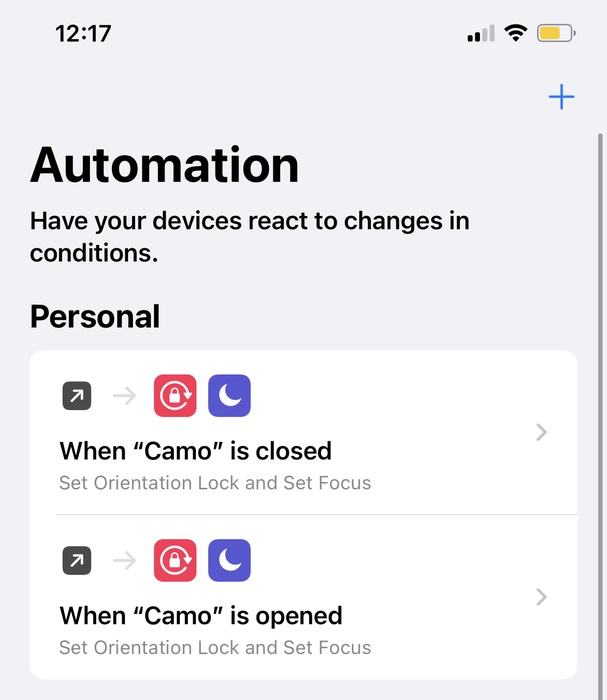
完成したオートメーションはこのようになります