
iPhoneをWebカメラとして使ってみませんか?最新モデルでもiPhone 5sでも、その間のどのモデルでも、MacでもWindows PCでも、Camoならすぐに実現できます。しかも、映像を仕上げ、フレーミングを整え、カスタマイズするための豊富なツールも使えます。何より、手軽で簡単、しかも無料です。
この記事では、次の会議や配信、録画に向けて、iPhoneをMacやPCでWebカメラとして使い始めるための簡単な手順を紹介します。
Camoをダウンロードしてインストールする
Camoのセットアップ方法は次のとおりです。
- iPhoneに[App StoreからCamo Cameraをダウンロード](https://apps.apple.com/app/apple-store/id1514199064?pt=2183414&ct=ri-site&mt=8)します。「Camo」と検索するだけでも見つけられます。
- スマートフォンでアプリを開き、オンボーディングの手順を進めます。
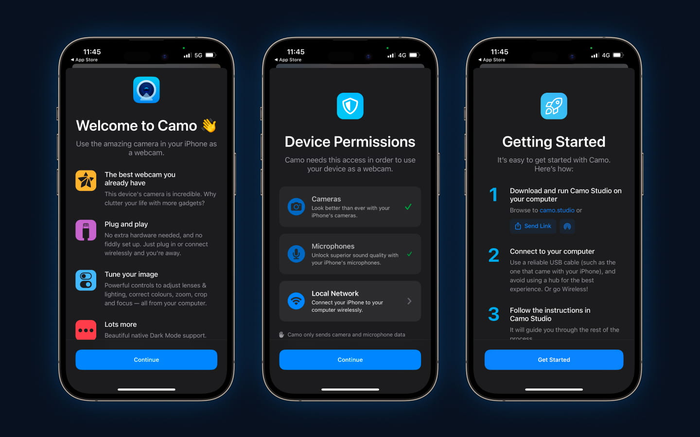
iOS版Camoのオンボーディング画面
- macOSまたはWindowsのコンピューターにCamo Studioをダウンロードします。ブラウザで[https://camo.studio](https://camo.studio)にアクセスする、Camo StudioのダウンロードをMacへAirDropする、またはスマートフォンの最後のオンボーディング画面で`Share Link`をタップする、いずれかの方法で行えます。
- 続いて、手順に沿って進めればコンピューターにCamo Studioをダウンロードできます。Camoにいくつかの権限を許可する必要があり、インストール中にパスワードの入力を求められることがあります。
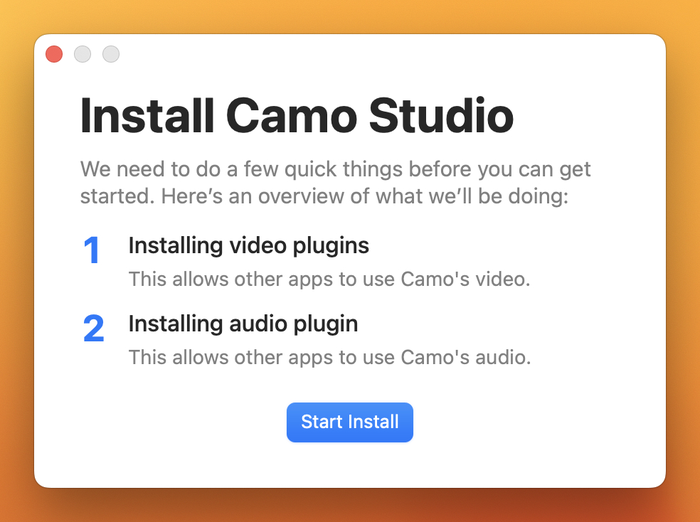
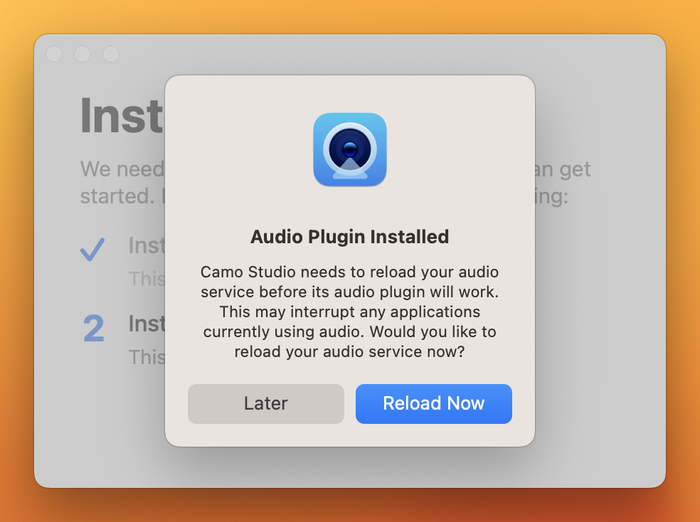
macOSでのセットアップは、インストーラーの手順に従って進めてください。
- Camo Studioをインストールして起動します。WindowsでもMacでも、Camo Studioからアップデートの自動確認を有効にするか尋ねられます。新機能や改善を含むアップデートを定期的にリリースしているため、有効にすることをおすすめします。
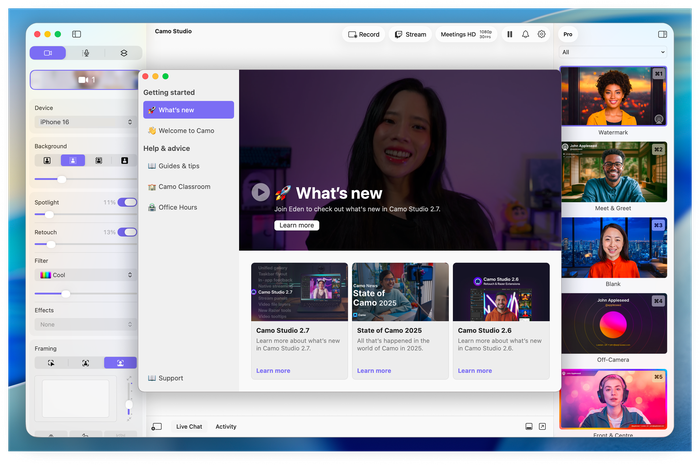
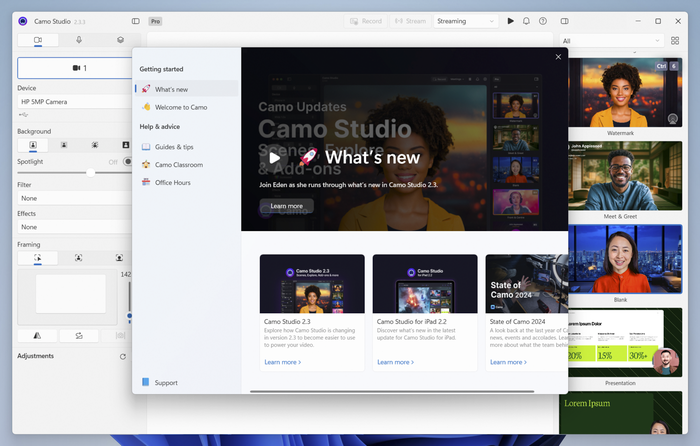
macOSとWindowsにおけるCamo Studioのようこそ画面
- iPhoneをUSBケーブルまたはWi-Fiでコンピューターに接続します。USBを選ぶ場合は、接続トラブルを避けるため、USBハブを経由せずiPhoneを直接コンピューターに接続することをおすすめします。
ケーブルを接続したら、まだの場合はiPhone側のアプリでGet Startedをタップします。続いて、Camo Studio左側のサイドバーにあるDeviceのドロップダウンでiPhoneを選択すると、プレビューに映像が表示されるはずです。
iPhoneをWi-Fi経由でMacまたはWindows PCに接続する
- 左側のサイドバーで
Deviceのドロップダウンを開き、+ Pair Camo Cameraを選択します。デバイスをペアリングするためのQRコードが表示されたウィンドウが開きます。 - iPhoneのCamo Cameraアプリで、右上のワイヤレス接続ボタンをタップし、手順1のQRコードをスキャンします。
- 数秒後にはデバイスが自動的に接続され、Camo Studioのプレビューにお使いのデバイスからの映像が表示されるはずです。
CamoをWebカメラとして使う
Camoのセットアップが完了したら、アプリ内のあらゆるツールを使って映像の調整やフレーミングの最適化など、さまざまなことができます。準備ができたら、設定やデバイスが思いどおりになっているか確認するために、短いクリップを録画してみてはいかがでしょうか。Camo Studio右上の録画ボタンを押すだけで録画できます。
仕事の会議やプレゼンでCamoを使いたい場合は、お好みのビデオ会議アプリを開き、その動画設定でCamo Cameraを選択するだけです。Camoは音声ソースとしても選択でき、iPhoneのマイクを入力として使ったり、音声と映像の同期をアプリに任せたりすることもできます。
Camoはあらゆるビデオ会議アプリに対応しています。Camo Studioをコンピューターにインストールして起動しておけば、他のアプリと一緒に使うために特別な操作は必要ありません。
同様に、Androidスマートフォンをカメラとして使って配信を始めたい場合(例えば自撮り映像のソースとして)は、OBSやStreamlabsなどの配信ソフトで映像キャプチャのデバイスとしてCamo Cameraを選択するだけです。
さらに詳しく知りたい方向けに、以下のようなガイドや記事もご用意しています。
Camoを使ったニーズに合ったセットアップが決まり、プロ品質のコンテンツ制作を始めたいと思ったら、そろそろCamo Proをチェックしてみる頃かもしれません。デバイスの性能をフルに活用でき、録画・会議・配信でより高い解像度を利用できるようになります。