
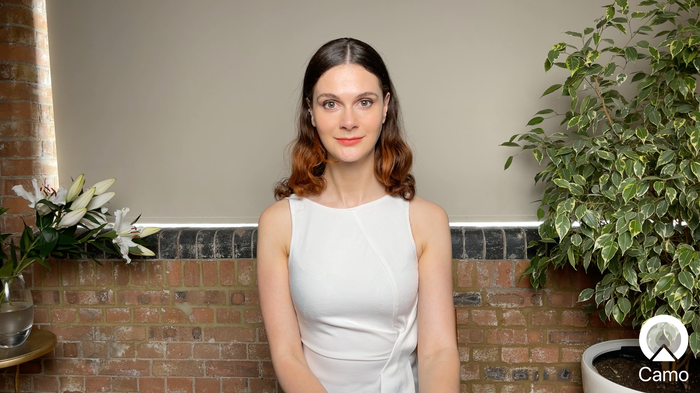
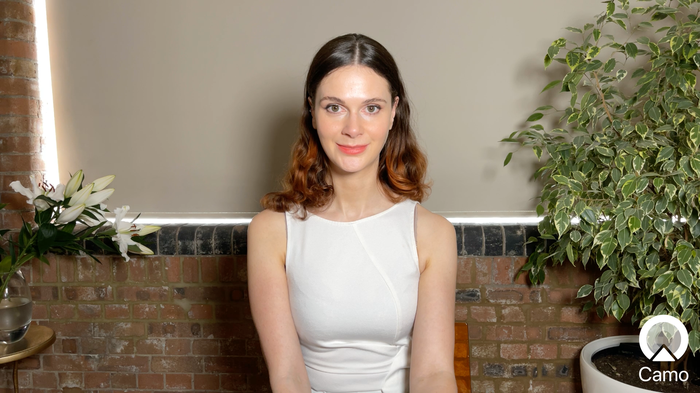
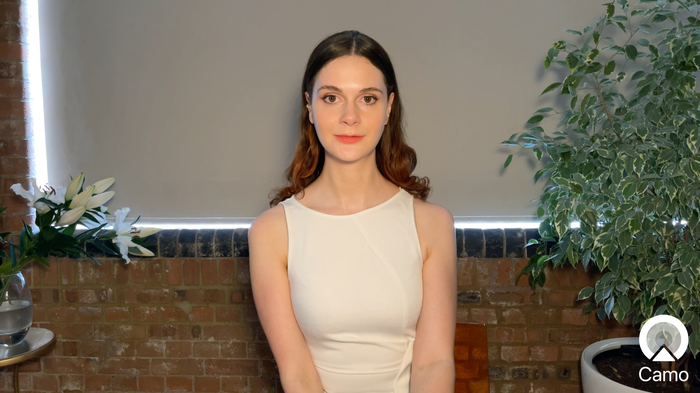
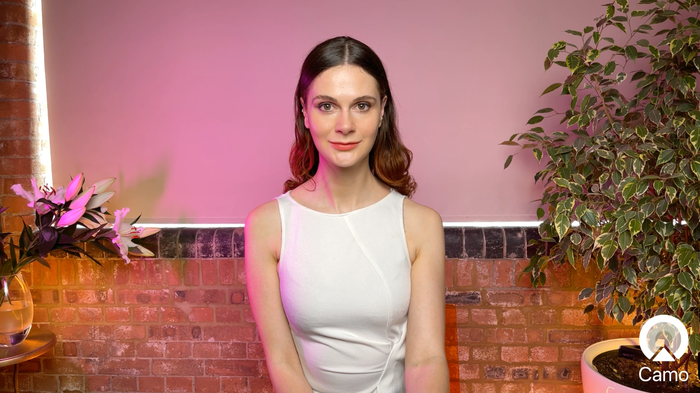
左上から時計回りに: ソフトボックス、Elgato key light、IKEAのデスクライト、カラー補助照明を使用したもの。
ビデオ通話でより良い照明を求めていますか?私たちも同じです。これまで、Camoを使う際に最も効果的な照明を見つけるため、さまざまな照明オプションを数多く試してきました。その結果わかったのは、プロの制作予算がなくても、すばらしい結果が得られるということです。
iPhoneに最適なマウントを見つけるのは比較的簡単ですが、良い照明を実現するのはそれより少し複雑で、多少の理論を学ぶ必要があります。そこで、良い照明の条件について話を聞くため、プロの写真家であるGia Goodrichに協力を依頼しました。以下の動画でGiaが概要を説明しています。
良い照明とは、一般的に昼白色バランスが取れていて、かつ十分な強さを持つものです。
これ以外に照明に求める特徴は、その照明の用途によって異なります。ビデオ通話のような場合は、以下のスマート電球の動画で紹介しているように、複数の照明を組み合わせたいと思うかもしれません。Giaの動画でのセットアップを見ると、彼女の照明は3つのゾーンに分かれています。(1)彼女自身を照らす照明(キーライト)、(2)背景に紫がかったライラック色の色合いを加える照明(フィルライト)、(3)ランプとストリップライトによるバターのような黄色い光(バックライト)です。
この記事では、主に良いキーライト(被写体、つまりビデオ通話ではあなた自身を照らす光)を見つけることに焦点を当てます。そのため、この記事の例に使われている画像の多くは背景がかなり暗く、シーンを完成させるには追加の照明が必要です。ここでは、フィルライトについてGiaからさらに情報をご紹介します。
良いキーライトの条件として求めているのは、柔らかく、上方から角度をつけて当たり、正面にあり、そして大きいことです
Giaには他にもさまざまな質問をしたため、記事全体を通して彼女が提供してくれた役立つ背景情報や説明を随時紹介していきます。良い照明のセットアップを作るためのヒントをさらに知りたい方には、Giaの非常に役立つYouTubeチャンネルがおすすめです。あらゆるスキルレベルの動画ユーザーやクリエイターが良い照明セットアップを作れるよう、特にメガネ着用時の照明の映り込みを防ぐ方法など、ビデオ通話特有の問題に焦点を当てています。
Giaのコメントを踏まえると、それぞれの照明を評価するための十分な出発点が得られます。もちろん、実際のところ、光源としての性能は、特に在宅勤務でビデオ通話に適した照明を探す際のパズルの一部にすぎません。この状況で良い照明といえるためには、他にもより実用的な基準を満たす必要があります。
これらの照明を評価するにあたり、次のような質問を投げかけます。
- 光源としての性能はどうか? 色は自然で昼白色バランスが取れているか?それとも被写体を白飛びさせたり、暖色に寄りすぎたりしていないか?光は柔らかいか、それとも強すぎるか?十分な強さがあるか?
- 実用的に使えるか? デスクに座ったまま簡単に設置してオン/オフできるか?どのように操作・給電するか?充電は必要か?過熱する可能性はあるか?動作音はうるさいか?明るすぎないか?
- 自分のスペースに合うか? ホームオフィスに実用的に収まるサイズか?ケーブルが多すぎないか?照明を最適な位置に設置できるか?簡単に動かせるか?
- 費用対効果は良いか? 高価な場合、それに見合う価値があるか、それとも同様の効果を得られる安価な代替品があるか?手頃な価格の場合、長持ちしそうか、それともすぐに買い替えが必要になりそうか?
各項目について、それぞれの照明に5点満点でスコアをつけます。
テストした製品
セットアップ
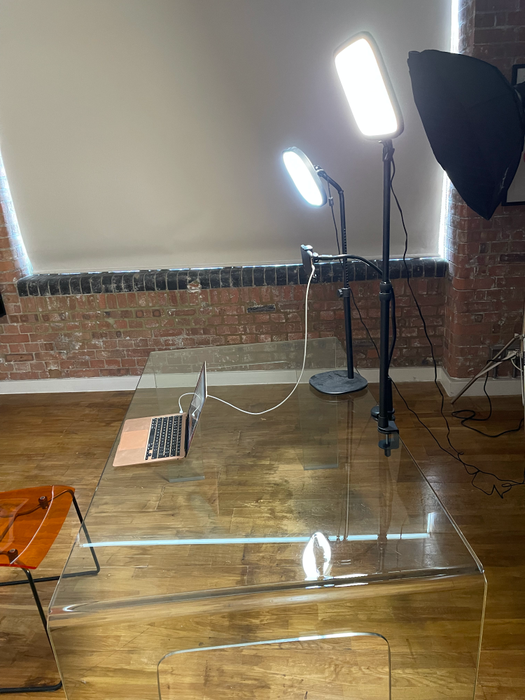
こちらが、さまざまな照明オプションのほとんどをテストする場所です。
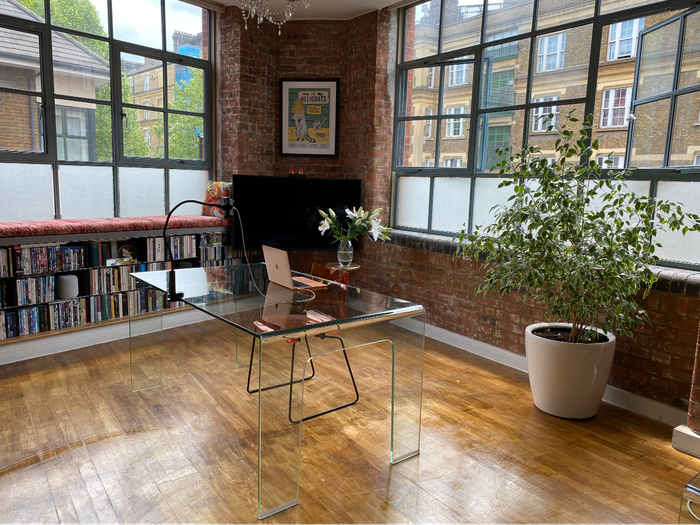
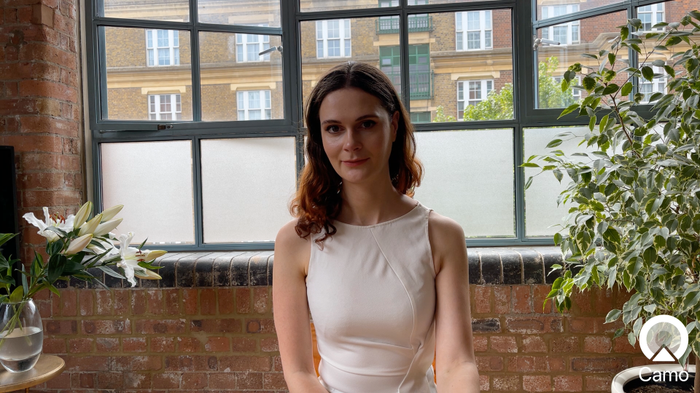
自然光の位置(背後と横)は、ここではあまり役に立ちません
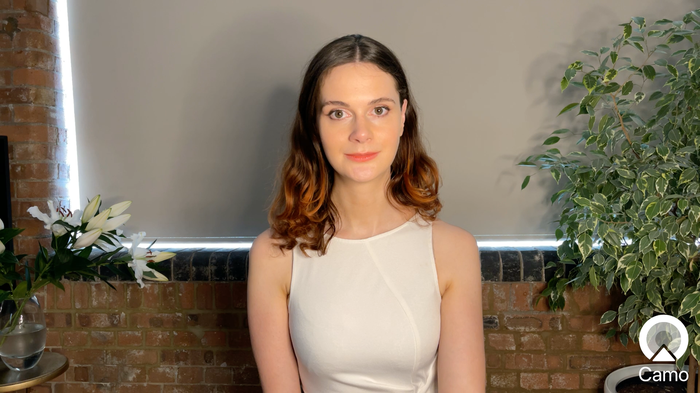
これらの画像からわかるように、デスクの背後と右側に窓があります。右側では、このセットアップで追加の照明なしの場合、Camoの映像がどのように見えるかを確認できます。
部屋自体にはたくさんの光が入っていますが、2つの窓の位置は理想とはほど遠いものです。背後からの光は被写体を背景よりも暗く見せ、横からの光は顔に不要な影を作り出しています。
そこで最初のステップは、この光をできるだけコントロールすることです。一つの方法は、デスクをいずれかの窓に向けて、その光をそのまま活かすことです。この日のこの時間帯であればそれで良い光源になるでしょうが、私たちが求めているのは、一日のどの時間帯、一年のどの季節でも同じ良い結果を得られるものです。また、これらのオプションを同じ条件で比較する必要がありますが、自然光ではそれが難しいのです。そこで、これらの照明単体でどこまでできるか見てみましょう。
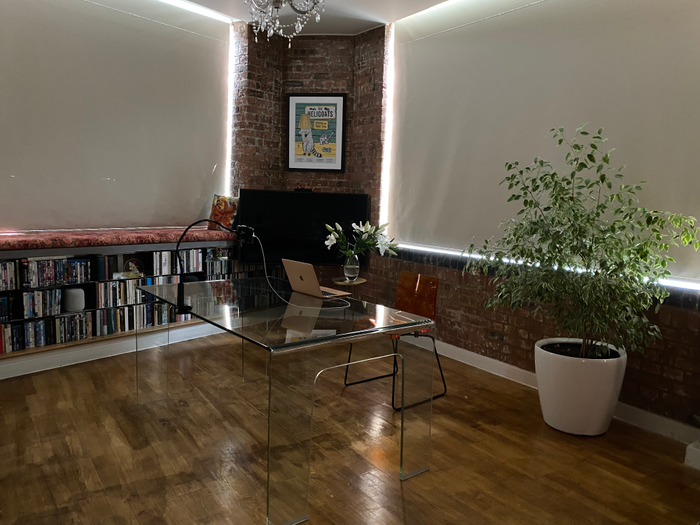
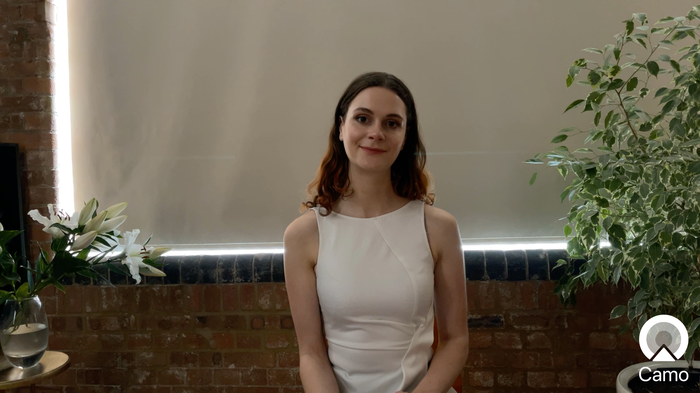
ここでCamoに使用しているiPhoneは、かなり暗くなった部屋でも意外なほど見られる映像を作り出しますが、良い映像にするにはさらに光が必要です
ソフトボックス
| スコア: ソフトボックス | | -- | -- | | 光 | 5 | | 実用性 | 4 | | スペース | 1 | | 費用対効果 | 4 |
{ .tabular-list .is-pulled-right }
使用した製品
- Godox SL-60W LED Continuous Video Light $150
- Neewer Heavy Duty Light Stand $70
- Godox softbox 95cm 37" Octagon Honeycomb Softbox $60
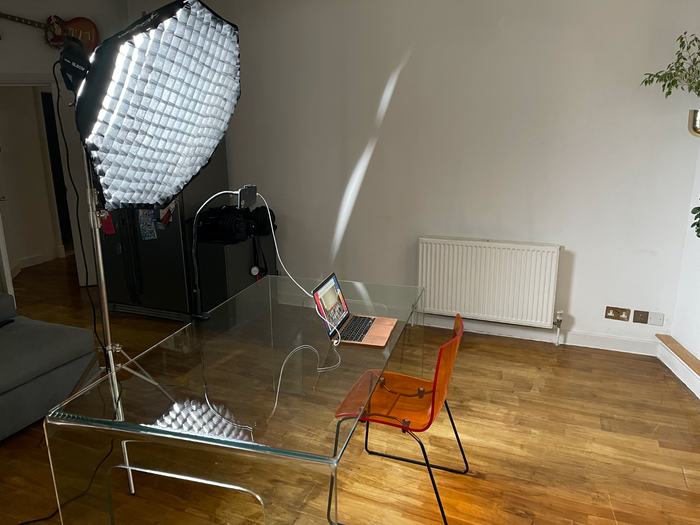
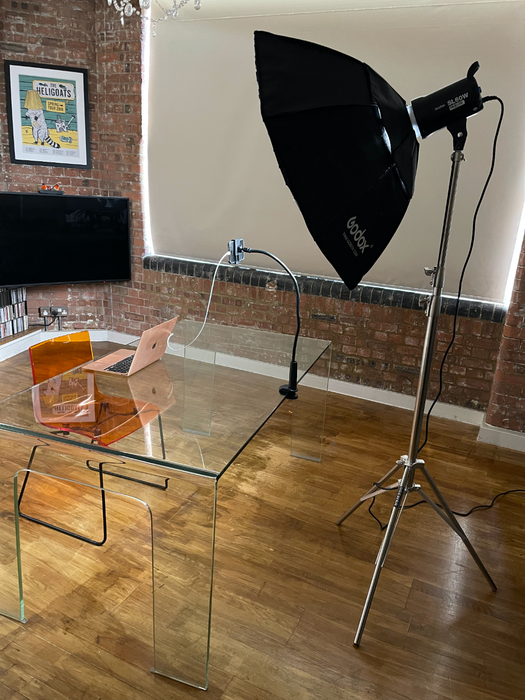
ハニカムグリッド付きの95cm/37インチのソフトボックスを使用しています
ソフトボックスはプロの撮影セットで使われるもので、そのサイズのおかげで、今回テストした選択肢の中で最も良く(そして最も見栄えの良い)光を提供します。ソフトボックス内の光源自体はかなり小さいのですが、箱の中にある2層の拡散材によって大きく柔らかな光が生まれ、前景にあるものを優しく包み込むのに十分な大きさになります。
ソフトボックスが最も優れた光源でした
ソフトボックスをカメラの真後ろかつ上に配置し、下向きに角度をつけて、控えめなパラマウントライティング効果を作り出そうとしました。Parker Walbeckが、こちらの動画で最も人気のある5つのポートレート照明パターンを解説しています。
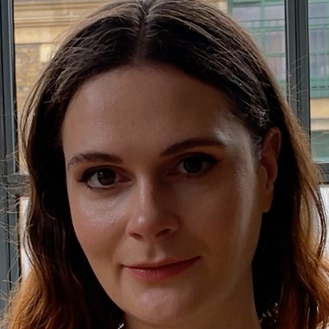

映像に当てる光が多いほど、カメラはより多くのディテールを捉えられます。カメラが欠点ではなく見栄えの良いディテールを捉えられるようにするには、光源をカメラのやや後方かつ上方に配置してください。
ソフトボックスが生み出す光は本当に美しいものです。柔らかく見栄えが良いうえ、被写体に不快感を与えることなく非常に明るくなります。この製品の色温度は調整できませんが、暖かすぎず冷たすぎない、良い昼白色に設定されています。明るさは調整可能で、今回は75%の明るさに設定しました。
多少の組み立てが必要ですが、傘の一般的な構造に慣れていれば問題ありません。セットアップが済めば、照明の背面にあるスイッチでオン/オフするだけで、前回の設定が記憶されます。電源はコンセントに差し込む方式ですが、プロの撮影で使われることを想定しているため、照明の操作部は背面にあり、デスクから明るさを調整することはできません。照明には過熱を防ぐファンが付いていますが、その音はかろうじて聞こえる程度で、ほとんどのマイクに拾われるほど大きくはありません。
実用的な選択肢と言えるでしょうか?ほとんどの人にとってはおそらくノーです。これは本当に巨大な機材です。多くのデスクは壁にぴったりと接して置かれているため、何らかの方法で天井に照明を取り付け、通話の際にデスクから離れるといった工夫をしない限り、簡単には使えません。しかし、スペースがあり、手に入る最高の照明を求めているなら、これが答えです。
私たちが使用したソフトボックスは、光源、ボックス、スタンドの3つの部分で構成されており、合計すると約$300(£220)かかります。ビデオ会議用の照明としては高価ですが、最高の照明を求める人にとっては、高すぎるということはありません。
USBビデオライト
| スコア: USBビデオライト | | -- | -- | | 光 | 3 | | 実用性 | 5 | | スペース | 5 | | 費用対効果 | 5 |
{ .tabular-list .is-pulled-right }
使用した製品
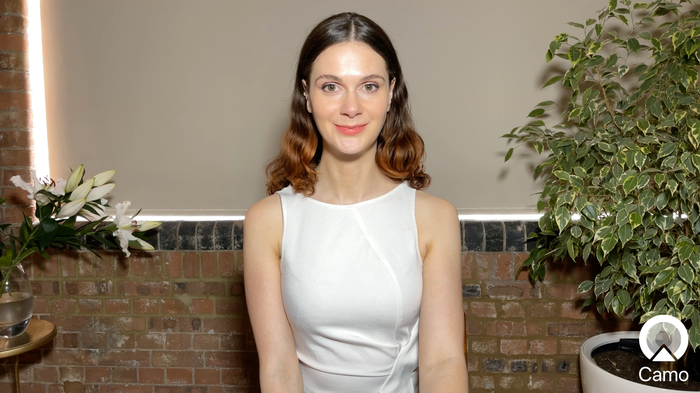
この照明の一つは、私を十分に照らせるほど明るいのですが、光が強すぎるためテカリや一部の影、肌の欠点が目立ってしまいます
この照明は2個セットで届きましたが、ここでは1個だけ使用しています。USBケーブルでコンピューターに接続でき、オン/オフや明るさを調整できる小さな操作部が付いています。シンプルな照明ですが、光自体はかなり自然に見え、デスクから使うのも非常に簡単です。スタンドは伸縮式で、かなり高く上げられるのも便利です。
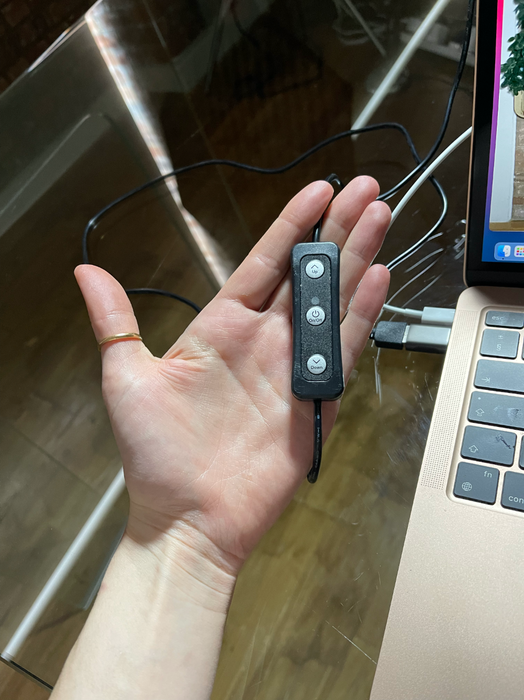
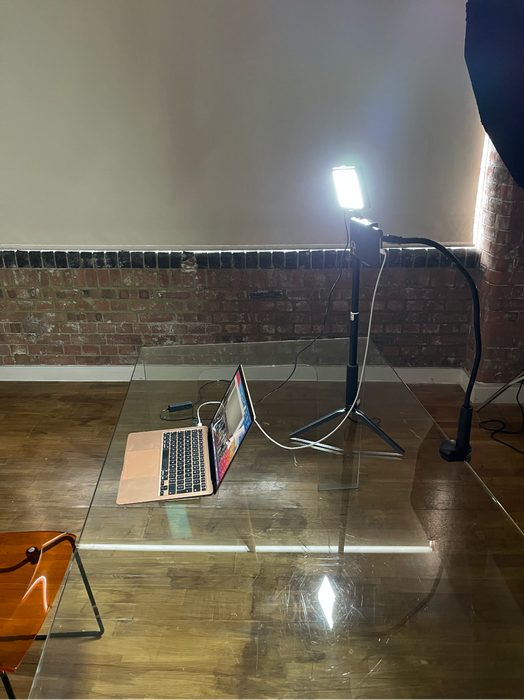
照明はコンパクトで、操作部もシンプルで、ビデオ通話に使いやすくなっています
この照明には拡散フィルターが付属していますが、フィルターが光源に非常に近いため、ソフトボックスほど効果的に光を柔らかくできていません。上の画像を見ると、額のテカリが増しているほか、小さな光源によく見られる影も確認できます。また、光が強すぎるため、肌の欠点も目立ってしまっています。
他の欠点としては、ケーブルがあまり長くなく、作りがやや安っぽい点が挙げられます。
とはいえ、2個で$45(£32)という価格を考えると、かなり良い選択肢です。明るく、光の色も良好で、コンパクトかつ調整可能で使いやすくなっています。
Elgato key light
| スコア: Elgato key light | | -- | -- | | 光 | 3 | | 実用性 | 3 | | スペース | 4 | | 費用対効果 | 2 |
{ .tabular-list .is-pulled-right }
使用した製品
- Elgato key light air $130
- Elgato key light $190
Elgato key lightは一般的なデスクライトと似た結果を得られましたが、使い方は少し手間がかかりました
次に、配信者に人気のElgato key lightを試しました。スタンド自体の作りは、上記でテストした一般的な照明よりもはるかに優れていますが、光の質はかなり似ています。Elgatoの照明には、テストした一般的な照明と同じ問題があります。光を柔らかくしようとはしているものの、拡散部分が光源に非常に近いため、どうしてもソフトボックスの光より強い光になってしまいます。
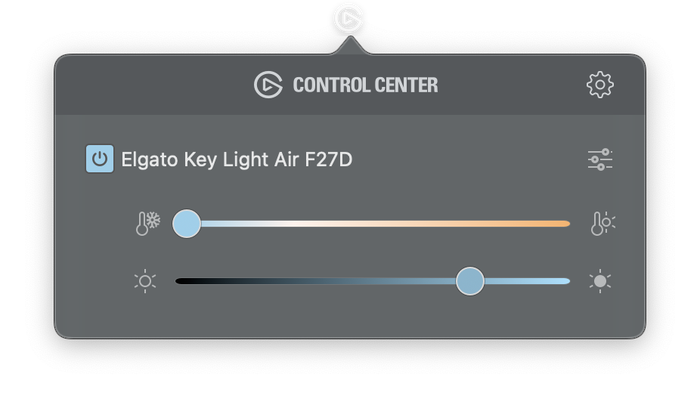
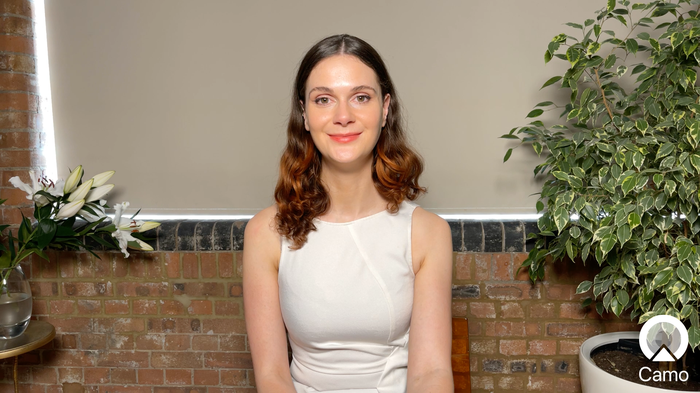
両方のElgato key lightをテストしましたが、コントロールセンターで小さい照明から大きい照明への切り替えができませんでした
Elgatoのソフトウェア体験には満足できませんでした。この価格ならHomeKitに対応していることを期待していましたが、対応していません。2つの照明を切り替えようとすると、ソフトウェアの問題がさらに悪化するようで、そのため大きいほうの照明は撮影時に暖色寄りに映ってしまいます(グーグル検索でいろいろ試せば解決できたかもしれませんが、それにはかなりの手間がかかりそうでした)。実用性の観点では、ケーブルに操作部が付いたはるかにシンプルな一般的な照明のほうがうまく機能しました。とはいえ、モニターから明るさや色温度を調整できるというコンセプト自体は優れています。
小さいElgatoの照明は$100(£100)を少し超える価格、大きいものは$200(£200)をわずかに下回る価格で販売されています。性能にそれほど大きな違いがないように見えるのに、少し大きいバージョンがほぼ2倍の価格である理由は定かではありません。
その他に気に入らなかった点としては、ケーブルがあまり長くないことと、スタンドがかなりゴツくて動かしにくいことが挙げられます。特にモニターの後ろで使うことを想定した設計のため、なおさら扱いにくく感じました。
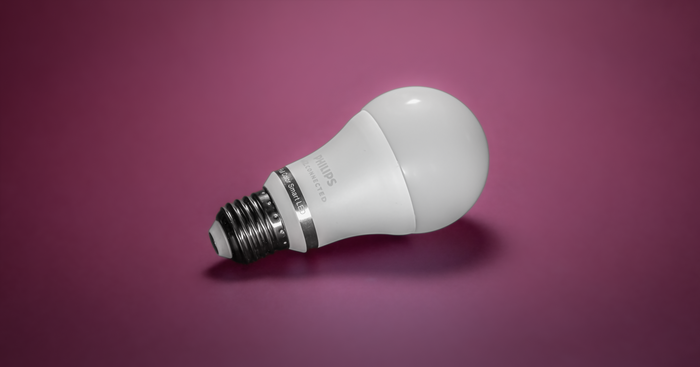
スマートLED電球
| スコア: スマートLED電球 | | -- | -- | | 光 | 4 | | 実用性 | 4 | | スペース | 5 | | 費用対効果 | 5 |
{ .tabular-list .is-pulled-right }
使用した製品
- Philips Smart LED 8W Bulbs 1個あたり£11.99
もう何も買いたくない場合はどうすればいい?
少し前に、基本的なスイングアームランプと一般的な電球を使い、ここで紹介したよりプロ仕様のオプションと比べてどうかをテストしました。結果は、それほど良くはありませんでした――このガイドで同じくテストしたKodak ring lightよりは少し良かったものの。しかしそれ以降、すでに家にあった照明を使ったさまざまなセットアップを数多くテストし、プログラム可能なスマートLED電球をわずか3つ使うだけで、すばらしい結果が得られることがわかりました。ここではその方法をご紹介します。
スマートLED電球をいくつか使うだけで、本格的な魔法のような効果が生まれます
この照明セットアップは、ここで紹介した他のほとんどの選択肢よりもはるかに安価でありながら、設置と操作が最も簡単であるという点で、私たちのおすすめ照明リストの上位に位置しています。ルーメン数はテストしたプロ仕様の照明ほど印象的ではないかもしれませんが、被写体に十分近づけて配置すれば、良質なWebカメラやスマートフォン、ミラーレスカメラで鮮明でクリアな映像を得るのに必要な光量を十分に発揮してくれます(動画ではどれもフルパワーでは使用していません)。
この選択肢が完全な首位を独走できない理由があるとすれば、それはHomeKit対応バージョンが約3倍の価格であることと、誰もが私たちのテストオフィスにあったほど多くのランプを持っているとは限らないという点でしょう。動画で使用したランプはすべてeBayで購入したものですが、オークションを探し回る時間がない場合は、手頃な価格のタスクランプ2つと、ほんのり光るテーブルランプで同じ結果を得ることができます。スマート電球3個とランプ3つで、このセットアップ全体をゼロから揃えると、イギリスでは合計£79、アメリカでは$100かかります。
Kodak ring light
| スコア: Kodak ring light | | -- | -- | | 光 | 2 | | 実用性 | 2 | | スペース | 2 | | 費用対効果 | 1 |
{ .tabular-list .is-pulled-right }
使用した製品
- Kodak ring light $130
Kodakの照明は使うのが非常に面倒で、生み出される光もまずまずといった程度でした
リングライトは、スマートフォンやビデオ通話に使う完璧な照明という評判をどういうわけか獲得しているようです。ロンドンのような都市を歩きながら窓の中をのぞいてみると(そういうことをするタイプの人であれば)、リングライトを目にする確率は、果物のボウルを目にする確率とほぼ同じくらいです。
しかし一般的に言えば、リングライトは実用面ではそれほど優れているわけではありません。その理由をGiaが説明します。
多くの場合、リングライトは間違った選択肢です
ここで紹介する中でも比較的高価な選択肢である、Kodak ring lightを試しました。ケースにはスマートフォンマウントが付属しており、必要なデスクスペースを減らせそうな点が期待できました。
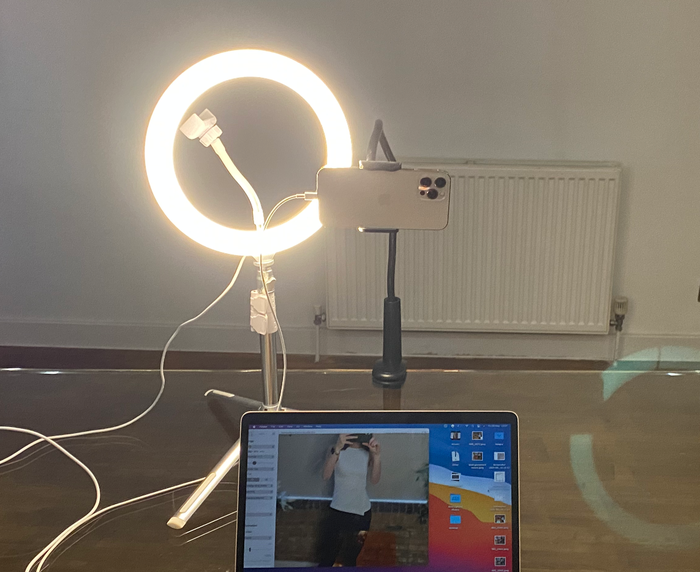
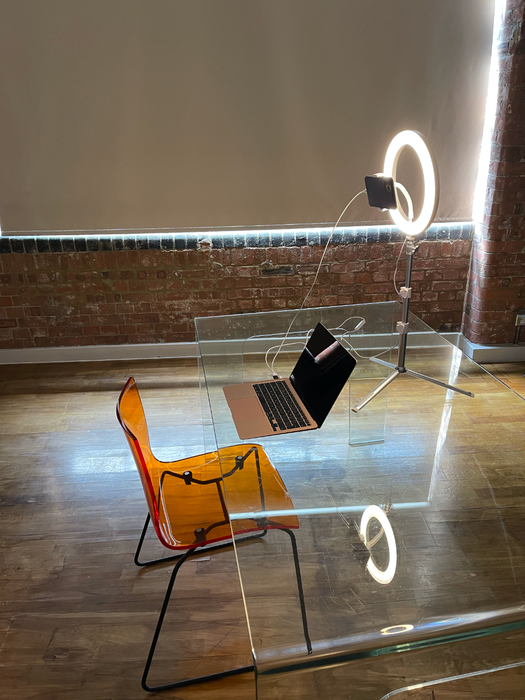
リングライトは見た目はかなりクールですが、うまく機能せず、使うのも面倒です
これは間違いなく、今回テストした中で最悪の照明でした。単純に光の強さが足りず、3つのプリセットの光色を切り替えられるものの、「ニュートラル」オプションでさえ少し暖色寄りに感じられました。Camoの映像は、光がシーンに十分な光量を届けていないため、他のほとんどの選択肢ほど鮮明ではないことがわかります。
実用性の観点から見ると、この照明は非常に腹立たしいものです。スマートフォンマウントが付いているため別のマウントは不要ですが、脚部が広がったままにしかならず、デスクスペースを大きく占有してしまいます。
なぜ?!
スタンドはあまり高くまで伸びないため、ノートパソコンと一緒に使う分にはそれほど問題ありませんが、大きめのモニターと一緒に使うと光の半分が遮られてしまいます。
総評
| 最終スコア | | -- | -- | | ソフトボックス | 14 | | USBビデオライト | 18 | | Elgato key light | 12 | | Wi-Fi対応スマートLED電球 | 18 | | Kodak ring light | 7 |
スペースや予算が限られている場合、USBライトとスマート電球のどちらも優れた選択肢です。作業スペースにランプが2つ以上ある場合は、スマート電球を取り付けてキーライトとフィルライトの位置に配置し、動画に映るときには昼白色と補完的な明るさに設定することを強くおすすめします。ランプを置きにくいスペースの場合は、USB電源のLEDを2つ使うことで、ビデオ通話の照明を改善でき、スペースもほとんど取りません。どちらの選択肢も、デスクから簡単にオン/オフや調整ができます。
追加の照明
使用した製品
- Hue play 2個で$150
- Hue strip $80
- BOLING BL-P1 RGB LED Video Light Panel $140
ここまでは主にキーライトについて取り上げてきましたが、フィルライトとして試してみようと思ういくつかの照明も手元にありました。ここでは、ビデオ通話用により面白みのある照明セットアップを作るために、シーンで他の照明を使う方法を手短にご紹介します。
キーライトが決まったら、次はさらにレイヤーの照明を加えることを検討できます。
このシーンは悪くはありませんが、少し退屈です。また、被写体のオレンジがかった髪が、オレンジがかったレンガとあまり区別できていないという問題もあり、映像にはクリーム色が多く含まれています。これを調整するため、Hue Playライトとストリップライトを使ってレンガにオレンジをさらに加え、被写体のほぼ真後ろにピンクの照明を置いて、彼女の左側に少しだけピンクを加えました。先ほど述べたように、HueのようなLED電球はスマートフォンから非常に簡単に操作・調整でき、このシーンは数分でセットアップできました。
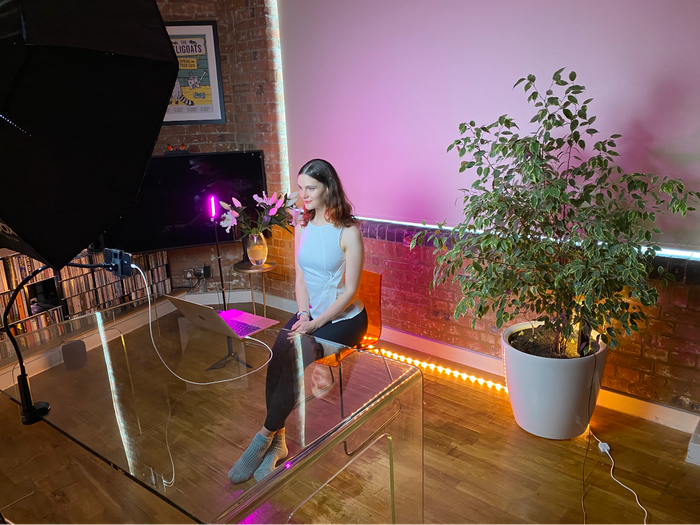
シーンの他の部分に色を加えるため、4つの追加照明を使用しています
もう少し時間をかければ、照明をどこに配置するか、そしてなぜそこに配置するのかを、より批判的に考えることができるでしょう。理想的には、加える照明のレイヤーそれぞれに何らかの目的があるべきです。例えば、自分と背景をより明確に区別したい(Giaが動画の中で背後に対照的な色を使ったように)、シーンに視覚的な面白みを加えたい、あるいは顔やあごの下の影を消したい、といった目的です。
他に取り上げてほしい照明がある方や、より良い照明セットアップを実現するためのヒントをお持ちの方は、下のコメント欄でぜひ教えてください(または@reincubateにツイートしてください)