
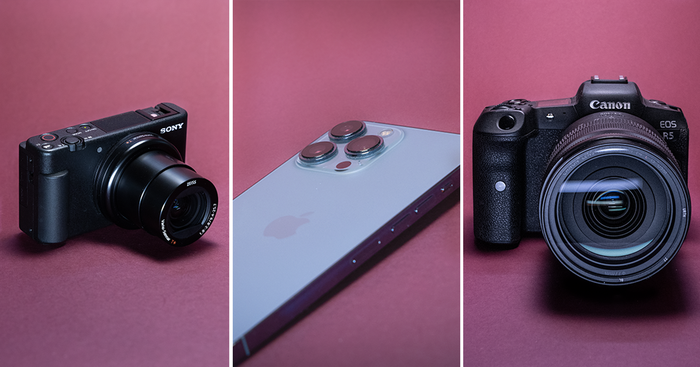
ビデオ通話の見栄えにこだわりたいときがあります。重要なプレゼンをするとき、資金調達の交渉をするとき、ライブ研修をするとき、あるいはカメラに映らない部分がパジャマのズボンでも、自分に高い基準を課したいときなど。
通話の画質を向上させる方法はいくつかあります。カメラの配置を工夫することから部屋の照明を改善することまでさまざまですが、基本を押さえたら、さらに先へ進みたくなるはずです。単体のWebカメラでは十分でないことはすでに確認済みなので、残る選択肢は2つ。DSLRまたはミラーレスカメラを使うか、iPhoneの優れたハードウェアとソフトウェアを活用するかです。
Just had my first @zoom_us call using CAMO by @reincubate. That's a super extra sweet setup and the image quality is so much beyond that of my built-in MBP webcam. And world easier than setting up my DSLR. Don't think I'll try and find a different setup for a while.
どちらの方法でも画質は向上しますが、トレードオフも多くあります。たとえば、一般的なカメラの接続はUSBケーブルをパソコンに挿すだけというほど単純ではありません。対応していないカメラ機種もありますし、バッテリーは決まって肝心なときに切れるものです。また、スマートフォンをWebカメラとして使う場合、メッセージに返信したり、退屈な会議中に気を紛らわせたりすることもできなくなります。
大変そうに聞こえるかもしれませんが、ビデオ通話の見栄えを良くしたいなら、最初にかける手間はそれだけの価値があります。この記事では、4台のデバイスを比較しながら、スマートフォンやデジタルカメラをビデオ通話用のストリーミングに使うために必要なことを詳しく見ていきます。
以下の各項目について、それぞれの選択肢がどう評価されるかを見ていきます。
各デバイスを各項目について1から5段階で評価するので、時間やハードウェアに投資する前に、それぞれの選択肢の全体像を把握できます。
テストしたデバイス
新しい機材を一式そろえることもできますが、古いiPhoneや、休暇のときにしか棚から出さないDSLRなど、すでにWebカメラとして使えるカメラを持っている場合もあるでしょう。この記事では、以下の機材をテストしています。
- Fujinon 27mm f/2.8レンズを装着したFujifilm X-T3ミラーレスカメラ
- Canon 35mm f/1.4レンズを装着したCanon 7D Mark II DSLR
- iPhone SE(2020年モデル)
- iPhone 12 Pro
iPhoneでは、Webカメラとして機能させるソフトウェアであるCamoを使用しています。CanonとFujifilmのカメラについては、各メーカーが提供するパソコン向けWebカメラソフトウェアと、カメラからの映像信号をパソコン用に変換するUSBキャプチャーカードの両方でテストしました(以降、表現の重複を避けるため、DSLRとミラーレスカメラをまとめて単に「デジタルカメラ」と呼びますが、もちろんどちらもデジタルカメラであることは承知しています)。パソコン側では、すべてのカメラを16インチMacBook Pro(2019年後期モデル)に接続しています。
ほとんどの場面で、一貫性を保つため両方のデジタルカメラをほぼ同じ設定にしています。動画モード、絞りf/2.8、ISO 800、シャッタースピード1/60(動画撮影では、シャッタースピードをフレームレートの2倍に設定するのが一般的なルールです)とし、構図もほぼ同じになるよう配置しています。
費用
まずは、それぞれの選択肢にどれくらいの費用がかかるかを見てみましょう。ただし、これらはあくまで大まかな目安である点にご注意ください。万人に当てはまる方法は存在せず、三脚のような構成部品の価格も、格安のものから「本当にこの値段を払うのか」と思うようなものまで幅広くあります。
すでにiPhoneをお持ちなら、それにCamoを使うのが最も安い方法です。無料版のCamoを使い、通話中にスマートフォンを立てておく方法さえあれば、iPhoneをWebカメラとして使うのに一切費用はかかりません。この記事ではポートレートモードなどのProの機能も取り上げているため、Camo Proの価格に加え、iPhoneマウントと、良好な照明からUSBケーブルまでの費用も含めています。
| 既存のiPhoneを使う場合 | | -- | -- | | 三脚/マウント | $25.00 | | Lightningケーブル | $20.00 | | Camo | $39.99/年 | | 合計 | $74.99 |
{ .tabular-list .is-pulled-right }
Appleの現行モデルの中で最も安いのは、新品価格$399のiPhone SE(2020)です。最も高いのは$1,099のiPhone 12 Pro Maxです。ここではその平均値を使うことにします。Webカメラとして使うだけなら、eBayなどお好みの場所で型落ちの中古モデルを探すのもおすすめです。私は昨年、テスト用に$80でiPhone 6を購入しましたが、正直なところ、日常的に使うなら、現在$175前後で購入できるiPhone 8のような、もう少しカメラ性能の良いモデルを選ぶと思います。
| iPhoneを購入する場合 | 中古 | 新品 |
|---|---|---|
| iPhone | $175.00 | $749.00 |
| 三脚/マウント | $25.00 | $25.00 |
| Lightningケーブル | $20.00 | $20.00 |
| Camo | $39.99/年 | $39.99/年 |
| 合計 | $259.99 | $833.99 |
{ .tabular-list .is-pulled-right }
DSLRやミラーレスカメラを用意する場合は、より費用がかかります。カメラ本体自体が高価なうえ、必要な機材も増えるため、その分費用もかさみます。デジタルカメラのボディは価格帯が非常に幅広いため、範囲を絞るために、ここでは今回テストしているような機種の価格を採用しています。市場にはもっと安価なDSLRも数多くありますが、Reincubateチームには、この選択肢からiPhoneに「アップグレード」したというお客様からのメッセージが多数寄せられているため、ここでは取り上げません。
This is @reincubate Camo (virtual webcam software) *wired* to an iPhone 12. Next to it is a real Sony A6000 to an Elgato 4k. Very reasonable solution if you want a WAY better webcam than what you have today. pic.twitter.com/BPWkEuzc7v
今回使用しているFujifilmは$1,900(キットレンズ付き)、Canonは$1,700(ボディのみ)で販売されているため、ここではこの2つの価格の平均を使います。中古であれば半額程度で見つかることもありますが、依然として需要は高い状態です。ご覧の通り、対応するデジタルカメラをすでに棚に持っていて、あまり使っていないという場合は、費用を大幅に抑えられますが、それでも別途いくつかの機材を購入する必要はあるでしょう。
| 既存のカメラを使う場合 | | -- | -- | | カメラレンズ | $350.00 | | キャプチャーカード | $120.00 | | HDMIケーブル | $8.00 | | 三脚 | $50.00 | | ダミーバッテリー | $30.00 | | 合計 | $558.00 |
{ .tabular-list .is-pulled-right }
画質を重視するなら、最大絞りf/2.8の明るいレンズが最低限の出発点で、背景をより柔らかくぼかしたいならf/1.8がさらに良い選択です。求める画角の広さに応じて、16mm、28mm、35mmのモデルを検討してください。「ニフティ・フィフティ」と呼ばれる50mm f/1.8のレンズは種類が豊富で比較的安価ですが、その焦点距離ではカメラをパソコンからかなり離して設置する必要があります。というわけで、まずまずのレンズとして$350を見込んでおきましょう。
| カメラを購入する場合 | 新品 | 中古 |
|---|---|---|
| カメラボディ | $1,800.00 | $900 |
| カメラレンズ | $350.00 | $350.00 |
| キャプチャーカード | $120.00 | $120.00 |
| HDMIケーブル | $8.00 | $8.00 |
| 三脚 | $50.00 | $50.00 |
| ダミーバッテリー | $30.00 | $30.00 |
| 合計 | $2,358.00 | $1,458.00 |
{ .tabular-list .is-pulled-right }
以下の比較テストで最も良い結果が得られたキャプチャーカードの方式を採用するため、Cam Link 4K($120)とHDMIケーブル($8)を用意することにします。
カメラ用の三脚は、カメラとレンズをしっかり支えられる丈夫なものを選びましょう。スペースに応じて、デスクやテーブルの奥の床に立てる、より場所を取るタイプか、パソコン画面のすぐ後ろに置ける卓上タイプを選ぶことになります。カメラの角度調整用の自由雲台が付いた、まずまずの三脚は$50〜$75程度で購入できます。脚が自由に曲げられるタイプの三脚は、カメラを水平にするために四苦八苦してイライラしたいのでない限り、おすすめしません。
| 評価:費用 | | -- | -- | | Fujifilm | 2 | | Canon | 2 | | iPhone SE | 4 | | iPhone 12 Pro | 3 |
{ .tabular-list .is-pulled-right }
電源については、AC電源に接続できるダミーバッテリーがオンラインで$25〜$30程度で購入できますが、安価な電源でカメラを壊してしまわないよう、必ずレビューを確認し、信頼できるブランドを選んでください(TetherToolsなど、より信頼性の高い製品は$150程度することもあります)。これにより、ゼロから揃えた場合の合計は$2,358、中古品を活用できれば$1,458になります。すでにカメラを持っている場合は、費用は$558まで下がります。
セットアップと使いやすさ
次に、それぞれの選択肢がビデオ通話でどれくらい使いやすいかを見ていきましょう。単体のWebカメラがiPhoneやデジタルカメラに対して持つ大きな利点は、プラグ・アンド・プレイであることです。パソコンのUSBポートに接続し、モニターの上部にWebカメラを取り付ければ(ほとんどの製品はほぼどこにでも取り付けられるクリップ式です)、それだけで準備完了です。
Camoを実行しているiPhoneの場合は、パソコンに接続するためのLightningケーブルと、カメラが適切な高さになるようにスマートフォンを固定するための三脚などが必要です。まずはiPhoneをWebカメラとしてマウントする方法:最適なマウントはどれかを参考にするとよいでしょう。
普段使っているiPhoneをビデオ通話に使うつもりなら、まず考えるべきはスマートフォンを所定の位置にセットするのがどれくらい簡単か(あるいは面倒か)という点です。重要な相手から急なビデオチャットを頼まれたとしましょう。その場合、Camoを起動し、iPhoneをパソコンに接続し、マウントに取り付ける必要があります。しかも、ビデオ会議中に電話がかかってきても、おそらく応答できません。これが、古いiPhoneや安価なiPhoneを専用のWebカメラとして転用することをおすすめする理由です。すでに所定の位置に固定・接続されていれば、あとは電源が入っていてCamoが起動していることを確認するだけで済みます。
デジタルカメラをWebカメラとしてセットアップする場合も、同様の点を考慮する必要があります。カメラとレンズをしっかり支えられる丈夫な三脚と、USB経由、あるいはキャプチャーカードを使う場合はHDMI経由でカメラをパソコンに接続するためのケーブルが必要です。後者の場合は、正しいコネクタタイプ(標準サイズのType A、ミニサイズのType C、マイクロサイズのType D)のHDMIケーブルまたはアダプターを別途購入する必要があるかもしれません。今回の例では、Canon 7D Mark IIはミニサイズのポート、Fujifilm X-T3はマイクロサイズのポートを備えています。
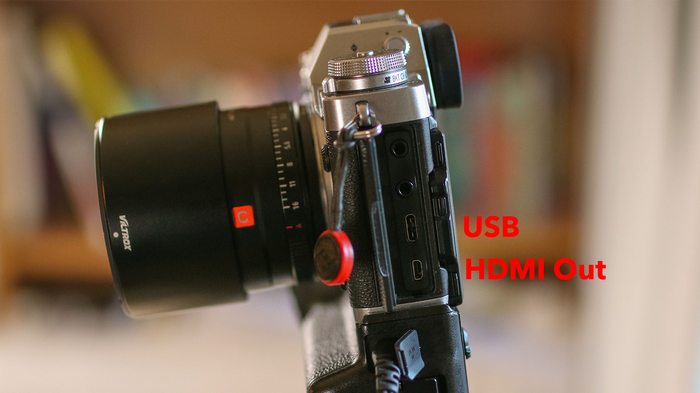
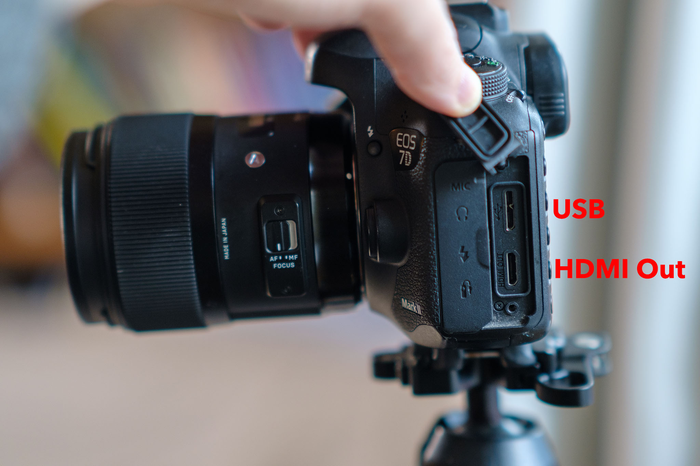
テストした2台のカメラは、それぞれ異なるサイズのUSBポートとHDMIポートを備えています。
頻繁に持ち出して写真や動画を撮影するカメラの場合、作業スペースに戻すたびにWebカメラとしてセットアップし直す手間が発生します。三脚とケーブルを常設できる場所があれば、切り替えはさほど大変ではありません。別の部屋でビデオ通話用にセットアップする場合は、(照明も含めた)準備と片付けにかかる時間も考慮する必要があります。そして忘れてはいけないのがカメラの設定です。私自身、何度もつまずいています。何かを撮影しようとカメラを取り出し、シャッターボタンを押してから、動画モードを終了してISOやシャッタースピードの設定を元に戻し忘れていたことに気づく、といった具合です。
デジタルカメラでのストリーミングにおいて、最も重要で、場合によっては最も厄介な要素が電源です。iPhoneの場合、パソコンに接続されている限り給電され続けます。一方、携帯性を重視したデジタルカメラはバッテリー駆動が基本で、動画撮影時はバッテリーの消耗がより速くなります。通話の最中に映像が切れてバッテリーを交換する羽目になるのは、誰もが避けたい事態でしょう。
the battery problems of @Sony's ZV-1 are starting to get in the way. battery capacity is tiny, and you can "power" through USB, but the battery still drains rather quickly. for any longer streaming tasks, this doesn't work. what's your camera of choice? https://t.co/z7BjNHErvx
電源を確保し続けるには、いくつかの方法があります。カメラによってはUSBポート経由でバッテリーを充電できるものもあります。キャプチャーカードを使ってHDMI経由で映像を送っている場合は、USB電源アダプターやモバイルバッテリーに接続したUSBケーブルを挿しておくという方法もあります。
私のX-T3には、予備バッテリーを2本収納でき、縦向きの写真をたくさん撮る際にも扱いやすくなるバッテリーグリップアクセサリーを取り付けています。このグリップにはACアダプターと電源プラグも付属しているため、バッテリーをまったく使わずに済ませることもできます。
もう一つの安価な選択肢は、AC電源に接続するダミーバッテリーを購入することです。カメラのバッテリーポートに差し込み、コンセントに挿す電源コードとアダプターが伸びる形になります。バッテリードアを取り外したり改造したりする必要があるかどうか、お使いのカメラ機種をよく調べておきましょう。多くのカメラは、ドアがしっかり閉まっていないと動作しません。
最後に考慮すべきは熱です。動画を録画したり、パソコンにストリーミングしたりする際、バッテリーがエネルギーを消費したり、メモリーカードにデータが書き込まれたりすることで、内部部品に熱がこもっていきます。損傷を防ぐため、一定の熱の閾値に達すると自動的にシャットダウンするカメラもあります。Canon R5のように8Kや4K動画を撮影する一部のカメラ機種は熱がこもりやすいことで知られており、わずか20〜25分でシャットダウンしてしまい、その後も再起動できるまで長い冷却時間が必要になります。私のFujifilm X-T3はオーバーヒートしたことはありませんが、Webカメラとして数時間使用していると、ボディが明らかに温かくなります。うっかり一晩つけっぱなしにしてしまったこともありますが、幸い温かい程度で済み、熱くなりすぎることはありませんでした。
Any suggestions for a reliable streaming camera? I had the Sony A6400 but it would over heat (even with the temp option off) and shut down eventually even with a dummy battery after 2 hours.
I lost my canon doing that overheat and killed the motherboard
熱を抑えるためにできることがいくつかあります。カメラを1080p/FHDに設定すると、処理負荷が下がり、発熱も抑えられます。カメラのLCDをオフにしましょう(出力はパソコンの画面で確認できるため)。LCDが可動式であれば、カメラ本体から離す、あるいは角度を変えることで放熱を助けられます。ダミーバッテリーを使うのも効果的です。内蔵バッテリーが本体内でエネルギーを消費しなくなるためです。
iPhone 5Sのような旧型のiPhoneモデルもオーバーヒートしやすい傾向がありますが、新しいモデルではその心配はありません。iPhone 5Sの場合は、720pで使用することでこの問題に対処できます。
熱にせよ、電源にせよ、セットアップにせよ、デジタルカメラとiPhoneはどちらも単体のWebカメラより手間がかかります。この項目では、普段使いのスマートフォンをCamoで使う典型的なケースを想定し、iPhoneを3点としています。Webカメラ専用として設置したままにできる古い機種を転用している場合は、4点まで上がると考えてください。
| 評価:セットアップと使いやすさ | | -- | -- | | Fujifilm | 2 | | Canon | 2 | | iPhone SE | 3 | | iPhone 12 Pro | 3 |
{ .tabular-list .is-pulled-right }
デジタルカメラがここで2点なのは、単に管理すべき部品や設定が多いためです。他に使い道のない古いカメラを転用できる場合は、ここでもスコアがやや上がります。
接続方法
iPhoneをパソコンに接続するのは簡単です。USBで接続し、CamoアプリがiPhoneとパソコンの両方にインストールされていることを確認するだけです。
一方、DSLRやミラーレスカメラの場合は、ソフトウェアとハードウェアの2つの方法があります。メーカー製のWebカメラユーティリティソフトウェアをパソコンにインストールしてUSBケーブルでカメラを接続する方法と、パソコンとはUSBケーブル、カメラとはHDMIケーブルで接続する専用のキャプチャーデバイスを別途購入する方法です。
対応するカメラをすでにお持ちなら、ソフトウェアのみの方法は手軽で無料です。ユーティリティの中には、カメラからパソコンへ映像を送るだけのシンプルなものもあれば、立ち上がってカメラの操作をしなくても露出補正などのカメラ設定を変更できるものもあります。
無料のユーティリティは以下のリンクから入手できます。お使いのカメラが対応機種リストに含まれているか、必ず確認してください。
- Fujifilm X Webcam
- Canon EOS Webcam Utility
- Nikon Webcam Utility
- Sony Imaging Edge
- Panasonic LUMIX Webcam Software
- Olympus OM-D Webcam
これらのユーティリティの使用感はまちまちです。まだベータ版のものもあるため、多少の粗さは想定しておいてください。Canon EOS Webcam UtilityとFujifilm X Webcam Utilityの正式版をテストしましたが、品質には大きな差がありました。Fujifilm X Webcam 2.1ソフトウェアは意外なほど解像度が低く、フレームレートもぎこちなくカクつきますが、Canon EOS Webcam Utilityは滑らかで十分な品質です。実際にはテストしていませんが、SonyのImaging Edgeユーティリティは最大解像度1,024×576ピクセルとされています。
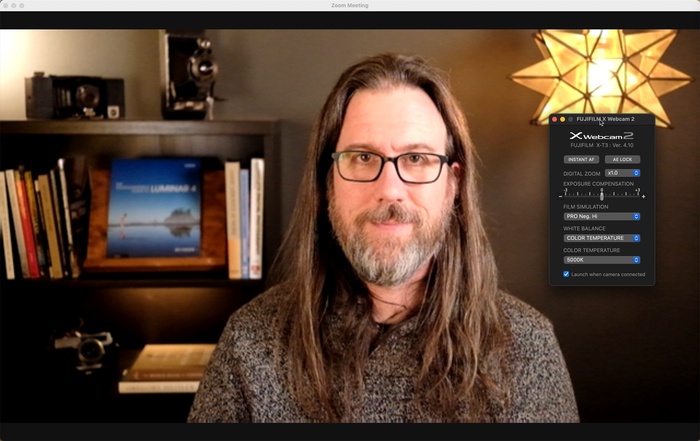
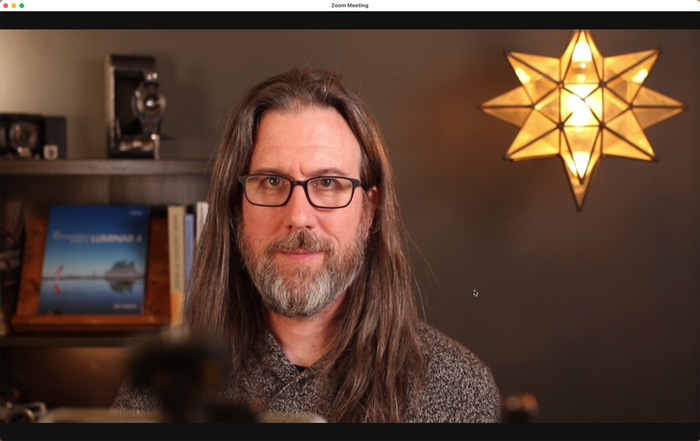
Canonのユーティリティ(右)は、Fujifilm(左)よりもはるかに優れていました。
FujifilmとCanonのWebカメラユーティリティを見る
他にも問題が起きることがあります。Webカメラソフトウェアによっては、ネイティブアプリではなく、ブラウザ版のビデオ通話サービスでしか動作しないものもあります。たとえば、macOS版のSlackアプリはCanon EOS Webcam Utilityを認識しませんが、Google Chromeを使ってSlackのウェブ版で接続すると、カメラがきちんと表示されます。
デジタルカメラを接続してアプリをバックグラウンドで動かすだけで使えるのは魅力的ですし、これらのユーティリティは無料なので、ぜひ試してみる価値はあります。ただし、USBキャプチャーカードデバイスを使ったほうが、はるかに良い結果が得られるでしょう(今回取り上げているのは、いずれもUSBに接続するスタンドアロン型の製品です。「キャプチャーカード」という名前は、タワー型PCに追加できる内蔵ボードに由来しています)。
キャプチャーカードはカメラのHDMIポートに接続し、映像信号をUVC(USB Video Class)対応の形式に変換します。これにより、Zoomのようなアプリからは映像ソースとして認識されます。こうしたデバイスは、カメラとデバイスの両方が対応していれば最大4Kまで、より高い解像度の映像を出力できます。また、動きが画面に反映されるまでのラグも小さくなります。
その中で最も定番なのが、$120のElgato Cam Link 4Kです。このモデルが昨年入手できなかったとき、私は「USB3.0 Video Capture HDMI 4K」とだけ表記された、聞いたことのない複数の中国メーカーが製造しているデバイスを注文しました。私が購入したものにはメーカー名の記載すらありませんでした。Goodan製のこちらは、私が持っているのとまったく同じモデルのようで、価格は約$50です。また、安価な$20のY&H HDMI Video Capture Cardもテストしました。
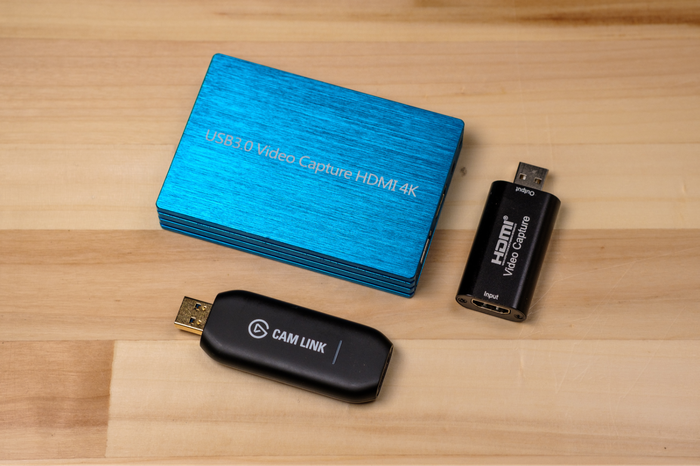
下から時計回りに:Elgato Cam Link 4K、ノーブランドのUSB 3.0キャプチャーカード、Y&H HDMI Video Capture Card。
映像の解像度は伝送の過程で下がってしまう点を踏まえたうえで(詳しくは映像品質のセクションを参照)、それでもより高価なキャプチャーカードを検討する理由は何でしょうか。主な理由は、ビデオ通話をストリーミングするだけでなく、カメラから直接録画したい場合に4K対応が必要になるからです。ただし、内部部品の性能が良いためか、Cam Link 4Kを使うと他の2機種よりも映像が良くなることがわかりました。Cam LinkはUSB 3.0接続で4K信号をパソコンに送信できますが、ノーブランドのUSB 3.0ボックスはUSB 3.0接続であるにもかかわらず出力は1080pのみで、Y&Hカードは入出力ともにUSB 2.0接続で1080pにとどまります。
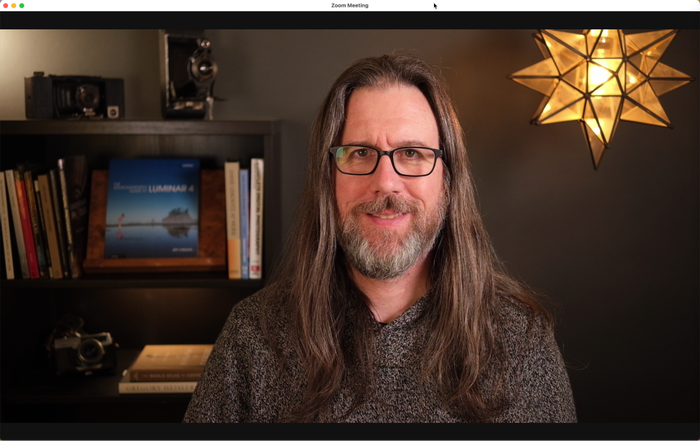

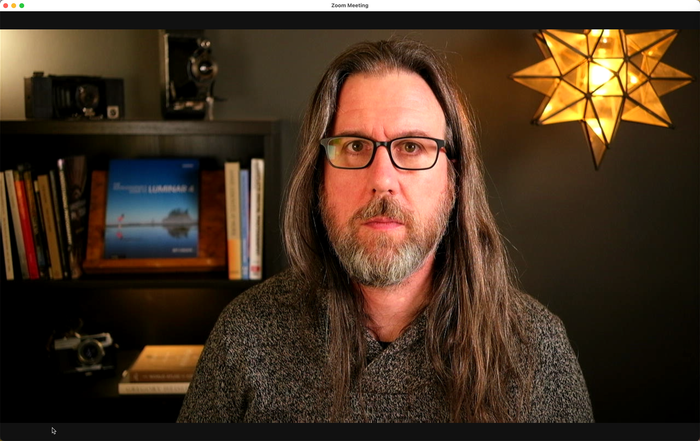

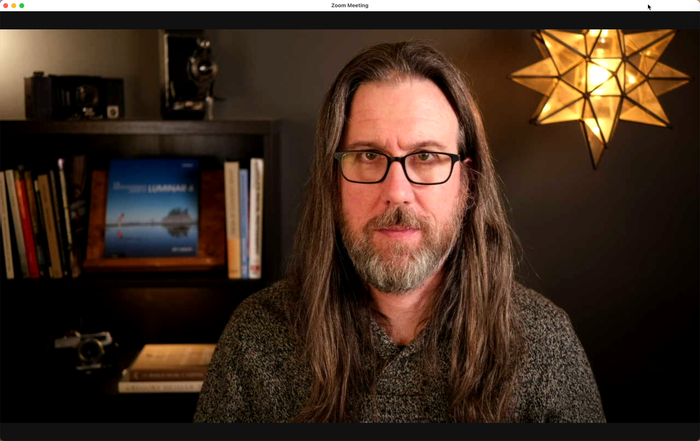
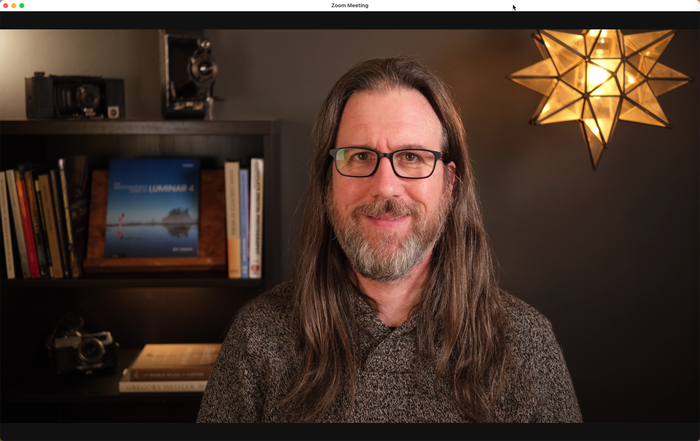
X-T3の4KおよびFHD出力の例
デバイス間の差は、解像度だけでなく色の質においてもかなりはっきりしています。Cam Link 4Kは、X-T3を4K録画解像度に設定した場合もFHD/1080pに設定した場合も、より良い映像に見えます。どのカードでも4KとFHDの設定でそれほど大きな差は見られませんでしたが、これはX-T3の映像処理によるものかもしれません。前述の、同じくCam Link 4K経由で接続した友人のSonyミラーレスカメラで見られたようなアーティファクトは見られませんでした。
キャプチャーカードで注意すべき点の一つは、カメラが_クリーンHDMI_、つまりセンサーが捉えた映像だけを出力できるかどうかです。もう一つは、キャプチャーカードを使う場合、Camoやカメラ用Webカメラユーティリティのように、デスクからカメラの設定をリモートで操作することはできないという点です。Canon 7D Mark IIは、最初は背面LCDパネルに表示されるすべての情報を出力しますが、カメラの物理的なInfoボタンを2回押すとそれらの表示が消えます。ただし、お使いのカメラがクリーンHDMIを出力できるかどうかは、事前にオンラインで確認しておく価値があります。一部の初期のCanonモデルでは、クリーンHDMIを得る唯一の方法は、カメラのファームウェアと並行して動作するMagic Lanternプロジェクトの専用ソフトウェアをインストールすることです。
公平に言えば、Y&Hのキャプチャーデバイスでも、より良いカメラとレンズを使うことによる恩恵、被写界深度を浅くできる開放絞り、そしてカメラとデバイスをパソコンに接続するだけで済む手間のかからないノーソフトウェアのアプローチといったメリットは得られます。Cam Linkのバージョンと比べると露出過多で色味が暖色寄りに感じられますが、これはISOを400に下げてホワイトバランスの設定を変えることで、カメラ側で簡単に調整できます。予算重視であれば、多くのビデオ通話ではこの画質でも十分でしょう。
| 評価:ソフトウェア | | -- | -- | | Fujifilm | 2 | | Canon | 4 | | iPhone SE | 5 | | iPhone 12 Pro | 5 |
{ .tabular-list .is-pulled-right }
この項目を評価するにあたり、接続方法を「ソフトウェア」と「キャプチャーカード」の2つに分けています。Fujifilm X Webcamのソフトウェアは大きく評価を落とし(2点)、CanonのEOS Webcam Utilityは健闘しました(4点)が、どちらもCamoを実行しているiPhone(5点)には及びません。えこひいきしているように聞こえるかもしれませんが、出力品質という観点で見ると、CamoソフトウェアはiPhoneのカメラ技術を活かしているだけでなく、露出、ホワイトバランス、彩度といったパラメーターを調整できる豊富なコントロールも備えています。
| 評価:キャプチャーカード | | -- | -- | | Fujifilm | 4 | | Canon | 4 | | iPhone SE | 5 | | iPhone 12 Pro | 5 |
{ .tabular-list .is-pulled-right }
キャプチャーカードの項目では、各デジタルカメラに4点を付けています。見られた差はカメラ自体というより、カードの違いによるものだったためです。iPhoneはただ接続するだけでキャプチャーカードが不要なので、どちらも5点となります。
画質
「素敵な写真ですね!きっと良いカメラをお使いなんでしょう」と言われた経験がある方も多いはずです。写真においてよくある誤解の一つが、良いカメラを買いさえすれば写真の出来が自動的に良くなるというものです。実際には、良い写真はどんなカメラからでも生まれ得ますが、Webカメラという文脈で言えば、より良いカメラを使うことでより高品質な見た目につながる場合があるのも事実です。
DSLRやミラーレスカメラの場合、レンズを通ってきた光を記録する部品であるイメージセンサーが物理的に大きくなっています。Fujifilm X-T3は23.5mm×15.6mmのAPS-Cセンサーを採用しており、解像度は2,610万画素です。Canon 7D Mk IIのセンサーも技術的にはAPS-Cで、22.4mm×15.0mm、2,020万画素の解像度です。ハイエンドのデジタルカメラは36mm×24mmのフルサイズセンサーを採用しています(さらに極端な例を挙げるなら、40.96mm×21.60mmのRED Monstro 8Kセンサーもあり、こちらは3,540万画素の解像度とより高い集光能力を備えています)。
それに対して、携帯電話や単体のWebカメラのセンサーは、デバイスを小型に保つためにあえて小さく作られています。iPhoneのカメラセンサーはおよそ7.6mm×5.7mmです(Appleによると、iPhone 12 Pro Maxのワイドカメラは47パーセント大型化されています)。センサーが4Kや1080p動画を撮影するのに十分な画素数を備えていても、1画素あたりのサイズは極めて小さく、特に低照度の環境では十分な光を取り込めません。
カメラは光を必要とするものだということを忘れないでください。シーンに当てる光が多いほど、全体的な画質は向上するはずです。とはいえ、部屋を露出オーバーにして目を焼くほど明るくする必要はありません。カメラがソフトウェアで無理やり補おうとしなくて済むよう、十分な光を自分に当てることが大切です。
デジタルカメラのもう一つの利点は、モデルによっては交換レンズを選んで付け替えられることです。これにより、ミリメートル(mm)単位で表される画角をより細かくコントロールできます。例えば、多くのカメラに「キットレンズ」として同梱されることが多い18〜55mmの望遠レンズなら、ズームインしてリビングの作業スペースの隅だけを通話相手に見せたり(55mm側)、動き回ったり資料を使ったりする場合は画角を広げたり(18mm側)できます。
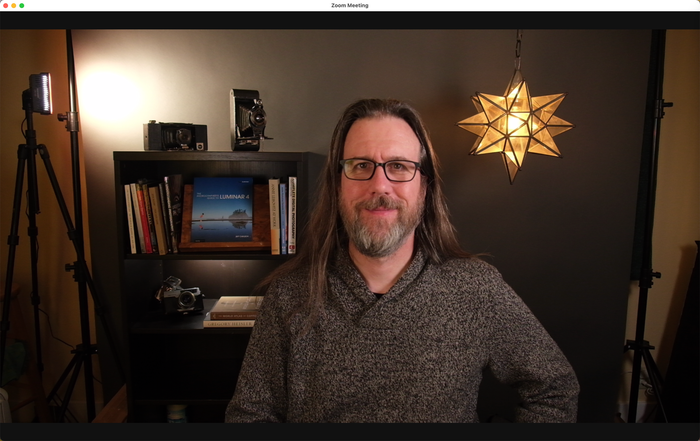
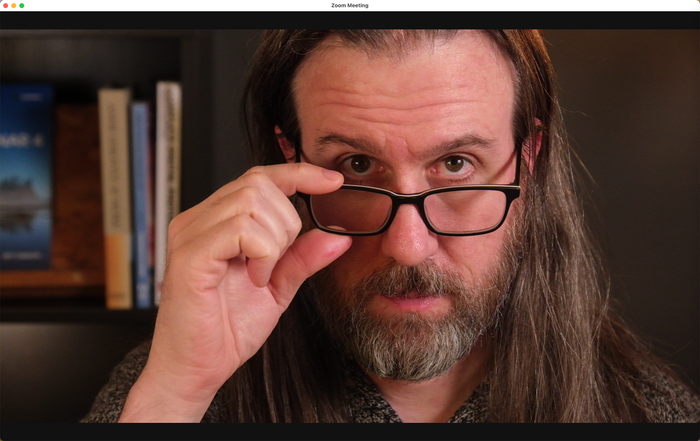
18〜55mmレンズを使うことで、広角ショット(左)またはよりタイトなクローズアップ(右)を選べます。
最大絞り値が大きく明るいレンズほど、センサーにより多くの光を取り込めます。先ほどの18〜55mmレンズの一般的な開放絞り値はf/3.5で、悪くない数値です。しかし35mm f/1.4のレンズならさらに多くの光を取り込めます。絞りをf/1.4に設定するとシャッターがより大きく開くためです。絞り値は数値が小さいほど明るいレンズになります。(明るいレンズは「大口径」レンズと呼ばれます。露出オーバーを防ぐために、写真家は高速シャッタースピードを使う必要があったためです。)
とはいえ、多くのデジタルカメラ用レンズが持つ最も分かりやすい利点は、背景をソフトでぼかした状態にできることです。この効果は、Zoomのようなアプリの背景ぼかし機能が人工的に再現しようとしているものでもあります。この被写界深度のコントロールによって、シーンのどの範囲にピントが合うかが決まります。f/1.4やf/2.8のような開放絞りに設定されたレンズは被写界深度が浅くなり、シーンのごく狭い範囲だけにピントが合います。これにより、顔にピントを合わせたまま背後の物をわずかにぼかすことができます。
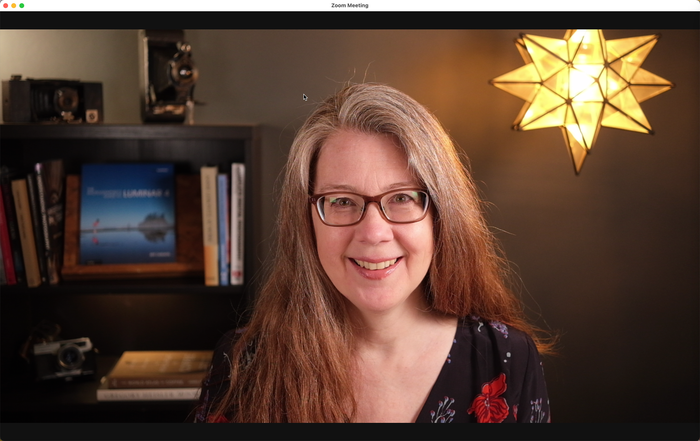
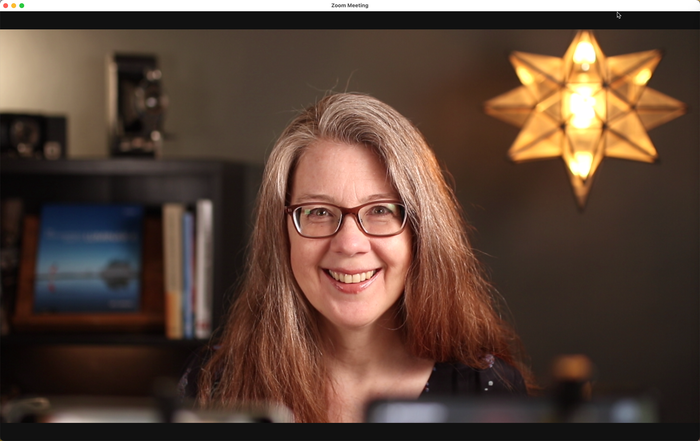
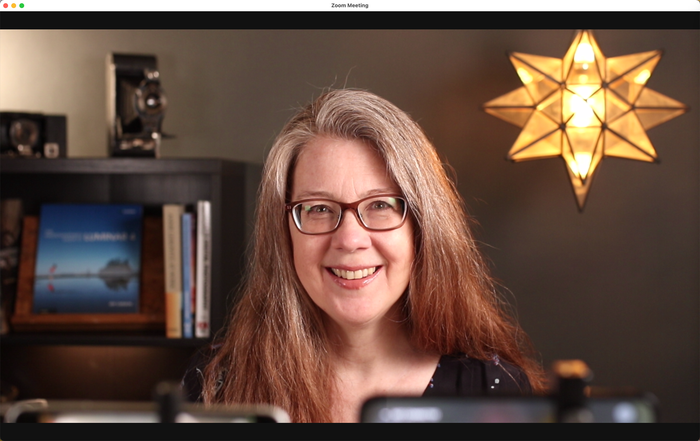
デジタルカメラでは被写界深度を調整して背景をぼかすことができます。
浅い被写界深度は、より本格的な見た目になるだけでなく、視聴者の注意をあなたに集中させ、背後の本棚の背表紙などに向かわせません。逆に背景を見せたい場合は、f/5.6のような小さめの絞りに設定すれば被写界深度が深くなり、より広い範囲にピントが合います。このように絞りの設定次第でピントの範囲をコントロールできますが、一つトレードオフがあります。絞りを絞るほどセンサーに届く光は少なくなるため、周囲の照明を増やす必要が出てきます。
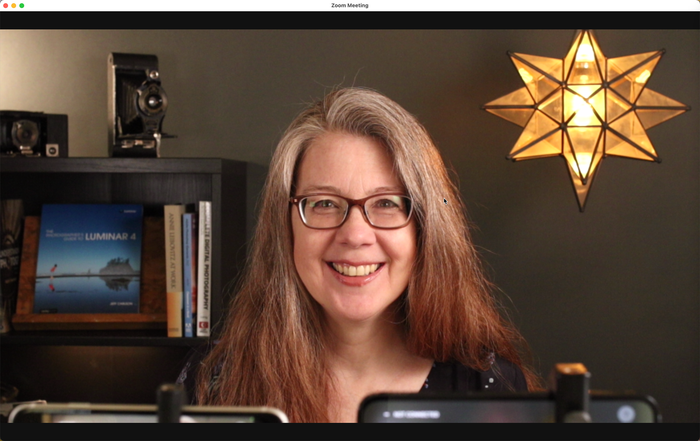
Canonで絞りをf/7.1に設定すると、背景のぼけがなくなります。
続いてiPhoneモデルについて見ていきましょう。スペックだけを見ると、iPhone(や他の多くのスマートフォンのカメラ)はデジタルカメラとは対照的だと思うかもしれません。全体のサイズの都合上、iPhone内蔵のカメラセンサーは小さく、レンズも固定式です。iPhone 12 Proなどのモデルでは、広角・超広角・望遠という3つの標準的な画角で撮影できますが、これはそれぞれ独自のセンサーを持つ3つのカメラが連携して動作しているためです。
これらのカメラの絞りはかなり明るい固定絞りです(iPhone 12 Proの背面カメラではf/1.6〜f/2.2)が、物理的なシャッターがないため、デジタルカメラのように被写界深度をコントロールすることはできません。実際、これらの小さな部品はシーンのなるべく広い範囲にピントを合わせるよう設計されているため、特に一般的な作業環境では光学的に浅い被写界深度の効果を作り出すことはほぼ不可能です。
では、なぜそれでもiPhoneを検討する価値があるのでしょうか。そのサイズを考えれば、iPhoneのカメラは依然としてかなり優秀ですが、そこで働いているのはレンズとセンサーだけではありません。Appleが長年にわたって重ねてきた研究開発により、専用の画像処理チップとソフトウェアを組み合わせて、光学的な制約を補っているのです。
ほとんどのデジタルカメラでは、シャッターボタンを押すとシャッターが開き、イメージセンサーに光が当たり、そのデータがメモリーカードに記録されます。一方iPhoneでは、構図を合わせている間も画像処理システムがシーンを自動で解析しており、シャッターボタンをタップすると露出の異なる複数の画像が撮影・処理・合成され、高品質な最終的な写真が作り出されます。動画やWebカメラ用途でも、内蔵の画像処理システムがリアルタイムで同じ処理を行っています。
大型センサーやレンズによる光学的な利点こそありませんが、iPhoneのコンピュテーショナル処理によって、単体のWebカメラよりもかなり優れた画質が得られます。
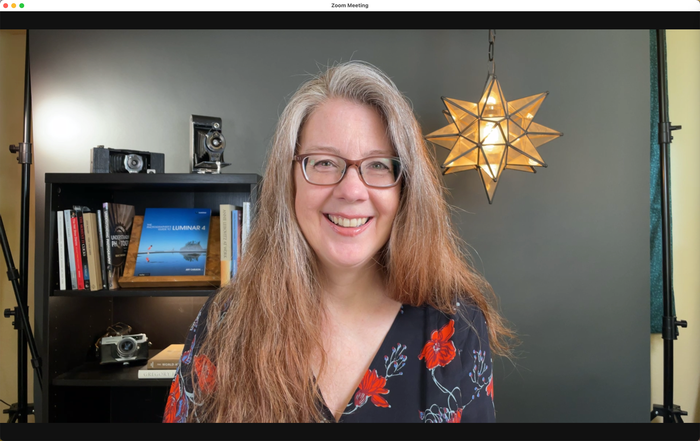
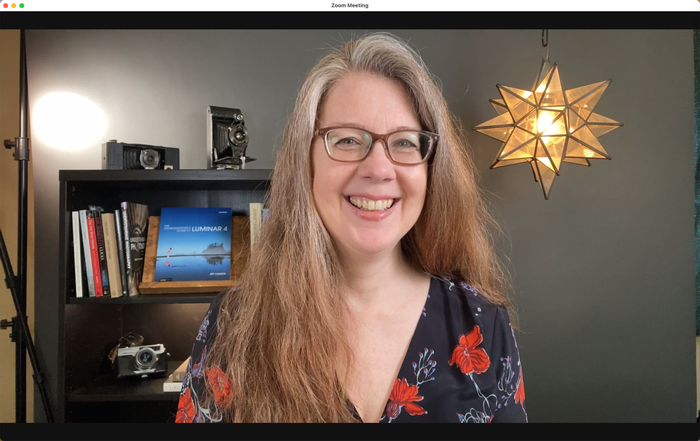
Camoを使ってiPhone 12 Pro(左)とiPhone SE(右)をWebカメラとして利用しているところ。
では、あの柔らかくぼけた背景はどうでしょうか。これもすべてソフトウェアが処理しています。Camoの「ポートレートモード」(現在ベータ版)は、iPhoneの高速なプロセッサと連携して前景の被写体の輪郭を判別し、Zoomの大味な背景ぼかし機能よりもずっと自然な形で背景をぼかします。



Camoのポートレートモード(中央)を使うと、Zoomのぼかしツール(右)よりも自然な背景ぼかしになります。
では、画質の面でこれらのカメラはどのように評価されるでしょうか。この評価で重視したポイントの一つは、思い通りに画質を仕上げられる自由度です。デジタルカメラは被写界深度や画角に加えて、ISO・絞り・シャッタースピードによる露出調整、ホワイトバランスの指定、モデルによってはカラープロファイルやプリセットの設定機能も備えています。iPhoneは露出や色についてAppleのアルゴリズムを使用していますが、これらの要素はCamo Studioアプリでも微調整できます。
| スコア:画質 | | -- | -- | | Fujifilm | 5 | | Canon | 5 | | iPhone SE | 4 | | iPhone 12 Pro | 4.5 |
{ .tabular-list .is-pulled-right }
2台のデジタルカメラは、iPhoneや他のWebカメラと比べて最も優れた画質を出せるため、それぞれ最高点の5点としました。iPhoneはデジタルカメラほどシャープではないものの、単体のWebカメラやノートパソコン内蔵カメラよりも_はるかに_優れた画質を出せるため、iPhone SEは4点、iPhone 12 Proは4.5点としました。
動画の画質
良い構図を作ることは重要ですが、「ビデオ通話」の「ビデオ」の部分に関してもいくつか考慮すべき点があります。
どのタイプのカメラについて話す場合でも、まず目につく要素の一つが解像度、つまり画像を構成する総ピクセル数です。デジタルカメラやiPhoneの動画モードでは、横方向に約4,000ピクセル(多くの場合実際には3,840×2,160ピクセル)の「4K」または「Ultra HD」(Ultra High Definition)解像度で撮影できることがあります。より一般的なのは1,920×1,080ピクセルの解像度を持つ「1080p」「Full HD」「FHD」(Full High Definition)です。「720p」や「HD」(High Definition)で撮影するカメラは1280×720ピクセルで記録します。
(なお、動画の解像度と静止画の解像度は別物です。例えばSony a7R IVは9,504×6,336ピクセルという非常に大きな6,100万画素の静止画を撮影できますが、動画に関しては3,840×2,160ピクセルの4Kまでしか出力できません。)
一般的には、ピクセル数が多いほど多くのディテールを表現できるため、解像度が高いほど動画の画質も向上します。素晴らしいことです。ピクセルはいくらあってもいいですね。
しかし、ここは少し冷静になる必要があります。あなたが見ている映像と、通話相手が実際に見ている映像はかなり異なるからです。たとえあなた自身が鮮明な4K映像を見ていても、Zoomはあなたのコンピューターから通話参加者へ届くまでの間、4K解像度をそのまま自社サーバーへ送っているわけではありません。昨年パンデミックが広がり、何百万人もの人が突然自宅で仕事や学習をするようになった際、Zoomはパフォーマンスを維持するために接続を720pに制限しました。利用が集中する時間帯には、画質が360p以下までさらに落ちることもあります。その結果、画面に合わせてピクセルが拡大されるため、映像がぼやけたりブロック状になったりします。(Zoomの設定を開き、「統計」パネルを表示すれば、通話中の現在の解像度を確認できます。)
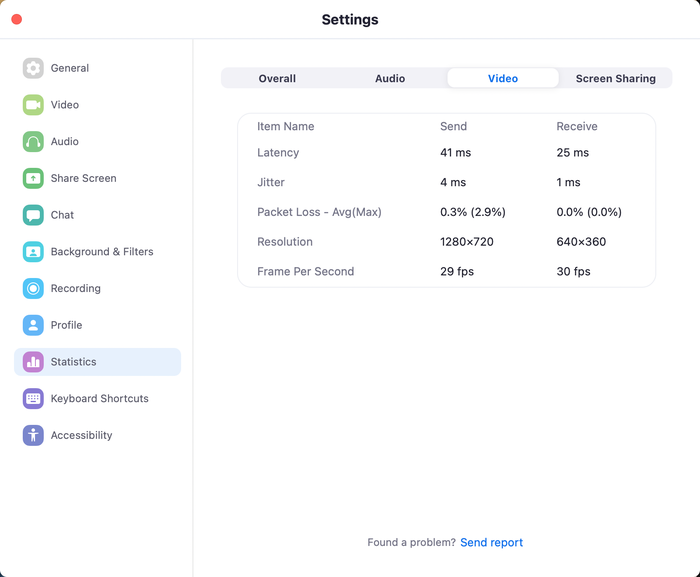
Zoomの「統計」画面では、現在の解像度や遅延など、通話に関する情報を確認できます。
そのため、Fujifilm X-T3を4K解像度に設定して使うと、Zoom上のプレビューはかなり鮮明に見えます。しかし、デスク上のiPad Proで通話に参加すると、iPad ProとMacBook Proが同じ内部ネットワーク上にあるにもかかわらず、X-T3からの映像はそれほどシャープに見えません。これは、映像がMac上のZoomアプリからZoomのサーバーへ送られ、その後iPad Pro上のZoomアプリへ戻ってくるという経路の中で、Zoomが解像度を下げているためです。
出力(右)の画質は、4Kプレビュー(左)と比べて劣化しています。
実際、お使いのデジタルカメラが4K動画撮影に対応している場合でも、解像度変換の影響を減らすために1080p/FHDに切り替えたほうがよいこともあります。オレゴン州ポートランドに住む友人とテストした際、彼から届く映像には髪の毛やメガネなどの部分にブロック状のジャギーやモアレパターンが目立ちました。カメラ(Sony a7R III)を4K解像度から1080pに切り替えると、こうしたアーティファクトはなくなりました。iPhoneでもこうした理由から、Camoの最大解像度は1080pに設定されています。
直感には反しますが、解像度を1080pに下げることで、通話の映像品質が向上することがあります。
次に考慮すべき動画の要素はフォーカスです。iPhoneは内蔵されている技術に加え、センサーやレンズのサイズが小さいために被写界深度が本来広くなることもあり、オートフォーカスをうまく処理します。
デジタルカメラでは、オートフォーカスの精度はカメラとレンズの組み合わせに大きく左右されます。明るいレンズを開放絞りで使用している場合、被写界深度が浅くなるため、前後に体を動かすとピントが合ったり外れたりすることがあり、身振り手振りが多い話し方をする人の場合は手にピントが移ってしまうこともあります。
最近のカメラモデルはオートフォーカスの性能が高く、中には顔を認識して瞳にピントを合わせるのが得意な機種もあります。お使いのカメラのメニューを確認し、顔認識機能があれば有効にしたり、例えばスポーツモードでアクティブなスキャンを有効にしたりしてみてください。こうした特別な機能がなくても、Webカメラとして使う場合はフレームの中央付近にいることがほとんどなので、比較的簡単にピントを固定できるはずです。
Canon X-T3は私にしっかりとピントを合わせ続けてくれます。
やや厄介なのは、フォーカスを合わせる際のレンズの挙動がモデルによって異なる点です。フォーカスが速いレンズもあれば遅いレンズもあり、ほとんどのレンズには多少の「フォーカスブリージング」が見られます。これは、被写体にピントが合ったり外れたりする際にレンズ内のガラス素子が動くことで、フレームの端が広がったり縮んだりする現象です。
ここでは、Canonがフォーカスを変える際に「ブリージング」しているのが確認できます。
Fujifilmはブリージングが少ないように見えますが、ここではフォーカスの切り替えに時間がかかっています。
これについては、ブリージングの少ないレンズを選ぶ以外にあまり打つ手はありません(優れたレビューには言及があるはずですし、購入者のオンラインのフィードバックを調べるのも一つの方法です)。正直なところ、普段はあまり気にならないことも多いでしょう。問題になりやすいのは、フォーカスが遅いレンズや被写界深度が非常に浅い場合で、カメラが頻繁にピントを調整することで気になる揺れやジャンプが発生してしまいます。
代わりの方法として、カメラをマニュアルフォーカスに設定し、動き回ってもピントが合ったままになるくらい絞りを絞っておくというやり方もあります。
| スコア:動画の画質 | | -- | -- | | Fujifilm | 4 | | Canon | 4 | | iPhone SE | 4 | | iPhone 12 Pro | 4 |
{ .tabular-list .is-pulled-right }
動画の画質のスコアを検討すると、全体的に4点を付けたくなります。多くのデジタルカメラや最近のiPhoneは4K動画を撮影できますが、どのみちビデオ通話サービス側で解像度が下げられてしまうため、あまり大きなメリットはありません。オートフォーカスに関しては、デジタルカメラの場合はカメラとレンズの組み合わせに大きく左右されますが、iPhoneのオートフォーカスは何もせずともうまく機能します。
まとめ
画質と動画品質だけを見れば、今回のテストでは優れたキャプチャーカードで接続したデジタルカメラが明らかな勝者と言えます。しかし、そのセットアップに伴う複雑さの増加も無視することはできません。
そのため、スコアを集計するとiPhoneを使った方法が優位になります。関わる機材が少なく済みながらも、単体のWebカメラを上回る画質が得られるからです。普段使いのiPhoneをそのままビデオ通話用カメラとして使う場合は、この優位性の一部は薄れますが、それもたまにしかビデオ通話をしないのか、それとも1日の大半を会議に費やしているのかによって変わってきます。
| スコア:合計 | | -- | -- | | Fujifilm | 19 | | Canon | 21 | | iPhone SE | 25 | | iPhone 12 Pro | 24.5 |
{ .tabular-list }
全体として、嬉しいことに、ビデオ通話の画質を高める方法はいくつも存在します。セットアップの手間や多少の追加費用がかかることもありますが、その効果は十分に見合うものです。