
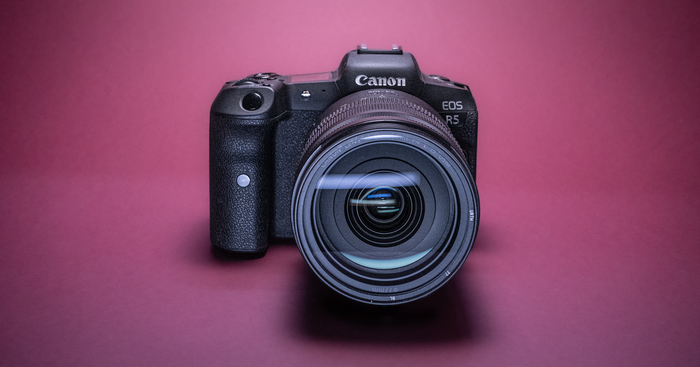
いよいよ本格的な機材を導入して、映像撮影用にミラーレスカメラやDSLRカメラにアップグレードしようと考えているのですね。内蔵カメラやWebカメラから専用カメラへ移行する理由はたくさんあります。感度が大幅に向上し、色再現性が高まり、設定や画作りをより細かくコントロールでき、高品質なピクセルが詰まった豊かな映像が得られます。Webカメラには一見立派なスペックが記載されていることも多いですが、そのほとんどはスマートフォンのカメラほどの性能すらありません。
とはいえ、いきなり飛び込む前に少し調べておくべき理由も、数百、いや数千ドル分はあります。考慮すべきなのは高めの初期価格だけではありません。大きなセンサーには、『戦争と平和』並みの分厚い取扱説明書、迷路のようなカメラメニュー、予備バッテリー、追加ケーブル、キャプチャーカード、互換性の問題までついてきます。これらすべてを理解し、揃え、乗り越えるには、時間もお金も手間もかかります。
また、どんなカメラを使っても、照明の悪さが自動的に改善されたり、魅力的なコンテンツが勝手に生み出されたりするわけではないことも忘れないでください。実際、大きなセンサーに変えることで、計画の甘いシーンの粗さがかえって目立ってしまったり、映像のクオリティに内容が伴わずに視聴者をがっかりさせてしまったりすることもあります。さらに、せっかく高くなった解像度の多くは、動画をYouTubeにアップロードしたり、普段使っているオンライン会議プラットフォームに接続したりした時点で失われてしまうことも覚えておきましょう。
とはいえ、DSLRやミラーレスカメラへの移行を決意している方、あるいはそうした変化がどのようなものか知りたいだけの方のために、Webカメラとして使うための詳しいガイドを用意しました。読み終える頃には、APS-Cセンサーとフルサイズセンサーの違い、ISOと絞りの違い、USB-CとマイクロHDMIの違いが分かるようになっているはずです。さらに、必要なアクセサリーや発生しがちな互換性の問題、すばらしい映像を作るために各設定をどう組み合わせればよいかも、より明確に理解できるようになります。
このガイドでは、以下のトピックを取り上げます。
- ミラーレスカメラとDSLRカメラの違いについての簡単な解説と、どちらを強くおすすめするかについて
- カメラセンサーと画素数についての基礎知識。それらが重要になる理由とタイミングも解説
- 適切なレンズ選びで節約するためのおすすめと、狭いスペースで背景のボケを最適化するコツ
- カメラの電源確保、設置、接続に必要となりそうなアクセサリーのリスト
- カメラの操作や設定についてのガイド。どんなカメラでもセットアップして撮影を始められる、詳しい解説動画つき
ミラーレスとDSLR:呼び方だけの違いではない
今日のデジタルカメラは、まさにテクノロジーの結晶です。SonyやCanon、Nikonのカメラを外から見ると、高精細なディスプレイ、カスタマイズ可能なボタン、大量の映像・音声データを高速転送するための入出力ポートが備わっています。内部に目を向ければ、高度なセンサーやデータプロセッサーが見つかります。これらはまさに、それ自体が強力なコンピューターと言えるものです。精密に設計されたセンサーが捉えたデータを処理し、変換し、記録または出力する、いわばデジタルの頭脳なのです。
しかし、これほど高度な技術を備えていても、多くのカメラは今なお100年以上前のカメラに通じる基本的な要素をしっかりと受け継いでいます。シャッター、絞り、ファインダーといった物理的な機構は、今日のカメラユーザーの多くにとってもなじみ深いものです。さらに、アナログからデジタルへの移行を経てもなお残っている規格や仕組みもあります。現在のフルサイズデジタルカメラのセンサーは、1889年に登場した35mmフィルムと同じサイズです。また、DSLRでレンズを通した景色を見ることを可能にするシンプルな反射ミラー機構は、1861年にカメラ向けに初めて発明されたものとほぼ同じ仕組みです。
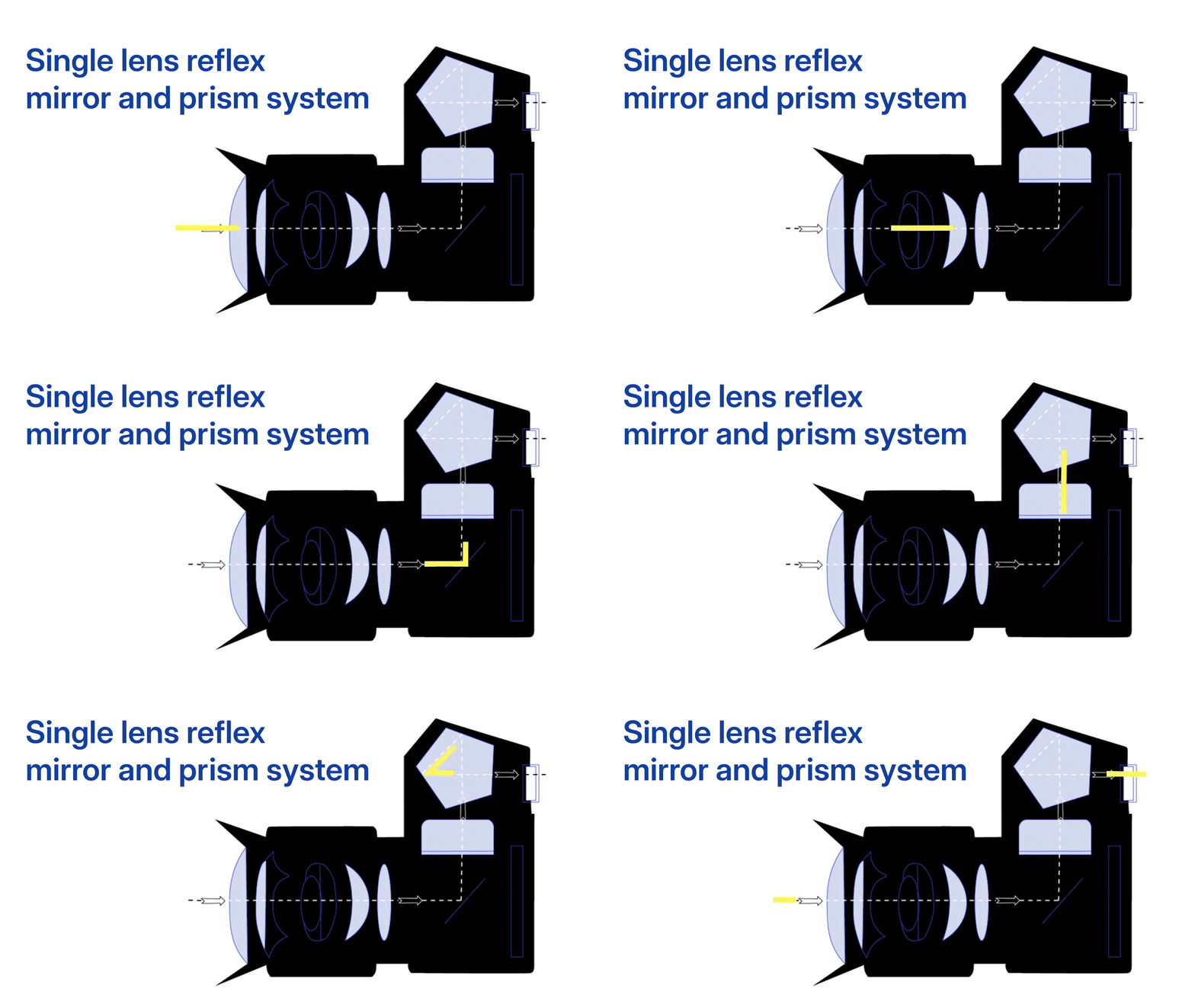
一眼レフのほとんどは、ミラーとプリズムの機構を使って像を反射させ、左右反転を解消することで、ファインダーに映る像がレンズが「見ている」ものと一致するようにしています。シャッターボタンが押されると、ミラーが跳ね上がり、その奥のフィルムやセンサーに光が届く仕組みです。
カメラの設計の進化に誰もが興味を持つわけではありませんが、DSLRやミラーレスカメラをWebカメラとして使おうと考えているなら、こうした細部の多くが使い勝手を大きく左右します。DSLRとほとんどのミラーレスカメラは、静止画撮影用に設計されたアナログカメラと今なお多くの共通点を持っています。両者のうち、ファインダーからレンズへの一致を実現する物理的なミラー機構を備えているDSLRのほうが、クラシックなカメラの構造により忠実だといえます。ミラーレスカメラは基本的にこの機構を持たないカメラのことです。実のところ、90年代の結婚式でよく見かけた、小さなプラスチック製のファインダー窓がついた使い捨てカメラも、広い意味ではミラーレスでした。ただし本ガイドでは、ミラーレスという言葉を、デジタルファインダーを備えたカメラという意味で使います。これには、コンパクトな一体型カメラから、プロ向けのボディとレンズの組み合わせまで幅広く含まれます。
静止画であれ映像であれ、近い将来の主流となっていきそうなのはミラーレスカメラです。反射ミラー機構をなくすことには多くのメリットがあります。ボディとレンズをよりコンパクトな組み合わせにでき、カメラの故障原因として代表的な部品の一つがなくなり、より速く静かな撮影が可能になります。また、デジタルファインダーを使えば、レンズが実際に捉えている以上の情報をユーザーが確認できます。ISOや絞り、シャッタースピードを変更した場合の見え方をリアルタイムで表示できるのです。こうした利点があるからこそ、Canonのような企業は、フラッグシップDSLRの製造を終了したと発表するに至りました。
これは、DSLRカメラを探している方や、すでに持っているDSLRをWebカメラとして使ってみたい方にとって、良い面と悪い面の両方があるニュースです。良い面としては、中古DSLR市場に、すばらしい写真や映像を撮影できる高品質なカメラや、デジタル化以前・以後を問わず幅広いレンズと組み合わせられる製品が数多く出回っているということが挙げられます。一方であまり良くないのは、カメラ技術の進化がますますミラーレスの領域で起きてきたし、これからも起き続けるという点です。中でも重要なのが、専用カメラからコンピューターへ直接高精細な映像をストリーミングし、Webカメラとして使う機能です。一部の主要カメラメーカーは、最近まで(そして今も一部は)この用途を真剣に想定してこなかったようです。だからといって、DSLRをWebカメラとして効果的に使うことがまったく不可能というわけではありませんが、その過程はやや使い勝手が悪くなりがちだということです(詳しくは互換性のセクションをご覧ください)。
こうして、カメラの進化は続いています。ミラーレスカメラが発展するにつれ、アナログカメラとのつながりを示す要素はさらに失われ、ストリーミングに特化した形状が増えていくと考えられます。Vlog撮影を重視したカメラの中には、すでにファインダーを完全に廃止し(背面画面やコンピューター画面でフレーミングやモニタリングを行うことを前提とし)、コンテンツクリエイターやストリーマーが操作しやすいようにカメラ前面に操作系を配置したモデルもあります。また、主にマウント設置での使用を想定し、人間工学に基づくグリップを完全に省いたモデルもあります。こうした流れによって、カメラはより小型化しつつ、バッテリー駆動時間や低照度性能が着実に向上し、オーバーヒートすることなくより高いフレームレートと解像度の組み合わせで撮影できるようになっていくでしょう。
センサーは避けて通れない
カメラの形状がどんどん小型化していく一方で、当面変わりそうにないのがセンサーの標準サイズです。これは、こうしたサイズを維持することで今日のカメラが古いレンズとの互換性を保てるという理由もありますが(アダプターが必要になる場合もあります)、映像情報を取り込むうえで表面積が依然として重要な要素であることも理由です。照明やマイクと同じように、大きいことには今なお利点があるのです。

これは、センサーサイズが約1/4インチで、価格は£115/$125からというLogitechの4K Webカメラで撮影したシーンです。正面には強めのリングライトを、背後にはランプを2つだけ置いています。また、Camo Studioで色味を強調し、背景を柔らかく仕上げています。

これは、Elgato Cam Linkキャプチャーカードに接続したSony ZV-1で撮影したシーンです。ZV-1は1インチセンサーを搭載しており、中古であれば約£450/$500で購入できます。照明は変えていませんが、Camo Studioのポートレートモードで背景をもう少しだけ柔らかくしています。

最後に、これはElgato HD60 Xキャプチャーカードに接続したフルサイズのCanon R5で撮影したシーンです。これはプロの写真撮影や映像制作にも使用しているハイエンドなカメラですが、良質なフルサイズカメラボディは一般的に約£1000/$1200から、レンズも数百ドルから購入できます。照明はここでも変えておらず、カメラの設定はSonyのものと同一です。
ミラーレスカメラやDSLRカメラでよく使われるセンサーサイズにはいくつかの種類があります。最も大きいフルサイズセンサーは、約36mm×24mmです。ハイエンドなプロ向けカメラによく搭載されており、卓越した画質が得られます。約23mm×15mmのAPS-Cセンサーは、よりコンシューマー向けのカメラに広く採用されており、コンパクトな形状ながら優れた画質を実現します。さらに小型のマイクロフォーサーズセンサーは約17mm×13mmで、CanonのPowerShotシリーズやSonyのコンパクトなZV-1などに搭載されている1インチセンサーもあります。以下のチャートを見ると、1インチセンサーとフルサイズセンサーとのサイズ差が非常に大きいことが分かりますが、上の画像が示すように、1/4インチセンサーのWebカメラから1インチセンサーのカメラに移行するだけでも、画質は大きく向上します。
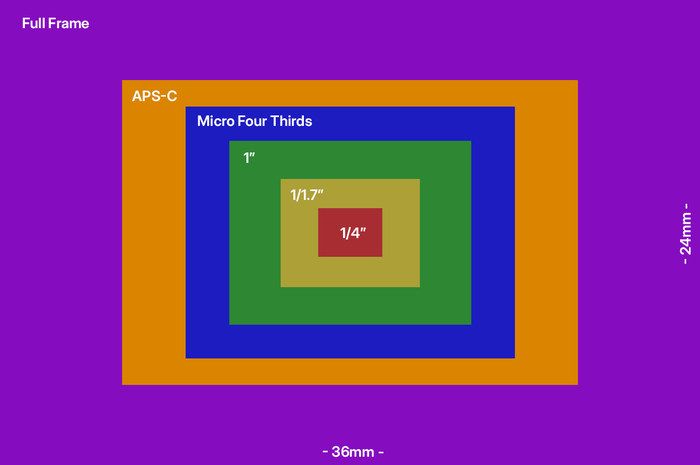
フルサイズセンサーの表面積は、1/4インチのWebカメラ用センサーの60倍以上、APS-Cセンサーの2.6倍にもなります。
この広大なセンサー面積によって得られるのは、より多くの映像情報です。フルサイズセンサーは、シンプルなWebカメラよりもはるかに多くの情報を取り込みます。そしてこれは単に画素数の問題ではありません。フルサイズセンサーで4K映像を撮影するカメラは、4K Webカメラよりも優れた映像になるという点に注目してください。なぜなら、一般的に画質を左右するのはカメラセンサーのサイズであって、画像そのものの画素数ではないからです。つまり、カメラの「良し悪し」を決めるのは画素数(解像度)ではなく、センサー上のフォトサイト——視覚情報を捉える極小のシリコン片(紛らわしいことに、これも「ピクセル」と呼ばれることがあります)——のサイズなのです。センサーが大きいほど、フォトサイトも大きくなります。そしてフォトサイトが大きいほど、より優れたディテール、より深い被写界深度、より広いダイナミックレンジが得られます。フォトサイトを情報を集めるバケツだと考えると、大きなセンサーのフォトサイトは小さなセンサーのものより大きな収集能力を持っていることになります。バケツが大きいほど、画質も良くなるのです。
レンズについて知っておくべきこと
Webカメラやスマートフォン、コンパクトなミラーレスカメラから、より大きなセンサーを搭載したカメラへステップアップする場合、カメラを選んで購入するのは戦いの半分に過ぎないことに気づくはずです。コンパクトなミラーレスカメラやキットレンズ付きのモデルを購入する場合を除けば、レンズが少なくとも1本なければほとんど先に進めません。そして、あまりの選択肢の多さに戸惑うかもしれません。最大絞り値、最短撮影距離、固定または可変の焦点距離、そして数百ドルから始まりカメラ本体の何倍もする価格帯まで、さまざまな違いがあります。
幸い、デスク周りでの映像撮影を主な用途とし、固定したカメラから一定の距離に座って使う場合は、複雑さもコストも抑えられます。カメラに極端に近づく必要がない限り(目安として30cm未満でなければ)、最短撮影距離を気にする必要は通常ありません。また、しっかりしたマウントと雨漏りのしない屋根さえあれば、内蔵手ブレ補正や防塵防滴仕様は不要です。そして何より、大きなズームレンズもおそらく必要ありません。こうした精巧なズームレンズは、いわば複数のレンズを1本にまとめたようなもので、幅広い焦点距離をカバーできる汎用性の高さが魅力です。ただしその分、非常に高価になることもあります。
そこでご紹介したいのが、私のお気に入りのカメラ用品の一つ、単焦点レンズです。ズームレンズとは異なり、単焦点レンズは焦点距離が一つに固定されているため、やるべきことがシンプルです。そしてその仕事をきちんとこなしながら、ズームレンズほど複雑な設計を必要とせず、重量も軽い場合がほとんどです。何より、単焦点レンズは一般的にかなり手頃な価格です。良質なズームレンズなら数千ドルするところが、質の良い単焦点レンズなら数百ドルで済みます。
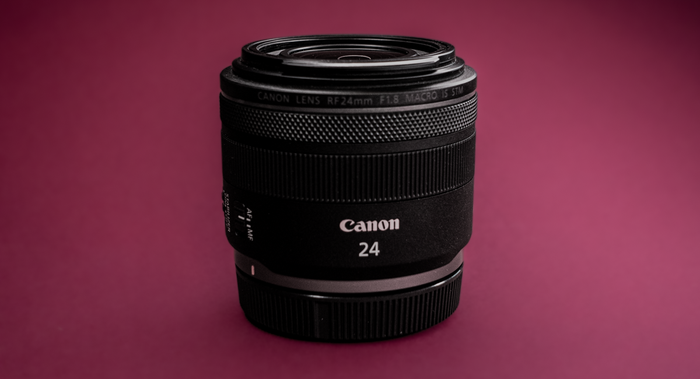
単焦点レンズは、一般的にズームレンズよりもかなり手頃な価格です。良質なズームレンズなら数千ドルするところが、高品質な単焦点レンズなら数百ドルで済みます。
さて、実際に必要な焦点距離は、いくつかの要因によって決まります。まず、カメラをどこに設置するか、どのくらいの距離から撮影するか、理想のフレーミングはどのようなものかを決めましょう。主にビデオ会議で使う場合は、比較的タイトなフレームで十分かもしれません。デモンストレーションや開封動画を撮る場合は、手や物をフレームに収められるよう、もう少し広めの画角が必要になります。もちろん、Camoを使ってフレームを調整することもできます。ただし、固定焦点距離からズームイン(クロップ)はできても、ズームアウトはできない点に注意し、あまり制約の大きい焦点距離を選ばないようにしましょう。
次に、お使いのカメラのセンサーサイズを把握しておく必要があります。フルサイズセンサーとクロップセンサーでは、同じ焦点距離でも画角が大きく異なることを理解しておきましょう。例えば、APS-C(クロップ)センサーのカメラに35mmレンズを装着すると、フルサイズセンサーのカメラよりもずっと狭い画角になります。つまり、APS-Cセンサーのカメラで、フルサイズセンサーの35mmレンズと同じ画角を得たい場合は、24mmレンズが必要になるということです。
この仕組みについては、写真マニア向けのインターネット上で詳しく解説されているサイトがたくさんありますが、おそらく最も実践的な方法は、広角ズームレンズ——そう、先ほど不要だと言ったのと同じ種類のレンズです——をレンタルし、さまざまな焦点距離を試して、希望のフレーミングを見つけることです。費用は約£50/$60ほどかかりますが、決して安くはないものの、これによってベストな1本の焦点距離を見つけられれば、結果的に数百、時には数千ドルの節約になります。APS-Cカメラをお使いなら16-35mmズーム、フルサイズなら24-70mmの範囲で探してみるとよいでしょう。
焦点距離が決まったら、あとの大きな変数は開放絞り値だけです。大まかに言えば、これはレンズの集光能力を示す指標で、数値が小さいほど明るいレンズになります(分数の考え方なので)。レンズのF値——そしてある程度はカメラのセンサーサイズも——によって、被写界深度をどこまで浅くできるか、つまり、ピントの合った被写体とぼけた背景をどれだけきれいに分離できるかが決まります。一般的に、F1.4のような開放絞り値を持つレンズは、F4のレンズよりもはるかに高価です。だからといってF4のレンズが悪いというわけではなく、シーンにもう少し光が必要になったり、ISO感度を上げる必要があったりするだけで、達成できる最も浅い被写界深度には限りがあるということです。こうした絞り値の差自体にもそれなりのコストがかかるため、その浅い被写界深度に見合うだけの価値があるかどうかは、ご自身で判断する必要があります。また、Camoのポートレートモードでも背景をある程度ぼかせることを覚えておくとよいでしょう。
必要なアクセサリー
ミラーレスカメラやDSLRを購入すると、たいていケーブルが数本、バッテリーと充電器、ブランドロゴ入りのストラップ、そして分厚い取扱説明書が付属してきます。しかし、ストリーミングや映像の録画に使う場合は、さらにいくつか必要なものが出てきます。まず、あの小さな黒い機械は電力をかなり消費します。特に高解像度・高フレームレートで撮影する場合や、レンズが常に完璧なピントを保とうと働き続ける場合はなおさらです(詳しくは設定のセクションをご覧ください)。バッテリーは満充電から驚くほど早く空になり、絶好のテイクの最中にカメラが突然動かなくなってしまうこともあるでしょう。また、カメラをしっかりと固定するためのマウント、そしてカメラからコンピューターへできる限り良質な映像を伝送するための追加ケーブルやキャプチャーカードも、おそらく必要になります。まず揃えておきたいものは、以下のとおりです。
電源
カメラの電源をどう確保するかは、使い方によって多少異なります。主に短い撮影を行う場合であれば、カメラが突然シャットダウンしてもそれほど大きな問題にはならないかもしれません。この場合は、1本目のバッテリーが切れたときに交換用として使う予備バッテリーをもう1本購入するだけで十分かもしれません。純正品は決して安くありませんが、Hahnelのような信頼できるサードパーティ製品を選べば、コストを多少抑えられます。レビューを確認し、購入するバッテリーがお使いのカメラに対応していることを必ず確かめてください。
残念ながら、長時間の撮影やストリーミング配信、会議での使用が中心の場合、予備バッテリーを買うだけでは足りません。この場合は、USB経由で給電し続けるか、ダミーバッテリーを使ってコンセントなどの電源に直接接続する必要があります。これにより安定した電力供給を確保でき、さらにカメラの発熱を抑えられるというメリットもあります。カメラに差し込むバッテリー形のアダプターは、あくまで電気を通す経路であって電源そのものではないため、本物のバッテリーのような発熱はほとんどありません。
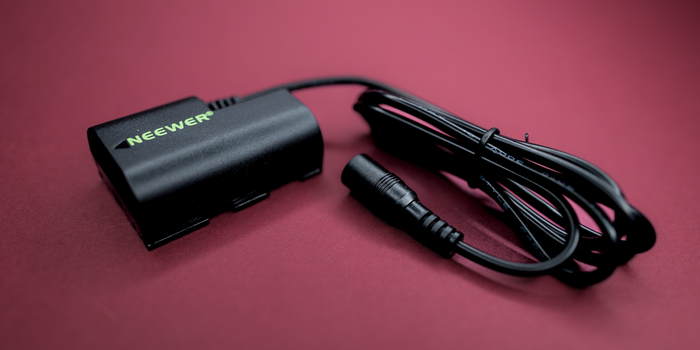
本物のバッテリーを選ぶときと同様に、購入するダミーバッテリーがお使いのカメラの機種に対応していることを必ず確認してください。バッテリー室にぴったり合う形状のアダプターであることが前提となるためです。安さだけで選ぶとカメラを傷める恐れがあります。レビューを確認し、迷ったときはカメラメーカー純正のソリューションを選びましょう。信頼できるブランドとしては、Neewer、SmallRig、Indiproなどが挙げられます。
ダミーバッテリーを使うもう一つのメリットは、使用中にバッテリー室が過度に熱くなるのを防げることです。ミラーレスカメラやDSLRの多くは、高解像度や高フレームレートで撮影すると発熱しやすく、一定の温度に達すると電源が落ちてしまうことがあります。ダミーバッテリーを使い、バッテリー室のふたを開けた状態にしておくことは、この問題を軽減する良い方法の一つです。もう一つの方法は、背面の画面を本体から開いて離しておくことです。この2つの対策を行ってもカメラの発熱が続き、電源を切らずに長時間撮影する必要がある場合は、フレームレートや解像度を下げる必要があるでしょう。
マウント
プラスチック製で小さな三脚やモニターの上に簡単に乗せられるWebカメラとは異なり、専用のカメラ本体、特に交換レンズ式のものは、はるかにしっかりとした造りになっています。そのため、最適な位置に固定しておくには、より頑丈な機材が必要になる一方で、操作系へのアクセスや位置調整をしやすくするための多少の柔軟性も求められます。もちろん、設置スペースについても考える必要があります。理想的には、デスク上のスペースを取りすぎたり、テレプロンプターやカンペ用モニターなど重要な参照先として使うことの多いモニターを隠してしまったりしないようにしたいところです。
それでは、いくつかの選択肢を見ていきましょう。
デスククランプマウント: 比較的安価で、モニターを使っている場合はカメラを画面のすぐ上の高さに設置できます。カメラとレンズがそれほど大きくなければ、小型のアーティキュレーティングアームを追加して、位置調整の自由度をさらに高めることもできます。
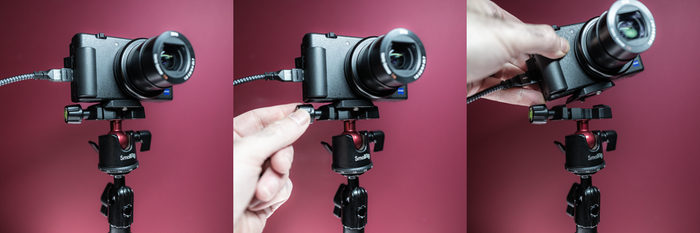
カメラにクイックリリースプレートを取り付ければ、カメラの着脱が簡単になり、操作系へすばやくアクセスできるようになります。
テーブルトップ三脚またはマウント: 価格や品質の幅が非常に広い製品ですが、デスクに十分なスペースがある場合や、カメラをモニターの真上に配置する必要がない場合は、安価なものでも十分選択肢になり得ます。サイズをよく確認し、希望の高さでカメラを支えられるかどうかを必ず事前にチェックしましょう。
スイングアーム: 最大限の柔軟性を求め、予算にも少し余裕がある場合は、Geartreeシステムのようなものが非常に優れた選択肢になります。私はデスク設置型のポールを使っていて、照明やマイク、カメラを保持できる複数のアームが付いています。必要なときには、モニターの前や、デスクの上、あるいは頭上など、最適な位置にすぐスイングして持ってこられます。ちょっとした問題になりつつあるとも言えます——数か月に一度、新しいアームの使い道を見つけてしまい(iPad! LEDチューブ!)、この金属製のロボット・タコはどんどん成長しているのです。
ケーブル、キャプチャーカード、互換性
一見、とてもシンプルに思えます。カメラ側にUSB出力、コンピューター側にUSB入力。カメラとUSBケーブルさえあれば、あとは挿すだけ——のはずです。
しかし、そう簡単にはいきません。残念ながら、カメラの写真・映像機能が統合されていく一方で、この10年間、カメラメーカーが映像を直接ストリーミングするために採用する規格は、混乱を招くほどばらばらに分岐してきました。USBの「U」はユニバーサル(universal)を意味しますが、多くのカメラがそのケーブル経由でデータを送信する際に使うプロトコルは、たいてい独自仕様であり、カメラの全機能を利用するには専用のドライバーやソフトウェア、場合によっては追加の支払いまで必要になることがあります。
これは、ほとんどのミラーレスカメラやDSLRが、今なお主にSDカードやCompactFlashカードへ直接写真や映像を記録することを前提に設計されているためです。ストリーミングを重視したカメラが増えるにつれて、フルUSB対応のカメラも増えていくことを願っています。現時点では、ほとんどのカメラをUSB接続すると、解像度が1080p、場合によっては720pに制限されてしまい、さらに扱いにくいWebカメラ用ユーティリティのダウンロードと使用が必要になることもあります(新しいSony ZV-E1は、USB-C経由で4Kコンテンツを手軽にストリーミングできる、私が使った中では初めてのモデルですが、決して安価ではありません)。また、接続前にカメラのメニューでUSBストリーミングを有効にする必要がある場合もある点にご注意ください。
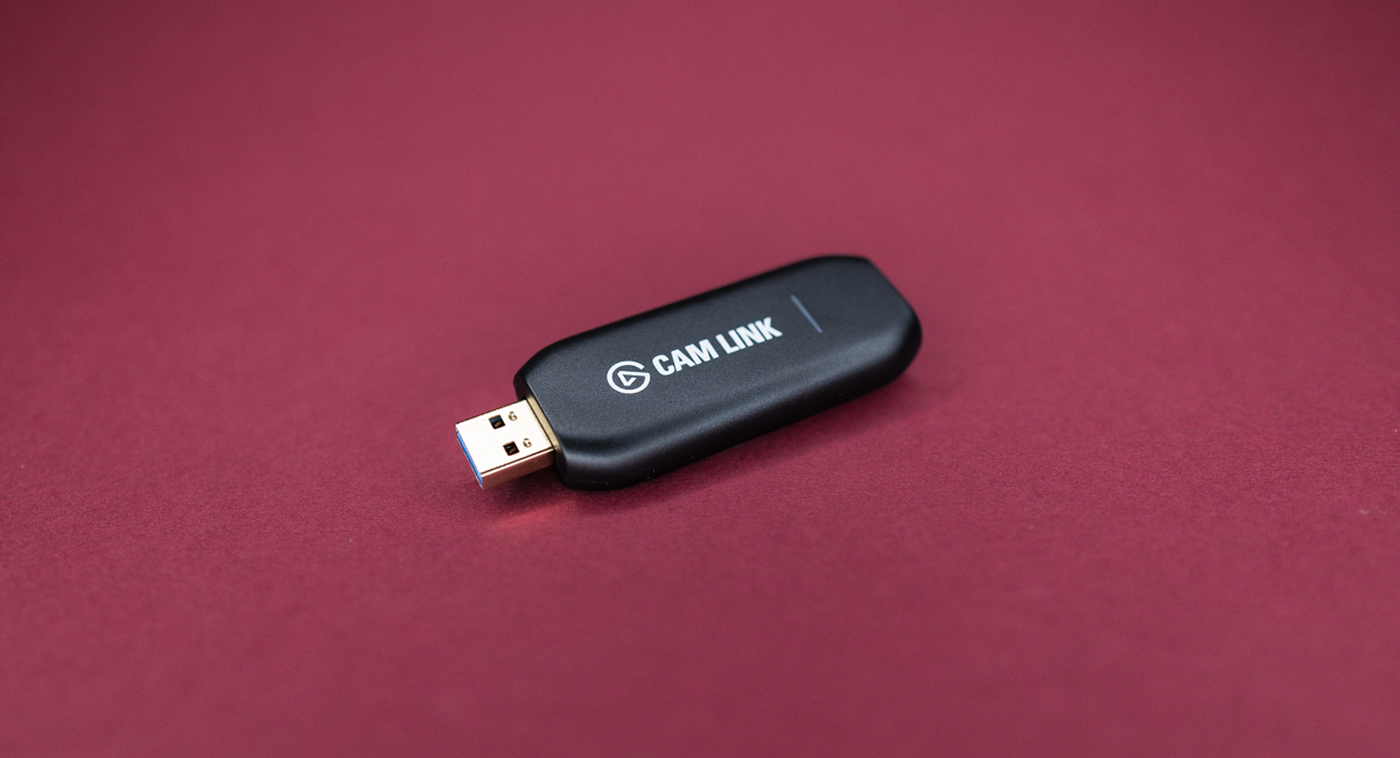
4K映像には、Elgato製のCam Linkが信頼できる選択肢だと分かりました。片方にHDMIケーブルを接続し、もう片方のUSBプラグを空いているポートに挿し込み、CamoなどのソフトウェアでCam Linkを映像ソースとして選択するだけです。
よりシンプルな接続性と高解像度を両立したい場合は、HDMIを使ったほうがよいかもしれません。多くのカメラにはすでにHDMIケーブルが付属していますが、付属していない場合でもHDMI出力に対応していれば、片方がマイクロHDMIプラグ、もう片方が標準HDMIポートのケーブルを探すだけで済みます。もう一つ必要になるアクセサリーがキャプチャーカードです。カードのような見た目をしていることはほとんどありませんが、カメラのHDMI信号をコンピューターが扱えるUSB信号に変換するという重要な役割を担っています。他の便利なガジェットの多くと同様、価格や品質は製品によって大きく異なります。レビューを確認し、返品ポリシーがしっかりした販売店から購入することをおすすめします。
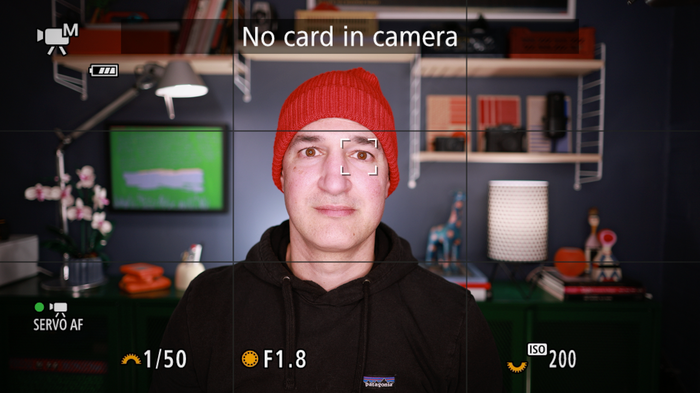
HDMI経由で接続する場合、カメラのメニューでクリーンHDMI出力を有効にする必要がある場合がほとんどです。そうしないと、設定の表示やフォーカスポイントを含め、背面画面がそのまま映し出されてしまいます。
絞りからズームまで:カメラ操作の基本ガイド
カメラの電源確保、設置、接続方法が決まったら、次は覚えておくべきいくつかのカメラ操作について見ていきましょう。多くのカメラには、ある程度の判断を代わりに行ってくれるオート設定が備わっていますが、最高品質の映像を撮りたいのであれば、マニュアル操作が必要になります。カメラのメニューは迷路のように複雑で迷いやすいものですが、照明がしっかりと計画され安定していれば、高品質な映像を撮影するには、ほんの数個の設定がどう連動するかを理解するだけで十分な場合もあります。特に押さえておきたい設定は以下のとおりです。
絞り: カメラに入る光の量を調整する開口部です。絞りを開く(F値を小さくする)ほど多くの光を取り込み、被写体と背景を分離しやすい浅い被写界深度が得られます。絞りを絞る(F値を大きくする)ほど取り込む光は少なくなり、画像の広い範囲にピントが合う深い被写界深度が得られます。
シャッタースピード: 1コマを撮影する際にシャッターが開いている時間です。シャッタースピードを速くすると動きを止めて写せ、遅くするとモーションブラー(被写体ブレ)が生まれます。
ISO: カメラのセンサーが光に対してどれだけ敏感かを示す値です。ISO感度を上げると暗い環境でも撮影できますが、画像にノイズが増える可能性があります。ISO感度を下げると明るい環境に適していますが、目的の露出を得るためにより多くの光や開いた絞りが必要になることがあります。
フレームレート: 1秒間に撮影されるコマ数です。映像で最も一般的なフレームレートは24fps、30fps、60fpsです。
解像度: 各フレームに含まれるピクセル数です。一般的な解像度には720p(HD)、1080p(フルHD)、4K(ウルトラHDまたはUHD)があります。
ホワイトバランス: 光の色温度です。適切なホワイトバランスに調整することで、映像内の色を正確に再現できます。
フォーカス。画像の中で最もシャープに写る部分です。
もちろん、これらの設定について理解するだけでは、道のり半分にすぎません。ここからは、私がこれらをどのように組み合わせて、すばらしい映像を撮影しているかをご紹介します。
お読みいただき、ご視聴いただきありがとうございました——このガイドが、映像制作の道のりを前進させる一助になれば幸いです。すべてを網羅しようとする試みには限界があり、きっと何か抜け落ちている点もあると思いますので、ここで取り上げてほしい関連トピックがあれば、ぜひ下にコメントを残してください。それまでの間、私はカメラや照明、そしてCamoを使って、すばらしい映像づくりをお手伝いするための、さらに良い方法を探求し続けます。