
AndroidスマートフォンをWebカメラとして使いたいですか?その考えを持っているのはあなただけではありません。多くのプロやクリエイターが、映像撮影にスマートフォンを活用するようになっています。うれしいことに、Camoならそれを簡単に実現でき、さらに映像を改善し、フレーミングを整え、仕上げるためのツールも使えます。そして何より、無料です!今日からAndroidスマートフォンをWebカメラとして使い始めるための、簡単な手順を見ていきましょう。
Camoをダウンロードしてインストールする
Camoのセットアップ手順は次のとおりです。
- Android版のCamo CameraアプリをPlayストアから入手します。「camo」と検索するだけで見つかります。
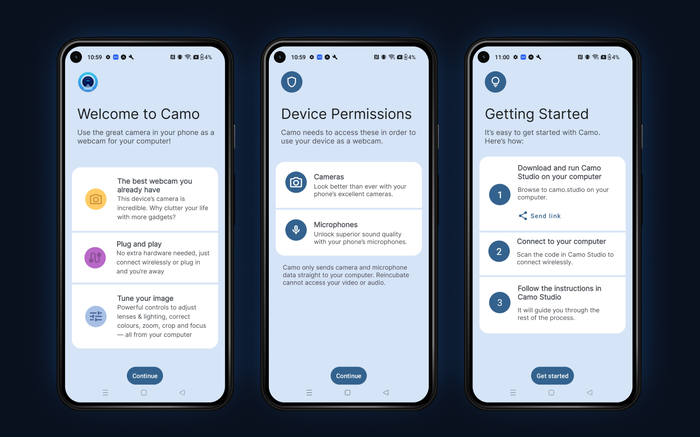
AndroidデバイスにCamoを入手する
- スマートフォンでアプリを開き、アプリ内のオンボーディングを進めます。
- macOSまたはWindowsのコンピューターにCamo Studioをダウンロードします。ブラウザーでhttps://camo.studioにアクセスするか、アプリ内の
Send linkボタンからスマートフォンでリンクを共有してください。
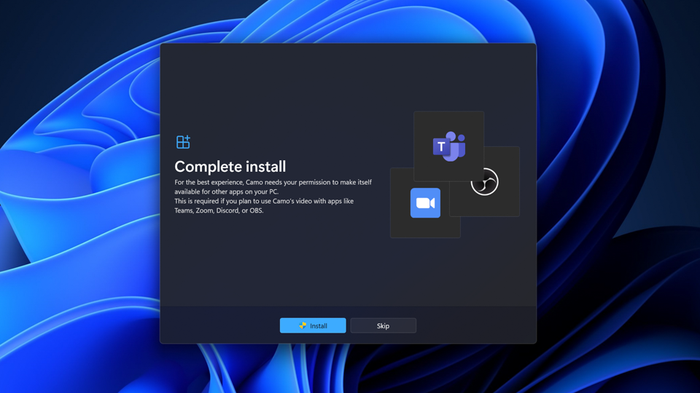
Windowsで互換性の権限付与を求めるCamo Studio
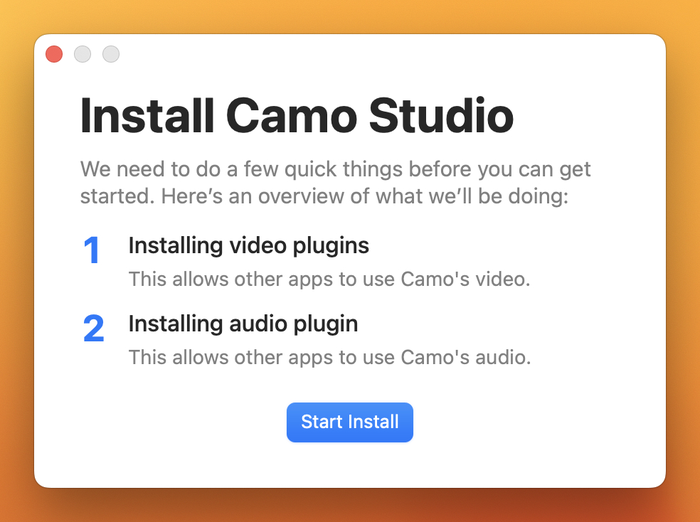
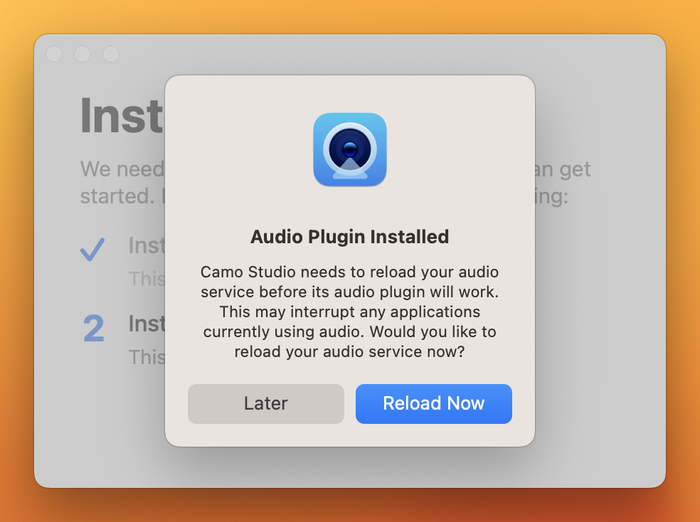
macOSでのセットアップは、インストーラーの案内に従って進めてください。
- コンピューターにCamo Studioをインストールして起動します。
WindowsとMacのいずれでも、Camo Studioはアップデートの自動確認を有効にするかどうか尋ねてきます。新機能や改善点を含むアップデートを定期的にリリースしているため、これを許可することをおすすめします。
AndroidデバイスをWindows PCに接続する
AndroidデバイスとWindows PCは、Wi-FiまたはUSBのいずれかでCamoに接続できます。始めるにあたって最も簡単な方法であるため、Wi-Fi接続をおすすめします。
AndroidデバイスをWi-Fi経由でWindows PCに接続する
- 左側のサイドバーにある
Deviceのドロップダウンを開き、+ Pair Camo Cameraを選択します。デバイスのペアリング用QRコードが表示されたウィンドウが開きます。 - Androidデバイスの Camo Cameraアプリで、右上のワイヤレス接続ボタンをタップし、手順1のQRコードをスキャンします。
- 数秒後、デバイスが自動的に接続され、Camo Studioのプレビューにデバイスからの映像が表示されるはずです。
AndroidデバイスをUSB経由でWindows PCに接続する
USB経由でデバイスからコンピューターへCamoがデータを送信できるようにするには、デバイスでUSBデバッグを有効にする必要があります。USBデバッグを有効にする手順はデバイスによって異なるため、お使いの機種の手順を個別に調べる必要がある場合があります。以下では、OnePlus Nord 2を例に手順を説明します。
- AndroidデバイスをUSBケーブルでコンピューターに接続します。
Settingsに移動し、Build Numberを検索して7回タップします。- 次に
Developer Optionsを検索し、USB debuggingまでスクロールして、チェックを入れてオンにします。 - 表示された場合は
Always allow from this computerを選択すると、デバイスをコンピューターに接続するたびにUSBデバッグを再度有効にする手間を省けます。
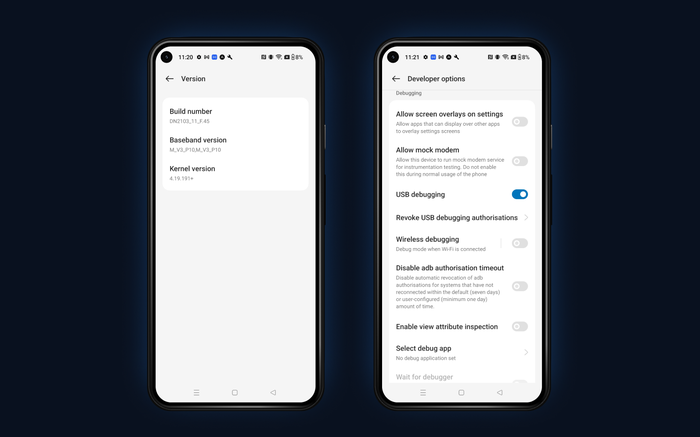
OnePlus Nord 2でのUSBデバッグ
- Camo Studioで、左側のサイドバーにある
Devicesのドロップダウンからデバイスを選択します。
AndroidデバイスでUSBデバッグを有効にする方法についてサポートが必要な場合は、お問い合わせください。お使いのスマートフォンに合わせた手順をご案内します。
AndroidデバイスをMacに接続する
Windowsの場合と同様に、AndroidデバイスはWi-FiまたはUSBのいずれかでMacに接続できます。最良の体験を得るために、まずはUSB接続で始めることをおすすめします。
以前デバイスでUSBデバッグを有効にしたことがある場合は、Macに接続するためにその設定をオフにする必要がある点にご注意ください。
AndroidデバイスをUSB経由でMacに接続する
- AndroidデバイスでCamoを開きます。
- デバイスをUSBケーブルでMacに接続します。
- 左側のサイドバーにある
Deviceのドロップダウンからデバイスを選択すると、Camo Studioのプレビューにデバイスからの映像が表示されます。
AndroidデバイスをWi-Fi経由でMacに接続する
- 左側のサイドバーにある
Deviceのドロップダウンを開き、+ Pair Camo Cameraを選択します。デバイスのペアリング用QRコードが表示されたウィンドウが開きます。 - Androidデバイスの Camo Cameraアプリで、右上のワイヤレス接続ボタンをタップし、手順1のQRコードをスキャンします。
- 数秒後、デバイスが自動的に接続され、Camo Studioのプレビューにデバイスからの映像が表示されるはずです。
CamoをWebカメラとして使う
Camoのセットアップが完了したら、アプリで使えるあらゆるツールを使って、映像の調整、フレーミングの仕上げなど、さまざまなことができます。準備ができたら、設定やデバイスが希望どおりになっているかを確認するために、短いクリップを録画してみてはいかがでしょうか。Camo Studioの右上にある録画ボタンをクリックするだけです。
Camoを仕事の会議やプレゼンテーションで使いたい場合は、好きなビデオ会議アプリを開き、その映像設定でCamo Cameraを選択するだけです。Androidデバイスのマイクを入力として使う場合や、アプリに音声と映像の同期を任せたい場合は、音声ソースとしてCamoを選択することもできます。
Camoはあらゆるビデオ会議アプリに対応しています。Camo Studioをコンピューターにインストールして起動すれば、他のアプリで使うためにそれ以上何かする必要はありません。
同様に、Androidスマートフォンをカメラとして使い、例えば自撮り映像のソースとして配信を始めたい場合は、OBSやStreamlabsなどの配信ソフトで、映像キャプチャソースのデバイスとしてCamo Cameraを選択するだけです。
さらに詳しく知りたい場合は、以下のような内容を扱った追加のガイドや記事も用意しています。
Camoを使ってニーズに最適なセットアップが定まり、プロ品質のコンテンツ制作を始めたいと思ったら、Camo Proをチェックしてみるのもよいでしょう。デバイスを最大限に活用でき、録画、会議、配信でより高い解像度を使えるようになります。