
以前、Camoを使用中に画面の向きのロックを切り替えるといった操作を行うためのiPhoneのショートカットの使い方について紹介しました。同様に、Macのショートカットを使っても、Camoでよく行う操作を効率化できます。
macOSのショートカットを使うと、キーボードショートカットで次のようなことができます。
Macで Camo用のショートカットを見つける方法は次のとおりです。
- Macでショートカットアプリを開きます。
⌘Nと入力するか、右上のナビゲーションバーで+またはFile→New Shortcutをクリックします。- 右側の検索バーに「Camo」と入力し、Camo Studioアプリをクリックすると、Camo macOSアプリでショートカットを使って実行できるさまざまな操作を確認できます。
ショートカットを使って映像フィードを再生・一時停止する
- Macでショートカットアプリを開きます。
- 右上のナビゲーションバーで
⌘N、+、またはFile→New Shortcut。 - 右側の検索バーに「set play」と入力し、ダブルクリックしてCamoの
Set Play/Pauseショートカットを追加します。 - ショートカットに
Play Feedと表示されているはずです。Playをクリックして、これをToggleに変更します。
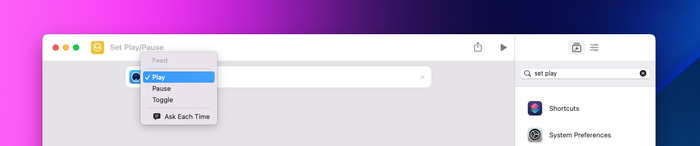
ショートカットで「Play」を選択すると、この動作を変更できます

「Toggle」を選択すると、1つのショートカットで一時停止と再生を切り替えられます
- これをキーボードショートカットに割り当てるには、右上の調整アイコンをクリックして
Add Keyboard Shortcutを選択します。 - ショートカットを入力します。例:
Shift+Ctrl+Y。
ショートカットを使ってカメラを切り替える
- この機能を使うには、Camo内のカメラごとに1つずつ、2つ(またはそれ以上)のショートカットを設定する必要があります。
- 新しいショートカットとして、Camoのショートカット一覧から
Set Deviceをダブルクリックします。 - デバイスをクリックし、最初のカメラを選択します。
- 右上端の調整タブ →
Add Keyboard Shortcutを選択して、キーボードショートカットを追加します。
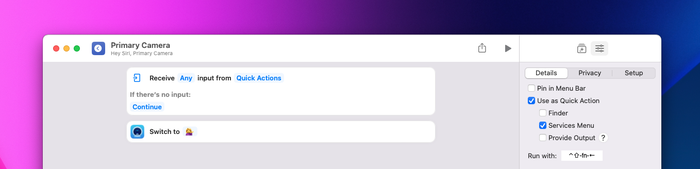
デバイス名も含めてください。ここに表示されているデバイスの名前は「💁♀️」です
- これらの手順を繰り返して、他のカメラ用に別のショートカットを作成します。キーボードショートカットを互いに近いキーの組み合わせにしておく(例えば
Ctrl+Shift+[とCtrl+Shift+]のように)と、覚えやすくなります。
ショートカットを組み合わせる
1つのショートカットに複数のアクションを追加することで、さまざまな用途に応じた設定を作成できます。Camoはデバイスごとに最後に使用した設定を記憶しますが、1台のデバイスで異なる設定を切り替えたい場合は、そうした設定をまとめたショートカットを作成しておくと便利です。
そのためには、「camo set」と検索して設定を変更できるショートカットを見つけ、必要な数だけ追加してください。
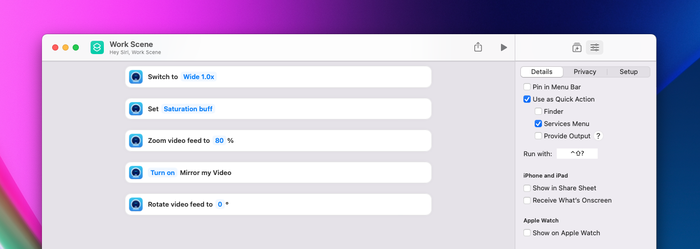
このショートカットは、カメラのレンズ、彩度を上げるプリセット、ズーム、映像の反転、回転の設定を組み合わせたものです