
COVID-19によって多くの人が在宅勤務を余儀なくされたとき、映像でつながれる利便性の重要性が一気に高まりました。普段はオフィス向けにきちんとした服装をしている同僚のカジュアルな一面を目にすることも、すぐに受け入れられるようになりました。そうすることで、私たちは仕事を続けられたからです。
とはいえ、誰もがスウェットを羽織ってソファから配信できるわけではありません。投資家を惹きつけたり、広告キャンペーンを提案したり、通話相手に安心感や説得力のある存在感を示したりすることが仕事という方もいるでしょう。身だしなみを整えることは、見た目のほんの一部にすぎません。
「ビデオ通話の画質:Webカメラ vs iPhone vs DSLR」では、通話の質を高めるWebカメラ機材の選び方について解説しています。しかし、あなたが作り出しているものは、カメラやレンズ、Webカメラの巧みな工業デザインではないことを忘れないでください。それは被写体、つまりあなた自身です。そしてそれは、相手が目にする映像全体のほんの一部にすぎません。その映像で伝えたいのは、手軽さではなく、質の高さです。
通話の質を高めるためのちょっとした工夫——そのほとんどは無料でできます——を取り入れるだけで、他の誰よりも一歩抜きん出た印象を与えられます。シーンをセットアップする際は、別のデバイス(タブレットや別のコンピューターなど)で2つ目のセッションに参加し、相手からどう見えているかを確認しましょう。ビデオ通話アプリのカメラプレビューでは、実際にエンコードされた映像がどう見えるかは分かりません。
カメラの配置
相手と対面で会っているような印象を与えたいのであれば、カメラを目線の高さに合わせる必要があります。そのためには、ノートパソコンをスタンドや本の山の上に置いたり、Webカメラをディスプレイの上部に取り付けたり、三脚を設置したりするとよいでしょう。
カメラが見下ろす角度になっていると、あなたの姿はフレームの中で小さく見えてしまいます。逆に見上げる角度になっていると、相手はあごや首、鼻の穴に目が行ってしまいます。何より重要なのは、カメラが目線からずれていること自体が気を散らす要因になるという点です。たとえ何マイル、何大陸も離れていても、相手の目を見て話しましょう。
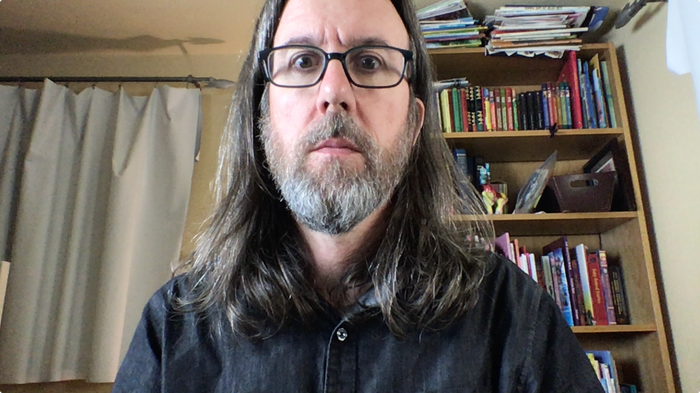
MacBookの低い位置に設置されたカメラ
また、おそらくあなたの目的は他の参加者とつながることでしょうから、画面上の相手の映像ではなく、カメラを見て話すようにしましょう。対面の会議で相手のひじに向かって話しかけることはまずないと思いますが(そう願います)、カメラより下を見ていると、まさにそのような印象を与えてしまいます。カメラから物理的に離れている場合はそれほど目立ちませんが、ビデオ通話では通常、レンズから30〜60cmほどしか離れていないため、その影響が顕著に表れます。
照明
自然光が使える場合は、窓に向かって座り、自然の力に任せましょう。あるいは、光源に対して斜めに座ることで、顔全体に光が当たり、輪郭を引き立てる印象的な陰影が生まれます。あえて顔の見えないシルエットのように見せたい場合を除き、窓が背後にくるようなカメラの配置は避けましょう。
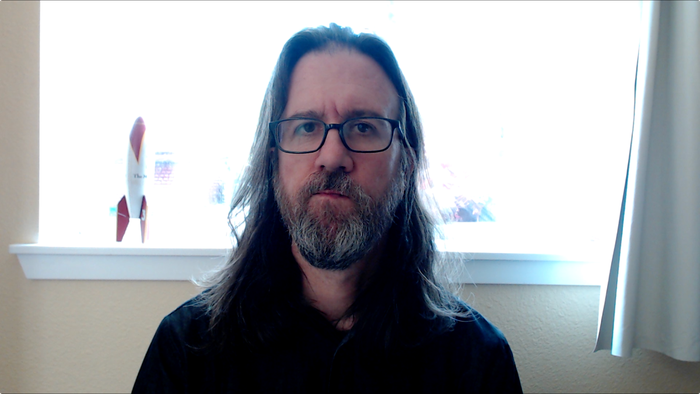
窓を背にした逆光
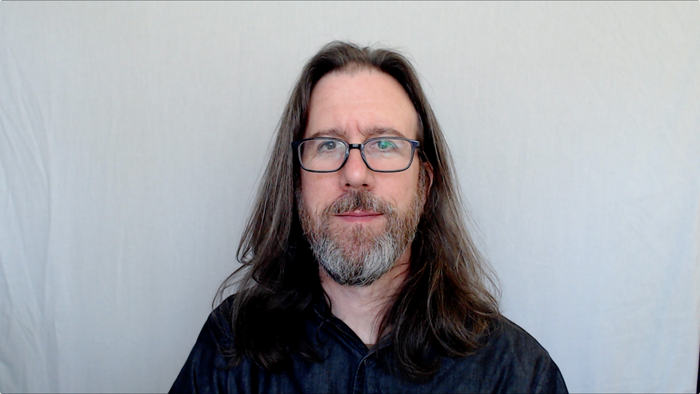
自然光に向かって座る
外からの光が強すぎる場合は、窓に白いシーツや単体のディフューザーを取り付けて光を拡散させ、より柔らかい陰影を作りましょう。
自然光が使えない場合や、太陽の位置によって変化しない、より安定したシーンにしたい場合は、補助照明を追加しましょう。
照明は、家庭用や安価な作業用ライトでも十分です。作業スペースに合わせて、壁や天井に光を反射させるように角度をつければ、ここでも光が拡散され、より美しく見えるようになります。
あるいは、多少の予算があれば、昼光色の電球(色温度5500K)を使ったソフトボックスやシュートスルーアンブレラ、スペースが限られている場合はLEDパネルを使うのもよいでしょう。大きめのライトのほうが光をムラなく広げやすいので、遠慮せず近くに置いてみてください。配置は狙う仕上がりによって異なりますが、まずは正面斜め45度の位置に1灯置いてみましょう。顔の大部分に光が当たりつつ、程よい陰影のディテールも残せます。
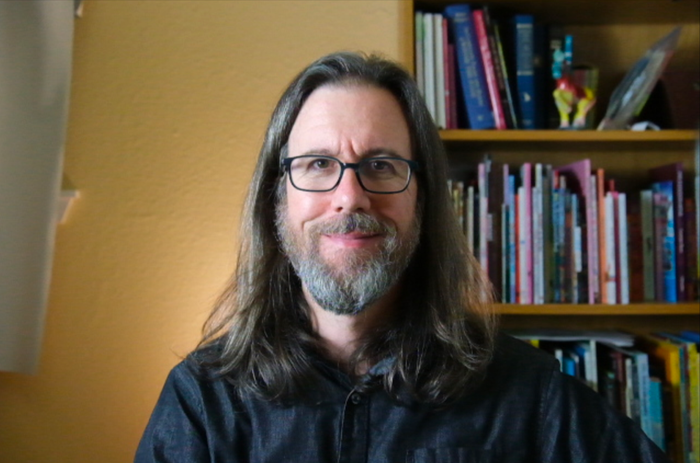
ソフトボックスで照明
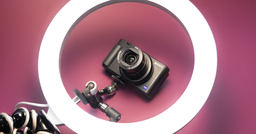
場合によっては、リングライトが最も適していることもあります。LEDが円形に配置されており、中央にカメラのレンズを置くスペースがあるため、カメラの方向から直接光を当てられます。ただし、私は眼鏡をかけているため、リングライトの反射が写り込んで、まるで何かに取り憑かれたような見た目になってしまいます。そのような場合でも、片側に角度をつけて配置すれば、影を補うための照明として問題なく機能します。
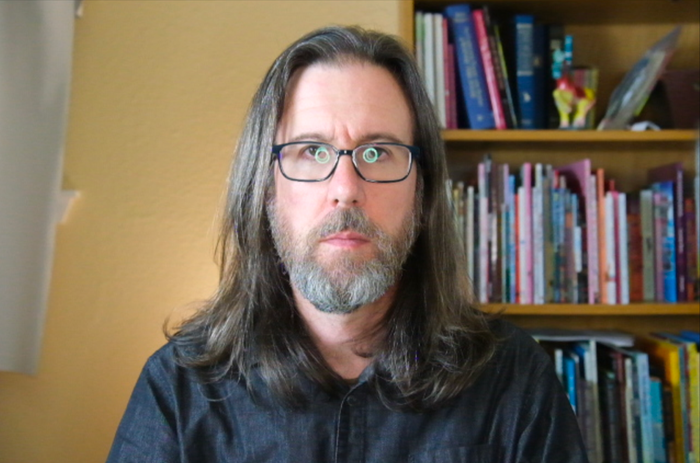
眼鏡に映り込んだリングライト
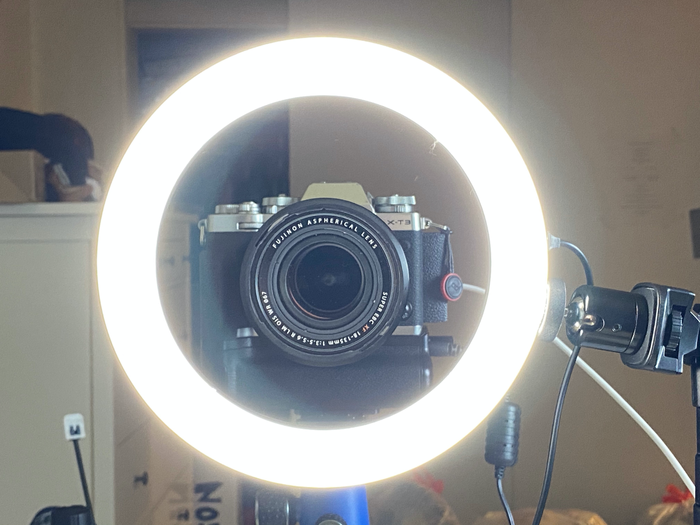
リングライト
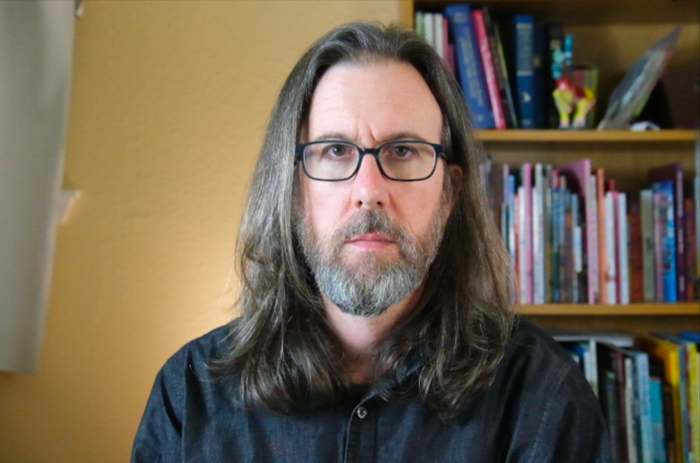
片側に配置したリングライトの効果
構図とフレーミング
適切な角度を確保するだけでなく、フレームを効果的に使うことも大切です。視聴者が見たいのは、あなたの頭部と上半身の一部であって、髪の毛から天井までの余白ではありません。頭が見切れないよう頭上に少し余白を残しつつ、視線がそこに引き寄せられてしまうほど広く空けすぎないようにしましょう。
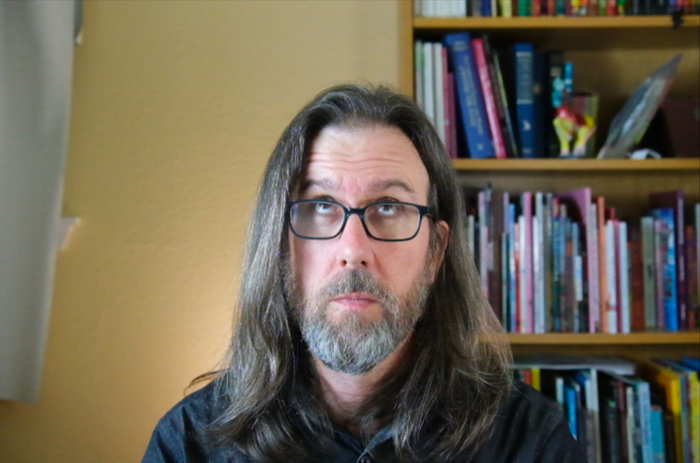
頭上のスペースが広すぎる例!
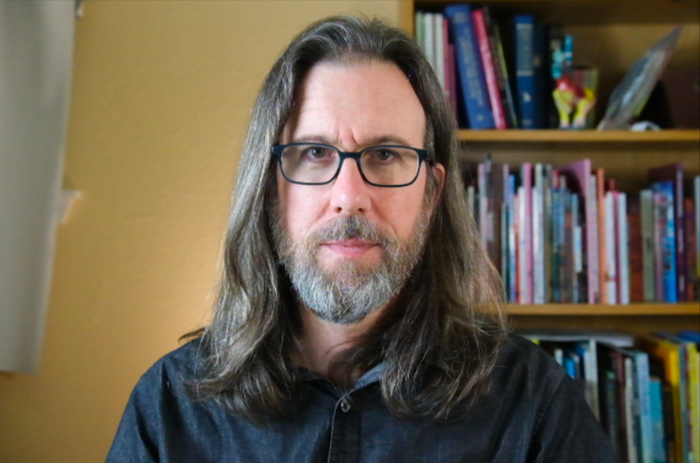
頭部だが、うまく配置された例
視線がそれるという話でいえば、フレームの中で自分の背後に何が映っているかにも注意しましょう。ホームオフィスを持っている人もいれば、ダイニングテーブルで作業を共有している人や、寝室の一角を陣取って在宅勤務をしている人もいます。散らかったものや、気が散る要素、プロフェッショナルらしくないものは片付けておきましょう。なぜなら、視聴者があなたの姿の次に必ず目にするのがそこだからです。(Twitterアカウント@RateMySkypeRoomでは、テレビ出演者が接続している環境について、面白おかしくコメントし続けています。)
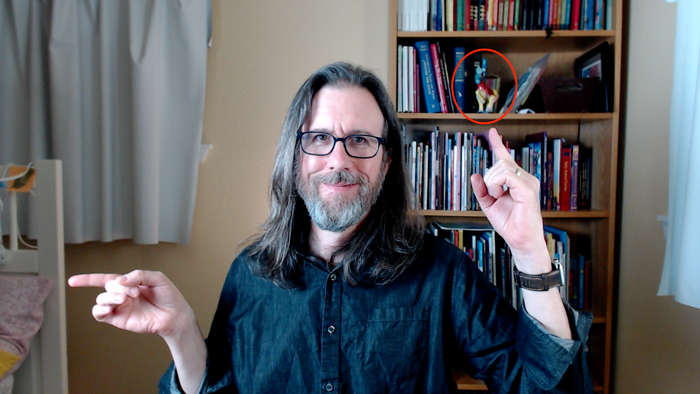
Webカメラに映る雑然とした背景
バーチャル背景を使うのはどうでしょうか。一部のアプリでは、シーン内の人物を検出し、まったく別の画像で背景を覆うライブマスクを作成できます。楽しい機能ではありますが、こうしたキーイングの精度を高めるグリーンスクリーン背景を使ったとしても、マスキングの精度はまだ発展途上です。通話で最高の見た目を目指すのであれば、実際の背景をそのまま使うことをおすすめします。
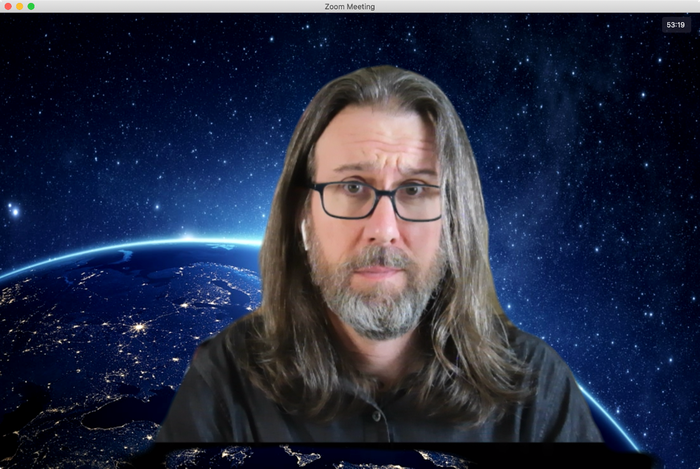
Zoomでバーチャル背景を使用
音声
Webカメラやカメラ、スマートフォンにはいずれもマイクが内蔵されていますが、可能であれば別途マイクを用意することをおすすめします。安価なラベリアマイクやUSBマイク、iPhone付属のイヤホンなどでも構いません。通話中にカメラの画角内でホワイトボードにプレゼンテーションをするなど動き回る場合は、ワイヤレスのラベリアマイクを使うのもよいでしょう。
基本的な考え方は、マイクをできるだけ口元に近づけることで、あなたの声を録音し、部屋の中の他の音や反響音を拾わないようにすることです。会議中にタイピングをする場合は、キーボードと同じ台の上にマイクを置くのではなく、アームで固定するようにしましょう。
役立つソフトウェアの設定
ビデオ通話ソフトウェアの中には、見た目を改善できる追加設定を備えているものもあります。Zoomには、ビデオ設定に肌を滑らかに見せる「外見を補正する」というオプションがあります。ただし、多くの場合、滑らかというより、不自然にぼやけた仕上がりになってしまいます。
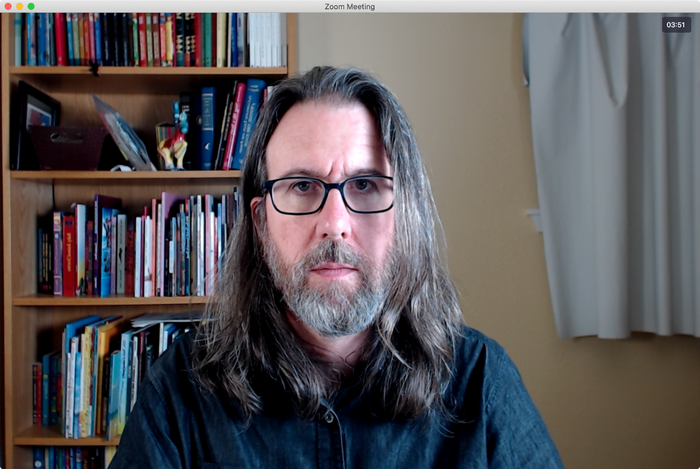
「外見を補正する」を使用していないZoomの映像
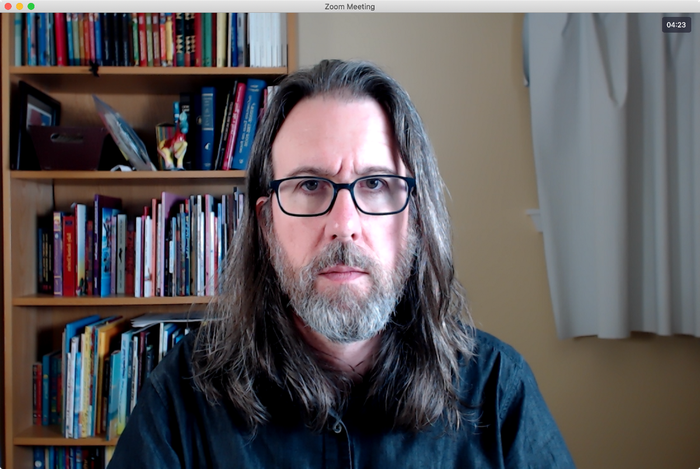
「外見を補正する」を有効にしたZoomの映像
視聴者からの見え方には影響しませんが、お使いのサービスのアプリで映像のミラーリング機能(提供されている場合)をオンにしておきましょう。そうすることで、自分自身の映像がまるで鏡のように表示されます。オンにしていないと、右腕を動かしたときに、自分のサムネイル映像では反対の腕が動いているように見えてしまい、違和感を覚えることになります。
Zoomには、持続的または断続的な背景ノイズを抑制する設定や、エコーキャンセレーションの設定もあります。デフォルトではすべて「自動」に設定されていますが、抑制の強さは自分で調整できます。
バーチャルルームで一番見栄えの良い人になる
現時点でのビデオ通話について覚えておきたい重要な点は、ほとんどの人が、実質的には個人配信ともいえるこの体験にまだ慣れていないということです。だからこそ、この記事で紹介したいくつかの工夫を取り入れるだけでも、大きなアドバンテージになります。映像や音声の質が向上すれば、周囲の人はきっと気づいてくれるはずです。