
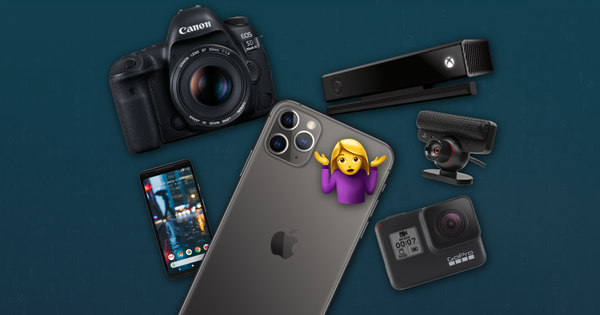
ビデオ通話に参加する必要があるのに、Webカメラがない、Webカメラが故障している、あるいはWebカメラの画質がひどいことに気づいてしまった——そんなときはどうすればよいでしょうか。このガイドでは、すでに持っているものを使って自作(DIY)のWebカメラを即席で作るさまざまな方法を紹介します。
ここで紹介する方法は、いずれも手元にある既存の機器のカメラを使い、通話用に活用するというものです。思っている以上に多くの選択肢があるかもしれません。たとえば次のようなものです。
- iPhone、Android、iPadのカメラ
- デジタルカメラ、一眼レフ(DSLR)、GoPro、ビデオカメラ
- ゲーム機用のWebカメラ(Xbox、PlayStationなど)
- 家庭用防犯カメラやベビーモニター
Android、iPhone、iPadをPCやMacのWebカメラとして使う方法
私たちが提供するCamoというアプリを使えばこれが実現できます。無料版もあり、AndroidやiPhone、iPadをプロ品質のWebカメラとして使えます。そのためには、ビデオ通話を始める前に、モバイル端末とパソコンの両方にCamoをインストールしておく必要があります。
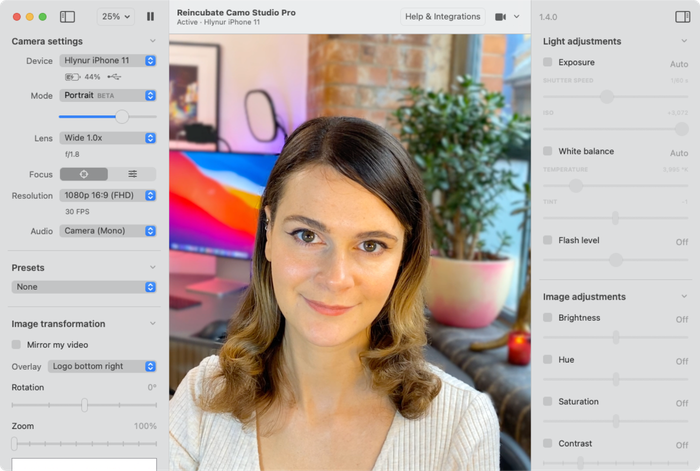
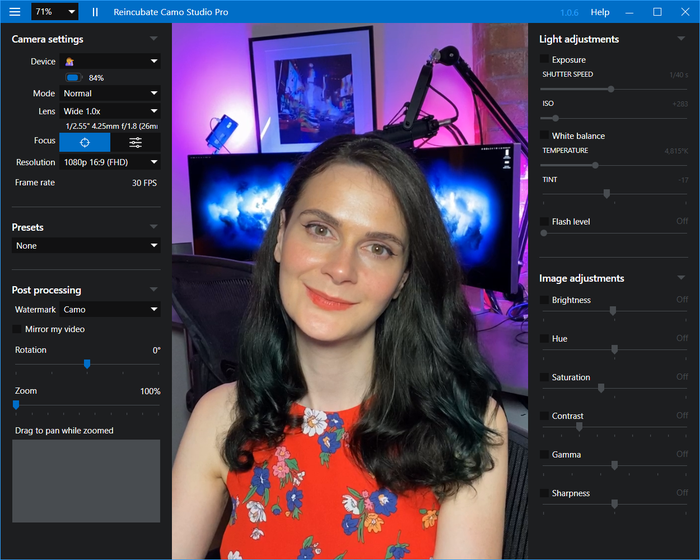
CamoはWindowsとmacOSの両方で、iPhone、iPad、Android端末に対応しています。
デジタルカメラ、一眼レフ(DSLR)、GoPro、ビデオカメラをWebカメラとして使う方法
本格的な一眼レフ(DSLR)カメラをWebカメラとして使う方法は、お持ちの機材の種類によっていくつか異なります。
Canonは最近、EOS一眼レフ向けにWindows専用のベータ版Webカメラドライバーをリリースしました。また、一眼レフでの本格的なセットアップを組みたいユーザー向けに、必要な機材一式がそろったハードウェアバンドルも販売しています。非常に高いカメラ性能を得られる優れた方法ですが、費用がかかる選択肢でもあります。
Using a Canon 80D as a webcam and wooooooah.
Canon has now a weblink software that works with a variety of their DSLRs so you don't need a video capture card anymore, just plug the USB cable.
Canonのソリューションが合わない場合や、GoProなど別ブランドのカメラをお持ちの場合でも、小型のアダプターを使うことでWebカメラとして動作させられることがあります。Elgato CamLinkはさまざまな一眼レフやビデオカメラ、アクションカメラに対応しており、HDMI出力をUSB経由でWindows PCやMacで使えるように変換します。品薄になることが多い製品ですが、このHornetTek HDMIビデオキャプチャーデバイスのような汎用の代替品もあります。
最後に、Wi-FiやUSBに対応した一部の一眼レフ向けに、macOS用のベータ版ソリューションもあります。CascableのPro Webcamアプリは、Wi-FiまたはUSB経由で、Canon EOS、Nikon、Fujifilm、Olympus、Panasonic、Sonyの多くのカメラに対応しています。
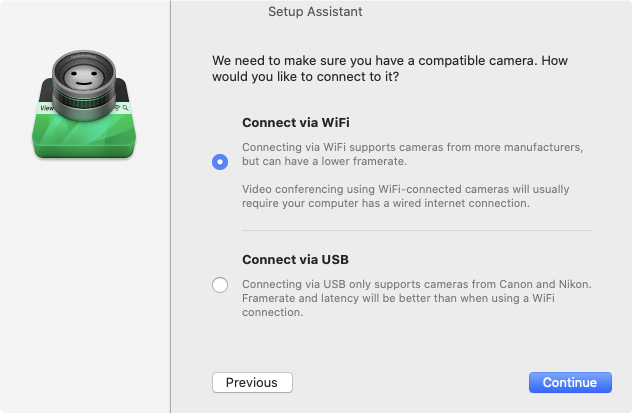
Cascable Pro Webcamの設定画面
ゲーム機用のWebカメラをPCやMacで使う方法
さまざまなゲーム機のカメラをWebカメラとして使う方法はいくつかあります。ここでは代表的な選択肢を見ていきましょう。
Sony PlayStation 3は「PlayStation Eye」というカメラを使用しています。価格はAmazonで$6.99~$13.00です。これを使うには、Code Laboratoriesの「CL-Eye Platform Driver」をダウンロードする必要があります。Windows専用ですが無料です。インストールが済んだら、PS3のカメラをパソコンの空いているUSBポートに挿すだけで、Webカメラとして使用できます。
PS2の2003年発売のEyeToyカメラは、古いバージョンのWindowsでプラグアンドプレイに対応しており、接続するだけですぐに使えます。現在の販売価格は$1.99です。
PlayStation 4のカメラは、USB3ケーブルの先端に専用のコネクタを使用しているため、PCに接続しても認識されません。ただし、非公式のmacOS用ベータ版ドライバーを使えば、Macで利用できる方法があります。これは実際に動作しますが、技術に詳しくないユーザーには導入が難しいかもしれません。
Xbox 360のKinectカメラ(約$16)をお持ちの場合、使用にはアダプターが必要です。Kinect Sensor USB AVアダプターが必要で、販売価格は約$11.99です。
Xbox OneはKinectカメラとの接続方式が異なりますが、それでもWebカメラとして使用することは可能です。Kinect Adapter for Windowsケーブルが必要です。おまけとして、簡単なレジストリパッチを適用すれば、Windows Helloの顔認証ログインにも利用できるようになります。
防犯カメラ、スマートホームカメラ、ベビーモニターをWebカメラとして使う方法
防犯カメラやスマートホームカメラ、ベビーモニターにはさまざまな種類がありますが、その一部は以下の方法でWebカメラとして使用できます。
Wyzeのカメラであれば、ほとんどの機種がファームウェアの更新によって実用的なWebカメラに変えられます。Wyzeのサイトからこちらでダウンロードでき、こちらの機種のようなデバイスで動作します。
Raspberry Piを使って、さまざまな種類のWebカメラをPCにストリーミングする方法はいくつもあります。Wanviewの1080pカメラでこれを実践したユーザーによるこちらのガイドもあります。
最後に、Webカメラのデータをストリームとして提供する機器(たとえばウェブビュー機能を備えたカメラ)であれば、ほぼどんなものでも、IP Camera Adapter 4ドライバーを使ってWindows上の仮想Webカメラデバイスとして扱うことができます。これは便利な無料のWindows専用アプリで、Tom’s Hardwareには一連の使い方を解説したガイドもあります。