
近年、ビデオ通話はますます欠かせないものになっています。リモートワークの増加に伴い、ビデオ会議やオンラインプレゼンテーション、家族とのビデオ通話までもが日常の一部として定着しました。
残念ながら、Webカメラの不具合は今でもユーザーが頻繁に経験する問題の一つです。そこでこのガイドでは、MacでもPCでも、内蔵カメラでも外付けカメラでも使えるトラブルシューティングと修理の手順を解説し、再び画面に顔を映せるようにお手伝いします。
一般的なヒントについてはガイド全体をスクロールしてご覧いただくか、お使いの環境に応じたガイダンスについては以下のリンクのいずれかをクリックしてください。
内蔵Webカメラの一般的な対処法
ノートパソコンやコンピューターに内蔵されているカメラを使用している場合、Webカメラの問題の原因を特定するのは難しいことがあります。
WindowsとMac固有の対処法に進む前に、以下の方法をすべて試したか確認してください。
1. 他のアプリがカメラを使用していないか確認する
Zoom、Meet、Skype、Teams、Slack、Viber、Spike、WhatsApp、FaceTime、Photobooth――ビデオ会議機能を備えたアプリは実にたくさんあり、私たちは生活の中でさまざまな相手に対応するため、複数のアプリを使い分けなければならないこともよくあります。異なるプラットフォーム間の切り替えは通常問題ありませんが、一つのプラットフォームを閉じ忘れると、別のプラットフォームが正常に起動しないことがあります。
他のビデオ通話アプリがすべて閉じられているか確認する方法は次のとおりです。
Windows PCでは、Ctrl+Alt+Deleteを押してタスクマネージャーを開きます。Processesタブで実行中のアプリをすべてスクロールして確認し、カメラを使用している可能性のあるアプリを閉じます。
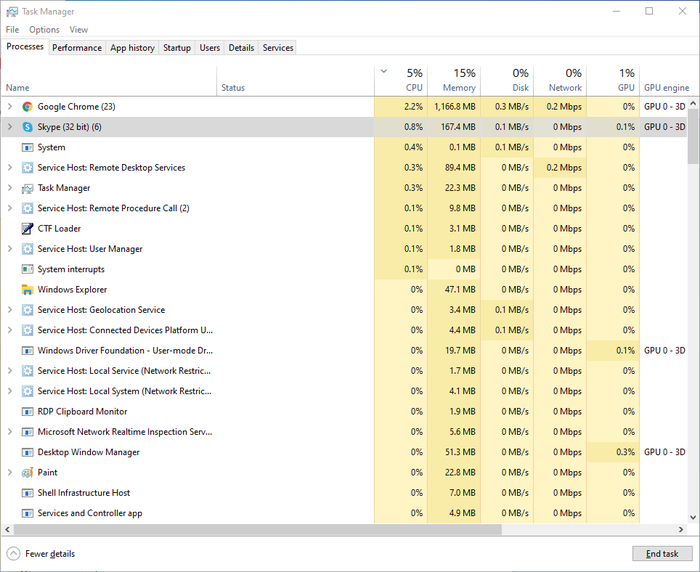
Windowsのタスクマネージャー
Macでは、⌘ Cmd+ を押しながら「Activity」と入力し、Activity Monitorを選択して開きます。カメラを使用している可能性のあるアプリをすべてダブルクリックし、表示されたウィンドウでQuitを選択します。
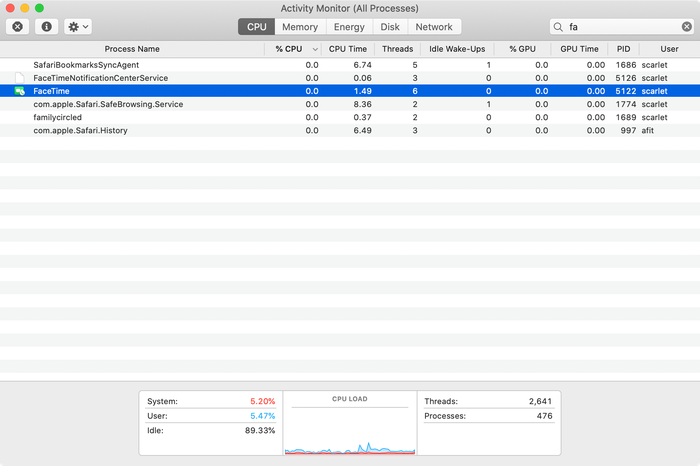
FaceTimeを表示したmacOSのアクティビティモニタ
これでうまくいかない場合や、どのアプリがWebカメラを使用しているかわからない場合は、実行中のアプリをすべて閉じてから再試行してください。その前に、作業内容を必ず保存してください!
2. ソフトウェアがすべて最新であることを確認する
コンピューターのソフトウェアに一般的なアップデートがないか確認してください。また、最近のソフトウェアアップデート後にWebカメラが動作しなくなった場合は、使用しているアプリが現在のOSで動作するようにアップデートが必要かどうかを確認してください。ソフトウェアを更新するためにアプリの再インストールが必要な場合もあります。Webカメラのドライバーを更新することもできます(詳細は後述します)。
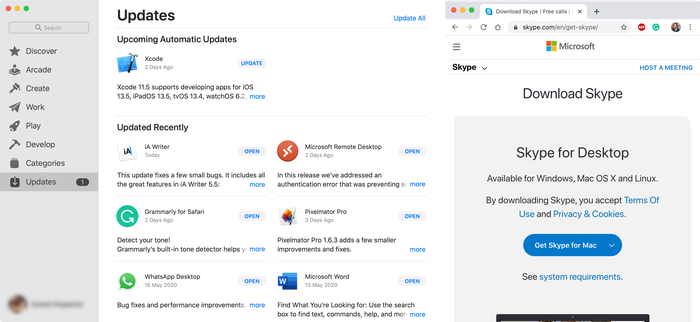
macOSでアプリを更新する
3. コンピューターを再起動する
昔からある定番の方法です。コンピューターは再起動するだけで正常に動作するようになることがあります。
Mac内蔵Webカメラの修理
Macの内蔵Webカメラ(「FaceTime」カメラと呼ばれることが多い)には、Macにはデフォルトのカメラ設定アプリが存在しないという、もう一つの厄介な点があります。そのため、カメラの設定は使用する個々のアプリごとにさまざまな方法で行う必要があります。
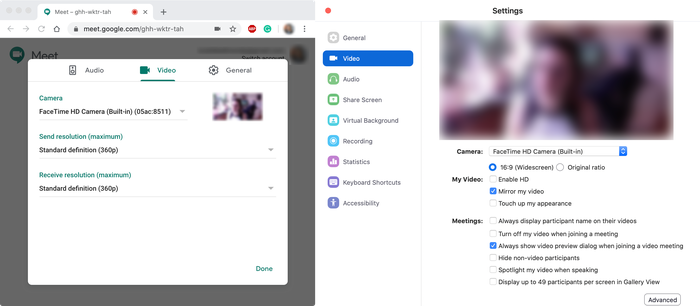
MeetとZoomのWebカメラ設定
すべてのビデオアプリケーションを強制終了する
再起動する時間や気力がない場合は、強制終了を試してみてください。多くのユーザーはこれでWebカメラの問題が解決しており、すぐに実行できます。実行する前に、開いているプロジェクトを必ず保存してください。
Activity Monitorで、FaceTimeカメラを使用する可能性のある開いているアプリをすべて終了します。⌘ Cmd+Terminalを開きます。- 以下をターミナル
sudo killall VDCAssistantにコピー&ペーストし、Enterを押します。 - この時点で管理者パスワードの入力が必要になる場合があります。
- ビデオ通話アプリを再起動します。

ターミナルでアプリを強制終了する
システム管理コントローラー(SMC)をリセットする
MacのSMCをリセットすると、電源、充電、ファン、カメラの問題など、さまざまな機能の不具合が解決することがあります。SMCのリセット方法は、使用しているMacの種類によって異なります。
Apple T2セキュリティチップ搭載のMacBookでSMCをリセットするには:
- Macの電源を切ります。
- キーボードで次のキーを7秒間押し続けます(この操作でMacの電源が入ることがあります)。
⌘ Cmd+⌥ Option+⇧ Shift - 3つのキーを押したまま、電源ボタンも押します。4つのキーをすべて7秒間押し続けます。Macの電源が入っていた場合、キーを押し続けると電源が切れます。
- 数秒待ってから、Macの電源を再び入れます。
デスクトップMacでSMCをリセットするには:
- Macの電源を切ります。
- 電源ケーブルを抜き、15秒待ってから再度接続します。
- 5秒待ってから、Macの電源を入れます。
2010年以降に発売されたその他すべてのMacでSMCをリセットするには:
- Macの電源を切ります。
⌘ Cmd+⌥ Option+⇧ Shiftを押し続けます。- この3つのキーを押し続けたまま、電源ボタンも押します。4つのキーをすべて10秒間押し続けます。
- Macの電源を入れます。
物理的な破損がないか確認する
MacBookはデスクトップコンピューターに比べて持ち運びによる摩耗が多いため、物理的な破損が発生しやすい傾向にあります。外付けWebカメラが手元にある場合は、そちらを試してみてください(iPhoneをお持ちなら、iPhoneをWebカメラとして使える無料アプリCamoをダウンロードできることもお忘れなく)。
Windows内蔵Webカメラの修理
「ハードウェアのトラブルシューティング」を実行する
まず、内蔵カメラがPCに認識されているかを確認しましょう。手順は次のとおりです。
- スタートをクリックし、検索バーに
deviceと入力してDevice Managerを開きます。パスワードの入力や管理者の確認が必要になる場合があります。 - デバイスマネージャーからWebカメラを見つけます。
Imaging DevicesやOther Devicesなど、さまざまな場所に格納されている場合があります。以下のスクリーンショットでは外付けWebカメラを使用しています。
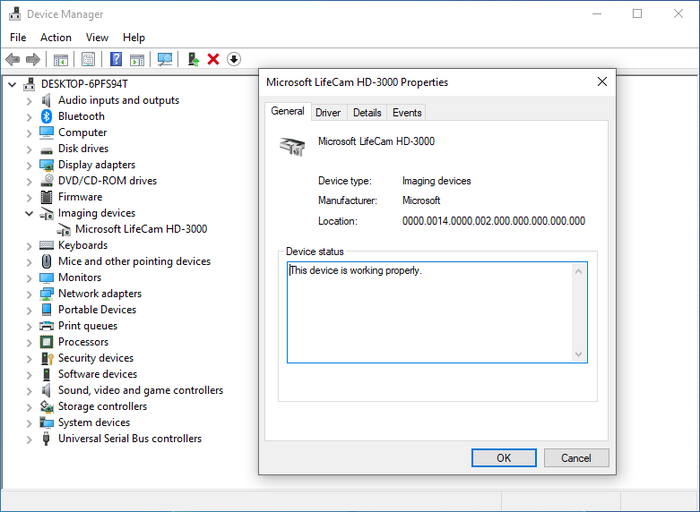
Windowsのデバイスマネージャーに表示されるWebカメラドライバー
- ここにWebカメラが表示されている場合は、ダブルクリックします。開いて正常に動作する場合、問題はおそらく権限の問題か、ビデオアプリの問題によるものです。詳細は後述します。
- Webカメラが表示されているのに動作しない場合は、ドライバーの更新を試してください。
カメラドライバーを更新する
⊞ Startをクリックし、検索バーにdeviceと入力してDevice Managerを開きます。パスワードの入力や管理者の確認が必要になる場合があります。Imaging Devicesを見つけて展開し、カメラを探します。- カメラを右クリックして
Update Driver softwareを選択します - 指示に従い、表示されたら
Search automatically for updated driver softwareを選択します。
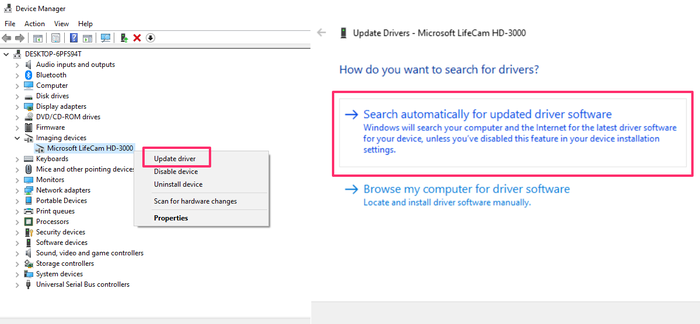
WindowsでWebカメラドライバーを更新する
- ドライバーの更新が見つからない場合は、Webカメラドライバーをアンインストールしてから再インストールすることもできます。
ビデオ会議アプリにカメラの権限を付与する
特定のアプリを使用するまではカメラが正常に動作しているように見える場合は、そのアプリにカメラへのアクセス権限があるか確認してください。
- 全般的なアクセスについては、
⊞ Start→Settings→Privacy→Cameraに移動します。 Allow access to the camera on this deviceでChangeを選択し、Camera access for this deviceをオンにしてからAllow apps to access your computerもオンにします。- 特定のアプリにカメラへのアクセスを許可するには、
Choose which Microsoft Store apps can access your cameraまでスクロールし、使用したいビデオ会議アプリをオンにします。
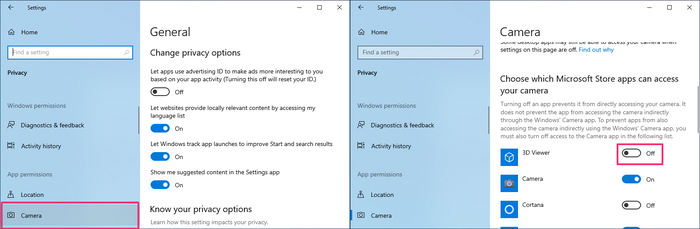
Windowsでカメラへのアクセスを許可する
外付けWebカメラ
USB経由でコンピューターに接続する外付けWebカメラを使用している場合、最初に確認すべきはUSB接続です。
別のUSBポートに切り替えて試してみてください。また、別のコンピューターを利用できる場合は、そちらにWebカメラを接続して、接続自体に問題がないか確認してください。他のコンピューターでもWebカメラが認識されない場合は、接続が機能していないか、Webカメラのドライバーを更新する必要がある可能性があります。
カメラドライバーを更新する
WindowsでWebカメラドライバーを更新するには:
- Webカメラをコンピューターに接続します。
- スタートをクリックし、検索バーに
deviceと入力してDevice Managerを開きます。パスワードの入力や管理者の確認が必要になる場合があります。 - デバイスの一覧からWebカメラを見つけます。
- カメラを右クリックして
Update Driver softwareを選択します - 指示に従い、表示されたら
Search automatically for updated driver softwareを選択します。
WindowsでWebカメラドライバーを更新する
MacでWebカメラドライバーを更新するには、Webカメラの製造元のウェブサイトにアクセスし、アップデートを確認する必要があります。Microsoft LifeCamとLogitechのWebカメラサポートページはこちらです。
この記事がお役に立てば幸いです。それでもWebカメラの問題が解決しない場合は、Webカメラの代用方法についてのガイドをご覧ください。