
Camoで問題が発生した場合は、最新バージョンを使用しているかご確認ください。macOSではアプリメニューのCheck for Updatesを使用します。Windowsでは、右上のCamoアイコンをクリックしてCheck for Updatesを選択します。iOSの更新はApp Storeを、Androidの更新はGoogle Playをご確認ください。
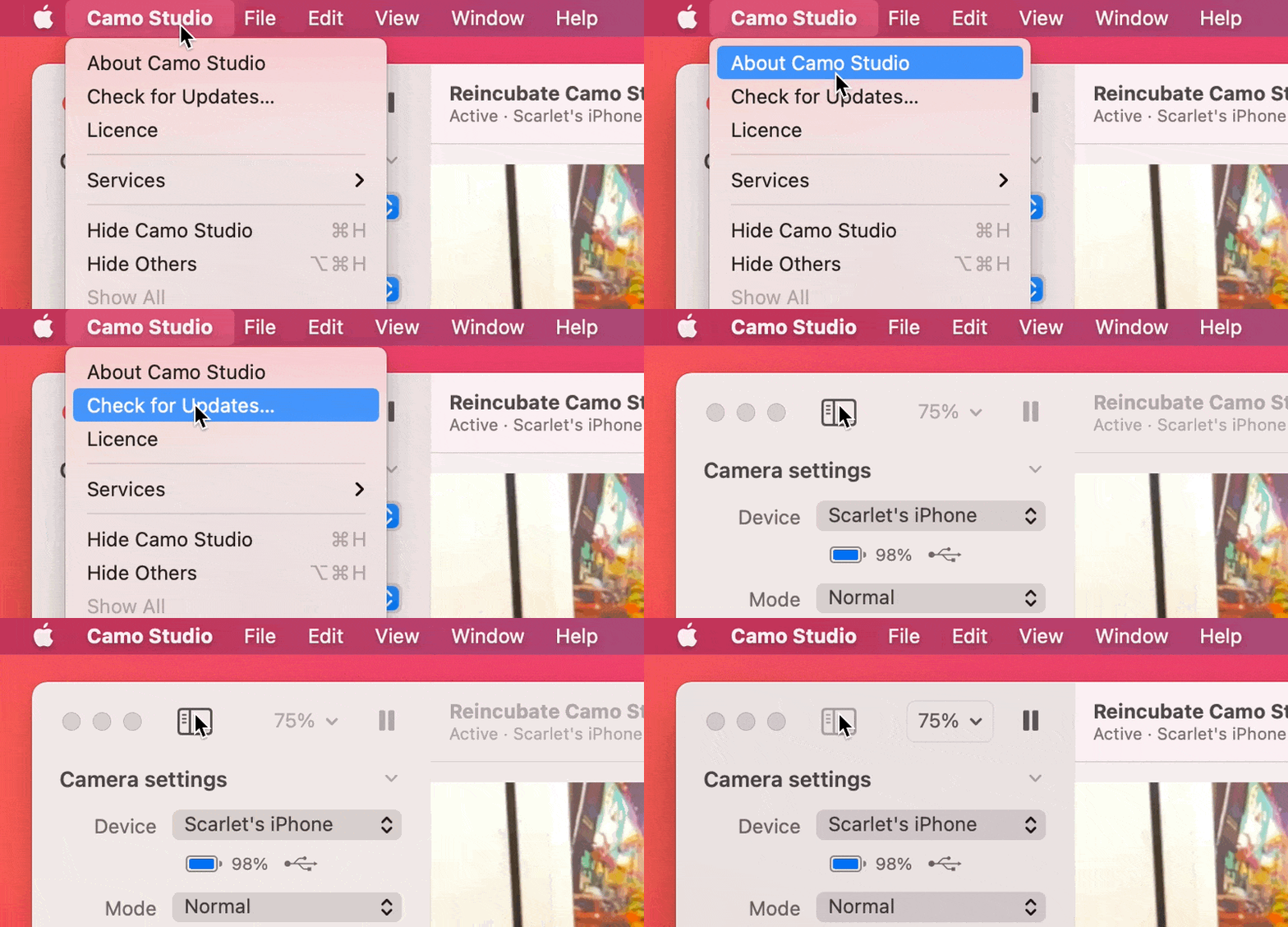
Camo Studioで更新を確認する。
「Camo Camera」がビデオ会議アプリの映像ソースとして表示されない場合
- お使いのアプリが対応アプリの一覧に含まれているか確認し、記載されている手順に従ってください
- 手順は重要です。一部のアプリのアップグレードが必要な場合があります
- Camoをインストールした後、ビデオアプリを再起動したことを確認してください
- それでも解決しない場合は、お問い合わせください
Camoで4K解像度が表示されない
4K解像度での映像キャプチャ、特に30 fpsを超えるフレームレートでのキャプチャは、最新のデバイスやコンピューターにとっても負荷の高い処理です。そのため、デバイスメーカーはサードパーティ製アプリで利用できる機能を制限しており、Camo自体も、安定したパフォーマンスを維持するために、超高解像度使用時には一部の機能を制限します。機能の互換性について詳しくはこちら。
Google PixelおよびMoto G8を除くほとんどのAndroidスマートフォンでは、Camoのようなサードパーティ製アプリは、すべての解像度で30 fpsに制限されます。iOSデバイスでは、すべてのユーザーに安定して信頼性の高い体験を提供するため、4KはiPhone 12以降に限定されています。プラットフォームとデバイスの互換性について詳しくはこちら。
画質とパフォーマンスの最適なバランスを保つため、4Kなどの超高解像度はローカル録画にのみ使用することをおすすめします。ほとんどのビデオ会議アプリは現在1080pを超える解像度に対応しておらず、映像のダウンスケールにリソースを割くことで、コンピューターのパフォーマンスが不必要に低下する場合があります。4K映像について詳しくはこちら。
ZoomでCamoが表示されない、または動作が遅い
Zoom 5.0.5以降を使用しており、Camo Studioをインストールした後にZoomを再起動したことを確認してください。
それでもCamoがカメラの選択肢として表示されない場合、Zoomの内部が壊れていることが原因です。Zoomがサードパーティ製カメラを正しくサポートしない状態になり、古いZoomのコンポーネントが残ってしまうことがあります。Zoomをアンインストールしてから再インストールすると解決します。
それでも解決しない場合は、お問い合わせください。
デバイスとコンピューターが対応しているのにモードが表示されない
一部の古いグラフィックカードは、ドライバーが古い場合、顔検出がうまく機能しないことがあります。これにより、専用カメラを接続した際に、オートフレーミングのオプションがすべて機能せず、ポートレート、プライバシー、グリーンスクリーンの各モードも機能しません。
この場合、最新のドライバーがインストールされていることを確認する必要があります。通常、ドライバーはグラフィックカードメーカーのウェブサイトやアプリから直接ダウンロードできます。
Windows版Camo Studioで「カメラはロック中です」エラーが表示される
通常、このエラーメッセージは、別のアプリケーションがカメラを使用していることを意味します。そうでない場合は、デバイスを物理的に取り外して再接続することで問題が解決するはずです。
デバイスが切断される、動作が遅い、または接続できない
正しくセットアップされていれば、Camoが切断されることはなく、ハードウェアのウェブカメラよりも低遅延で動作します。切断が発生する場合、主に3つの原因が考えられます。
- スマートフォンとMacまたはPCの間にサードパーティ製のUSBハブがある
- USBケーブルに問題がある
- コンピューターが過負荷になっている
最初のトラブルシューティング手順は、デバイスがハブを経由せず、コンピューターに直接接続されていることを確認することです。iPhoneの場合、Apple製のハブやアダプターはすべて問題なく動作しますが、サードパーティ製のハブの中には性能が不十分なものが多くあります。モニターに内蔵されたUSBハブで問題が発生した例はこれまでのところ見つかっていません。
ハブを取り外したりケーブルを交換したりして動作するようになったら、接続するデバイスの数を減らしてハブを再度使用できる場合があります。iPhoneやiPadの充電インジケーターが点滅している場合は良い兆候ですが、充電インジケーターが常に点灯していても、必ずしもサードパーティ製ハブが正常に動作するとは限りません。
MacまたはPCの処理速度が遅いことが原因ではないかと思われる場合は、Camo Studioの解像度を最も低い設定にしてみてください。それで問題が解決する場合は良い兆候ですので、ぜひ私たちにお知らせください。最も低速なコンピューターでも720pでは動作するはずですので、お知らせください。
以下に、複数のUSBおよびUSB-Cハブについてテストを行い、フィードバックを記録しています。ご自身の経験を共有していただければ、この表に追加できます。
| 製品 | 種類 | フィードバック |
|---|---|---|
| Apple USB-C - Lightningケーブル | USB-C | ✅ |
| Apple USB-Cアダプター | USB-C | ✅ |
| Apple Pro Display XDRディスプレイ | USB-C | ✅ |
| Samsung 49インチRG90ディスプレイ | USB | ✅ |
| Dell 2515Hディスプレイ | USB | ✅ |
| Philips 272B7QUPBEBディスプレイ | USB-C | ✅ |
| NOVOO USB-C 5-in-1ハブ | USB-C | ✅ |
| CalDigit TS3 Plus Thunderboltドック | USB-C | ✅ |
| 9-in-1マルチポートアダプターハブ | USB-C | 動作が遅くなる、切断が発生する |
| Anker 4ポートUSB 3.0 ウルトラスリムデータハブ | USB | 切断が発生する |
このようなシンプルなアダプターは、問題を引き起こすことはほとんどありません。
ワイヤレス接続に関する問題
Wi-Fi経由でデバイスをCamo Studioに接続するには、ペアリングコードをスキャンし、あとはCamoに任せるだけです。ただし、この手順を完了できない場合、以下のいずれかが原因である可能性があります。
デバイスとコンピューターが同じWi-Fiネットワークに接続されていない。 両方が同じネットワークに接続されているか再度確認してください。通常、2.4GHz帯と5GHz帯が分かれている分割ネットワークが問題になることはありませんが、念のため、両方のデバイスで同じ帯域を使用してみると、この可能性を排除できます。
デバイスとコンピューターがローカルネットワークを介して互いに接続できない。 これは、ホテルやカフェなどの公共Wi-Fiでよく見られる状況で、通常はネットワーク利用者のセキュリティのために設けられています。この場合、こうしたネットワークは不安定になりがちなため、代わりにUSBでのペアリングをおすすめします。
デバイスとCamo Studioはペアリング済みだが、接続がアクティブになっていない。 デバイス側のCamoの右上に「Inactive」と表示されている場合は、Camo Studioの「デバイス」ドロップダウンでそのデバイスが選択されているか確認してください。すでに選択されている場合や、選択肢として表示されない場合は、ペアリングを削除して再作成してみてください。
デバイスのワイヤレスペアリングで問題が解決しない場合は、サポートチームまでご連絡ください。それまでの間、USB接続が十分な代替手段となれば幸いです。
Wi-Fiペアリングを再作成する
Wi-Fiペアリングをリセットするには、以下の手順に従ってください。
- Camo Studioで、アプリの設定に移動します。
- macOSでは、画面左上のメニューバーにある
Camo StudioからPreferences…を選択します。 - Windowsでは、Camo Studioウィンドウの左上にあるメニューボタン(横線3本のアイコン)をクリックし、「設定」を選択します。
- macOSでは、画面左上のメニューバーにある
- デバイスの項目で削除したいペアリングを選択し、
Remove deviceまたはXをクリックして削除します。 - モバイルデバイスのCamo Cameraアプリで、右上の歯車ボタンをタップし、ペアリングを削除します。
これで、通常のペアリング手順に従って、ペアリングを再作成できます。
- Camo Studioで、
Deviceドロップダウンの横にある+をクリックします。 - モバイルデバイスのCamo Cameraで、右上のワイヤレスペアリングボタンをタップし、コンピューターに表示されているQRコードをスキャンします。
- デバイス同士が検出し合い、接続されるはずです。
ARモードが表示されない、または利用できない
場合によっては、Camo StudioがCamoのすべてのARモードにアクセスできず、「一部のモードは利用できません」または「一部のモードを読み込めませんでした」というメッセージが表示されることがあります。
考えられる原因は2つあります。
- 使用しているiOSまたはAndroidデバイスがオフラインであるか、インターネットにアクセスできない状態にある。モードの更新確認とダウンロードには、インターネットへのアクセスが必要です。
- 使用しているデバイスがモードに対応していない。詳しくは互換性のセクションをご覧ください。
- レンズへのアクセスを提供するCamoのサーバーで、一時的な接続の問題が発生している可能性がある。この場合、Camoはアクセスできるようになるまで自動的に再試行します。
WindowsでCamoがAMDSをインストールできない
Appleデバイスと通信するために、Windows版Camo StudioはApple Mobile Device Services(AMDS)をインストールする必要があります。Camo Studioはこれを自動的にインストールしますが、状況によってはインストールできない場合があります。
その場合、最も簡単な解決策は、iTunesをインストールして一度起動し、その後閉じることです。iTunesはAppleのサイトからこちらでダウンロードできます。Microsoft Store版のインストールはおすすめしません。直接ダウンロード版をご利用ください。
Camo使用中にGPUのエラーメッセージが表示される
Windowsでは、Camo StudioがGPUを使用しようとした際に、エラーが発生することがあります。これは、コンピューターのスリープ、ドライバーの更新、カードの過熱など、さまざまな原因で発生する可能性があります。再試行することで解決する場合が多いですが、Camo Studioとコンピューターを再起動してもエラーが繰り返し発生する場合は、問題の診断をお手伝いできるよう、サポートチームまでご連絡ください。
Camo Studioに接続するとiOSまたはAndroidでCamoがクラッシュする
Camo Studioは、MacまたはPC上に設定を保持しているため、ある設定が原因で問題が発生している場合、スマートフォンを再接続すると再び同じ問題が発生します。解決策は、Camo Studioの環境設定をリセットすることです。
- Camo Studioを終了する
- ターミナルを開き、
defaults delete com.reincubate.macos.camを実行する - Camo Studioを再度起動する
それでも解決しない場合は、お問い合わせください。
Camoをアンインストールする
Camo Studioは、それ自体とそのコンポーネントを完全に削除できます。Windowsでは通常の方法で行います。macOSでは、追加の手順が必要です。
- macOSのメニューバーでCamo Studioをクリックし、
Advanced→Uninstall Camo Studioを選択します。これは、Macの画面の右上にあるメニューで、左上ではありません。
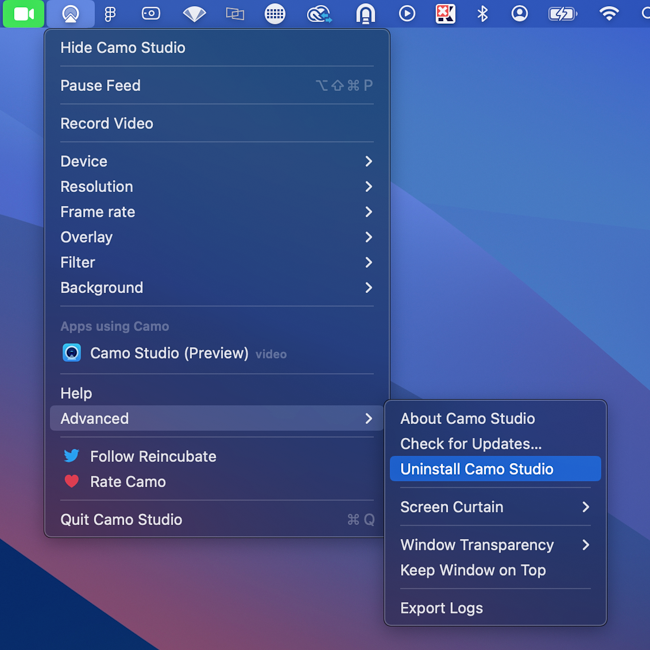
Camo Studioをアンインストールする
- Camoのカメラを使用していたアプリをすべて終了し、再度開きます(これらのアプリは、再起動するまでカメラが削除されたことを認識しません)
Camoアプリは、いつでもモバイルデバイスから安全に削除できます。
Camoからログを取得する
場合によっては、ログを送っていただくことで問題の診断に役立つことがあります。Camo Studioで問題が発生または再現した後、Advanced → Export Logsメニューを使ってログをエクスポートできます。
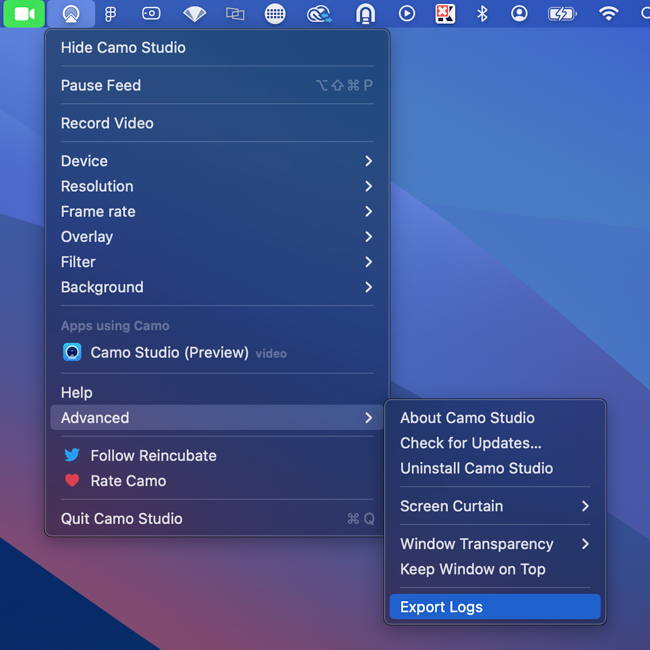
Camo Studioからログをエクスポートする
Windowsでは、ウィンドウの左上にあるCamo Studioアイコンをクリックし、Settings → Export logsを選択します。
iOSでは、iPhoneの設定メニューでログ記録をオンにできます:Settings → Camo → Troubleshooting Settings → Record Logs。ログ記録をオンにしたら、発生している問題を再現し、その情報がログに記録されるようにします。
その後、画面右上にあるクエスチョンマークのアイコンを長押しすることでログを取得できます。これにより、アプリのログを共有するための共有ダイアログが開きます。そこから、Macへ AirDrop で送信することもできます。
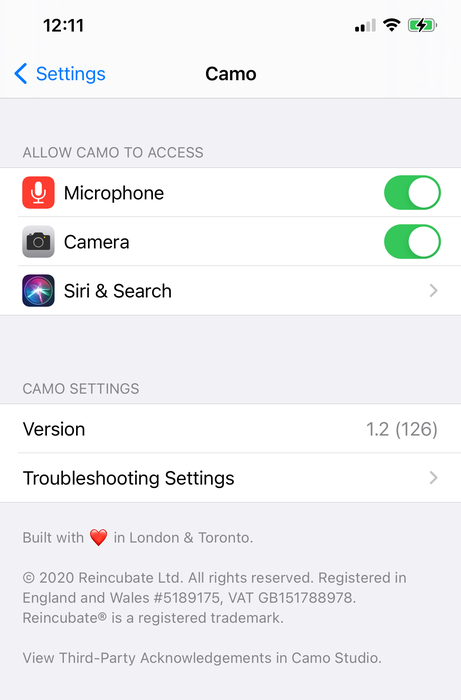
iOSでのCamoの設定
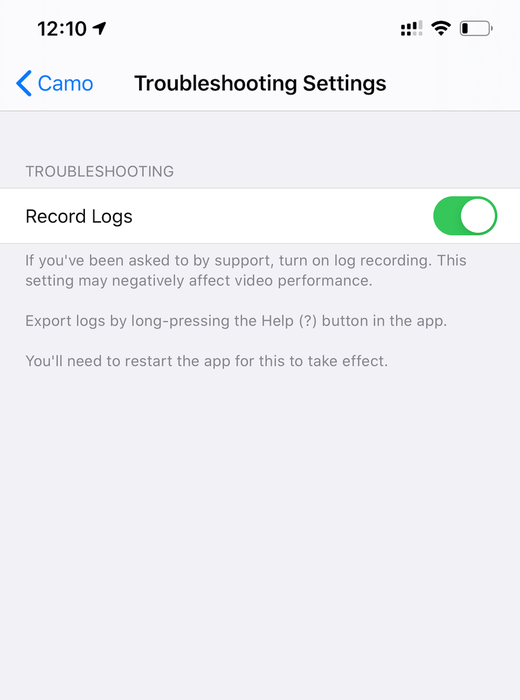
Camoのトラブルシューティング設定
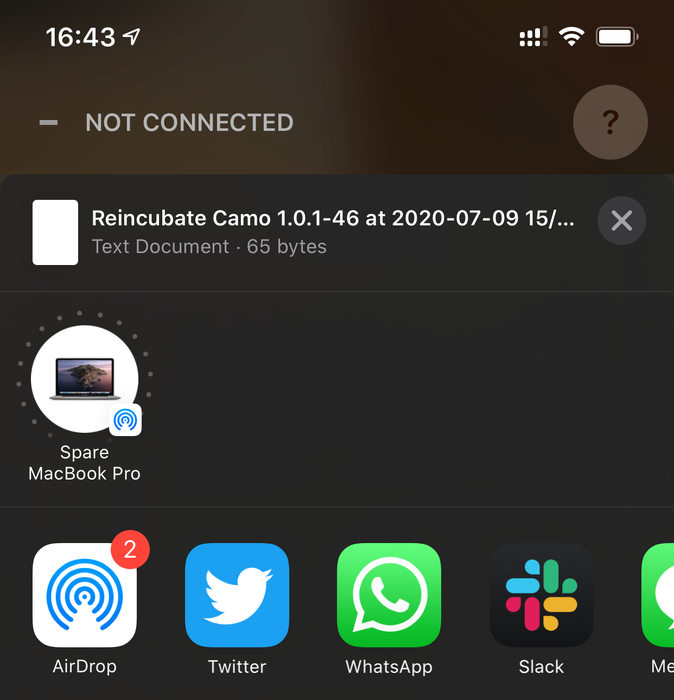
iOSでCamoからログをエクスポートする
Camoのログ記録設定。