このページでは、Camoの使い方と活用方法について説明します。まだインストールしていない場合は、Camoを使い始めるを確認してから、こちらに戻ってきてください。
Camo Studioのウィンドウ
Camo Studioを初めて起動すると、コンピューター上にCamo Studioのウィンドウが開き、以下の画像のように表示されます。「ようこそ」のポップアップが表示されます。
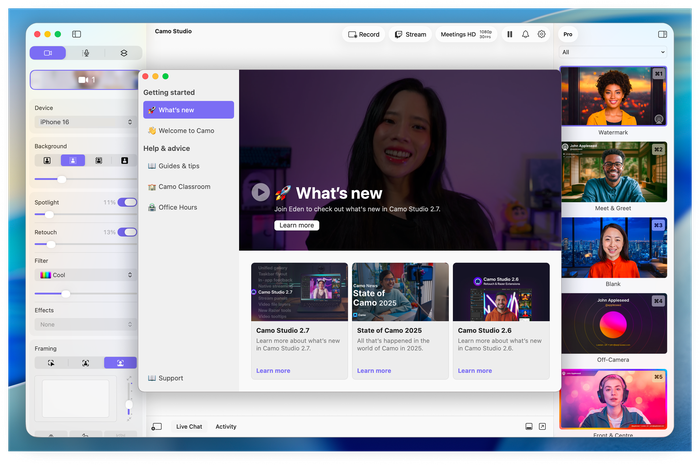
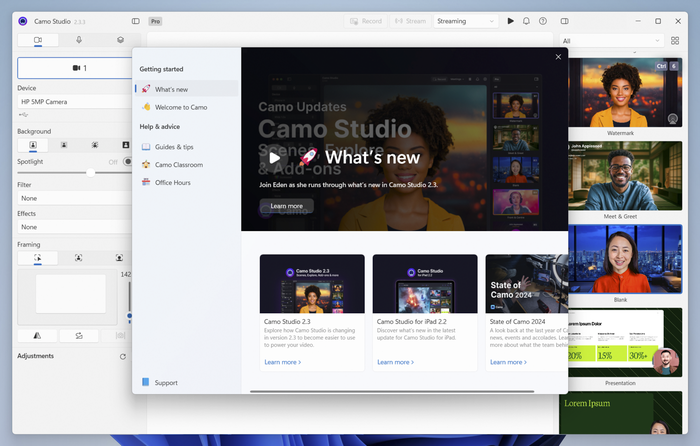
macOSおよびWindowsでのCamo Studioのウェルカム画面。
ウェルカム画面で「閉じる」をクリックすると、Camo Studioのウィンドウが表示されます(Camo Studio右上の設定アイコンの下にあるHelp & adviceを選択すると、いつでもウェルカム画面に戻れます)。
Camo Studioでデバイスを選択すると、ウィンドウの中央にカメラの映像フィードのプレビューが表示されます。
スマートフォンをお使いの方へ:スマートフォンが接続されているのにCamoが起動していない場合、「デバイスが接続されていません」画面が表示されます。接続を完了するには、スマートフォンにCamo Cameraがインストールされ、起動していることを確認してください。
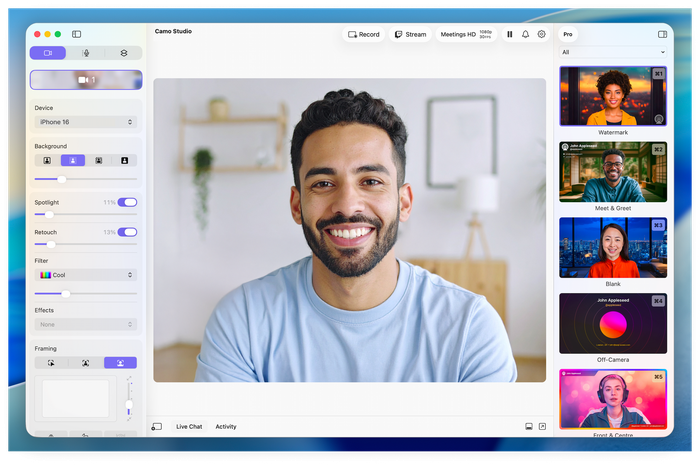
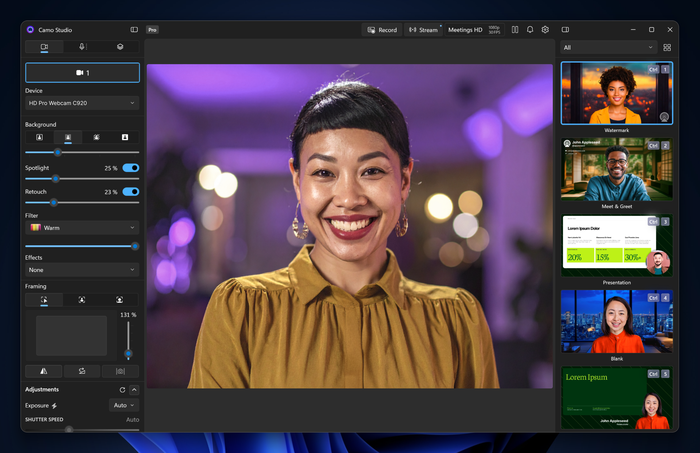
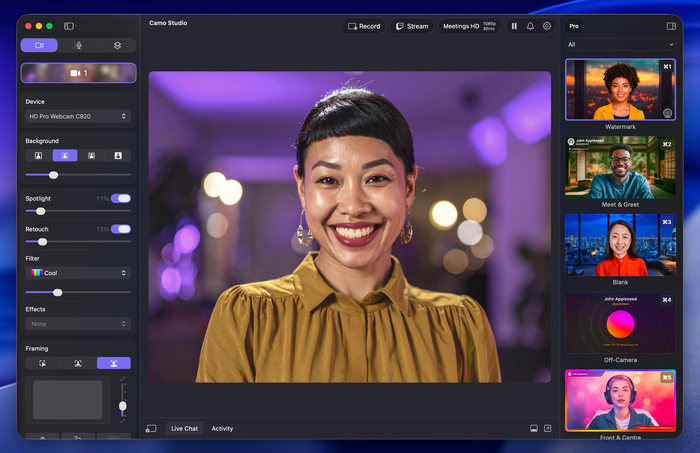
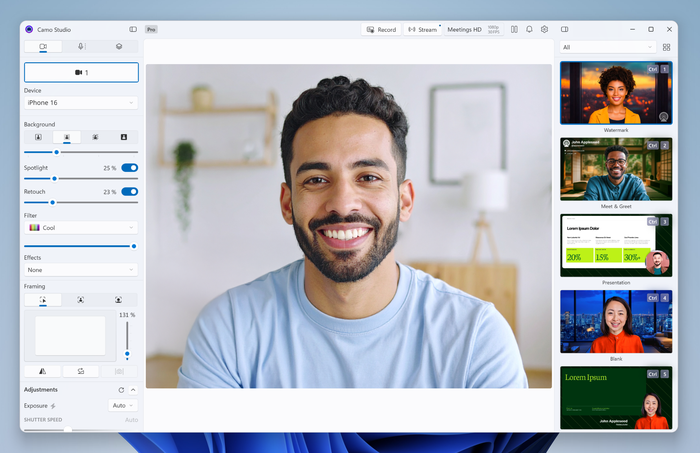
macOSおよびWindowsでのCamo Studio(ライトモードとダークモード)
Camo Studioのウィンドウはいつでも安全に閉じることができます。他のアプリに映像を渡すためにウィンドウを開いておく必要はありません。
Camo Studioのフライアウト
フライアウトは、通話や配信の最中に必要になりそうなコントロールとともに、カメラフィードのライブプレビューを表示するクイックアクセスパネルです。コレクションフィルター付きのシーンセレクター、録画、一時停止/再開、アプリウィンドウ全体の表示・非表示を切り替えるボタンなどが含まれます。
フライアウトには、macOSのメニューバーまたはWindowsのタスクバーに表示されているCamo Studioのアイコンをクリックするか、Windowsでは⇧ Shift+⊞ Win+E、macOSでは⇧ Shift+⌘ Cmd+Eを押すことでアクセスできます。
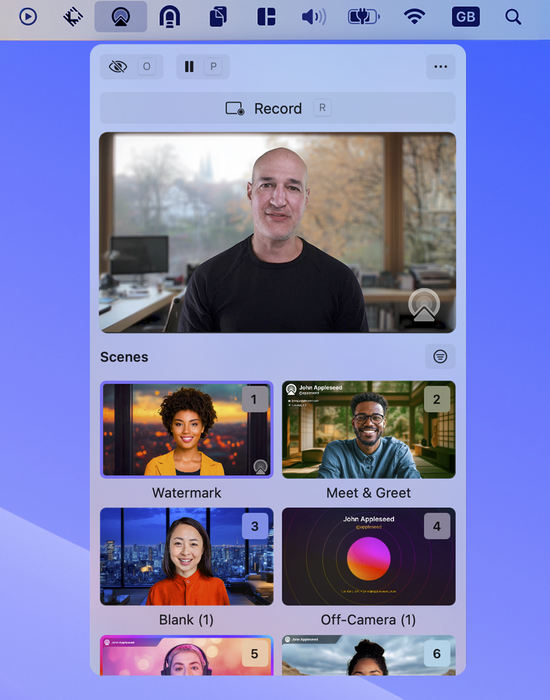
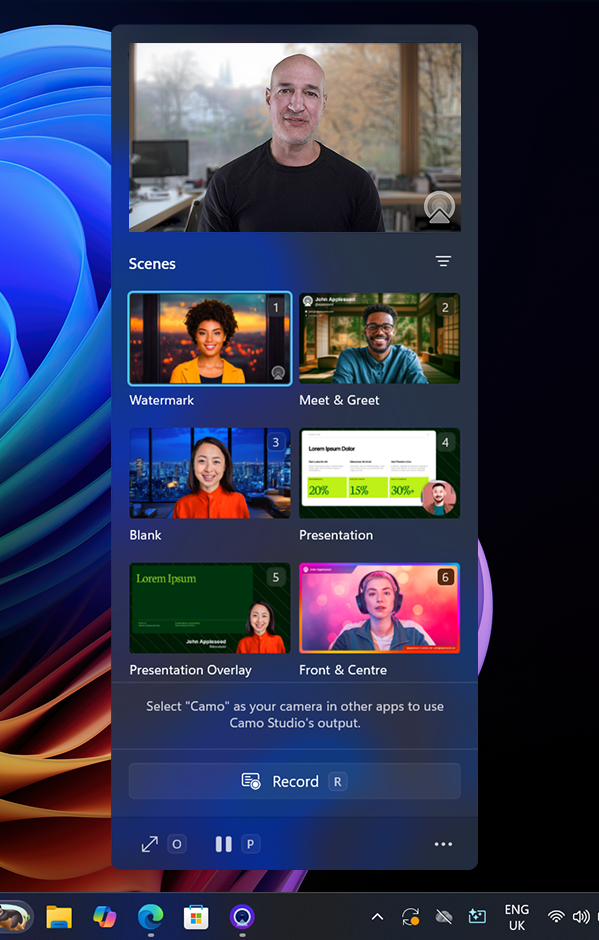
macOSとWindowsそれぞれにおける、Camo Studioのメニューバー(左)とタスクバー(右)のフライアウト。
Camo Studioのステータスインジケーター
メニューバーのCamo Studioアイコンは、Camoの現在の状態を示します。以下のスクリーンショットは、それぞれアイドル状態、準備完了状態、アクティブ状態、警告状態を示しています。これらは以下を意味します。
- アイドル:Camo Studioでデバイスが接続または選択されておらず、要求されても映像を送信する準備ができていない状態
- 準備完了:デバイスが選択されており、その映像が使用可能な状態
- アクティブ:デバイスが選択されており、その映像が現在他のアプリで使用されている状態
- 警告:Camo Studioが問題を検出した状態。デバイスが想定どおりに動作していないか、他のアプリがその映像を使用しようとしているにもかかわらず、デバイスが接続または選択されていない可能性があります
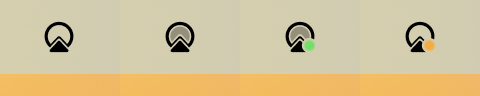
アイドル、準備完了、アクティブ、警告の各状態を示すCamo Studio
スクリーンカーテン
Camoのコントロールはすべてデスクトップ上にあるため、スマートフォンをウェブカメラとして使用する場合、接続後はその画面を使う必要はありません。そのため、Camoバージョン1.3では、Camoの使用中にスマートフォンの画面を暗くしたままにする「スクリーンカーテン」が導入されました。これにより注意がそれるのを防ぎ、デバイスの発熱を抑え、プライバシーと消費電力を改善します。スクリーンカーテンはデフォルトで有効になっており、「設定 > モバイルデバイス」(macOSでは「基本設定 > モバイルデバイス」)で調整でき、「自動」(デフォルト)、「常にオン」、「オフ」から選択できます。