
Camoの機能を使うだけでも、あらゆるウェブカメラ、スマートフォン、接続カメラからの映像は向上しますが、カメラの配置、照明、音声、シーンにも気を配ることで、Camoと組み合わせた最良の結果が得られます。Camoを起動して使い始めたら、これらのヒントを活用して映像をさらに向上させましょう。
デバイスを設置する
映像用にカメラをどこに配置するかによって、映像の見え方は大きく変わります。デバイスは目線の高さ付近に、そして視線を向ける場所にできるだけ近づけて配置することをおすすめします。これにより、より自然で親しみやすく、近づきやすい映像になります。
カメラの設置方法も同じくらい重要です。適切に選んだマウントを使うと、周囲の不要な振動や揺れを軽減して映像を安定させられます(iOSでCamoを使用している場合は、Camoの内蔵手ブレ補正も活用できます)。また、簡単に移動でき設置スペースも最小限で済むため、会議やストリーミング、良質な映像制作のプロセスも大幅に楽になります。
そのため、ウェブカメラ、スマートフォン、カメラ用にスイングアームマウントやブームマウントの利用を検討することをおすすめします。これらはさまざまなサイズと価格帯で提供されていますが、どのマウントを選ぶ場合でも、デバイスをしっかり支えられる十分な頑丈さがあるか確認する必要があります。また、デバイスに内蔵のネジ穴マウントが付属していない場合は、電話用マウントホルダーのような別売りのアクセサリーを購入する必要があるかもしれません。
もう一つの良い選択肢は、シンプルな伸縮式デスクスタンドです。振動を抑える効果はありませんが、設置スペースが最小限で済み、持ち運びしながらのセットアップに適しています。スマートフォン専用の設置方法についてさらに詳しく知りたい場合は、ガイドをご覧ください。
照明を調整する
一般的な家庭の照明環境は、優れた映像撮影にはあまり適していませんが、簡単な配置換えと少しの投資で、すぐに改善が見込めます。基本的なセットアップとしては、最も強い光源を目線の高さかそれ以上の位置に、カメラのセンサーを飽和させない明るさで正面に配置するようにしてください。そこから、専用のビデオライト(少なくとも昼白色の電球)を使用したり、ディフューザーで光源を柔らかくしたり、背景を均一に照らしたりする段階に進むとよいでしょう。
本格的なプロの仕上がりを求める方には、3点照明システムがあります。この方法では、最も強い光源(キーライト)を正面から45°の角度で左右どちらかに配置し、それより少し弱いフィルライトまたはレフ板を反対側の同じ角度に配置し、リムライトを背後から頭上に向けて配置します。どんな照明でも使用できますが、専用の調光可能なビデオライトを使うと、明るさと色温度を最も細かくコントロールできます。
さまざまな照明の種類について詳しく知り、おすすめを確認するには、最適な照明を得る方法についてのガイドをご覧ください。
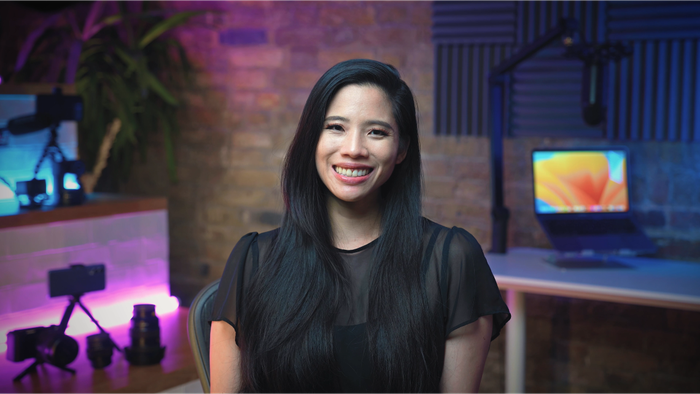
このショットの照明は、ソフトボックス付きのビデオライトをキーライトとして使用し、反対側にフィル用のレフ板、背面の壁に向けた2つのカラーライト、アクセント用のLEDチューブで構成されています。
音声を改善する
どれほど映像が素晴らしくても、しっかりとした音声がなければ優れた動画にはなりません。音声を改善するには、コンピューターの内蔵マイクから専用のUSBマイクにアップグレードすることを検討するとよいでしょう。USBマイクにはさまざまな種類がありますが、ほとんどの用途では、優れたカーディオイド(単一指向性)マイクが声を的確に拾い、不要なノイズを軽減してくれます。
空間の音響品質を改善するために、実践できる工夫もいくつかあります。柔らかく、音を吸収する素材を意識しましょう。窓にカーテンを取り付けたり、床にラグを敷いたり、椅子にスローをかけたりするだけでも、空間内の音の反響を軽減できます。さらに、壁や天井に吸音フォームパネルを追加したり、目の前のテーブルやデスクにパッドを敷いたりすることも検討するとよいでしょう。
ほとんどのビデオ会議プラットフォームでは、コンピューターに接続されている任意のマイクを音声ソースとして選択できます。会議中にCamoを使用する場合は、まずCamoでマイクを選択し、その後、会議プラットフォームの設定で音声ソースとしてCamoを選択することをおすすめします。これにより、映像と音声の同期を保ちやすくなります。
空間の最適化やマイクの選び方について詳しく知るには、最適な音声を得る方法についてのガイドをご覧ください。
設定を最適化する
映像を使って会議やストリーミングを行う場合、通常は使用するビデオサービスの性能に合わせて出力解像度を設定することをおすすめします。ほとんどのビデオサービスは画質を自動的にダウンスケールするため、映像が劣化したり、遅延が発生したりすることがあります。この点については、FAQセクションで詳しく説明しています。
一方、専用カメラで利用可能な最大解像度で録画したい場合は、それに対応したケーブルを使用するようにしてください。4K映像をキャプチャするにはUSB 3またはHDMIケーブルが必要で、デバイスによってはビデオキャプチャカードを経由した接続が必要になる場合があります。
また、他のソフトウェアを使うのではなく、できるだけCamo Studio内で調整を行ってください。スマートフォンをウェブカメラとして使用している場合、スマートフォン専用のグラフィックプロセッサがCamoを動かすため、Camo内で行う調整や補正はコンピューターの動作を遅くしません。他のソフトウェアで画像調整を行うと、映像に遅延が生じたり、音声と映像の同期がずれたりする原因になります。
最後に、スマートフォンをCamoでウェブカメラとして使用している方には、セルフィーレンズよりも高性能な背面カメラを選ぶことをおすすめします。すべてのコントロールはコンピューターからアクセスできるため、Camo使用中にスマートフォンの画面を見る必要はなく、背面カメラの方が最高画質の映像が得られます。
シーンを整える
優れた映像は、被写体の照明や音声が良いだけでは成り立ちません。周囲の環境も重要です。殺風景すぎても、雑然としすぎても、手入れされていない、あるいは配置が悪いシーンは気を散らせ、信頼性を損ない、伝えたいメッセージを弱めてしまいます。一方で、よく計画され、バランスの取れた背景は、有益な文脈を与え、個性を表現し、アイデアにより大きなインパクトを与えます。
手早く改善するには、ポートレートモードとズームを組み合わせて、映像の焦点を周囲ではなく中心にあなた自身に置くようにしてみましょう。ポートレートモードは背景をわずかにぼかし、あなたにピントを合わせたままにし、ズームとパン機能は気を散らす要素を画面外に追い出すのに役立ちます。次に、背後の照明が正面の照明より強くならないようにし、頭の真後ろの領域に気を散らす要素がないことを確認しましょう。
そこから、棚やアート、植物などで空いたスペースを埋めたり、物を3つずつのまとまりに整理して雑然とした背景を片付けたりすることに取り組めます。
完璧なシーンを整えるためのヒントについてさらに詳しくは、環境設定についてのガイドをご覧ください。
Wi-Fi接続とUSB接続
Camoは、iOSまたはAndroidデバイスをWi-Fi経由、またはUSBで直接コンピューターに接続することに対応しています。どちらの方法についてもサポートが必要な場合は、手順をご案内します。
多くの場合、Wi-Fi接続の手軽さは、デバイスを好きな場所に好きな方法で設置するのに最適です。シンプルなデスクマウントで使うこともできますが、ワイヤレス化することでさまざまな新しい選択肢も広がります。ちょっとした通話にも便利で、スマートフォンでCamo Cameraを開き、Camo Studioとペアリングして設置するだけです。
ワイヤレス接続全般に言えることですが、Wi-Fi経由でデバイスからCamo Studioに送信される映像の遅延と安定性は、ローカルルーターへの接続不良や急なアクティビティの増加など、ネットワークの状況によって変動することがあります。
これは特にmacOSで顕著です。さまざまなワイヤレスモードの切り替えや、複数のデバイスとの接続の扱い方に起因します。Camoは、macOSに限り映像にわずかな遅延を導入することで、こうした影響を最小限に抑えています。
最もスムーズな映像体験を求める方には、引き続き高品質なUSBケーブルでデバイスをコンピューターに直接接続することをおすすめします。これは、配信用(YouTubeなど)の映像を録画する場合や、その他の制作目的で使用する場合に、より重要になります。
中断を避ける
順調な録画セッションや重要な通話が、不意のテキストメッセージや通知によって中断されるのは残念なことです。スマートフォンをCamoでウェブカメラとして使用する際に集中を妨げられないよう、「おやすみモード」を有効にし、「画面縦向きのロック」をオフにして、通話中に気が散らないようにすることをおすすめします。iOSでショートカットを使う方法についてのガイドを用意しており、Camoを開いたときにこれらの設定を自動的にオンにし、閉じたときにオフにする方法を説明しています。
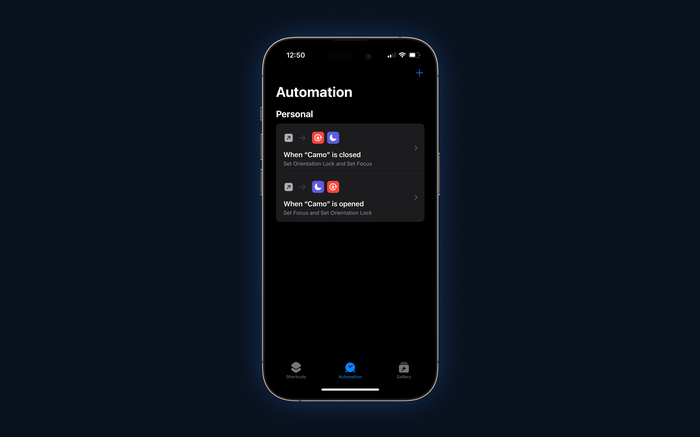
ショートカットの自動化を使うと、Camoを開閉する際に「おやすみモード」と「画面縦向きのロック」のオン・オフを自動的に切り替えられます