
シーンはCamo Studioのワークフローの中核をなす要素であり、レイヤー、カメラ設定、調整、エフェクトの組み合わせを設定し、必要なときのために保存しておくことができます。シーンは右サイドバーでいつでもすぐに使えるほか、シーンギャラリーでも確認でき、そこで好きなように整理・分類できます。
アプリには、仕事の会議、初めてのストリーム配信のテスト、簡単な録画など、さまざまな用途に適したデフォルトシーンが用意されています。これらの多くには、パーソナライズ機能を使ってご自身の情報でカスタマイズできるレイヤーが含まれています。名前、場所、ロゴなどの詳細情報を入力するだけで、シーンが自動的に更新されてそれらが表示されます。


Camo Studioで利用できるデフォルトシーンの一部です。
用意されているシーンを調整したい場合や、一から独自のシーンを作成したい場合は、以下のシーンエディターでシーンを編集できます。
パーソナライズ
パーソナライズは、映像を自分らしく仕上げる最も手軽な方法です。入力した詳細情報は、シーン内の対応する項目に自動的に反映されます。たとえば名前や会社のロゴを表示することで、視聴者に役立つ情報を伝えながら、より専門的な印象を与えられます。
アプリを初めて起動した際のオンボーディングの一環として、パーソナライズの設定を行うよう案内されます。詳細情報はいつでも「パーソナライズ」パネルから編集できます。このパネルは、Windowsでは「設定」内に、macOSでは「シーンギャラリー」内にあります。
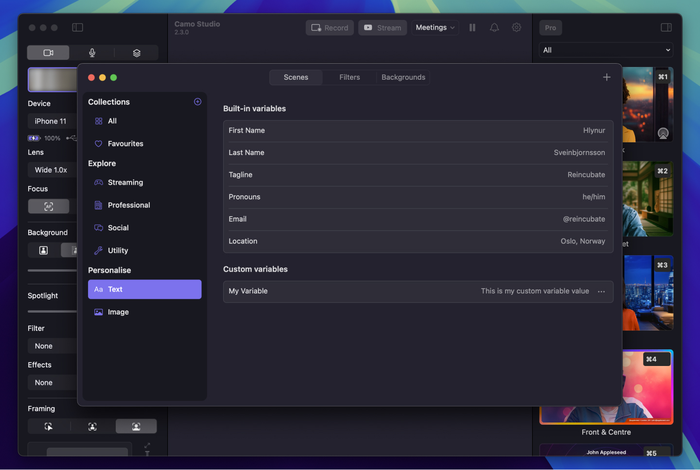
パーソナライズを使って、シーンに詳細情報を自動的に追加できます。
シーンでパーソナライズの変数を使用するには、変数名からスペースを取り除き、波かっこで囲んで参照します。たとえば、「名」の値をシーン内のテキストレイヤーに反映させるには、次のようにします。{{firstName}}。姓も含めたい場合は次のようになります。{{firstName}} {{lastName}}
さらに多くの情報を追加したい場合は、独自の変数を作成してデフォルトのパーソナライズ変数を拡張できます。変数に名前を付けて値を入力するだけで、シーンで使用できるようになります。たとえば、「My variable」という変数は、シーン内で次のように参照できます。{{myvariable}}
シーンギャラリー
シーンパネルの上部には、お気に入りやご自身で作成したものを含む、さまざまなシーンコレクションを切り替えたり、シーンギャラリーを開いたりできるドロップダウンがあります。ギャラリーでは、シーンやコレクションの整理、既存のシーンを複製または一から作成しての新規シーンの作成、そして「発見」セクションを通じてアプリに同梱されたシーンを見つけることができます。
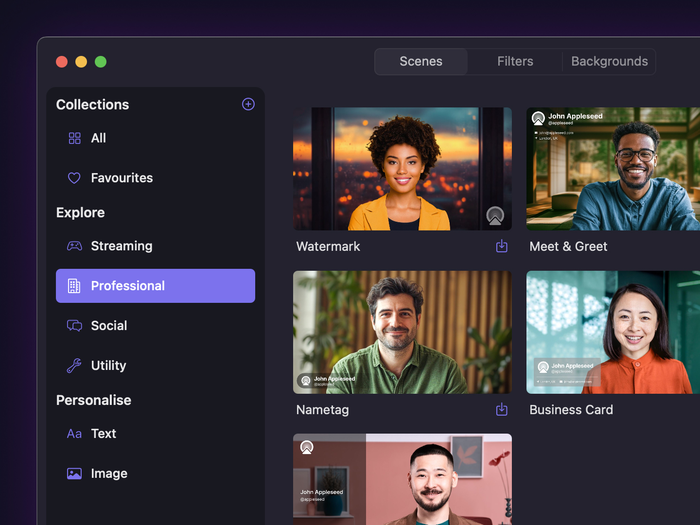
ギャラリーの「発見」セクションで、お気に入りの新しいシーンを見つけましょう。
「発見」セクションには、情報の分かりやすさと明確さを重視した、より実用的でプロフェッショナルなレイアウトから、映像に個性を加えたい方向けの、より表現力豊かでカラフルなデザインまで、いくつかの異なるタイプのシーンが用意されています。また、位置合わせの補助や、Vignetteのような繊細なエフェクト用に役立つ、ユーティリティ用のシーンもいくつか用意されています。
ギャラリーを開かなくても、上位のシーンを切り替えられます。WindowsではCtrl+1からCtrl+6までを押します。macOSでは⌘ Cmd+1から⌘ Cmd+9までを押します。
シーンを整理する — サイドバーの+ボタンを使うと新しいコレクションを追加できます。コレクションを右クリックすると、名前の変更や削除ができます。シーンを右クリックして「コレクションに追加」を選択すると、シーンをコレクション間で移動でき、「コレクションから削除」で特定のコレクションから外せます。シーンにカーソルを合わせてハート型のボタンをクリックすると、お気に入りに登録できます。また、直接「お気に入り」コレクションに移動することもできます。
使用前にシーンをプレビューする — シーンギャラリーを開くと、現在の映像フィードのスナップショットが撮影され、ギャラリー全体でプレビュー画像として使用されます。このプレビューは、ギャラリーウィンドウ右上のボタンでいつでも更新できます。実際に切り替えなくても、シーンの見た目をすばやく確認するのに便利です。
シーンエディター
シーンは、カメラフィード、画像、テキスト、図形など、複数のレイヤーをキャンバス上に重ねて配置することで構成されています。シーンエディターは、これらを作成・調整する場所です。
左側のサイドバーの一番右のタブを選択すると、現在のシーンのシーンエディターが開きます。あるいは、上記のシーンギャラリーからシーンを作成・編集すると、自動的に開きます。エディターは両方のサイドバーに分かれています。左側のサイドバーではレイヤーの積み重ねを管理し、右側のサイドバーでは選択したレイヤーの設定を表示します。
レイヤーセレクター
左側のサイドバーには、以下が表示されます。
- シーン名 — 名前を変更するには、名前の横にある**「…」**メニューを使って「名前の変更」を選択します。
- シーンをエクスポートボタン。現在のシーンを
.camosceneファイルとして保存します。 - レイヤーを追加ボタン。以下のいずれかのレイヤータイプを追加できます。
- 編集内容に対する元に戻すおよびやり直すボタン。
- シーン内のすべてのレイヤーを表示するレイヤーリスト。ドラッグして並べ替えできます。リストの上位にあるレイヤーほど、重なった部分では下位のレイヤーより手前に表示されます。
レイヤーを右クリックすると、コピー、貼り付け、キャンバスに合わせる、アスペクト比を固定、前面または背面へ移動(あるいは最前面または最背面へ直接移動)、非表示、名前の変更、複製、削除など、さらに多くのオプションを利用できます。macOSでは、誤った変更を防ぐためにレイヤーを個別にロックすることもできますが、この機能は現在Windowsでは利用できません。
レイヤーを左クリックして選択すると、右側のインスペクターで位置、不透明度、回転などの設定を調整できます。複数のレイヤーをまとめて選択するには、WindowsではCtrlまたはShiftを押しながらクリックし、macOSでは⌘ Cmdまたは⇧ Shiftを押しながらクリックします。
レイヤーの種類
レイヤーを追加をクリックすると、以下から選択できます。
- 映像ソース — 接続されたカメラからのフィード。レイヤーリストに小さなカメラアイコンと番号が表示され、どの物理ソースを使用しているかがわかります。
- 画面キャプチャ — 共有するアプリウィンドウ、または画面全体。キャプチャ対象の名前とアイコンが表示されます。
- テキスト — 基本的な書式設定に対応したテキストで、
{{firstName}}のようなパーソナライズ変数もサポートしています。 - 画像 — 画像ファイルで、こちらも変数に対応しています。
.PNG、.JPG、.JPEG、.BMPに対応しており、.GIFファイルはアニメーションではなく1枚の静止画として読み込まれます。 - 長方形と楕円形 — 基本図形です。丸い図形は、Windowsでは「楕円形」、macOSでは「円形」と呼ばれます。
- 背景 — 他のすべての要素の下にあるベースレイヤーで、固定色または背景ギャラリーの画像を使用できます。すべてのシーンに1つ存在し、非表示にはできますが削除はできません。
いくつかの追加レイヤータイプは、現在macOS専用です。
- Web — YouTube動画、配信オーバーレイ、チャットウィジェットなど、ライブのWebページをレイヤーとして表示します。
- チャット — 統合されたストリームチャットをキャンバス上に表示します。
- 動画ファイル — 動画ファイルをレイヤーとして再生します。
- サンドイッチシーン — 映像ソースレイヤーのモードで、カメラフィードを前景(あなた自身)と背景の別々のレイヤーに分割し、その間に他のレイヤーを配置できるようにします。