フィルターは、映像の見た目を調整、カスタマイズ、または向上させるのに優れた方法であり、Camoには18種類の専用フィルタープリセットが用意されています。これには、フィルムやアナログ風の質感、Bleach bypassやBlockbusterなどのシネマティックなカラーグレーディング、クロマキー合成を最適化するツール(グリーンスクリーンブースター)や露出を監視するツール(False colour)などの実用的な機能が含まれます。また、Camoでは、ダウンロードまたは作成したLUT、Cube、3DLファイルをインポートし、フィルターギャラリーで整理・グループ化することもできます。
Camo Studioのフィルターコントロール
フィルターコントロールは、Camo Studioの右側のサイドバーにあります。プルダウンメニューから、ギャラリーを開いて各フィルターを映像に適用した際の見た目を確認したり、最近使用したフィルターの中から選んだり、プリセットファイルをフィルターライブラリにインポートしたりできます。
フィルターを選択すると、メニューの下にあるスライダーでその強さを調整できます。
フィルターギャラリー
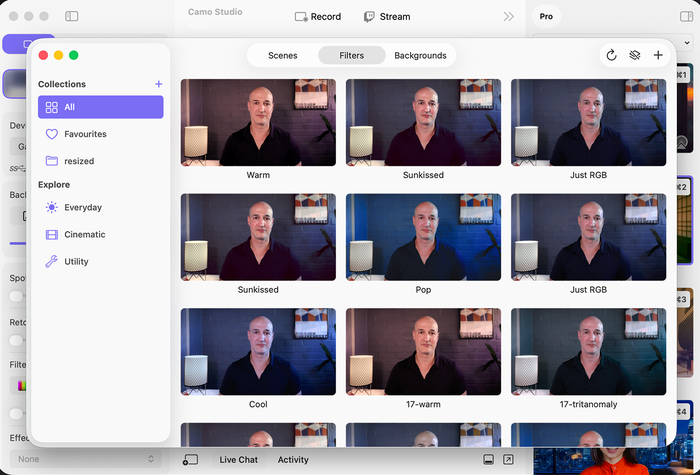
Camo Studioのフィルターギャラリー。ここではCamoにバンドルされているフィルターの一部を表示しています。
Camo Studioのフィルターギャラリーでは、フィルターを整理したり、新しいフィルターを追加したりできます。フィルターギャラリーを開いた状態で、メニューまたはギャラリー内の任意のフィルターをクリックすると映像に適用され、フィルターウィンドウ内のハートをクリックすると、ライブラリのお気に入りセクションに追加されます。ギャラリー内でフィルターを並べ替えるには、それぞれをドラッグして新しい位置にドロップします。
サイドバーには、デフォルトで3つのコレクションがあります。コレクション内のすべてのフィルターを表示する「ライブラリ」、Camo Studioに標準で含まれるフィルターを表示する「バンドル」、お気に入りに登録したフィルターを表示する「お気に入り」です
サイドバーの+ボタンを使ってギャラリーに新しいコレクションを追加し、コレクションを右クリックして名前の変更や削除を行えます。
ギャラリーでフィルターを右クリックして「コレクションに追加」を選択すると、コレクション間で移動できます。また「コレクションから削除」を選択すると、コレクションから削除できます。
ギャラリーの右上には、LUTをインポートするボタン、現在使用中のオーバーレイを無効にするボタン、ギャラリー全体で使用されるプレビュー画像を更新するボタンがあります。
使用前にフィルターをプレビューする方法
フィルターギャラリーを開くと、Camoの映像フィードのスナップショットが撮影され、含まれるすべてのフィルターのプレビュー画像として使用されます。この画像は、ギャラリーウィンドウの右上にある更新矢印をクリックすることで更新できます。
実際に動作しているフィルターを確認するには、フィルターギャラリーまたはCamo Studioのインターフェースにあるドロップダウンメニューからフィルターを選択して有効にします。
Camoで使用するフィルターをインポートする方法
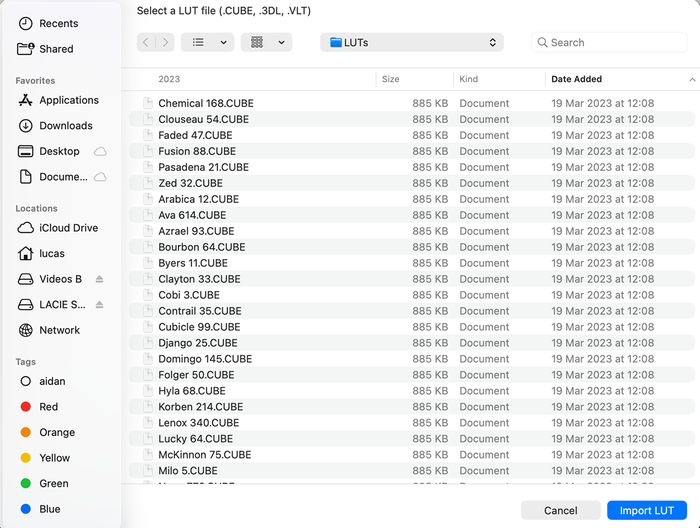
Camoで使用するフィルターをインポートする。
Camoは、LUT、Cube、3DL形式のプリセットカラーファイルやキャリブレーションファイルのインポートと使用に対応しています。つまり、Camo外でプリセットをダウンロードまたは作成し、それをフィルターライブラリに追加して、任意のデバイスで使用できます。
Camo Studioのインターフェースから直接フィルターをインポートするには、「フィルター」のドロップダウンメニューをクリックし、「LUTをインポート」を選択します。すでにフィルターギャラリーを開いている場合は、ウィンドウの右上にあるインポートボタンをクリックします。
新しく開いたウィンドウで、.CUBE、.3DL、.VLTファイルがコンピューター上に保存されている場所まで移動し、見つけたら「LUTをインポート」をクリックします。新しいフィルターは自動的にフィルターギャラリーウィンドウの先頭に表示され、すぐに適用できます。
または、対応しているファイルを1つまたは複数選択し、フィルターギャラリーに直接ドラッグ&ドロップすることもできます。