
Camoは、すでにお使いのアプリでそのまま使えるように設計されており、最新のmacOSおよびWindows上で動作する主要なアプリの多くと自動的に連携します。これには、ZoomやMicrosoft Teamsといった人気のビデオ会議アプリや、Google ChromeやSafariといったブラウザも含まれます。
お使いのコンピューターが12.3より古いバージョンのmacOSを実行している場合、一部のアプリを使用するにはCamoに内蔵されている連携システムを使う必要があるかもしれません。詳しくは、以下の連携が必要なアプリのセクションをご覧ください。
連携が必要なアプリでCamo Studioを使う
Camo Studioには、対応しているすべてのアプリの一覧が含まれており、Camo Studio右上のHelpをクリックしてアクセスできます。お好みのアプリでCamoを使用する際のアプリ固有の手順については、このアプリ一覧をご確認ください。対応アプリの一覧は、こちらからも確認できます。
ほとんどの場合、Camo Studioをインストールした後にこれらのアプリを再起動する以外、特に行う必要のある操作はありません。
お使いのビデオ会議アプリの設定を開くと、以下の画像のように、カメラとしてCamo Cameraが選択できるようになっているはずです。
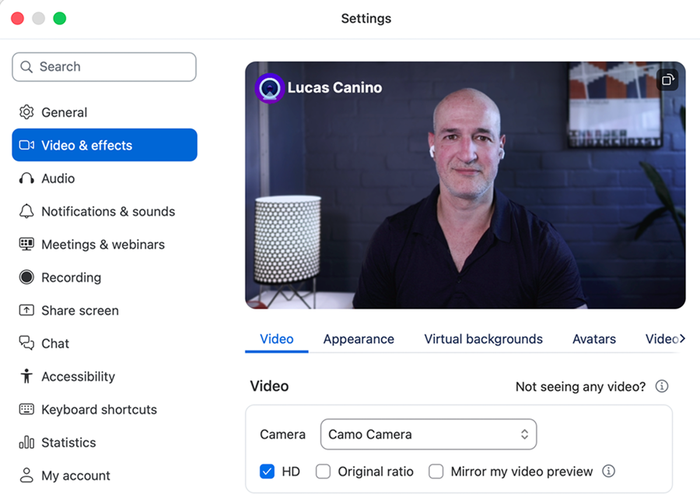
Camoが表示されたZoomのビデオ設定
Camoと自動的に連携しないアプリについては、Camo Studioが「連携をインストール」ボタンを表示し、それらのアプリを動作するように更新します。アプリには、この仕組みを説明するリンクが含まれています。
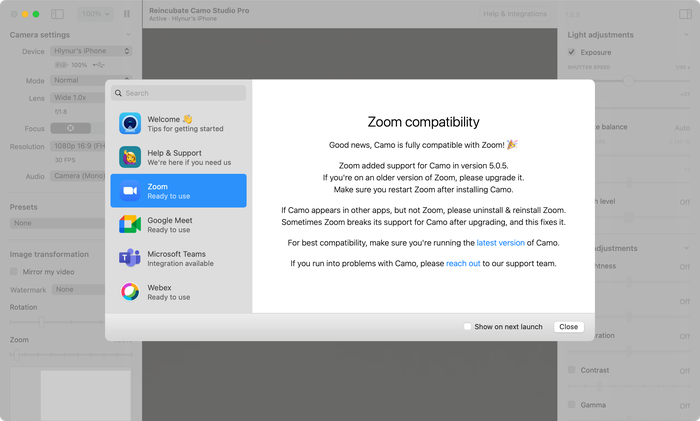
連携オプションが表示されたCamo Studio