
Camoは、初回起動時に意図的に適切なデフォルト設定を選択します。そのため、ほとんどのユーザーは、Camoを開いてシーンを選択するだけで、すぐに高品質な映像の配信を始められます。より細かく制御したい場合、Camo Studioには映像を変更・改善するためのさまざまなオプションも用意されています。
上部のコントロール
Camoは、Camo Studioを使ってコンピューターから完全に制御できるように設計されています。インターフェース上部のバーには、さまざまなコントロールが用意されています。左から順に、以下のとおりです。
- Camo Studioアイコン(Windows):ここをクリックすると、パーソナライズツール、アドオンギャラリー、設定にアクセスできるほか、更新を確認したり、Camoを非表示にしたり終了したりできます。
- 設定と調整の表示・非表示:これらのボタンを使うと、設定バーとギャラリーバーを開いたり折りたたんだりできます。Camo Studioの両端にそれぞれ1つずつ、各カラム用に表示されます。
- 録画:録画機能を使うと、カメラ映像をCamoから直接録画できます。一度クリックすると録画が始まり、もう一度クリックすると停止し、「設定 > 全般 > 録画データの保存場所」で指定した場所に保存されます。
- 配信:配信機能を使うと、YouTube、Twitch、Kick、Facebook、Instagram、その他のRTMPサーバーへライブ映像を配信できます。ドロップダウンの「+」ボタンをクリックするだけで、1つ以上の配信先を追加できます。
- プロファイル:このメニューには、用途別に分類された、映像解像度・フレームレート・アスペクト比の最も一般的な組み合わせが用意されています。ユーザーは「設定 > プロファイル」にある管理ツールを使って、独自のカスタムプロファイルを作成・保存することもできます。
- カメラの一時停止と再開:映像を一時停止すると、Camo Studio内で映像が消え、ビデオ通話にはぼかしの入った一時停止画面が表示されます。これは、
⌘ Cmd+⇧ Shift+⌥ Option+Pのホットキーでも切り替えられます。 - 通知(Windows):このパネルには、アプリの使用中に重要な更新情報が表示されます
- 設定(macOS):歯車アイコンをクリックすると、設定にアクセスしたり、拡張されたギャラリーを開いたり、パーソナライズで詳細を管理したり、利用可能なアドオンを確認したりできます。また、ヘルプとアドバイスを見つけたり、使用感について直接フィードバックを送ったり、問題のトラブルシューティングに役立つログをエクスポートしたりすることもできます。
映像
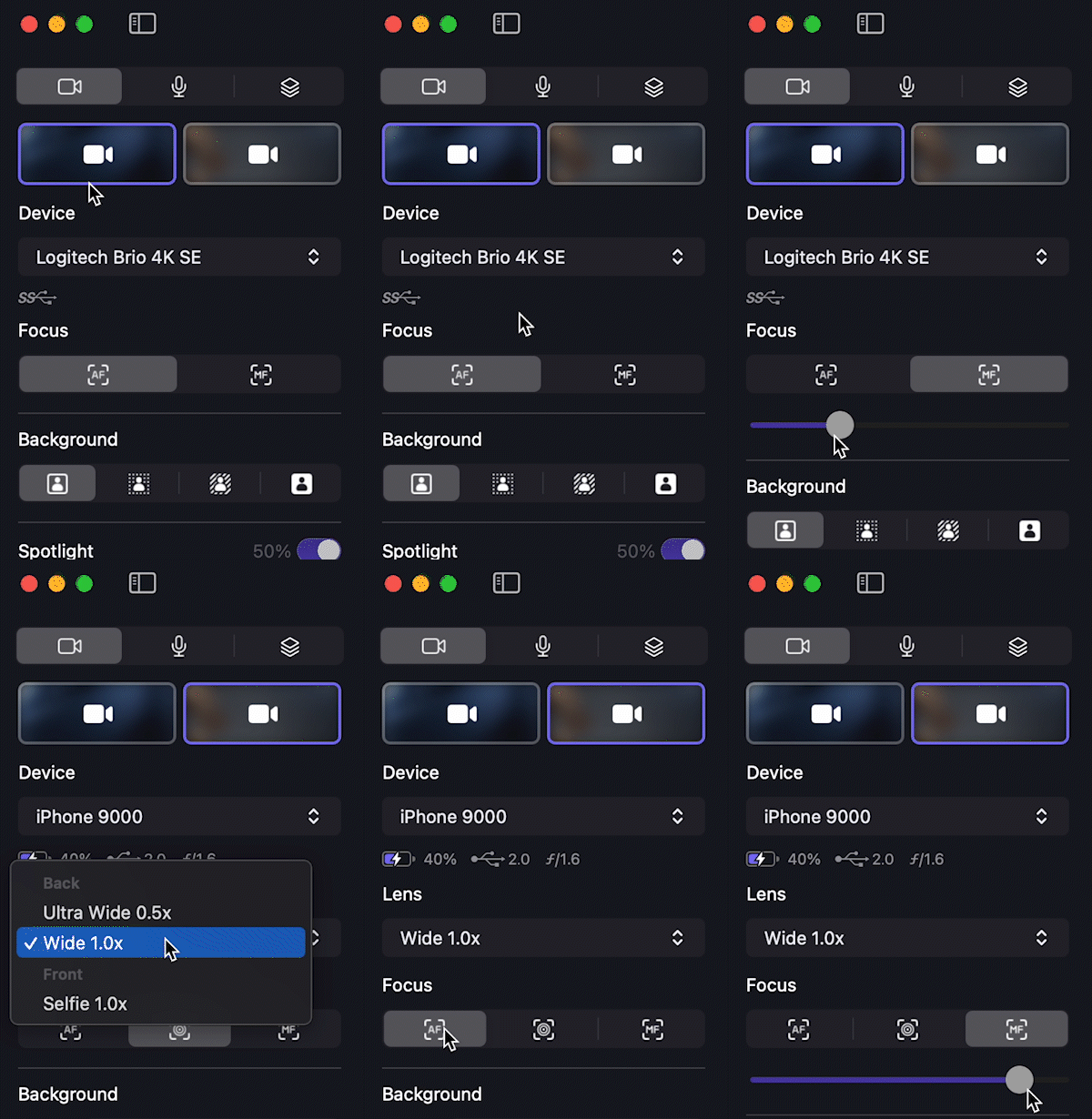
Camo Studioのカメラ設定を使う
左側のサイドバーにある映像タブでは、接続したデバイスの選択と管理、画像補正の適用、映像の調整を行えます。デバイスに関連する各種オプションは以下のとおりです。
- デバイス:Camoがどの接続デバイスから映像を取得するかを選択できます。マルチカメラアドオンが有効になっており、2つ以上の映像ソースを持つシーンが選択または作成されている場合、各映像ソースに専用のサブタブが表示されます。Camoは、シーンごとにデバイスを記憶します。
- レンズ:レンズのドロップダウンでは、スマートフォンユーザーがデバイスの前面または背面カメラのいずれかを選択できます。
- フォーカス:オートフォーカスを使用するか、手動制御を有効にしてスライダーでフォーカスを選択できます。
画像補正
デバイスのコントロールの下には、Camoの画像補正機能があります。使用しているデバイスやコンピューターによって、以下のモードの一部またはすべてを利用できます。
- ベーシック:背景をそのままにします。
- ポートレート:このモードを有効にすると、背景に心地よいボケ味が加わり、背景から浮き立って見えるとともに、画像に奥行きが加わります。効果の強さはスライダーで調整できます。
- プライバシーブラー:背景を拡散したぼかしで覆います。
- 置き換え:仮想グリーンスクリーンとして使用し、背景を浮き立たせて独自の背景に置き換えられます。あるいは、物理的なグリーン スクリーンを有効にすると、色相や類似性のツールを使ったり、彩度や明るさのしきい値を設定したりできます。
スポットライト
スポットライト機能は、背景に対して被写体を明るくする強力なエフェクトです。強い逆光など、難しい照明条件で特に効果を発揮し、ほとんどのウェブカメラでは、スライダーを少し動かすだけで顕著な違いが得られます。
レタッチ
レタッチツールは、映像を優しく滑らかにし、視覚的なノイズを軽減して、自信を持ってカメラに向き合えるようにします。強さはスライダーで調整でき、軽めにかけるのが最も効果的です。
フィルターとLUT
Camoには、独自のクリエイティブ用・キャリブレーション用LUT(フィルタープリセット)のライブラリが付属しており、その中から選択できます。映画のような雰囲気やSNS風の見た目を有効にしてその強さを調整したり、キャリブレーション用フィルターを使って設定を調整したり、グリーンスクリーンとの併用に向けて映像を最適化したりできます。
LUTギャラリーでは、独自のプリセットを作成するか、他所でダウンロードしたものをドラッグして追加できます。CamoはCube、3DL、LUT形式に対応しています。ギャラリー内では、エフェクトのプレビューや比較のほか、必要に応じてフィルターの並べ替えやグループ化も行えます。
効果
iOSまたはAndroidのCamo CameraデバイスをCamo Studioに接続すると、Emoji Handsなど、さまざまなARエフェクトを利用できるようになります。
フレーミングとその他の画像変換
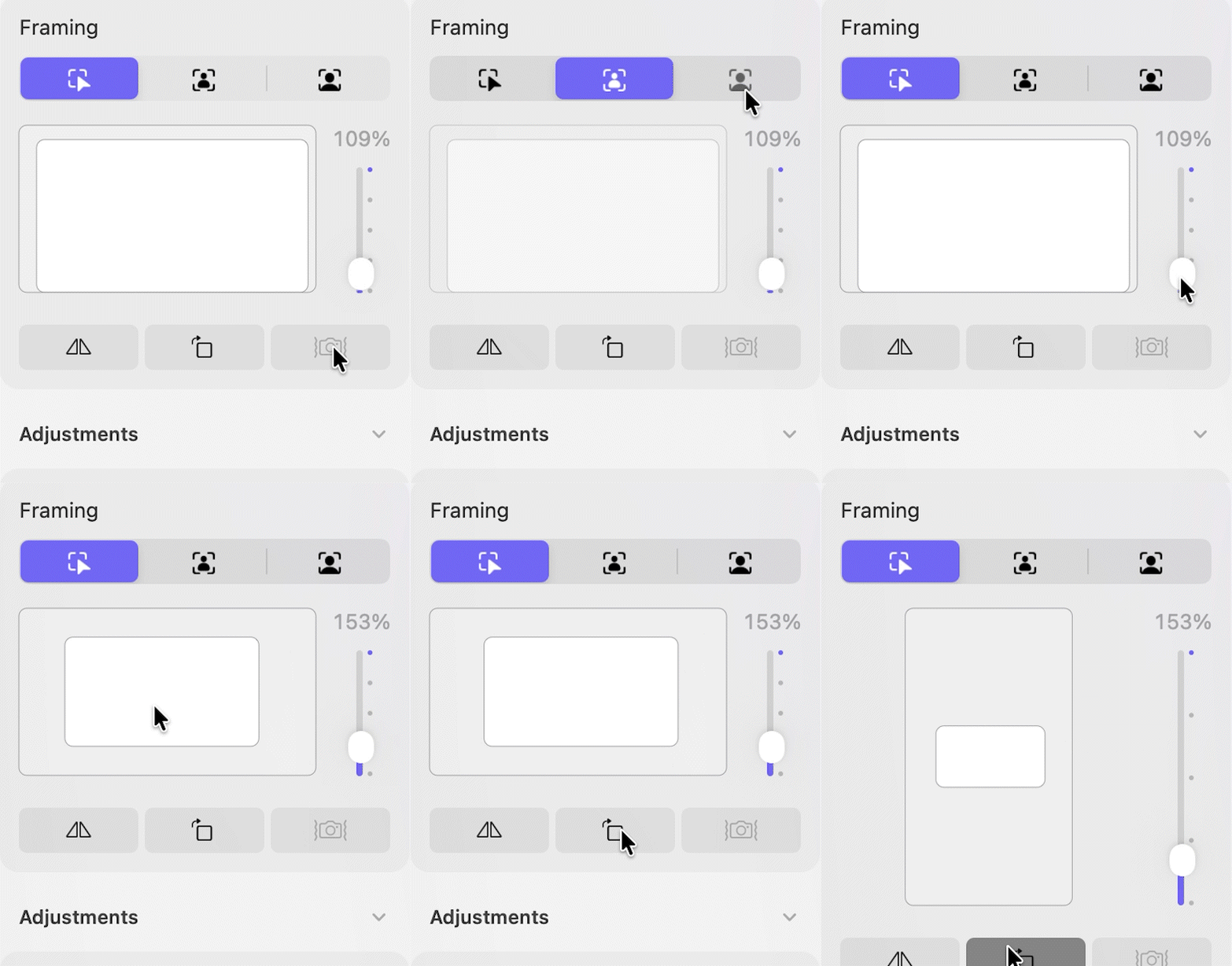
Camoの画像変換コントロール
Camoの画像変換コントロールを使うと、映像のズーム、チルト、パンを調整したり、画像の手ブレ補正を有効にしたり、映像のミラー表示や回転などの機能を切り替えたりできます。
- 手動ズーム:ズームスライダーを使うと、映像の特定の部分にズームインでき、そのズーム表示内でビューポートをドラッグして画像の構図を調整できます。
- 自動フレーミング:顔追跡の物理エンジンを使用して、左右に動いてもフレームの中央にとどまるようにする機能です。
- ズーム付き自動フレーミング:自動フレーミングに自動ズーム機能を組み合わせた機能で、左右に動いても顔をフレームの中央に保ち、デバイスのレンズに近づいたり離れたりしても顔の大きさを一定に保ちます。
- 映像の手ブレ補正:iOSデバイスで利用できるこのツールは、映像に対する揺れや振動の影響を最小限に抑えます。ぐらつきのあるマウントを使用している場合や、タイピングが特に力強い方に特に役立ちます。
- スマートズーム:スマートズームを使うと、画質への影響を最小限に抑えて映像をズームできます。Camoが標準で使用する通常のデジタルズームは、画像を設定したズームレベルに単純にクロップし、目的の出力解像度に合わせてアップスケーリングを行います。スマートズームは、より大きな入力解像度を最初から使用することで、映像の解像度が目標の出力解像度を下回らないようにし、アップスケーリングによる画質の低下を回避します。スマートズームは、Camoの基本設定内の「全般」タブから有効にできます。
- 映像をミラー表示する:映像を水平方向に反転させます。一貫性を保つため、映像アプリ側のミラー機能ではなく、こちらを使用することをおすすめします。一部の映像アプリはプレビュー映像を誤ってミラー表示してしまい、混乱を招くことがありますが、Camoは常に、他の人に見えるとおりの映像を表示します。
- 回転:映像を90度単位で回転できます。ほとんどの場合、スマートフォンの画面回転のロックを解除して、実際に本体を回転させる方が良い結果になります(映像の回転をソース側で処理する方が、スマートフォンにとって高速であることも理由の一つです)。ただし、スマートフォンを上下逆のポートレートモードで使用している場合は、この回転機能をミラー表示と組み合わせるとうまくいくことがあります。
画像調整
Camo Studioでは、露出、ISO/ゲイン、ホワイトバランス、輝度、彩度、バイブランス、コントラストなどを調整するスライダーを使って、より細かいレベルで映像を調整することもできます。対応デバイスでは、「露出」の「自動」トグルの隣にある「…」をクリックすることで、フリッカー防止ツールにもアクセスできます。
Camoは、カメラが備える一般的なコントロールをすべてサポートしており、デバイスが特定の調整にネイティブ対応していない場合は、Camo自体の機能で自動的に補います。スマートフォンユーザーは、デバイスのフラッシュを補助光源としてオンにすることもできます。
オーディオ
左側のサイドバーにあるオーディオタブでは、任意の数のオーディオソースを1つの出力にミックスできます。Camoは、その出力を録画、ライブ配信、そして他のアプリから見える仮想マイク「Camo」に送信します。
**+**ボタンをクリックしてソースを追加します。ソースは次のようにグループ分けされています。
- 内蔵マイクと接続されたマイク:コンピューターに内蔵されている、または接続されているマイク。
- Bluetooth:ワイヤレスマイクとヘッドセット。
- Camo Camera:接続されたスマートフォンのマイク。スマートフォンによっては複数の位置にマイクを備えており(たとえばiPhoneの前面マイクと背面マイク)、それぞれが個別の項目として表示されます。ミックス内で同時にアクティブにできるCamo Cameraのマイクは1つだけです。
- アプリケーション:ブラウザタブやゲームなど、単一のアプリウィンドウからの音声。Windows 10では利用できず、他のアプリの音声を取り込む方法はシステムオーディオのみです。
- システムオーディオ:現在コンピューターのスピーカーから再生されているすべての音声。
追加した各ソースは、音量スライダー、ミュートボタン、レベルメーターを備えた個別のトラックとして表示されます。ローカルマイクには、背景のハム音やヒスノイズを軽減するノイズキャンセルの切り替えも用意されていますが、これはシステムオーディオ、アプリケーション、Camo Cameraの各ソースでは利用できません。トラックの**⋯**ボタンをクリックすると、スマートフォンのマイクやBluetoothヘッドセットを映像に合わせるための入力遅延や、ソースをミックスから除外する削除など、さらにオプションを利用できます。
マスタートラックは常にリストの一番上に表示され、最終的なミックスを表します。録画、配信、Camoの仮想マイクに送信される前の全体的な音を整えるための、リミッターと4バンドイコライザーを備えています。
Camo Studioを初めて開くと、オーディオタブにはコンピューターの既定のマイクという単一のトラックのみが表示されます。それ以外はすべて任意で追加します。
機能の互換性
Camoの幅広い機能により、映像のセットアップや調整方法を数多くの選択肢から選べますが、スマートフォンをカメラとして使用している場合、デバイスに多くの処理能力が求められることもあります。スマートズームや、より高いフレームレート・解像度、高度なモードなど、負荷の高い機能を組み合わせて使用すると、一部のデバイスでは長時間の使用中にパフォーマンスが低下することがあります。
これを考慮して、また一部は技術的な理由により、特定のモードが他の機能と併用できない場合があります。デバイスや全体的なセットアップにどの機能の組み合わせが適しているかについては、以下の表を参考にしてください。
現在使用中のレンズ、解像度、またはフレームレートでサポートされていないモードを選択した場合、Camoはレンズ、解像度、フレームレートを互換性のある値に自動的に切り替えることで、この非互換性を解消する点にご注意ください。
| 機能 | 通常モード | ポートレートモード | その他のモード |
|---|---|---|---|
| 別のレンズ | ✅ | ❌ | ✅ |
| 30fpsまでのフレームレート | ✅ | ✅ | ✅ |
| 30fpsを超えるフレームレート | ✅ | ❌ | ❌ |
| 最適化された解像度 | ✅ | ✅ | ✅ |
| その他の解像度 | ✅ | ❌ | ✅ |
| 映像の手ブレ補正 | ✅ | ❌ | ✅ |
| スマートズーム | ✅ | ❌ | ❌ |
接続したスマートフォンで4Kなどの超高解像度を使用する場合、デバイスとコンピューターへの処理負荷が増えるため、Camoの多くの機能が制限されます。以下に挙げる制限された機能に加えて、一部の画像調整もサポートされません。
| 機能 | 1080pまで | 4K以上 |
|---|---|---|
| 30fpsを超えるフレームレート | ✅ | ❌ |
| ズームなしの自動フレーミング | ✅ | ❌ |
| ズーム付き自動フレーミング | ✅ | ❌ |
| センターフレーム | ✅ | ❌ |
| ポートレートモード | ✅ | ❌ |
| プライバシーブラー | ✅ | ❌ |
| 置き換え | ✅ | ❌ |
| スポットライト | ✅ | ❌ |
| ARモード | ✅ | ❌ |