
Camoを使い始めるのは簡単です。いくつかのステップを踏むだけで、ダウンロードから、Webカメラやその他の接続カメラを使ったより良い映像での会議、録画、ストリーミングまで進めます。スマートフォンをカメラとして使用する場合は、iOSまたはAndroid端末にCamo Cameraアプリも用意する必要があります。ここでは、各手順をステップバイステップでご案内します。
PCまたはMacへのCamo Studioのインストール
最初のステップは、コンピューターにCamo Studioをセットアップすることです。
Windowsへのインストール
Camo Studioは、Microsoft Storeから入手するか、直接ダウンロードして、ダウンロードフォルダー内のインストーラーをダブルクリックすることで、Windowsパソコンにセットアップできます。
次に、Camo Studioを開いてオンボーディングを進めてください。アプリの機能の一部を案内しながら、まだインストールしていない場合は互換性アドオンのインストールを求められます。
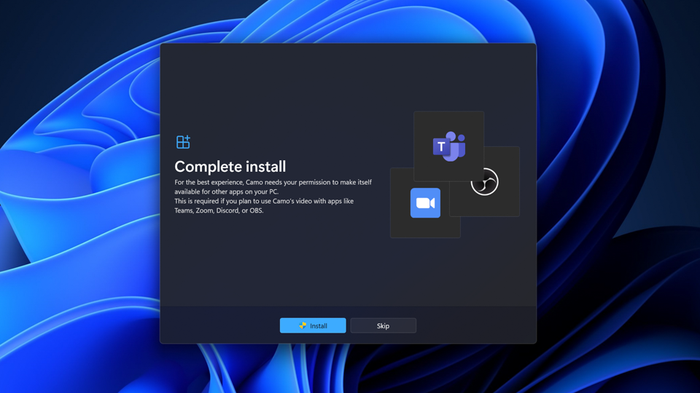
Windowsで互換性の権限付与を求めるCamo Studio
Camo Studioの準備が整ったら、次のステップは内蔵カメラ、Webカメラ、スマートフォン、一眼レフ、ミラーレスカメラへの接続です。
macOSへのインストール
まだの場合は、macOS版Camo Studioをダウンロードしてください。ダウンロードしたファイルを開き、Camo Studioのアイコンをアプリケーションフォルダーにドラッグします。この手順に管理者パスワードは必要ありません。
Camo Studioを初めて開くと、カメラ拡張機能とオーディオプラグインをインストールするかどうかを尋ねられます。これにより、他のアプリ(ZoomやOBSなど)がCamoの映像と音声を認識して使用できるようになります。これらはオンボーディング中にインストールするか、スキップして後からインストールできますが、インストールするまで他のアプリはCamoを使用できない点にご注意ください。オーディオプラグインのインストール時には管理者パスワードの入力が求められ、カメラ拡張機能のインストール時には「システム設定」での承認が求められます。
これで、カメラデバイスの接続を開始する準備が整いました。
デバイスをCamo Studioに接続する
Camoは、コンピューターに接続できるほぼすべてのカメラデバイスで動作し、iPhoneやAndroid端末とワイヤレスでペアリングすることもできます。
Webカメラと一緒にCamoを使う
コンピューターにCamo Studioをインストールすると、内蔵カメラは自動的に検出され、Camo Studioインターフェース左上のビデオタブにある「デバイス」ドロップダウンメニューに表示されます。USBで接続したWebカメラもここに表示されます。Webカメラを使用するには、ドロップダウンでそれを選択するだけです。ウィンドウ中央に映像のライブプレビューが表示されます。
一眼レフまたはミラーレスカメラと一緒にCamoを使う
Camoはミラーレスカメラと一眼レフカメラの両方に対応しています。ただし、Camo Studioで選択できるようにするには、先に端末側でUSBストリーミングを有効にする必要がある場合があります。これを行い、カメラをコンピューターに接続すると、インターフェース左上のビデオタブにあるデバイスのプルダウンに表示されます。
iPhoneと一緒にCamoを使う
iPhoneの高性能カメラをCamo Studioで使用するには、App StoreからiOS版Camo Cameraアプリをダウンロードする必要があります。「camo」と検索するだけでも見つけられます。これはiPadにも当てはまります。
デスクトップアプリより先にモバイルアプリをダウンロードしていた場合は、スマートフォンのCamoからコンピューターに直接Camo Studioのリンクを送信できます。
- iOSからmacOSに共有するには、「セットアップ」画面でAirDropアイコンをタップし、デスクトップアプリをMacにAirDropで送信します。
- Windowsに共有するには、「セットアップ」画面から
Send Linkをタップします。
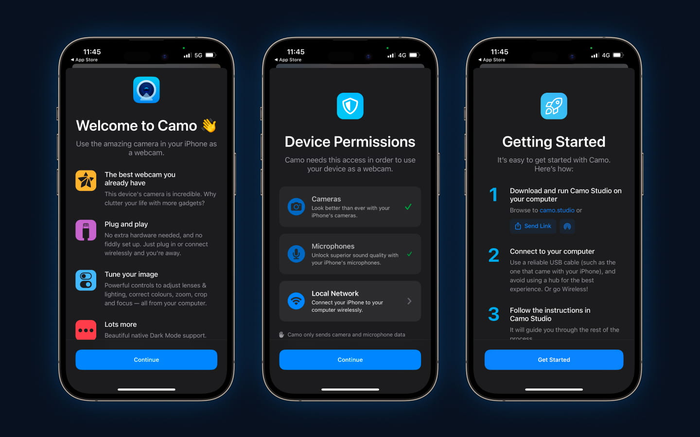
インストーラーの指示に従って、iOSでのセットアップを行ってください
iPhoneのCamo CameraはWi-FiまたはUSBのいずれかでCamo Studioに接続できます。初回は、映像の遅延が最も少なく、接続も最も安定するUSBでのペアリングをおすすめします。Wi-FiとUSB接続のトレードオフについて詳しくはこちらをご覧ください。
iOSでCamoをUSB接続する
iPhoneをUSB経由でCamo Studioに接続する処理は、macOSとWindowsのどちらでも自動的に行われます。標準のLightningまたはUSB-Cケーブルでデバイスをコンピューターに接続するだけです。数秒後、Camo Studioにデバイスからの映像が表示されます。
iOSでCamoをWi-Fi接続する
iPhoneをWi-Fi経由でCamo Studioに接続する方法は簡単です。
- 左側のサイドバーにある
Deviceドロップダウンを開き、+ Pair Camo Cameraを選択します。これにより、QRコードが表示されたペアリングウィンドウが開きます。 - モバイル端末のCamoで、右上のワイヤレス接続ボタンをタップし、コンピューターに表示されたQRコードをスキャンします。
- デバイスは自動的に接続され、モバイル端末からの映像がCamo Studioにストリーミングされ始めます。
AppleデバイスでのWi-Fiペアリングの最低要件は、macOS Monterey(12.3)およびiOS 15です。対応するすべてのバージョンのWindowsは、Wi-Fiペアリングに対応しています。
Wi-Fi経由でのデバイスのペアリングで問題が発生した場合は、便利なトラブルシューティングのヒントをご確認いただくか、代わりにUSB接続をお試しください。
Android端末と一緒にCamoを使う
Android端末のカメラをCamo Studioで使用するには、Google PlayストアからCamo Cameraアプリをダウンロードする必要があります。または、端末で「camo」と検索するだけでも見つけられます。
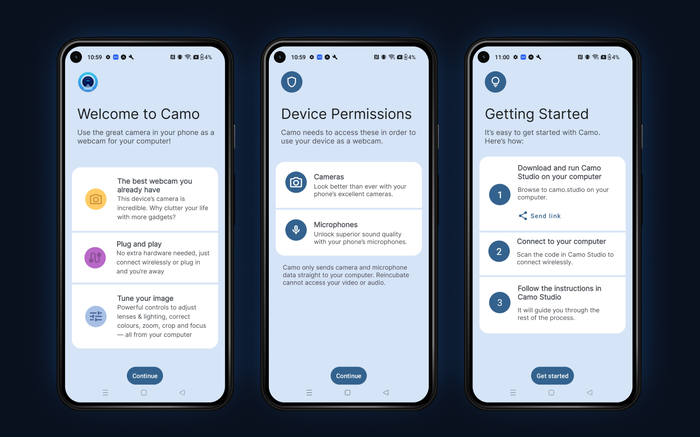
Android端末にCamoを導入する
デスクトップアプリより先にモバイルアプリをダウンロードしていた場合は、スマートフォンのCamoからコンピューターに直接Camo Studioのリンクを送信できます。「セットアップ」画面からSend Linkをタップするだけです。
Android端末は、Wi-FiまたはUSBのいずれかでCamo Studioに接続できます。初回は、映像の遅延が最も少なく、接続も最も安定するUSBでの接続をおすすめします。Wi-FiとUSB接続のトレードオフについて詳しくはこちらをご覧ください。
Android端末をUSB経由でCamo Studioに接続する
Androidの接続手順は、WindowsパソコンとMacのどちらを使用しているかによって異なります。
Macでは、AndroidはUSB経由で自動的に接続されます。以前Windowsコンピューターとペアリングしたことがある場合は、Developer Options→USB debuggingを検索してチェックを外し、USBデバッグがオフになっていることを確認してください。
AndroidをWindows上のCamo Studioに接続するには、USBデバッグをオンにする必要があります。この手順は、使用しているAndroidスマートフォンによって多少異なります。以下では、OnePlus Nord 2を例に手順を説明します。
Android端末でUSBデバッグを有効にする方法についてサポートが必要な場合は、お問い合わせください。お使いの機種に合わせて手順をご案内します。
USBデバッグをオンにするには:
- スマートフォンをコンピューターに接続し、Camo Studioを開きます。インターフェースに、以下のような手順が表示されます。
- Android側で以下の手順に従って、端末を設定します。
Settingsに移動し、Build numberを検索して7回タップします。- 次に、
Settings内でDeveloper Optionsを検索し、USB debuggingまでスクロールしてチェックを入れてオンにします。 - 確認を求められた場合、
Always allow from this computerを選択すると、この操作は一度だけで済むようになります。
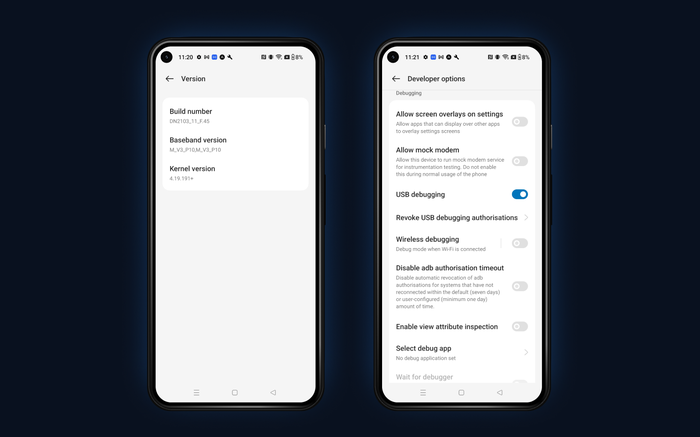
OnePlus Nord 2でのUSBデバッグ
AndroidデバイスをWindowsコンピューターに接続する場合、USB経由のペアリング手順はより複雑になるため、Wi-Fi経由でのペアリングが最も簡単な方法です。
Wi-FiとUSB接続のトレードオフについて詳しくはこちらをご覧ください。
Android端末をWi-Fi経由でCamo Studioにペアリングする
Android端末をWi-Fi経由でCamo Studioにペアリングする方法は簡単です。
- 左側のサイドバーにある
Deviceドロップダウンを開き、+ Pair Camo Cameraを選択します。これにより、QRコードが表示されたペアリングウィンドウが開きます。 - モバイル端末のCamo Cameraアプリで、右上のワイヤレス接続ボタンをタップし、コンピューターに表示されたQRコードをスキャンします。
- デバイスは自動的に接続され、モバイル端末からの映像がCamo Studioにストリーミングされ始めます。
AppleコンピューターでのWi-Fiペアリングの最低要件は、macOS Monterey(12.3)です。対応するすべてのバージョンのWindowsおよびAndroidは、Wi-Fiペアリングに対応しています。
Wi-Fi経由でのデバイス接続で問題が発生した場合は、便利なトラブルシューティングのヒントをご確認いただくか、USB接続をお試しください。
Camoの映像を使う
デバイスを接続してCamoのインターフェースに映像が表示されたら、映像の調整やカスタマイズ、録画、各種ビデオ会議プラットフォームへの接続を簡単に行えます。ここでは、すぐに始める方法をご紹介します。
すぐにできる改善
Camoのあらゆる機能をぜひ試していただきたいのですが、すぐに良い結果を得たい場合は、まずインターフェース右側のシーンパネルをご覧ください。そこには、さまざまな用途向けに映像を瞬時に仕上げるためのデフォルトシーンが揃っています。次のビデオ会議で目を引くシーンをお探しなら、「Meet & Greet」を選択してください。ポートレートモードで背景を柔らかくぼかし、スポットライトで軽くライティング補正を加え、フレーム左上に名前や詳細情報を表示します。さらに調整を加えたい場合は、以下の手順もお試しください。
- 左上のビデオタブにあるホワイトバランスのコントロールを使って、カメラの色温度を補正します。
- 同じタブにある彩度とバイブランスのスライダーで色味を調整します。バイブランスは、顔を自然に保ちながら色を強調するのに特に役立つツールです。
- 左上のレイヤータブで、デフォルトのアイコンを削除または非表示にし、「+」記号をクリックして自分の画像ファイルを読み込むことで、独自のロゴに差し替えられます。
- 最後に、ビデオタブにあるフレーミングツールでショットを整えます。
Camo Studioでいくつかの小さな変更を組み合わせるだけで、映像に瞬時に変化をもたらせます
ビデオプロファイルを選択する
映像に最適な解像度とフレームレートを選ぶのは複雑になりがちです。すぐに始められるよう、インターフェース上部のビデオプロファイルには、代表的な用途に応じた名前が付けられたプリセットが多数用意されています。映像に合ったものを選択すれば、会議や録画を始める準備は完了です。
会議プラットフォームへの接続
仕事の会議やプレゼンテーションでCamoを使いたい場合は、お好みのビデオ会議アプリを開き、ビデオ設定でCamo Cameraを選択するだけです。接続したスマートフォンやカメラのマイクを入力として使ったり、アプリに音声と映像の同期を任せたりするために、Camoを音声ソースとして選択することもできます。
最初の録画をする
Camoでの録画は、macOSとWindowsのどちらでも同じ手順で行えます。Camo Studioインターフェース上部の「録画」ボタンをクリックするだけで、「設定>全般>録画データの保存場所」で指定した場所に映像の記録が始まります。撮影が終わったら、同じボタンをクリックすると録画が終了し、ファイルが保存されます。
ワンクリックで、Camoでの録画が始まります
時間があるときに、このマニュアルでCamoの機能をさらに詳しく確認することをおすすめします。映像をさらに良くするためのガイドも用意しています。より良い音声の収録、照明の改善、アイコンタクトの取り方、スマートフォンの設置方法などのヒントが得られます。
Camo Proへのアップグレード
Camoの使用に料金を支払う必要はなく、無料版でも、スマートフォンを高画質なWebカメラとして使うために必要な機能はすべて揃っています。ただし、Proにアップグレードして端末の4K解像度を最大限に活用したい場合は、Camo Studio右上の「アップグレード」ボタンをクリックしてアップグレードできます。
次のようなウィンドウが表示され、下部にライセンスの購入またはアクティベーション用のボタンがあります。「今すぐ購入」をクリックすると、ライセンスを購入するためのCamoのチェックアウトページに移動します。
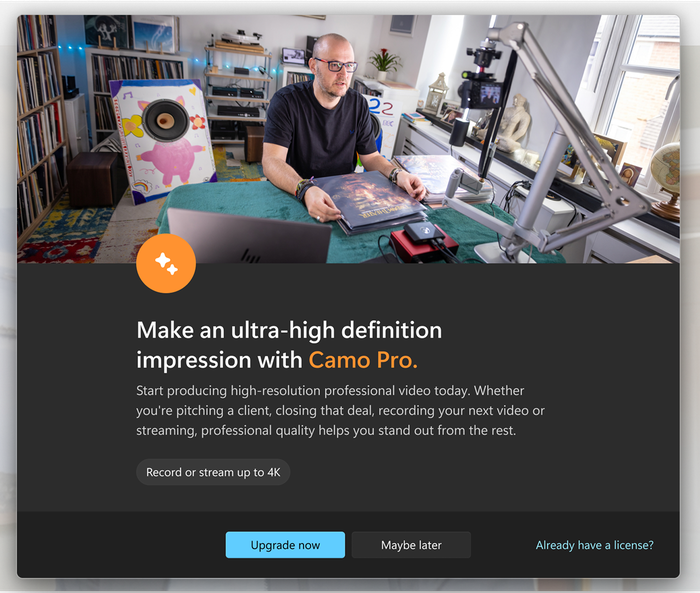
Camo Studioのアップグレードウィンドウ
Camoを購入すると、アカウントのアクティベーション方法を案内するメールが届きます。既に設定済みのアカウント情報を使ってCamoをアクティベートするには、Camo StudioでUpgradeに移動してActivate licenseを選択し、アカウントの認証情報を入力して認証します。
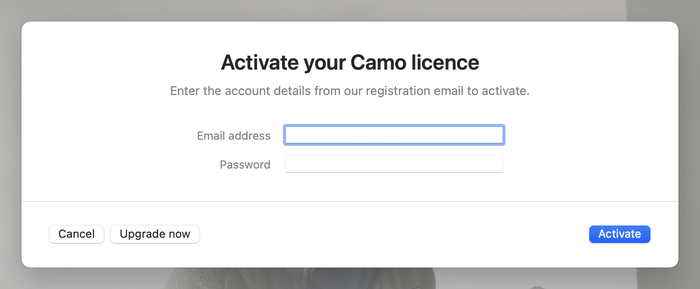
ライセンス情報の入力を求めるCamo Studio
Camoの購入に使用したブラウザウィンドウを閉じてしまい、メールが見つからない場合は、受信トレイでsupport@reincubate.comを検索し、迷惑メールフォルダーも確認してください。うまくいかない場合やサポートが必要な場合は、お問い合わせください。