
¿Quieres empezar a usar tu iPhone como webcam? Ya sea que tengas el último modelo, un iPhone 5s o cualquier otro intermedio, y uses un Mac o un PC con Windows, Camo puede hacerlo por ti. Todo ello mientras te ofrece una amplia variedad de herramientas para perfeccionar, encuadrar y personalizar tu imagen. Y lo mejor de todo: ¡es rápido, sencillo y gratis!
En este artículo, vamos a repasar los sencillos pasos para empezar a usar tu iPhone como webcam con tu Mac o PC en tu próxima reunión, transmisión o grabación.
Descargar e instalar Camo
Así es como se configura Camo:
- Descarga [Camo Camera en la App Store](https://apps.apple.com/app/apple-store/id1514199064?pt=2183414&ct=ri-site&mt=8) en tu iPhone. También puedes encontrarla simplemente buscando «Camo».
- Abre la aplicación en tu teléfono y sigue el proceso de incorporación.
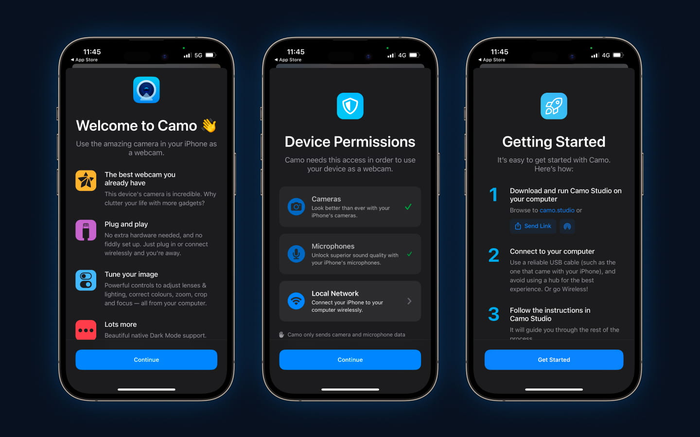
El proceso de incorporación de Camo en iOS
- Descarga Camo Studio en tu equipo con macOS o Windows. Puedes hacerlo yendo a [https://camo.studio](https://camo.studio) en un navegador, enviando la descarga de Camo Studio a tu Mac mediante AirDrop, o pulsando `Share Link` en la pantalla final del proceso de incorporación en tu teléfono.
- A partir de ahí, sigue los pasos para descargar Camo Studio en tu equipo. Tendrás que conceder a Camo algunos permisos, y es posible que te pidan tu contraseña durante la instalación.
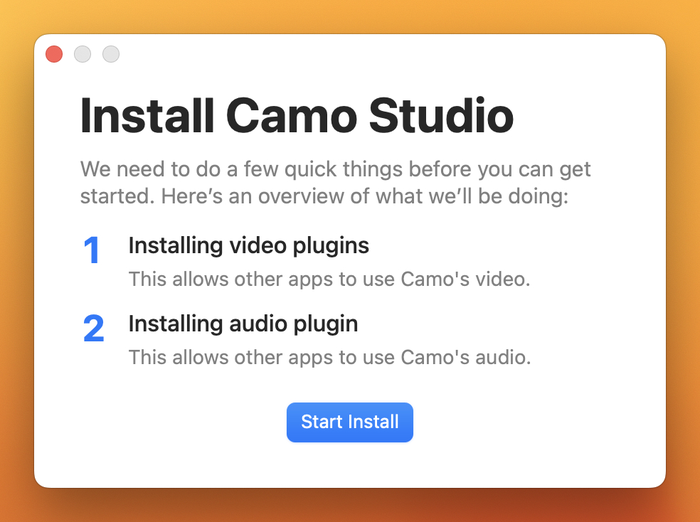
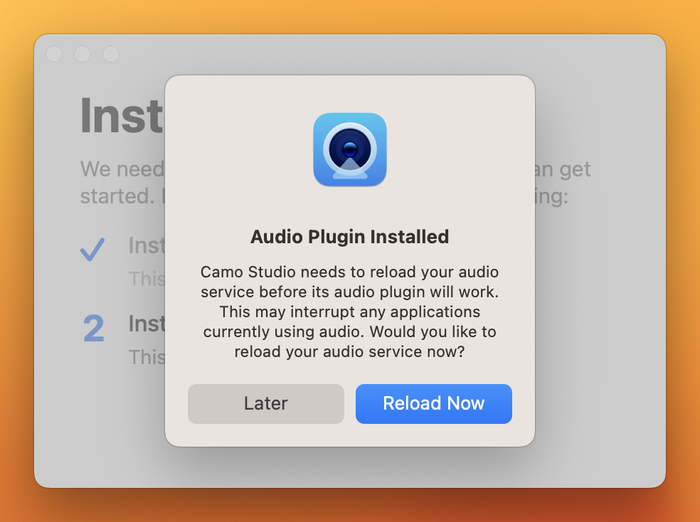
Sigue las instrucciones del instalador para configurarlo en macOS
- Instala y abre Camo Studio. Tanto en Windows como en Mac, Camo Studio te preguntará si quieres comprobar las actualizaciones automáticamente. Te recomendamos que lo permitas, ya que publicamos actualizaciones periódicamente con nuevas funciones y mejoras.
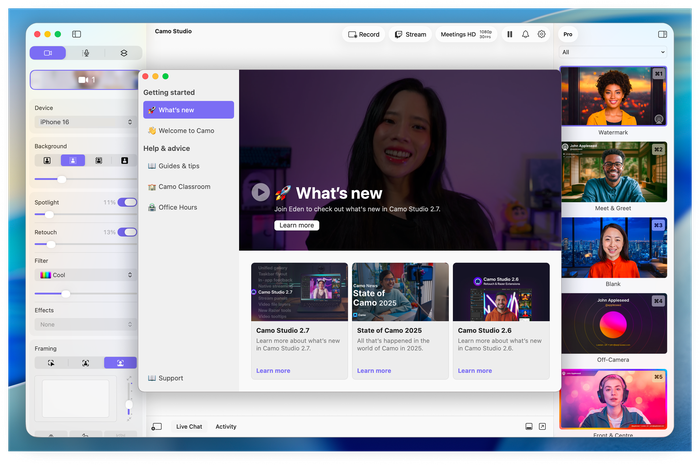
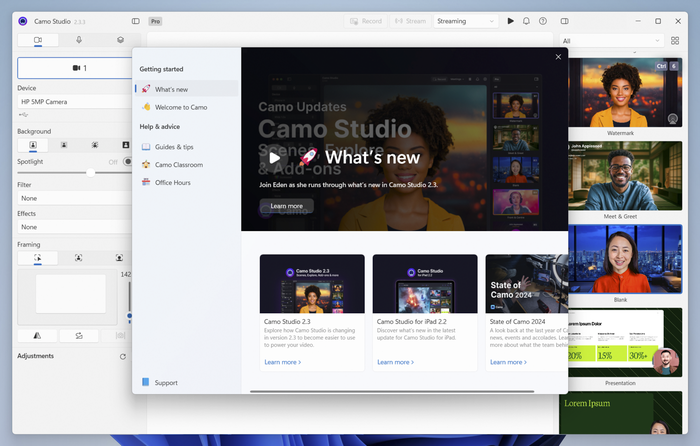
Pantalla de bienvenida de Camo Studio en macOS y Windows
- Conecta tu iPhone a tu equipo, ya sea mediante un cable USB o por Wi-Fi. Si eliges USB, te recomendamos conectar tu iPhone directamente al equipo, no a través de un hub USB, para evitar problemas de conexión.
Una vez conectado el cable, pulsa Get Started en la aplicación del iPhone si aún no lo has hecho. A continuación, puedes seleccionar tu iPhone en el menú desplegable Device de la barra lateral izquierda de Camo Studio, y el vídeo debería aparecer en la vista previa.
Conectar tu iPhone a un Mac o PC con Windows por Wi-Fi
- Abre el menú desplegable
Deviceen la barra lateral izquierda y selecciona+ Pair Camo Camera. Esto abrirá una ventana con un código QR para emparejar tus dispositivos. - En la aplicación Camo Camera del iPhone, pulsa el botón de conexión inalámbrica en la esquina superior derecha y escanea el código QR del paso 1.
- Al cabo de unos segundos, tus dispositivos deberían conectarse automáticamente y el vídeo de tu dispositivo debería aparecer en la vista previa de Camo Studio.
Usar Camo como webcam
Ahora que Camo está configurado, puedes usar todas las herramientas disponibles en la aplicación para ajustar tu imagen, perfeccionar tu encuadre y mucho más. Y cuando estés listo, ¿por qué no grabar un clip corto para comprobar que todos tus ajustes y dispositivos son exactamente como los quieres? Puedes hacerlo pulsando el botón de grabar en la esquina superior derecha de Camo Studio.
Si quieres usar Camo para tus reuniones y presentaciones de trabajo, simplemente abre la aplicación de videoconferencia que prefieras y selecciona Camo Camera en sus ajustes de vídeo. También puedes seleccionar Camo como fuente de audio, ya sea para usar el micrófono de tu iPhone como entrada, o para dejar que la aplicación ayude a mantener sincronizados el audio y el vídeo.
Camo es compatible con todas las aplicaciones de videoconferencia. Una vez que Camo Studio está instalado y abierto en tu equipo, no necesitas hacer nada más para usarlo con otras aplicaciones.
Del mismo modo, si quieres empezar a transmitir usando tu teléfono Android como cámara (por ejemplo, como fuente para tu vídeo selfie), simplemente selecciona Camo Camera como dispositivo de captura de vídeo en un software de emisión como OBS o Streamlabs.
Si quieres profundizar más, tenemos guías y artículos adicionales que cubren:
- Cómo conseguir el soporte perfecto para tu montaje
- Cómo ayudarte a lucir genial en las llamadas
- Cómo sacarle el máximo partido a tu iluminación
Una vez que hayas definido la mejor configuración para tus necesidades con Camo, y quieras empezar a crear contenido de calidad profesional, puede que sea el momento de echar un vistazo a Camo Pro. Te permitirá aprovechar al máximo tu dispositivo, desbloqueando resoluciones más altas para grabar, reunirte y transmitir.