
¿Quieres usar tu teléfono Android como webcam? No eres el único: muchos profesionales y creadores están recurriendo a sus teléfonos para el vídeo. La buena noticia es que Camo puede hacerlo fácilmente por ti, además de ofrecerte herramientas para mejorar, encuadrar y perfeccionar tu imagen. Y lo mejor de todo: ¡es gratis! Repasemos los sencillos pasos para empezar a usar hoy mismo tu teléfono Android como webcam.
Descarga e instala Camo
Así es como se configura Camo:
- Descarga la app Camo Camera para Android desde Play Store. Puedes encontrarla simplemente buscando «camo».
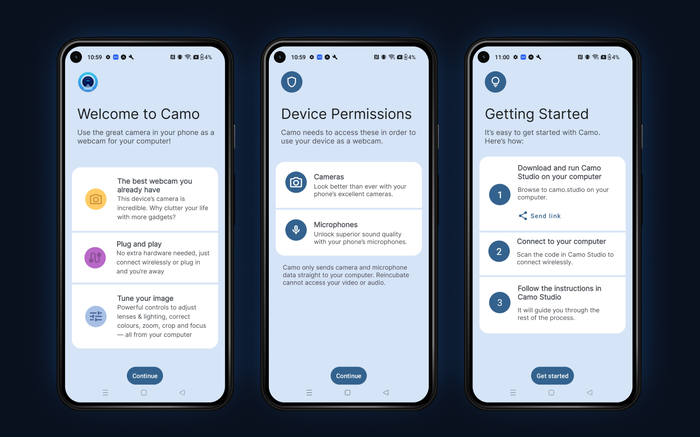
Cómo conseguir Camo en tu dispositivo Android
- Abre la app en tu teléfono y sigue el proceso de incorporación dentro de la app.
- Descarga Camo Studio en tu equipo con macOS o Windows, ya sea accediendo a https://camo.studio desde un navegador o compartiendo el enlace desde tu teléfono mediante el botón
Send linkde la app.
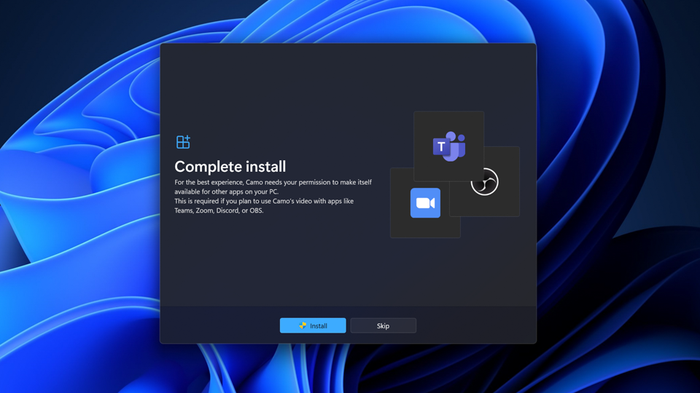
Camo Studio solicitando conceder permisos de compatibilidad en Windows
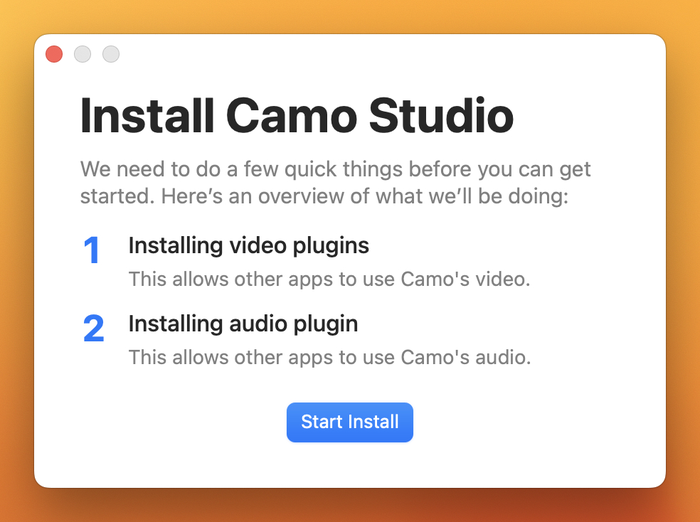
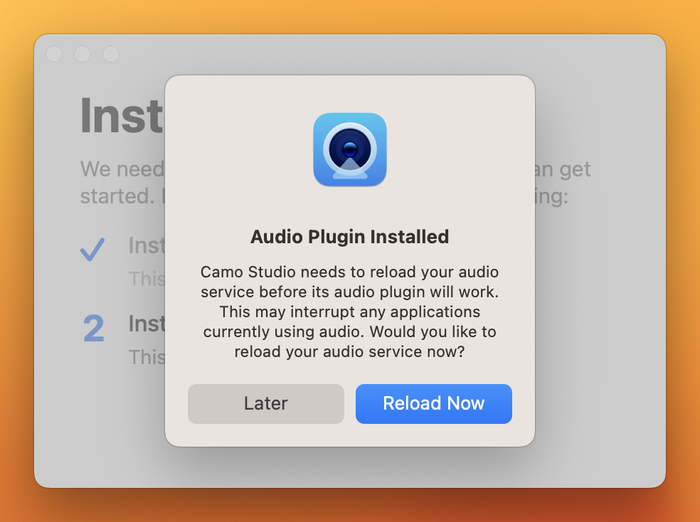
Sigue las instrucciones del instalador para configurarlo en macOS
- Instala y ejecuta Camo Studio en tu equipo.
Tanto en Windows como en Mac, Camo Studio te preguntará si quieres que compruebe automáticamente si hay actualizaciones. Te recomendamos que lo permitas, ya que publicamos actualizaciones con regularidad con nuevas funciones y mejoras.
Conectar tu dispositivo Android a un PC con Windows
Puedes conectar tu dispositivo Android a un PC con Windows mediante Camo por Wi-Fi o por USB. Te recomendamos el método por Wi-Fi, ya que es la forma más sencilla de empezar.
Conecta tu dispositivo Android a un PC con Windows por Wi-Fi
- Abre el menú desplegable
Deviceen la barra lateral izquierda y selecciona+ Pair Camo Camera. Se abrirá una ventana con un código QR para vincular tus dispositivos. - En la app Camo Camera de tu dispositivo Android, toca el botón de conexión inalámbrica en la parte superior derecha y escanea el código QR del paso 1
- Al cabo de unos segundos, tus dispositivos deberían conectarse automáticamente y el vídeo de tu dispositivo debería aparecer en la vista previa de Camo Studio
Conecta tu dispositivo Android a un PC con Windows por USB
Para que Camo pueda enviar datos desde tu dispositivo a tu equipo por USB, el dispositivo debe tener activada la depuración USB. Los pasos para activarla pueden variar de un dispositivo a otro, así que quizá tengas que buscar el proceso específico para tu marca y modelo. A continuación describimos el proceso usando un OnePlus Nord 2.
- Conecta tu dispositivo Android a tu equipo con un cable USB
- Ve a
Settings, buscaBuild Numbery tócalo 7 veces - Ahora, busca
Developer Options, desplázate hastaUSB debuggingy marca la casilla para activarlo - Si se te solicita, selecciona
Always allow from this computerpara evitar tener que volver a activar la depuración USB cada vez que conectes el dispositivo a tu equipo
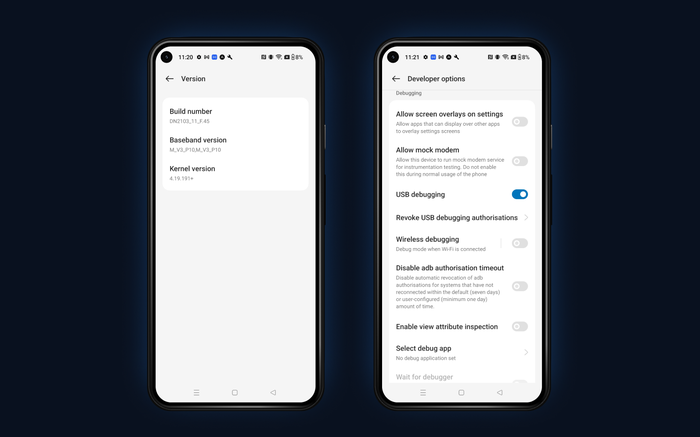
Depuración USB en un teléfono OnePlus Nord 2
- En Camo Studio, selecciona tu dispositivo en el menú desplegable
Devicesde la barra lateral izquierda.
Si necesitas ayuda para activar la depuración USB en tu dispositivo Android, contacta con nosotros y te guiaremos por el proceso específico de tu teléfono.
Conectar tu dispositivo Android a un Mac
Al igual que con Windows, puedes conectar tu dispositivo Android a un Mac por Wi-Fi o por USB. Para obtener la mejor experiencia, te recomendamos empezar conectando por USB.
Ten en cuenta que, si has activado antes la depuración USB en tu dispositivo, tendrás que desactivar esa opción para conectarlo a tu Mac.
Conecta tu dispositivo Android a un Mac por USB
- Abre Camo en tu dispositivo Android
- Conecta el dispositivo a tu Mac con un cable USB
- Selecciona el dispositivo en el menú desplegable
Devicede la barra lateral izquierda, y el vídeo de tu dispositivo debería aparecer en la vista previa de Camo Studio
Conecta tu dispositivo Android a un Mac por Wi-Fi
- Abre el menú desplegable
Deviceen la barra lateral izquierda y selecciona+ Pair Camo Camera. Se abrirá una ventana con un código QR para vincular tus dispositivos. - En la app Camo Camera de tu dispositivo Android, toca el botón de conexión inalámbrica en la parte superior derecha y escanea el código QR del paso 1
- Al cabo de unos segundos, tus dispositivos deberían conectarse automáticamente y el vídeo de tu dispositivo debería aparecer en la vista previa de Camo Studio
Usar Camo como webcam
Ahora que Camo está configurado, puedes usar todas las herramientas disponibles en la app para ajustar tu imagen, perfeccionar tu encuadre y mucho más. Y cuando estés listo, ¿por qué no grabar un breve clip para comprobar que todos tus ajustes y dispositivos son exactamente como los quieres? Puedes hacerlo pulsando el botón de grabar en la parte superior derecha de Camo Studio.
Si quieres usar Camo para tus reuniones y presentaciones de trabajo, simplemente abre tu app de videoconferencia preferida y selecciona Camo Camera en su configuración de vídeo. También puedes seleccionar Camo como fuente de audio, ya sea para usar el micrófono de tu dispositivo Android como entrada o para que la app te ayude a mantener sincronizados el audio y el vídeo.
Camo es compatible con todas las apps de videoconferencia. Una vez que Camo Studio esté instalado y en funcionamiento en tu equipo, no necesitas hacer nada más para usarlo con otras apps.
Del mismo modo, si quieres empezar a retransmitir usando tu teléfono Android como cámara —por ejemplo, como fuente para tu vídeo selfie—, simplemente selecciona Camo Camera como dispositivo de origen de captura de vídeo en tu software de retransmisión, como OBS o Streamlabs.
Si quieres profundizar más, tenemos guías y artículos adicionales que tratan:
- Cómo conseguir el soporte perfecto para tu equipo
- Cómo verte genial en las llamadas
- Cómo sacar el máximo partido a tu iluminación
Una vez que hayas decidido cuál es la mejor configuración para tus necesidades con Camo, y quieras empezar a crear contenido de calidad profesional, puede que sea el momento de descubrir Camo Pro. Te permitirá aprovechar al máximo tu dispositivo, desbloqueando resoluciones más altas para grabar, para reuniones y para retransmitir.