
Cuando la COVID-19 obligó a tanta gente a trabajar desde casa, la comodidad de poder conectarse por vídeo cobró de repente más importancia. Rápidamente se volvió más aceptable ver el lado informal de compañeros que, de otro modo, se habrían vestido mejor para la oficina, porque así es como todos pudimos seguir trabajando.
Sin embargo, no todo el mundo puede ponerse una sudadera y transmitir desde el sofá. Quizás tu trabajo consista en atraer inversores, presentar campañas publicitarias o transmitir una presencia tranquilizadora y con autoridad a las demás personas de la llamada. Vestir bien es solo una parte de tu aspecto.
En «Calidad de la videollamada: webcam frente a iPhone frente a DSLR» explico cómo elegir el hardware de webcam que mejorará tus llamadas. Sin embargo, recuerda que el producto que estás creando no es la cámara, el objetivo ni el ingenioso diseño industrial de una webcam. Es el sujeto, tú, que es solo una parte de toda la imagen que ven. Quieres que esa imagen transmita calidad, no comodidad.
Seguir unos sencillos pasos para mejorar la calidad de tus llamadas, la mayoría de los cuales puedes hacer gratis, te sitúa por encima de las expectativas de todos los demás. Mientras preparas la escena, únete a una segunda sesión desde otro dispositivo (como una tablet u otro equipo) para ver cómo te verán los demás; la vista previa de la cámara en las aplicaciones de videollamada no muestra cómo se verá la imagen codificada.
Colocación de la cámara
Quieres transmitir la impresión de que estás manteniendo una reunión cara a cara con alguien, lo que implica subir la cámara a la altura de los ojos. Esto puede implicar colocar tu portátil en un soporte o una pila de libros, montar una webcam en la parte superior de tu pantalla o instalar un trípode.
Si la cámara te mira desde arriba, parecerás disminuido en el encuadre; si mira desde abajo, invitas a la gente a fijarse en tu barbilla, tu cuello o tus fosas nasales. Y lo más importante: colocar la cámara fuera de la altura de tus ojos es una distracción. Mírales a los ojos, aunque estén a kilómetros o continentes de distancia.
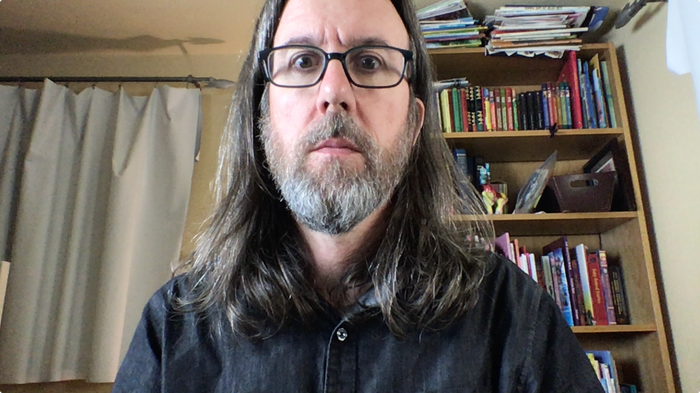
Cámara colocada demasiado baja en un MacBook
Además, se supone que tu objetivo es conectar con los demás participantes, así que mira y háblale a la cámara, no a su vídeo en tu pantalla. No le hablarías al codo de alguien en una reunión presencial (eso espero), pero eso es a menudo lo que parece cuando miras por debajo de la cámara. Este efecto no es tan pronunciado cuando estás físicamente lejos de la cámara, pero en las videollamadas, normalmente estás a solo treinta o sesenta centímetros del objetivo.
Iluminación
Si dispones de luz natural, colócate de cara a la ventana y deja que la naturaleza haga su trabajo. O siéntate en ángulo respecto a la fuente de luz, de modo que la iluminación caiga sobre tu cara y cree sombras interesantes que definan tus rasgos. No coloques la cámara de forma que la ventana quede detrás de ti, a menos que quieras deliberadamente parecer una silueta sin rostro.
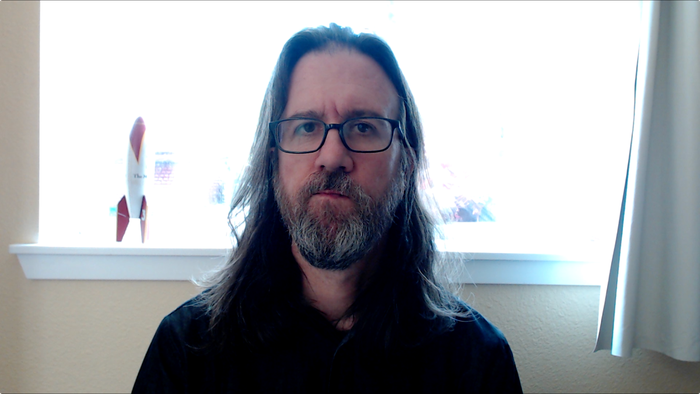
A contraluz frente a una ventana
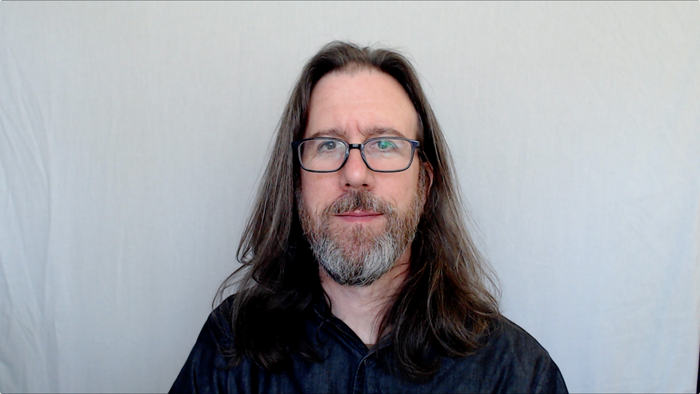
De cara a la luz natural
Si la luz del exterior es demasiado dura, difúminala y crea sombras más suaves colocando una sábana blanca o un difusor independiente sobre la ventana.
Cuando no dispongas de luz natural, o quieras una escena más constante que no cambie con la posición del sol, añade iluminación adicional.
La luz puede ser tan sencilla como una lámpara doméstica o una luz de trabajo económica. Inclina la luz para que rebote en una pared o en el techo, según tu área de trabajo, lo que, de nuevo, difumina la luz y la hace más favorecedora.
O, por poco dinero, usa un softbox o un paraguas translúcido con bombillas de luz de día (temperatura de 5500 K), o, si el espacio es reducido, paneles LED. Las luces más grandes distribuyen mejor la iluminación, así que no tengas miedo de acercarlas. La colocación depende del aspecto que busques; empieza colocando una en ángulo de 45 grados delante y a un lado de ti, lo que ilumina la mayor parte de tu cara mientras conserva un buen detalle de sombras.
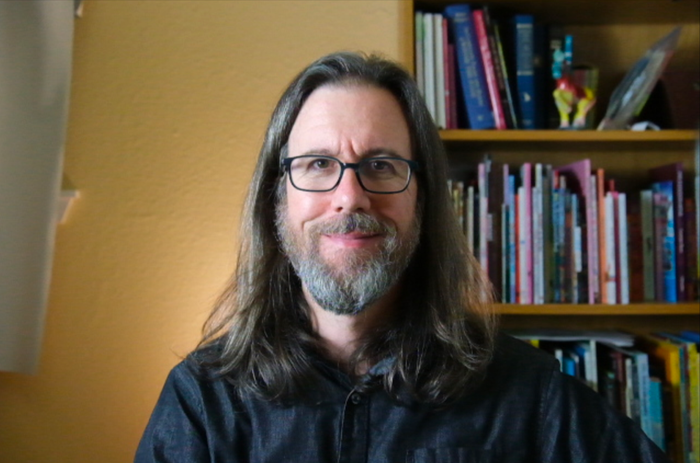
Iluminado con softbox
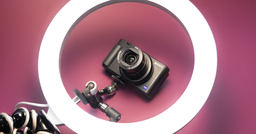
En algunos casos, un aro de luz puede funcionar mejor. Los LED se disponen en círculo, con espacio en el medio para colocar el objetivo de la cámara y obtener iluminación directa desde la dirección de la cámara. Pero, como yo llevo gafas, el reflejo del aro de luz me hace parecer poseído. En ese caso, un aro de luz funciona igual de bien para rellenar sombras si se coloca en ángulo a un lado.
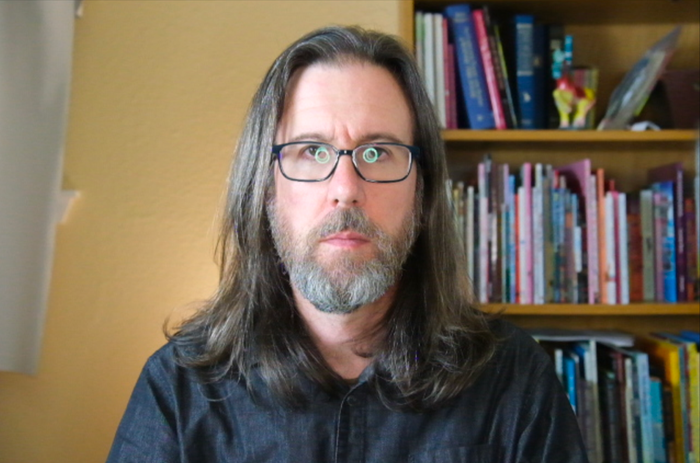
Un aro de luz visible en mis gafas
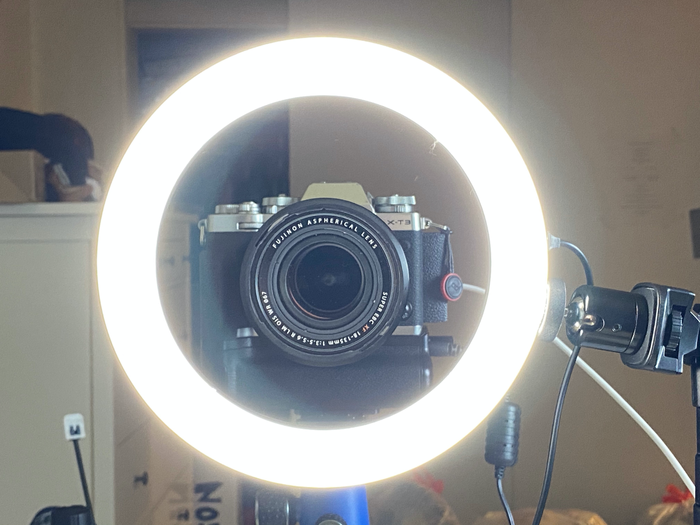
Un aro de luz
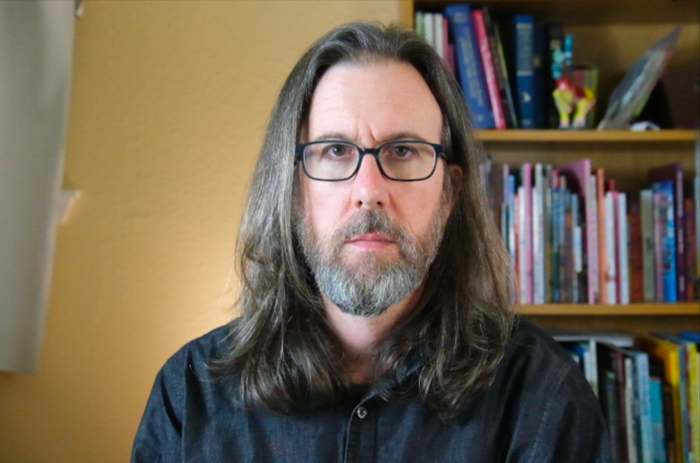
El efecto de un aro de luz colocado a un lado
Composición y encuadre
Además de conseguir el ángulo adecuado, asegúrate de usar el encuadre de forma eficaz. Quien te vea querrá ver tu cabeza y parte de tu torso, no todo el espacio entre tu pelo y el techo. Deja un poco de espacio por encima de tu cabeza para que no quede cortada, pero no tanto como para que la mirada de alguien se desvíe hacia allí.
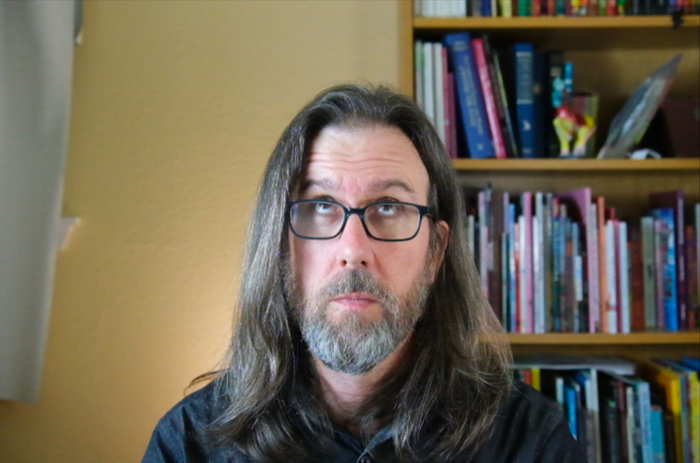
¡Demasiado espacio por encima de mi cabeza!
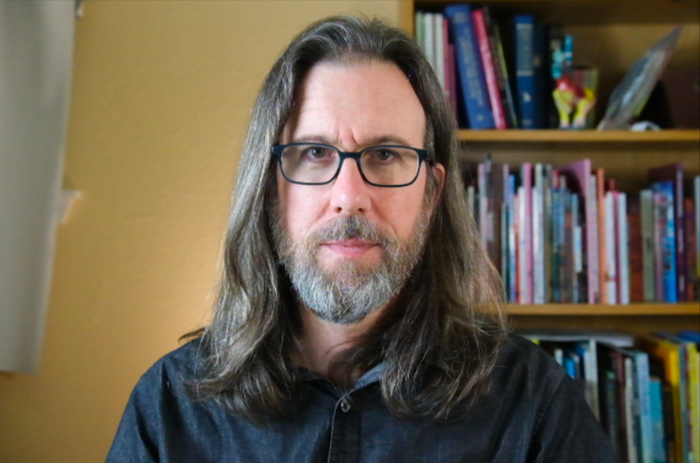
Una cabeza, pero bien colocada
Ya que hablamos de la atención que se desvía, ten cuidado con lo que aparece detrás de ti en el encuadre. Algunas personas tienen despacho en casa, mientras que otras comparten espacio en la mesa del comedor o se apropian de un rincón del dormitorio para trabajar desde casa. Deshazte del desorden o de cualquier cosa que resulte distractora o poco profesional, porque puedes apostar a que eso será lo segundo que note quien te vea, justo después de verte a ti. (La cuenta de Twitter @RateMySkypeRoom es un divertido comentario continuo sobre los entornos desde los que se conecta la gente que sale en televisión.)
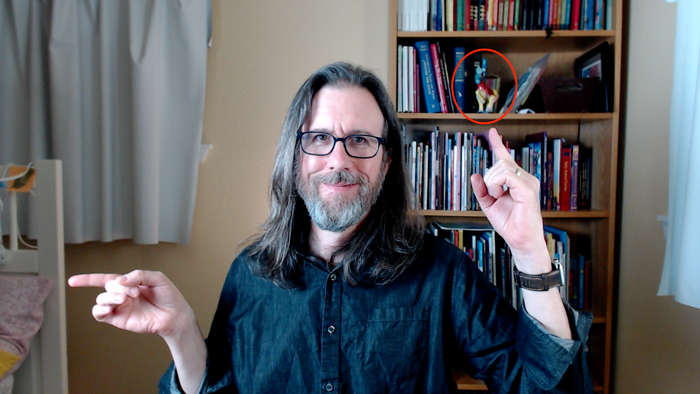
Un fondo recargado visto por una webcam
¿Qué tal usar un fondo virtual? Algunas aplicaciones pueden identificar tu presencia en la escena y crear una máscara en directo que te permite usar una imagen totalmente distinta para cubrir el fondo. Aunque es una función divertida, la calidad del enmascaramiento sigue siendo bastante rudimentaria, incluso con un fondo de pantalla verde que hace que este tipo de recorte sea más preciso. Cuando tu objetivo es verte lo mejor posible en una llamada, opta por tu fondo real.
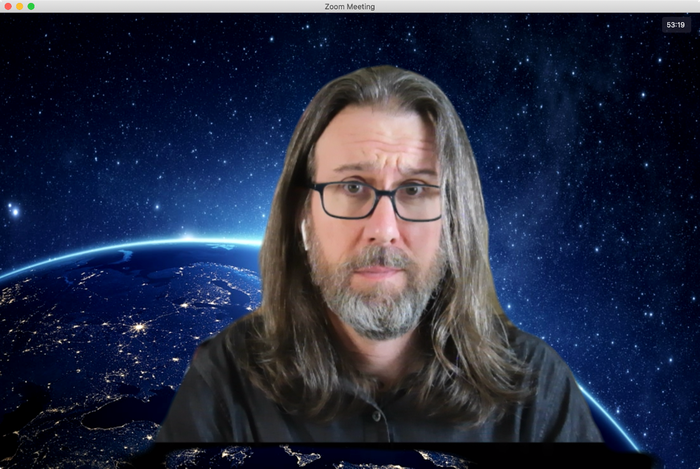
Usando Zoom con un fondo virtual
Audio
Las webcams, las cámaras y los teléfonos móviles incluyen micrófonos, pero, si es posible, usa un micrófono independiente en su lugar. Puede ser un micrófono de solapa económico, un micrófono USB o unos auriculares de iPhone. También puedes conseguir modelos de solapa inalámbricos si te mueves durante una llamada, por ejemplo al presentar en una pizarra dentro del campo de visión de la cámara.
La idea es acercar el micrófono a tu boca para que grabe lo que dices, no otros sonidos o ecos de la sala. Si escribes durante las reuniones, monta el micrófono en un brazo en lugar de apoyarlo en la misma superficie que tu teclado.
Ajustes de software que pueden resultar útiles
Algunos programas de videollamada incluyen ajustes adicionales que pueden mejorar tu aspecto. Zoom incluye una opción «Retocar mi apariencia» en los ajustes de vídeo que aplica un suavizado de piel a tu cara. Con demasiada frecuencia, el resultado final parece artificialmente borroso en lugar de suave.
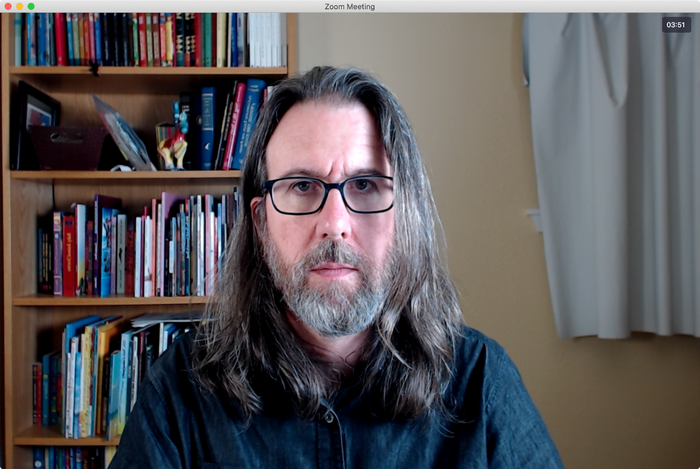
Vídeo de Zoom sin «Retocar mi apariencia»
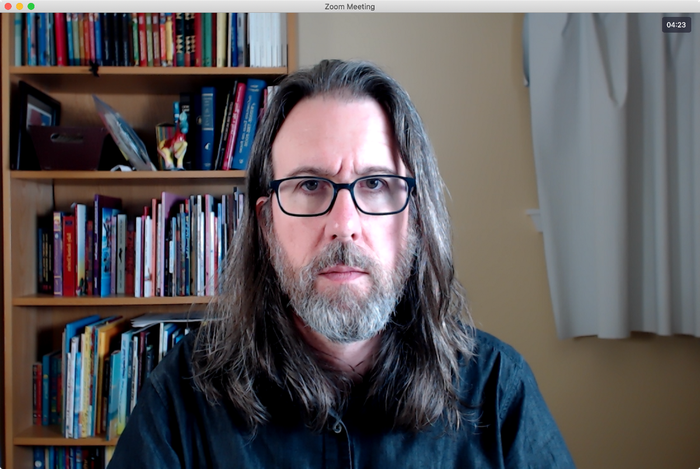
Vídeo de Zoom con «Retocar mi apariencia» activado
Aunque esto no afecta a cómo te ven los demás, activa el efecto espejo de vídeo en la aplicación de tu servicio (si está disponible), para que la imagen que ves de ti mismo funcione como un espejo. De lo contrario, resulta desconcertante mover tu brazo derecho y ver que tu miniatura mueve lo que parece ser el brazo contrario.
Zoom también incluye ajustes para suprimir el ruido de fondo persistente e intermitente, así como la cancelación de eco. Todos están configurados en Automático de forma predeterminada, pero puedes elegir lo agresiva o no que sea la función.
Sé la persona con mejor aspecto de la sala virtual
Lo importante que hay que recordar sobre las videollamadas hoy en día es que la mayoría de la gente es nueva en lo que, en realidad, es una forma de retransmisión personal. Eso te da ventaja, incluso si solo adoptas algunas de las sugerencias de este artículo. Cuando mejore la calidad de tu vídeo y tu audio, la gente se dará cuenta.