
Ya hemos escrito antes sobre cómo usar Atajos de iPhone para hacer cosas como activar o desactivar el Bloqueo de orientación mientras usas Camo, pero también puedes usar Atajos desde tu Mac para agilizar acciones habituales en Camo.
Usando Atajos en macOS, puedes emplear combinaciones de teclado para hacer cosas como:
- Reproducir y pausar tu transmisión de vídeo
- Cambiar entre cámaras
- Combinar atajos para crear una escena de cámara
Así es como puedes encontrar los atajos de Camo en tu Mac.
- Abre la app Atajos en tu Mac.
- Escribe
⌘N, haz clic en+o enFile→New Shortcuten la barra de navegación superior derecha. - En la barra de búsqueda del lado derecho, escribe «Camo» y haz clic en la app Camo Studio para ver las distintas acciones que puedes realizar con Atajos en la app de Camo para macOS.
Usar Atajos para reproducir y pausar tu transmisión de vídeo
- Abre la app Atajos en tu Mac.
⌘N,+oFile→New Shortcuten la barra de navegación superior derecha.- En la barra de búsqueda del lado derecho, escribe «set play» y haz doble clic para añadir el atajo
Set Play/Pausede Camo. - Tu atajo debería mostrar
Play Feed. Haz clic enPlaypara cambiarlo aToggle.
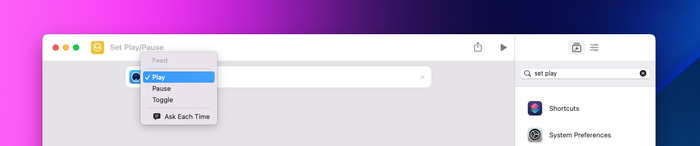
Selecciona «Play» en tu atajo para cambiar esta interacción

Selecciona «Toggle» para usar un solo atajo que alterne entre pausa y reproducción
- Para vincular esto a una combinación de teclado, haz clic en el icono de ajustes de la parte superior derecha y selecciona
Add Keyboard Shortcut. - Escribe tu combinación de teclado, por ejemplo,
Shift+Ctrl+Y.
Usar Atajos para cambiar entre cámaras
- Necesitarás configurar dos (o más) atajos para que esto funcione, uno para cada cámara en Camo.
- Como nuevo atajo, haz doble clic en
Set Deviceen la lista de atajos de Camo. - Haz clic en dispositivo y selecciona tu primera cámara.
- Añade una combinación de teclado seleccionando la pestaña de ajustes en la esquina superior derecha →
Add Keyboard Shortcut.
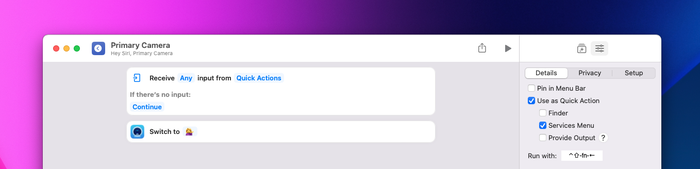
Incluye el nombre de tu dispositivo; el dispositivo que se muestra aquí se llama «💁♀️»
- Repite estos pasos para crear un atajo independiente para tu(s) otra(s) cámara(s). Puede ser útil crear combinaciones de teclado próximas entre sí (como
Ctrl+Shift+[conCtrl+Shift+]).
Combinar atajos
Puedes añadir varias acciones a un mismo atajo para crear ajustes para distintos casos de uso. Camo recordará los últimos ajustes usados para cada dispositivo, pero si quieres alternar entre distintos ajustes en un mismo dispositivo, crear un atajo con esos ajustes puede resultarte útil.
Para ello, busca «camo set» para encontrar los atajos que te permiten cambiar ajustes, y añade tantos como necesites.
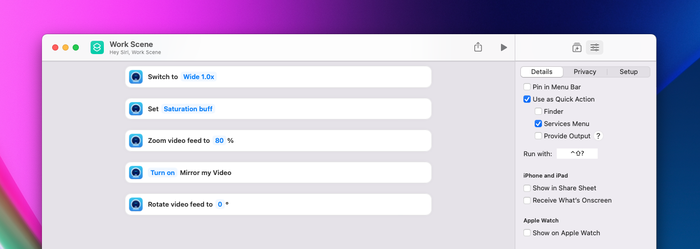
Este atajo combina el objetivo de la cámara, un ajuste preestablecido para añadir saturación, zoom, reflejar el vídeo y ajustar la rotación