
Si eres usuario de Camo, es probable que te interese conocer las distintas formas de mejorar tus videollamadas. Usar tu iPhone como webcam te dará una calidad de imagen mucho mejor, pero ¿qué pasa con la configuración? Una vez que tengas el soporte perfecto, solo tienes que conectar tu iPhone y listo.
También te recomendamos desactivar las notificaciones de tu iPhone durante las llamadas para evitar distracciones, y desactivar el Bloqueo de orientación, para que tu iPhone gire la imagen automáticamente. Por suerte, en iOS 14.5 puedes usar atajos para activar y desactivar automáticamente el Bloqueo de orientación y las notificaciones al abrir y cerrar Camo.
A continuación te explicamos el proceso. Tarda unos 5 minutos en configurarse, y a partir de ahí el Bloqueo de orientación y No molestar se activarán o desactivarán automáticamente al abrir y cerrar Camo. Así se hace:
- Ve a
Shortcutsen tu iPhone. - Selecciona
Automation→+→Create Personal Automation→ desplázate hacia abajo y seleccionaApp
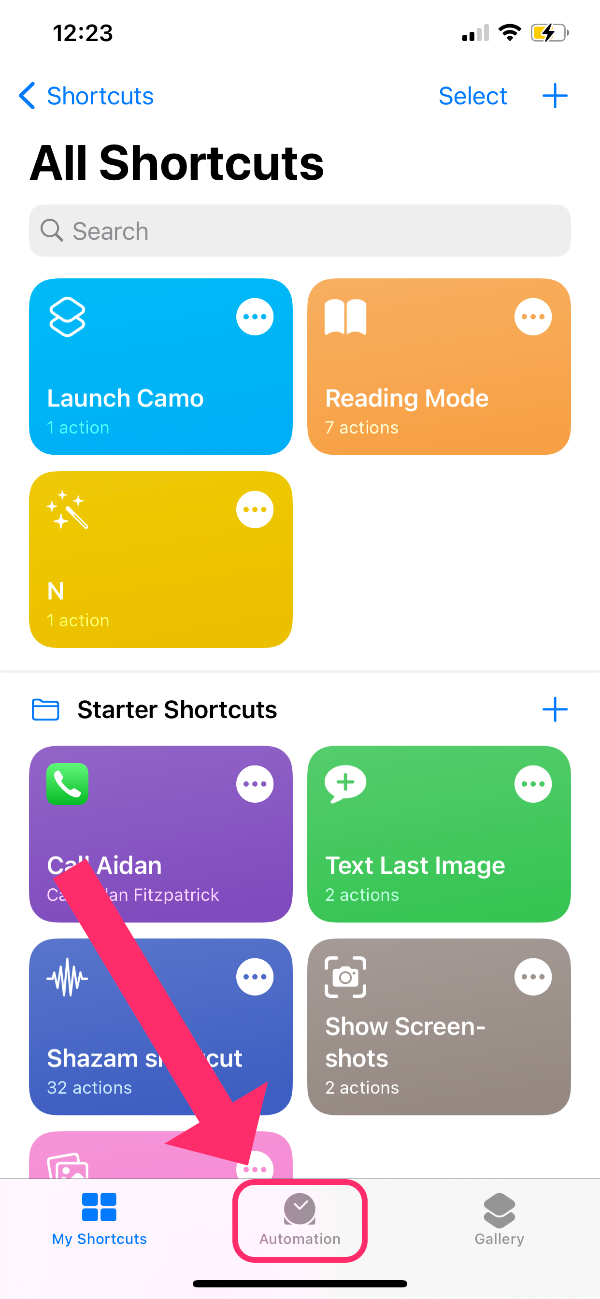
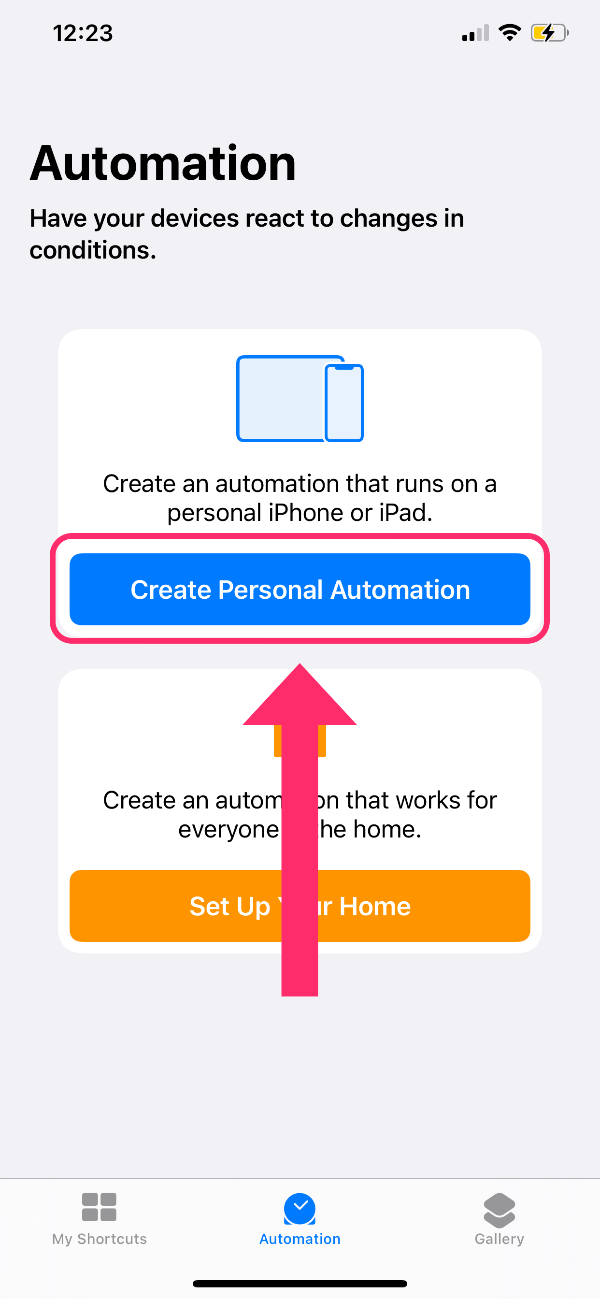
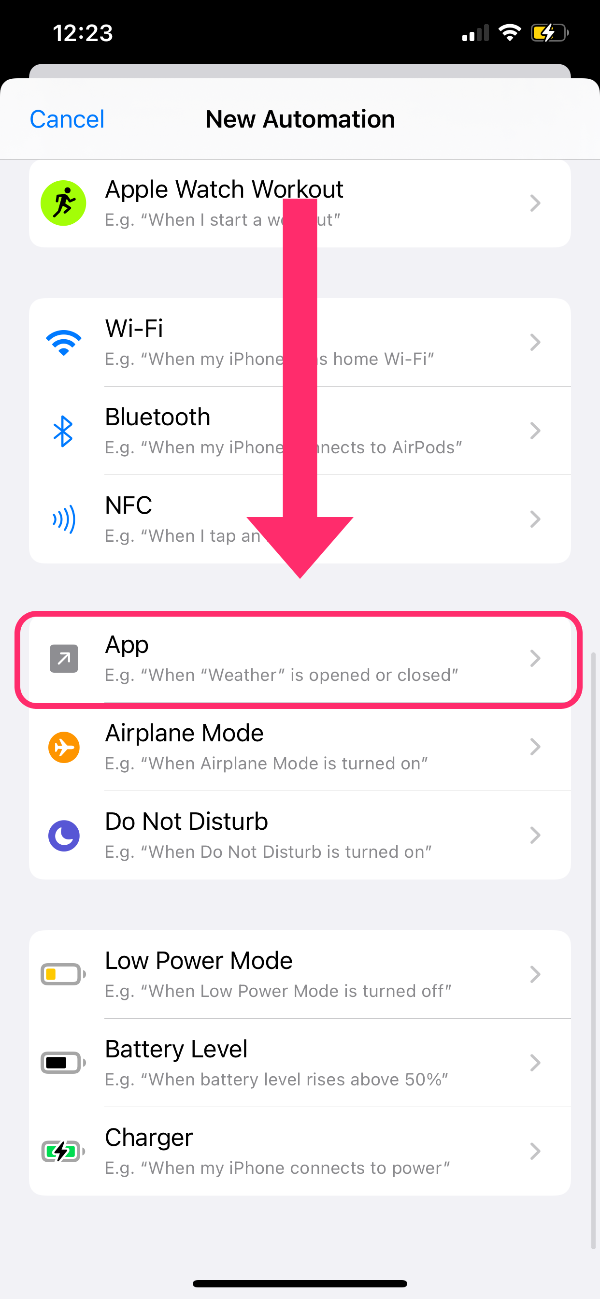
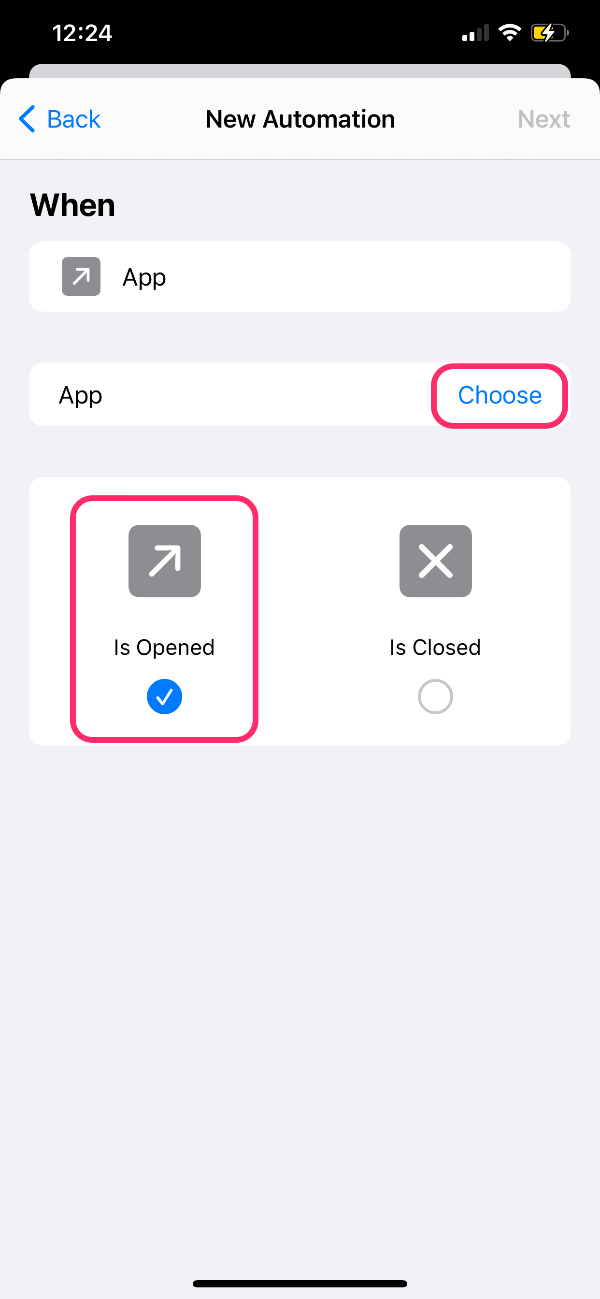
Crear una automatización personal para Camo.
- Toca
Choosey desplázate hacia abajo o usa la barra de búsqueda para encontrar Camo, tócalo para seleccionarlo y seleccionaDone. - Selecciona
is openedy pulsaNext. - Añade una acción, escribe «no molestar» y selecciona
Set Do Not Disturb. - Toca para cambiar la secuencia a
Turn Do Not Disturb On until Turned Off. - Toca el
+azul para añadirSet Orientation Lock, y toca para cambiar la secuencia aTurn Orientation Lock Off - Pulsa
Next, desmarcaAsk Before Runningpara permitir que este atajo se ejecute automáticamente, y tocaDone.
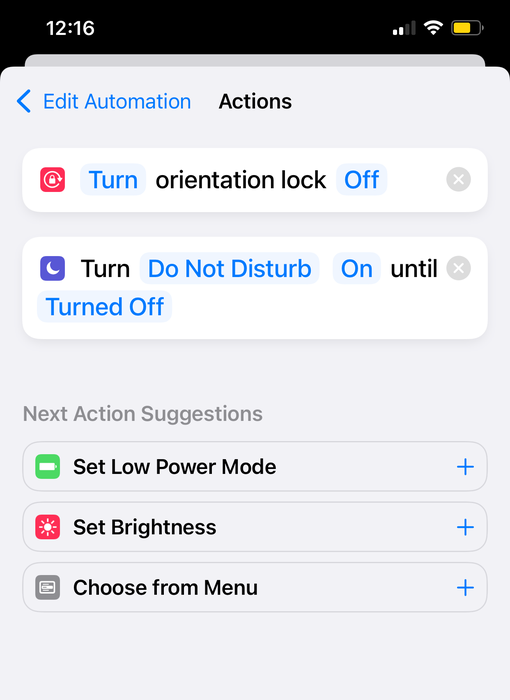
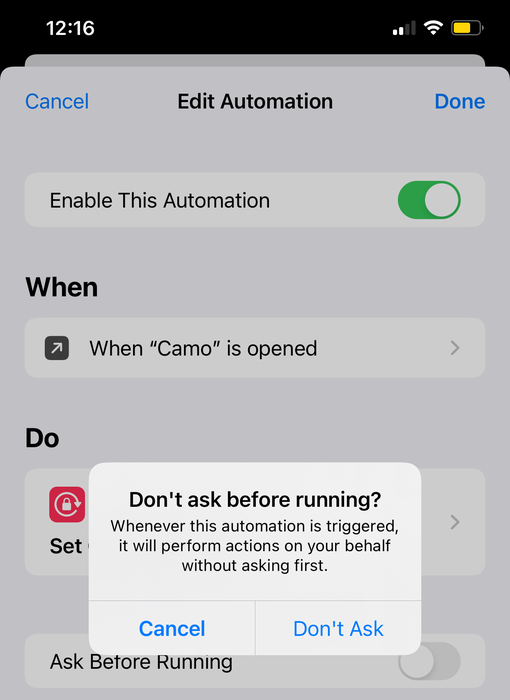
desactiva «preguntar antes de ejecutar» para permitir que los atajos se ejecuten automáticamente.
Ahora, cuando abras Camo, tus atajos deberían ejecutarse automáticamente.
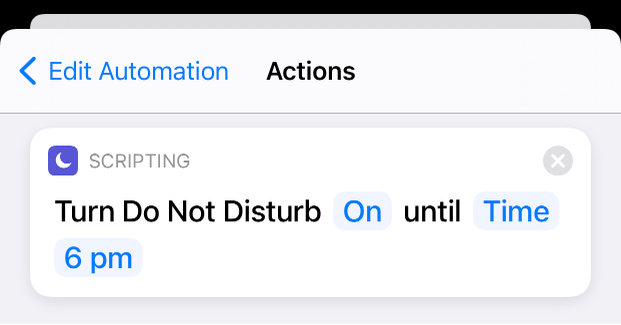
Puedes usar este atajo para desactivar No molestar a una hora concreta
A continuación, tienes que crear atajos para desactivar estos ajustes cuando salgas de Camo (no hace falta que cierres la app; los atajos se aplicarán simplemente al salir de Camo). Así se desactivan tus atajos de Camo al salir de la app:
Shortcuts→Automation→+→Create Personal AutomationApp→Choose→Camo- desmarca
Is Opened, marcaIs Closed→Next tap+→Ajustar No molestar→ change scripting toDesactivar No molestar`+→Set Orientation Lock→ cambia la secuencia aTurn Orientation Lock OnNext→ desactivaAsk Before Running
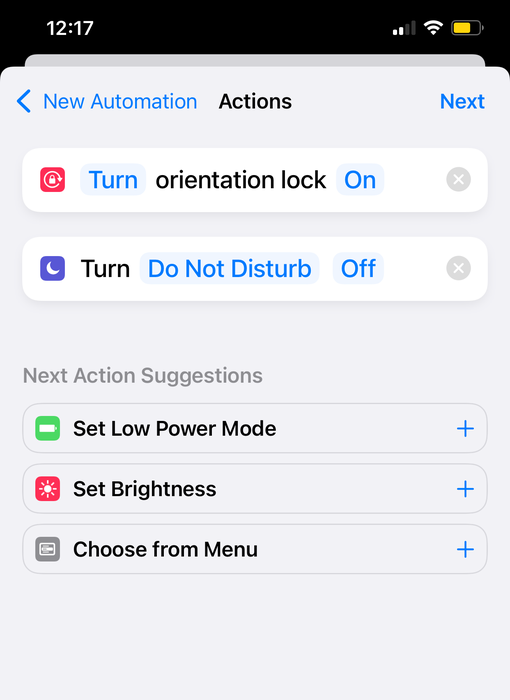
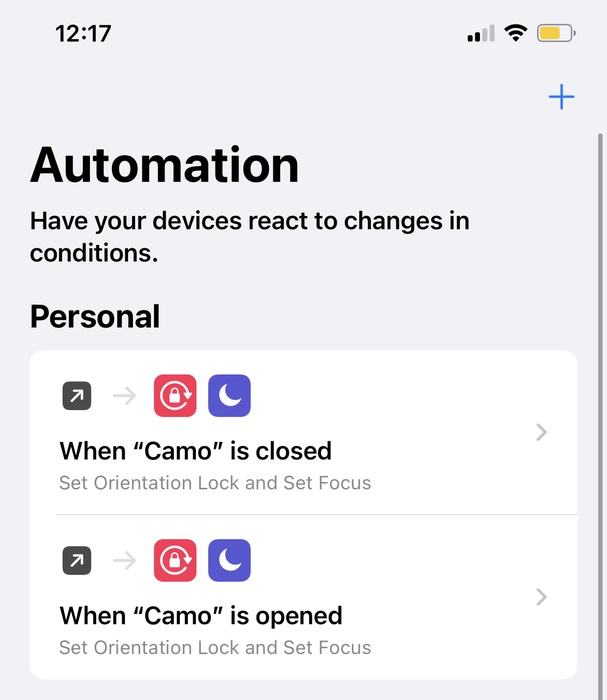
así se verán tus automatizaciones completadas