
Si ejecutas Camo en un iPhone dedicado, en lugar de en el teléfono que usas a diario, puedes configurar el «modo de aplicación única» para abrir Camo más rápido: ¡solo tienes que pulsar el botón de inicio y listo!
A continuación te explicamos cómo empezar a usar el modo de aplicación única con un iPhone y un Mac. Un agradecimiento especial al usuario de Camo y desarrollador de software Simon B. Støvring por ser pionero en esto.
Para configurar tu iPhone en el modo de aplicación única, tendrás que conectar tu teléfono a tu equipo y descargar software gratuito para configurarlo. El proceso es reversible, pero tendrás que usar el mismo software y el mismo equipo para revertirlo.
##Cómo bloquear tu iPhone en el modo exclusivo de Camo
- Descarga Apple Configurator en tu Mac
- Desactiva Buscar en tu teléfono
Settings→Your Name→Find My→Find My iPhone→ desactivar. - Conecta tu iPhone a tu Mac con un cable e indica a tu iPhone que confíe en tu equipo si aún no lo has hecho. Deberías ver que tu iPhone aparece en Apple Configurator.
- Haz clic en tu iPhone en Apple Configurator. En la barra superior, selecciona
Actions→Advanced→Start Single App Mode…
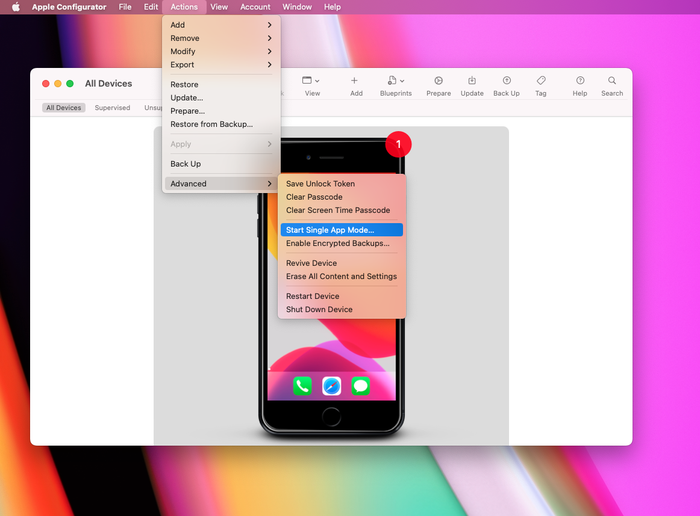
Inicia el modo de aplicación única para empezar el proceso
- Verás una ventana emergente que indica que tu iPhone aún no está supervisado (a menos que, por algún motivo, ya lo esté), así que haz clic en
Preparepara crear un modo de supervisor - Selecciona preparar con
Manual Configuration, desmarca «Permitir que los dispositivos se emparejen con otros equipos» para mayor seguridad y haz clic enNext→Next(no te inscribas en MDM) → Selecciona «Nueva organización» y luegoNext→Skipel inicio de sesión con el ID de Apple → Añade cualquier nombre, como «Camo», y luego haz clic enNext→ selecciona «Generar una nueva identidad de supervisión»,Next→Prepare.
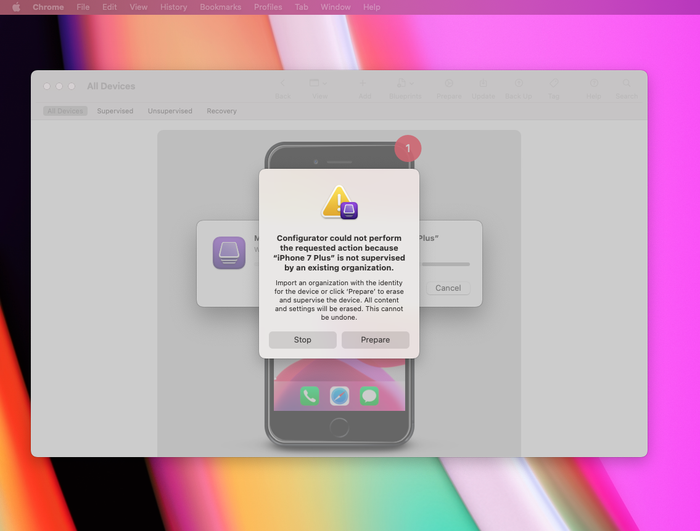
Selecciona Preparar para crear un nuevo supervisor
!!! info "Estás a punto de borrar tu iPhone"
    Tendrás que borrar un supervisor existente en esta fase; asegúrate de tener copia de seguridad de cualquier información importante de tu iPhone antes de continuar
- Una vez creado el nuevo supervisor, verás una ventana emergente con una lista de aplicaciones, pero Camo aún no aparecerá ahí. Como has borrado tu iPhone, tendrás que configurarlo de nuevo. Elige «sin contraseña» durante la configuración para desbloquear tu iPhone más rápido. Tendrás que volver a descargar Camo, conectar tu iPhone a Apple Configurator y seleccionar
Actions→Advanced→Start Single App Mode…y elegir Camo de la lista
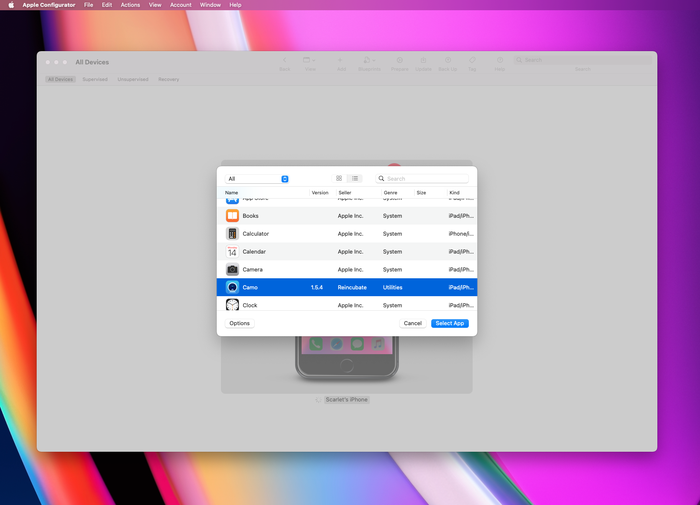
Selecciona Camo en la lista de aplicaciones
Ahora tu iPhone debería desbloquearse automáticamente en Camo y quedar bloqueado en esa aplicación. De vez en cuando tendrás que sacar tu iPhone del modo de aplicación única para actualizar la app de Camo. Para hacerlo, conecta tu iPhone a tu Mac, ejecuta Apple Configurator, selecciona tu iPhone y haz clic en Actions → Advanced → Stop Single App Mode…, lo que te dará acceso de nuevo al resto de los controles de tu iPhone.
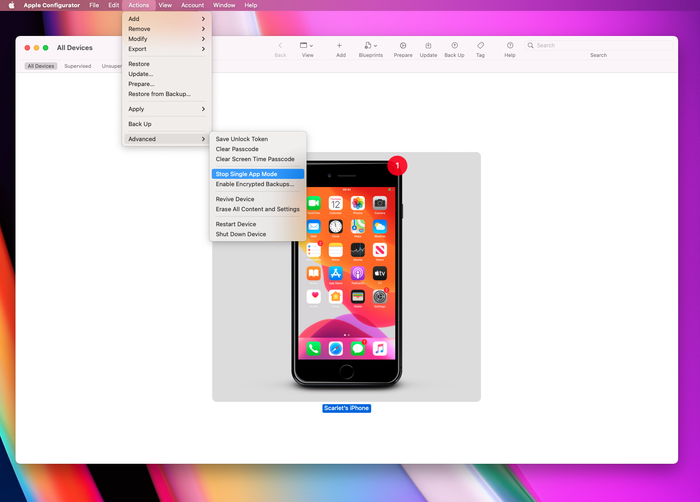
Desactiva el modo de aplicación única para actualizar Camo
##Desbloquear tu iPhone
Podrás bloquear tu iPhone pulsando el botón de inicio, pero el desbloqueo dependerá del tipo de iPhone que tengas. Si tu iPhone tiene botón de inicio, puedes simplemente pulsarlo para desbloquear (y probablemente quieras desactivar Touch ID para que sea más rápido). Si no tiene botón de inicio, tendrás que pulsar el botón de inicio y deslizar hacia arriba en tu teléfono (o hacia un lado, si tu iPhone está montado en orientación horizontal).
Si esto resulta demasiado engorroso, puedes usar los ajustes de Accesibilidad del iPhone para activar el toque trasero en su lugar. Al usar un doble toque trasero para abrir la pantalla de inicio, en su lugar se abrirá Camo en el modo de aplicación única, pero seguirás teniendo que pulsar el botón de inicio antes de dar el toque trasero.