
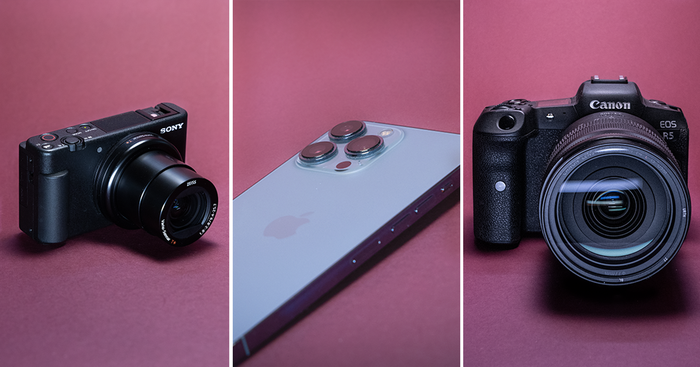
A veces tus videollamadas simplemente necesitan verse geniales: estás dando una presentación importante, buscando financiación, impartiendo una formación en directo o, quizá, simplemente te exiges un nivel más alto, incluso cuando llevas pantalones de pijama fuera de cámara.
Hay varias formas de mejorar la calidad de tus llamadas, desde colocar mejor la cámara hasta mejorar la iluminación de tu habitación, pero una vez dominados los aspectos básicos, en algún momento querrás ir más allá. Ya hemos determinado que las webcams independientes no son lo bastante buenas, así que quedan dos opciones: usar una cámara DSLR o sin espejo, o aprovechar el excelente hardware y software de tu iPhone.
Just had my first @zoom_us call using CAMO by @reincubate. That's a super extra sweet setup and the image quality is so much beyond that of my built-in MBP webcam. And world easier than setting up my DSLR. Don't think I'll try and find a different setup for a while.
Ambos enfoques te darán una mejor calidad de imagen, pero abundan las contrapartidas. Por ejemplo, conectar una cámara normal no es tan sencillo como enchufar un cable USB a tu equipo; no todos los modelos de cámara son compatibles; es casi seguro que la batería se agotará en el peor momento; y si usas tu móvil como webcam, no podrás responder mensajes ni distraerte durante reuniones aburridas.
Puede sonar intimidante, pero cuando tus videollamadas necesitan verse geniales, las mejoras de calidad merecen el esfuerzo inicial. En este artículo, voy a analizar lo que necesitas para usar un smartphone o una cámara digital para transmitir videollamadas, comparando cuatro dispositivos.
Veré cómo se comporta cada opción en cada una de las siguientes categorías:
Puntuaré cada dispositivo en una escala del 1 al 5 en cada categoría, para que puedas hacerte una idea completa de cada opción antes de empezar a invertir tiempo y hardware.
Dispositivos probados
Puedes comprar equipo nuevo, pero es posible que ya tengas una cámara que funcione como webcam, como un iPhone antiguo o una DSLR que solo baja de la estantería en vacaciones. Para este artículo, estoy probando lo siguiente:
- Cámara sin espejo Fujifilm X-T3 con un objetivo Fujinon de 27 mm f/2.8
- DSLR Canon 7D Mark II con un objetivo Canon de 35 mm f/1.4
- iPhone SE (modelo de 2020)
- iPhone 12 Pro
Los iPhone ejecutan Camo, el software que les permite funcionar como webcams. Las cámaras Canon y Fujifilm se probaron tanto con el software de webcam para equipo de sus respectivos fabricantes como con hardware de tarjeta de captura USB que convierte la señal de vídeo de las cámaras para el equipo. (A partir de aquí, voy a agrupar las cámaras DSLR y sin espejo simplemente como «cámaras digitales» para evitar repeticiones, aunque tú y yo sabemos que todas las cámaras son digitales). En cuanto al equipo, todas las cámaras están conectadas a un MacBook Pro de 16 pulgadas (modelo de finales de 2019).
En la mayoría de los casos, he configurado ambas cámaras digitales con ajustes aproximadamente iguales para mantener la coherencia: modo vídeo, apertura f/2.8, ISO 800, velocidad de obturación de 1/60 (en vídeo, una regla general es fijar la velocidad de obturación al doble de la frecuencia de imagen) y las he colocado para lograr un encuadre similar.
Coste
Empecemos por ver cuánto te costará cada opción. Quiero recalcar que estas cifras son muy aproximadas, porque no hay un enfoque único para todos, y los precios de muchos componentes, como los trípodes, van desde lo ultrabarato hasta lo «no puedo creer que alguien pague eso».
Si ya tienes un iPhone, usar Camo con él será la opción más barata. Si usas la versión gratuita de Camo y tienes alguna forma de sujetar el teléfono para las llamadas, no tendrás que pagar nada para usar tu iPhone como webcam. Como en este artículo he analizado funciones Pro, como el Modo retrato, incluyo el precio de Camo Pro, junto con un soporte para iPhone y un buen cable Lightning a USB.
| Con un iPhone que ya tienes | | -- | -- | | Trípode/soporte | $25.00 | | Cable Lightning | $20.00 | | Camo | 39,99 $/año | | Total | $74.99 |
{ .tabular-list .is-pulled-right }
El modelo actual más económico de Apple es el iPhone SE (2020), a 399 $ si se compra nuevo. El más caro es el iPhone 12 Pro Max, a 1099 $. Aquí usaré el promedio de ambos. Para usarlo como webcam, merece la pena buscar modelos antiguos de segunda mano en eBay o donde prefieras comprar este tipo de cosas. El año pasado compré un iPhone 6 por 80 $ para hacer pruebas, aunque, sinceramente, para el uso diario consideraría un modelo con mejor cámara, como el iPhone 8, que actualmente ronda los 175 $.
| Comprar un iPhone | De segunda mano | Nuevo |
|---|---|---|
| iPhone | $175.00 | $749.00 |
| Trípode/soporte | $25.00 | $25.00 |
| Cable Lightning | $20.00 | $20.00 |
| Camo | 39,99 $/año | 39,99 $/año |
| Total | $259.99 | $833.99 |
{ .tabular-list .is-pulled-right }
Configurar una cámara DSLR o sin espejo va a ser más caro. Las propias cámaras son más caras, y la configuración implica más equipo y, por tanto, más dinero. Los cuerpos de cámara digital varían mucho, así que, para acotar el campo, incluyo el precio del tipo de cámara que estoy probando aquí. Existen varias opciones de DSLR más baratas en el mercado, pero, como el equipo de Reincubate recibe muchos mensajes de clientes que han «mejorado» de esta opción a un iPhone, no las trataré aquí.
This is @reincubate Camo (virtual webcam software) *wired* to an iPhone 12. Next to it is a real Sony A6000 to an Elgato 4k. Very reasonable solution if you want a WAY better webcam than what you have today. pic.twitter.com/BPWkEuzc7v
La Fujifilm que uso se vende al público a 1900 $ (con objetivo incluido) y la Canon a 1700 $ (solo el cuerpo), así que tomaré la media de ambos costes. A veces se pueden encontrar versiones de segunda mano hasta a la mitad de precio, aunque siguen teniendo mucha demanda. Como puedes ver, si ya tienes una cámara digital compatible en una estantería que apenas usas, podrás reducir los costes de forma considerable, aunque probablemente aún necesites comprar algún otro accesorio.
| Con una cámara que ya tienes | | -- | -- | | Objetivo de la cámara | $350.00 | | Tarjeta de captura | $120.00 | | Cable HDMI | $8.00 | | Trípode | $50.00 | | Batería ficticia | $30.00 | | Total | $558.00 |
{ .tabular-list .is-pulled-right }
Como el objetivo es la calidad, diría que un objetivo luminoso con una apertura máxima de f/2.8 es el punto de partida, y f/1.8 sería incluso mejor para ese efecto de fondo difuminado. Busca un modelo de 16 mm, 28 mm o 35 mm, según lo amplio que quieras el campo de visión; los objetivos «nifty-fifty» de 50 mm f/1.8 son abundantes y relativamente baratos, pero esa distancia focal exigiría colocar la cámara bastante lejos del equipo. Así que digamos 350 $ por un objetivo decente.
| Comprar una cámara | Nuevo | De segunda mano |
|---|---|---|
| Cuerpo de la cámara | $1,800.00 | $900 |
| Objetivo de la cámara | $350.00 | $350.00 |
| Tarjeta de captura | $120.00 | $120.00 |
| Cable HDMI | $8.00 | $8.00 |
| Trípode | $50.00 | $50.00 |
| Batería ficticia | $30.00 | $30.00 |
| Total | $2,358.00 | $1,458.00 |
{ .tabular-list .is-pulled-right }
Vamos a optar por la vía de la tarjeta de captura, ya que fue la que dio los mejores resultados en las pruebas comparativas que verás más abajo, lo que implica conseguir la Cam Link 4K (120 $) y un cable HDMI (8 $).
Para el trípode de la cámara, necesitas algo lo bastante robusto para sostener la cámara y el objetivo. Según el espacio disponible, puede que quieras uno que se apoye en el suelo detrás de tu mesa —lo que ocupará más espacio— o un modelo de sobremesa que se coloque justo detrás de la pantalla del equipo. Puedes encontrar trípodes decentes en el rango de 50 $ a 75 $, que incluyen una rótula de bola para ajustar la cámara. No recomiendo los trípodes con patas flexibles y ajustables, a menos que quieras gastar toda tu energía intentando nivelar la cámara y maldiciendo.
| Puntuaciones: coste | | -- | -- | | Fujifilm | 2 | | Canon | 2 | | iPhone SE | 4 | | iPhone 12 Pro | 3 |
{ .tabular-list .is-pulled-right }
Para la alimentación, puedes comprar en línea baterías ficticias que se conectan a la corriente alterna por entre 25 $ y 30 $, pero conviene investigar reseñas y buscar marcas de confianza, ya que no quieres que una fuente de alimentación barata te fría la cámara. (Opciones más fiables, como las de TetherTools, pueden costar 150 $). Eso eleva nuestro total, partiendo de cero, a 2358 $, o 1458 $ si encuentras una opción de segunda mano. Si ya tienes una cámara, el precio baja a 558 $.
Facilidad de configuración y uso
A continuación, veamos lo fácil que es usar cada opción para videollamadas. La gran ventaja que tienen las webcams independientes frente a un iPhone o una cámara digital es que son «plug-and-play». Conecta una al puerto USB de tu equipo, coloca la webcam en la parte superior del monitor (la mayoría tiene un diseño con pinza que se puede fijar a casi cualquier cosa) y ya está lista para usar.
Para un iPhone con Camo, necesitarás un cable Lightning para conectarlo al equipo, y un trípode u otra forma de montar el teléfono para que la cámara quede a la altura correcta; un buen punto de partida es Cómo montar una webcam de iPhone: qué soporte es el mejor.
Si piensas usar tu iPhone de uso diario para videollamadas, tu principal consideración debe ser lo fácil o difícil que resulta colocar el teléfono en su sitio. Supongamos que alguien importante te pide unirte a una videollamada rápida. Tendrías que abrir Camo, conectar el iPhone al equipo y fijarlo al soporte. Y si recibes una llamada telefónica durante la reunión por vídeo, probablemente no podrás contestarla. Este es el argumento a favor de reutilizar un iPhone antiguo o económico como webcam dedicada. Si el teléfono ya está colocado y conectado, solo tienes que asegurarte de que esté encendido y ejecutando Camo.
Se aplican consideraciones similares a la hora de configurar una cámara digital como webcam. Necesitarás un trípode lo bastante robusto para sostener la cámara y el objetivo, además del cableado para conectar la cámara al equipo mediante USB o mediante HDMI si usas una tarjeta de captura. En este último caso, es posible que también necesites comprar un cable o adaptador HDMI con el tipo de conector correcto: tamaño estándar (tipo A), tamaño mini (tipo C) o tamaño micro (tipo D). En mis cámaras de ejemplo, la Canon 7D Mark II incluye un puerto de tamaño mini, y la Fujifilm X-T3 tiene un puerto de tamaño micro.
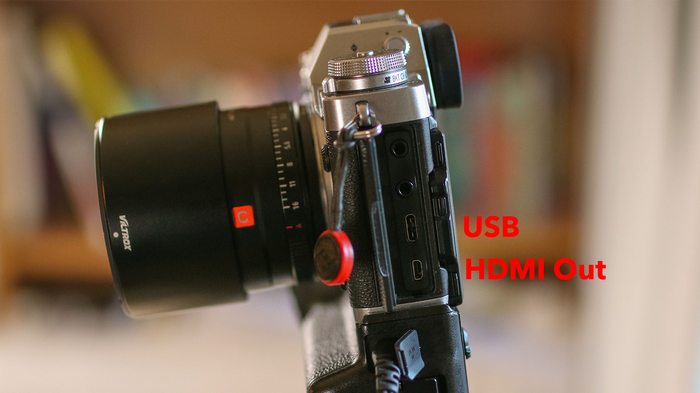
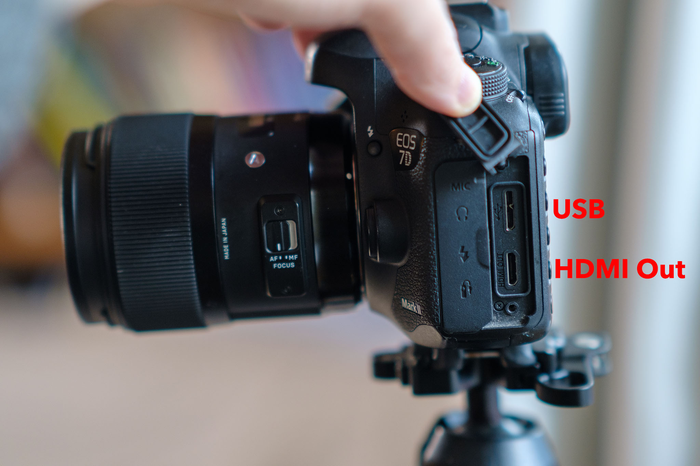
Las dos cámaras que probé usan puertos USB y HDMI de tamaños diferentes.
Si la cámara es una que usas con frecuencia para hacer fotos y vídeos, tendrás la molestia de configurarla como webcam cada vez que vuelva a tu espacio de trabajo. Si está en un lugar donde el trípode y el cableado pueden quedarse de forma permanente, cambiar de función no supone un gran problema. Si te preparas en otra habitación para las videollamadas, tendrás que tener en cuenta el tiempo que lleva montar (incluida la iluminación) y desmontar todas las piezas. Y no olvides los ajustes de la cámara, algo que a mí me la juega con demasiada frecuencia: saco la cámara para fotografiar algo, pulso el disparador y me doy cuenta de que olvidé salir del modo vídeo y restablecer los ajustes de ISO y velocidad de obturación.
El componente más importante, y potencialmente más molesto, necesario para transmitir con cámaras digitales es la alimentación. Con el iPhone, mientras esté conectado al equipo, recibe corriente. Las cámaras digitales, pensadas para ser portátiles, dependen de baterías, que se agotan más rápido cuando grabas vídeo. Lo último que quieres en medio de una llamada es tener que cambiar la batería porque tu vídeo se ha cortado.
the battery problems of @Sony's ZV-1 are starting to get in the way. battery capacity is tiny, and you can "power" through USB, but the battery still drains rather quickly. for any longer streaming tasks, this doesn't work. what's your camera of choice? https://t.co/z7BjNHErvx
Para mantener el suministro de energía, hay varias opciones disponibles. Algunas cámaras pueden cargar la batería a través del puerto USB; si usas una tarjeta de captura y envías la señal por HDMI, podrías conectar un cable USB a un adaptador de corriente USB o a una batería externa.
En mi X-T3, uso un accesorio de empuñadura de batería que aloja dos baterías adicionales y facilita hacer muchas fotos en orientación vertical. La empuñadura también incluye un adaptador de corriente alterna y un enchufe, así que no necesito usar las baterías en absoluto.
Una opción más económica es comprar una batería ficticia que se conecta a la corriente alterna. Se desliza en el compartimento de la batería de la cámara y lleva un cable de alimentación y un adaptador que puedes enchufar a la pared. Asegúrate de investigar tu modelo de cámara para ver si necesitas quitar o adaptar la tapa del compartimento de la batería; muchas cámaras no funcionan si la tapa no está bien cerrada.
La última consideración es el calor. Al grabar vídeo o transmitir a un equipo, los componentes internos generan calor, por ejemplo, por el consumo de energía de la batería y por la escritura de datos en la tarjeta de memoria. Para evitar daños, algunas cámaras se apagan automáticamente al alcanzar un determinado umbral de temperatura. Algunos modelos que graban vídeo en 8K o 4K, como la Canon R5, son conocidos por acumular calor, y solo aguantan entre 20 y 25 minutos antes de apagarse, tras lo cual necesitan un largo periodo de enfriamiento antes de volver a encenderse. Aunque mi Fujifilm X-T3 nunca se ha sobrecalentado, el cuerpo se nota notablemente caliente si la he tenido encendida varias horas actuando como webcam; una vez la dejé encendida toda la noche por accidente y, por suerte, solo estaba caliente, no achicharrada.
Any suggestions for a reliable streaming camera? I had the Sony A6400 but it would over heat (even with the temp option off) and shut down eventually even with a dummy battery after 2 hours.
I lost my canon doing that overheat and killed the motherboard
Hay varias cosas que puedes hacer para mitigar el calor. Configurar la cámara en 1080p/FHD requiere menos procesamiento y, por tanto, genera menos calor. Apaga la pantalla LCD de la cámara (ya que puedes ver la salida en la pantalla del equipo). Si la pantalla LCD es orientable, muévela o inclínala lejos del cuerpo de la cámara para ayudar a disipar el calor. Usar una batería ficticia también ayuda, porque la batería interna no está dentro del cuerpo consumiendo energía.
Los modelos de iPhone más antiguos, como el iPhone 5S, también son propensos a sobrecalentarse, aunque los modelos más recientes no lo son. Esto se puede solucionar usando el iPhone 5S en 720p.
Ya sea por el calor, la alimentación o la configuración, las cámaras digitales y los iPhone requieren más trabajo que las webcams independientes. En esta categoría, puntúo los iPhone con un 3, para reflejar la situación habitual de usar el teléfono de uso diario con Camo; esa puntuación sube a 4 si has reutilizado un modelo antiguo que puede quedarse fijo como webcam.
| Puntuaciones: facilidad de configuración y uso | | -- | -- | | Fujifilm | 2 | | Canon | 2 | | iPhone SE | 3 | | iPhone 12 Pro | 3 |
{ .tabular-list .is-pulled-right }
Las cámaras digitales obtienen un 2 aquí, simplemente porque hay más piezas y ajustes de los que estar pendiente. De nuevo, esa puntuación sube ligeramente si puedes poner en servicio una cámara antigua que no se vaya a usar para nada más.
Opciones de conexión
Conectar un iPhone al equipo es sencillo: enchúfalo mediante USB y asegúrate de que las aplicaciones de Camo estén instaladas tanto en el iPhone como en el equipo.
Para las cámaras DSLR y sin espejo, en cambio, tienes dos opciones, una de software y otra de hardware: instalar en el equipo el software de utilidad para webcam del fabricante y conectar la cámara mediante cable USB, o comprar un dispositivo de captura independiente que se conecte al equipo mediante cable USB y a la cámara mediante cable HDMI.
Si ya tienes una cámara compatible, la opción de solo software es directa y gratuita. Algunas de estas utilidades simplemente transmiten el vídeo de la cámara al equipo, mientras que otras ofrecen la posibilidad de cambiar ajustes de la cámara, como la compensación de exposición, sin tener que levantarte para ajustar los controles de la cámara.
Puedes encontrar las utilidades gratuitas en los siguientes enlaces; asegúrate de comprobar que tu cámara está en la lista de compatibilidad correspondiente:
- Fujifilm X Webcam
- Canon EOS Webcam Utility
- Nikon Webcam Utility
- Sony Imaging Edge
- Panasonic LUMIX Webcam Software
- Olympus OM-D Webcam
La experiencia de uso de estas utilidades es desigual. Algunas siguen en beta, así que hay que esperar algunas imperfecciones. Probé la Canon EOS Webcam Utility y la Fujifilm X Webcam Utility, ambas versiones definitivas, pero la calidad varió mucho. El software Fujifilm X Webcam 2.1 tiene una resolución sorprendentemente baja y una frecuencia de imagen lenta y entrecortada, mientras que la Canon EOS Webcam Utility es fluida y decente. Aunque no la probé, la utilidad Imaging Edge de Sony indica una resolución máxima de 1024 por 576 píxeles.
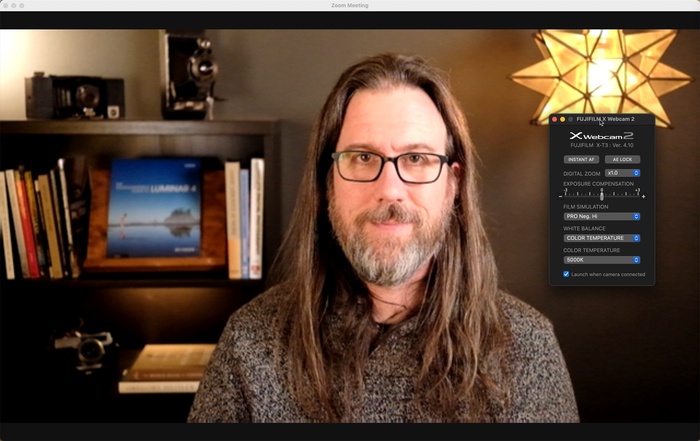
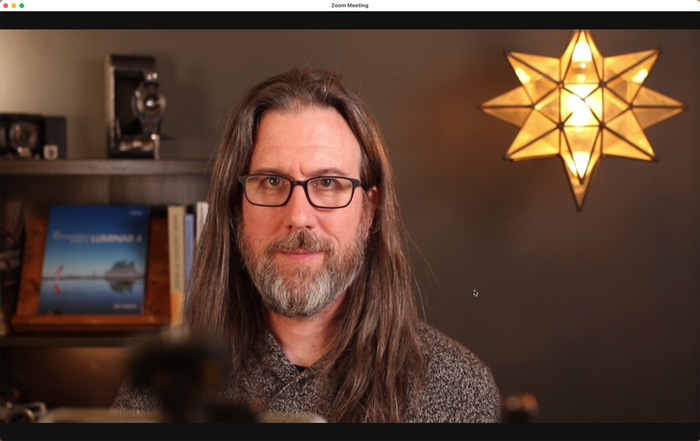
Me pareció que la utilidad de Canon (derecha) era mucho mejor que la de Fujifilm (izquierda).
Un vistazo a las utilidades de webcam de Fujifilm y Canon
Puede que te encuentres con otras complicaciones. Algunas implementaciones de software de webcam solo funcionan con las versiones basadas en navegador de los servicios de videollamadas, no con las aplicaciones nativas. Por ejemplo, la aplicación de Slack en macOS no reconoce la Canon EOS Webcam Utility, pero si te conectas a través de la interfaz web de Slack usando Google Chrome, la cámara sí aparece.
Poder simplemente conectar tu cámara digital y ejecutar una aplicación en segundo plano resulta atractivo, y como las utilidades son gratuitas, no dudes en probarlas. Sin embargo, es probable que obtengas resultados mucho mejores usando un dispositivo de tarjeta de captura USB. (Los que analizo aquí son todos unidades independientes que se conectan por USB; el nombre «tarjeta de captura» proviene de las tarjetas internas que se pueden añadir a las torres de PC).
Una tarjeta de captura se conecta al puerto HDMI de la cámara y convierte la señal de vídeo para que sea compatible con UVC (USB Video Class), que es como aplicaciones como Zoom la reconocen como fuente de vídeo. Estos dispositivos pueden generar imágenes de mayor resolución, hasta 4K si la cámara y el dispositivo lo admiten. También ofrecen menos retardo entre tus movimientos y lo que aparece en pantalla.
La más popular es la Elgato Cam Link 4K, a 120 $. Cuando ese modelo no estaba disponible el año pasado, pedí un dispositivo etiquetado simplemente como «USB3.0 Video Capture HDMI 4K», fabricado por varios fabricantes chinos de los que quizá nunca hayas oído hablar; el mío no tenía ninguna marca indicada. Este de Goodan parece exactamente el mismo modelo que tengo, y cuesta unos 50 $. También probé una Y&H HDMI Video Capture Card económica, de 20 $.
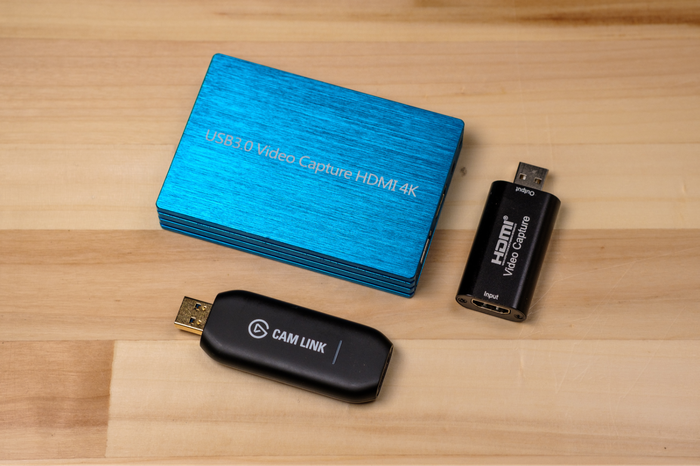
En el sentido de las agujas del reloj desde abajo: Elgato Cam Link 4K, tarjeta de captura USB 3.0 sin marca y Y&H HDMI Video Capture Card.
Teniendo en cuenta que tu resolución de vídeo se reducirá durante la transmisión (más sobre esto en la sección de calidad de vídeo), ¿por qué considerar una tarjeta de captura más cara? Principalmente querrías capacidad 4K si estuvieras grabando directamente desde la cámara, no solo transmitiendo una videollamada. Sin embargo, descubrí que usar la Cam Link 4K producía mejor vídeo que las otras dos, quizá debido a mejores componentes internos. La Cam Link puede enviar una señal 4K al equipo a través de su conexión USB 3.0; aunque la caja USB 3.0 sin marca se conecta mediante USB 3.0, solo genera 1080p; y la tarjeta Y&H acepta y genera solo 1080p a través de una conexión USB 2.0.
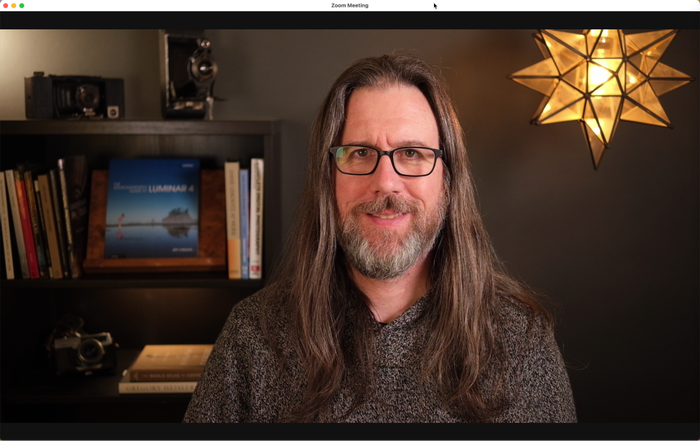

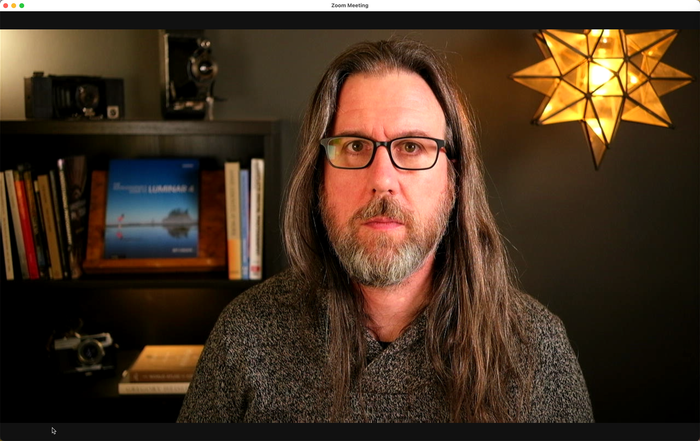

ejemplos de la salida de la X-T3 en 4K y FHD
Las diferencias entre los dispositivos son bastante claras, no solo en resolución, sino también en calidad de color. La Cam Link 4K se ve mejor, tanto cuando la X-T3 está configurada en resolución de grabación 4K como en FHD/1080p. No vi mucha diferencia entre los ajustes 4K y FHD en ninguna de las tarjetas, lo que podría atribuirse al procesamiento de vídeo de la X-T3; no mostraron los artefactos que vimos antes con la cámara sin espejo Sony de mi amigo, que también estaba conectada mediante una Cam Link 4K.
Una cosa a tener en cuenta con las tarjetas de captura es si la cámara puede emitir HDMI limpio, es decir, vídeo que muestra solo lo que ve el sensor. Otra cosa es que, con una tarjeta de captura, no podrás controlar remotamente los ajustes de la cámara desde tu escritorio como sí puedes con Camo o una utilidad de webcam de cámara. La Canon 7D Mark II muestra inicialmente todo lo que verías en el panel LCD trasero; pulsar dos veces el botón físico Info de la cámara elimina esos elementos. Pero merece la pena comprobar en línea si tu cámara puede emitir HDMI limpio. En algunos modelos antiguos de Canon, la única forma de conseguir HDMI limpio es instalar el software especial del proyecto Magic Lantern, que se ejecuta junto con el firmware de la cámara.
Para ser justos, incluso el dispositivo de captura Y&H te ofrece las ventajas de usar una mejor cámara y objetivo, aperturas amplias para una profundidad de campo reducida, y el enfoque sencillo y sin software de simplemente conectar la cámara y el dispositivo al equipo. Aunque me parece que la imagen está sobreexpuesta y es demasiado cálida en comparación con la versión de la Cam Link, son cualidades que se ajustan fácilmente en la cámara reduciendo el ISO a 400 y cambiando el ajuste de balance de blancos. Para muchas videollamadas, esta calidad sería aceptable si tienes un presupuesto limitado.
| Puntuaciones: software | | -- | -- | | Fujifilm | 2 | | Canon | 4 | | iPhone SE | 5 | | iPhone 12 Pro | 5 |
{ .tabular-list .is-pulled-right }
Para puntuar esta categoría, divido las conexiones en dos partes: software y tarjeta de captura. El software Fujifilm X Webcam falló estrepitosamente (2), mientras que la EOS Webcam Utility de Canon se comportó bien (4), aunque ninguna es tan buena como los iPhone con Camo (5). Sí, sé que esto suena como si estuviera siendo un juez parcial, pero como estamos analizando la calidad del resultado, el software de Camo no solo se apoya en la tecnología de cámara del iPhone, sino que también ofrece muchos controles para ajustar parámetros como la exposición, el balance de blancos y la saturación.
| Puntuaciones: tarjeta de captura | | -- | -- | | Fujifilm | 4 | | Canon | 4 | | iPhone SE | 5 | | iPhone 12 Pro | 5 |
{ .tabular-list .is-pulled-right }
En la parte de tarjeta de captura, cada cámara digital recibe 4 puntos, ya que las discrepancias que observé fueron entre las tarjetas, no necesariamente entre las cámaras en sí. Como con el iPhone basta con enchufarlo, no necesitas una tarjeta de captura, así que ambos reciben 5 puntos.
Calidad de imagen
Seguro que has oído a alguien decir: «¡Qué buenas fotos! Debes de tener una gran cámara». Un error común en fotografía es pensar que, con solo comprar una cámara mejor, tus fotos mejorarán automáticamente. Aunque, de hecho, una buena foto puede salir de cualquier cámara, en el caso de las webcams resulta que tener una cámara mejor sí puede llevar a un aspecto de mayor calidad.
En el caso de una cámara DSLR o sin espejo, tiene un sensor de imagen físicamente más grande, el componente que registra la luz que entra por el objetivo. La Fujifilm X-T3 usa un sensor APS-C de 23,5 mm por 15,6 mm, con una resolución de 26,1 megapíxeles. El sensor de la Canon 7D Mk II, también técnicamente APS-C, mide 22,4 mm por 15,0 mm, con una resolución de 20,2 megapíxeles. Las cámaras digitales de gama alta usan sensores de fotograma completo que miden 36 mm por 24 mm. (Y si quisieras llevarlo al extremo, podrías mirar el sensor RED Monstro 8K, que mide 40,96 mm por 21,60 mm y ofrece 35,4 megapíxeles de resolución y una mayor capacidad de captación de luz).
En comparación, los sensores de los teléfonos móviles y las webcams independientes son deliberadamente pequeños para mantener el tamaño del dispositivo compacto. Los sensores de cámara del iPhone miden aproximadamente 7,6 mm por 5,7 mm (la cámara gran angular del iPhone 12 Pro Max es un 47 % más grande, según Apple). Aunque un sensor puede incluir suficientes píxeles para capturar vídeo en 4K o 1080p, cada píxel es minúsculo y no puede absorber mucha luz, sobre todo en situaciones de poca luz.
Recuerda que las cámaras necesitan luz, así que cuanta más luz proyectes sobre la escena, mejor debería ser la calidad general. Eso no significa sobreexponer la habitación y quemarte las retinas, sino asegurarte de que tienes suficiente luz sobre ti para que la cámara no tenga que compensarlo artificialmente por software.
Otra ventaja de las cámaras digitales es la posibilidad de elegir y cambiar objetivos intercambiables en algunos modelos. Eso te da más control sobre el campo de visión, expresado como una medida en milímetros (mm). Por ejemplo, el objetivo de 18-55 mm que suele incluirse como «objetivo de kit» en muchas cámaras se puede acercar para que solo se vea un rincón de tu espacio de trabajo en el salón a las demás personas en tus llamadas (en el rango de 55 mm), o abrir más si necesitas moverte o usar apoyos visuales en tu charla (con el ajuste de 18 mm).
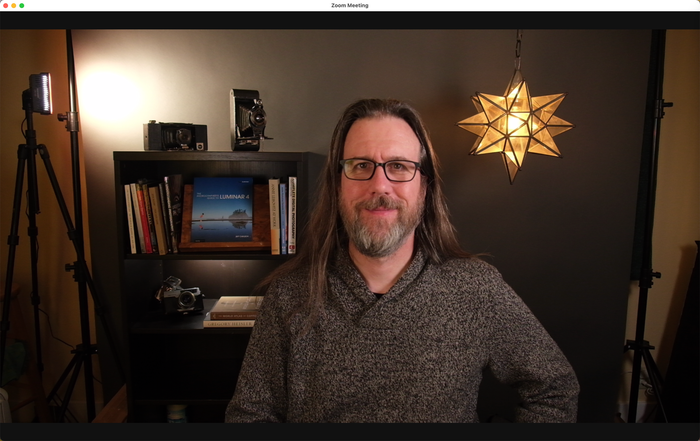
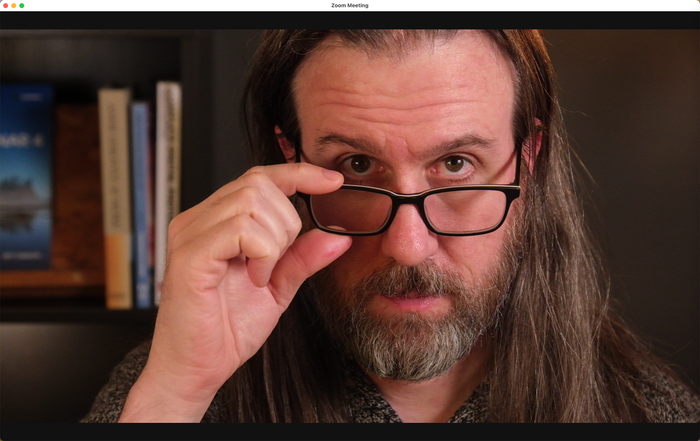
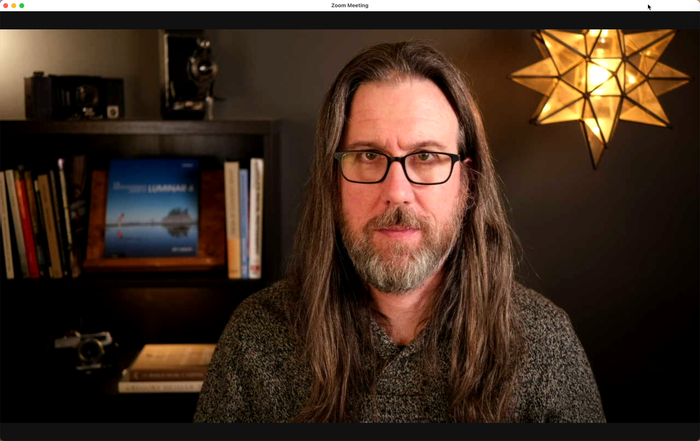
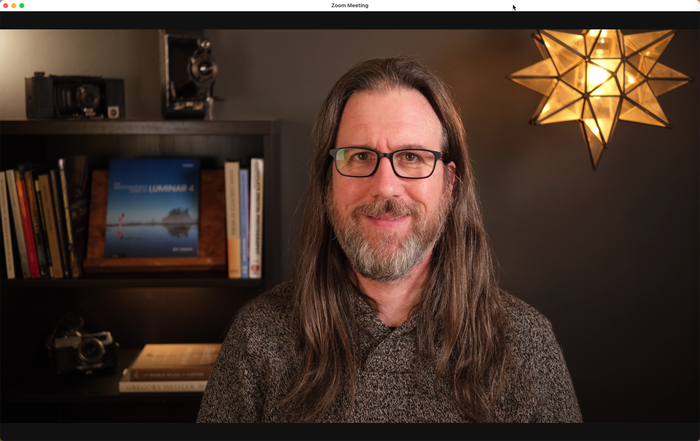
Usar un objetivo de 18-55 mm te permite hacer un plano abierto (izquierda) o un primer plano más cerrado (derecha).
Los buenos objetivos con aperturas máximas mayores también pueden exponer más luz al sensor. Una apertura máxima típica para ese objetivo de 18-55 mm es f/3.5, lo cual no está mal. Pero un objetivo de 35 mm f/1.4 permite más luz, porque el diafragma se abre más cuando la apertura se fija en f/1.4; en apertura, los valores más bajos son mejores. (Los objetivos de gran apertura se conocen como objetivos «rápidos», porque los fotógrafos tendrían que usar velocidades de obturación rápidas para evitar sobreexponer la imagen).
Sin embargo, la ventaja más visible de muchos objetivos de cámara digital es cómo pueden hacer que el fondo se vea suave y desenfocado, un efecto que muchas aplicaciones como Zoom replican artificialmente con sus ajustes de desenfoque de fondo. Este control sobre la profundidad de campo determina qué parte de la escena está enfocada. Un objetivo ajustado a una apertura amplia, como f/1.4 o f/2.8, presenta una profundidad de campo reducida, dejando enfocado solo un plano estrecho de la escena. Eso puede mantener tu cara enfocada y hacer que los objetos detrás de ti se vean ligeramente desenfocados.
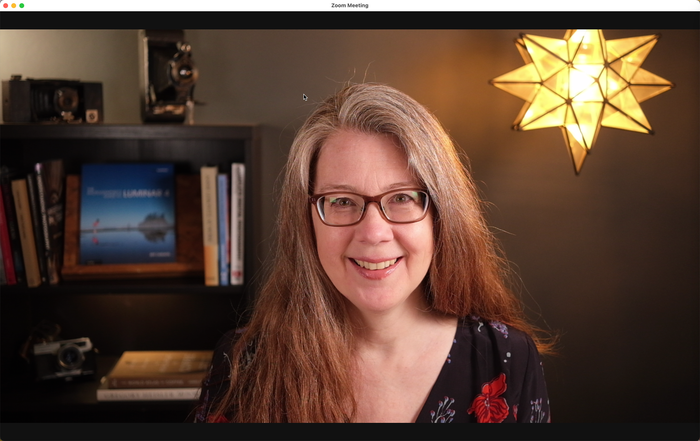
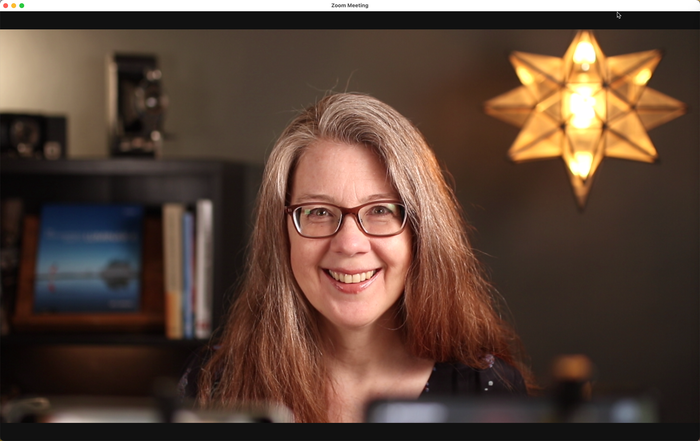
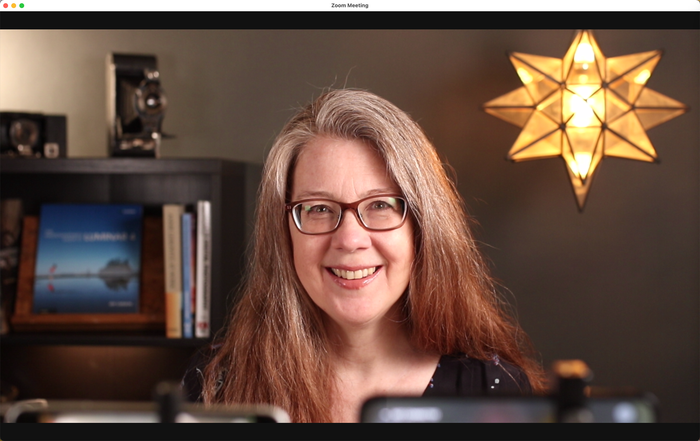
Puedes ajustar la profundidad de campo de las cámaras digitales para crear un desenfoque de fondo.
Una profundidad de campo reducida no solo transmite un aspecto más profesional, sino que también mantiene la atención de los espectadores en ti, y no en los títulos de la estantería detrás de ti. Si quieres lucir tu fondo, puedes fijar una apertura menor, como f/5.6, que aumenta la profundidad de campo y enfoca más área. Esta opción de elegir los ajustes de apertura te da control sobre qué está enfocado, con una contrapartida: cuanto menor sea la apertura, menos luz llega al sensor, así que necesitarás añadir más luz a tu entorno.
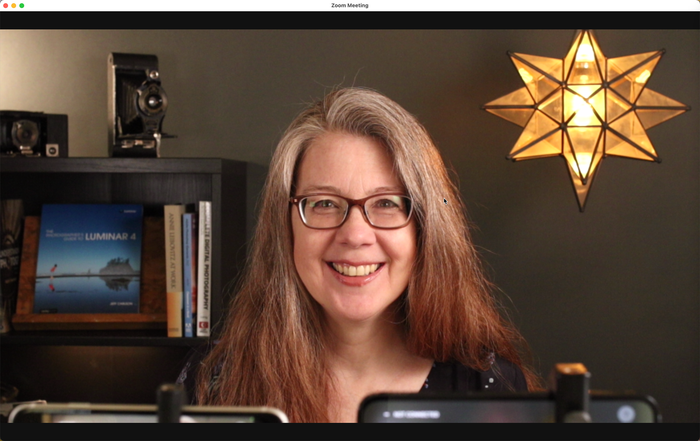
Al fijar la apertura en f/7.1 en la Canon se elimina el desenfoque de fondo.
Ahora pasemos a los modelos de iPhone. Si nos fijamos solo en las especificaciones, pensarías que el iPhone (y la mayoría de las demás cámaras de móvil) sería lo contrario de las cámaras digitales. Debido a su tamaño general, el sensor de cámara del iPhone es pequeño, y los objetivos son fijos. En modelos como el iPhone 12 Pro, puedes grabar en tres campos de visión estándar (gran angular, ultra gran angular y teleobjetivo), porque hay tres cámaras independientes, cada una con su propio sensor, trabajando juntas.
Las cámaras también tienen aperturas fijas bastante rápidas (entre f/1.6 y f/2.2 para las cámaras traseras del iPhone 12 Pro), pero, al no tener un obturador físico real, no tienes el mismo control sobre la profundidad de campo que con una cámara digital. De hecho, los componentes pequeños están diseñados para mantener enfocada la mayor parte posible de la escena, lo que hace casi imposible crear un efecto de profundidad de campo reducida de forma óptica, especialmente en un entorno de trabajo habitual.
Entonces, ¿por qué las tenemos siquiera en cuenta? Las cámaras, para su tamaño, siguen siendo bastante buenas, pero en el iPhone no solo entran en juego los objetivos y los sensores. La extensa investigación y desarrollo de Apple a lo largo de los años ha combinado software con chips de procesamiento de imagen dedicados para compensar las limitaciones ópticas.
En la mayoría de las cámaras digitales, pulsas el disparador, el obturador se abre, la luz incide sobre el sensor de imagen y los datos se graban en una tarjeta de memoria. En el iPhone, el procesador de imagen analiza automáticamente la escena mientras encuadras la toma, y cuando tocas el disparador, se capturan, procesan y combinan una serie de imágenes con distintas exposiciones para crear una foto final de alta calidad. Para vídeo y uso como webcam, el sistema de procesamiento de imagen integrado hace lo mismo en tiempo real.
Aunque no obtienes las ventajas ópticas de sensores y objetivos más grandes, el procesamiento computacional del iPhone ofrece una imagen considerablemente mejor que la de las webcams independientes.
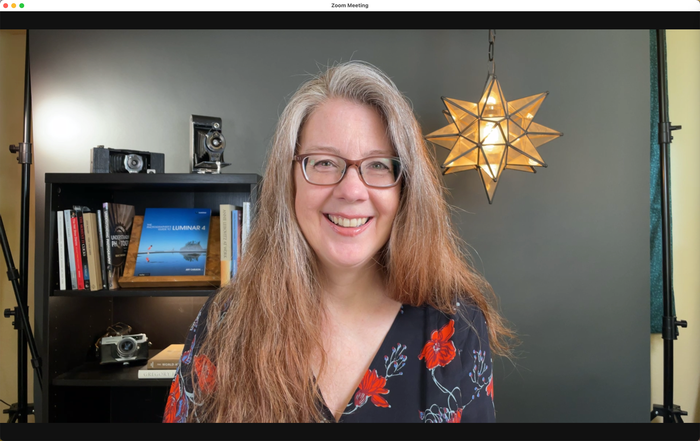
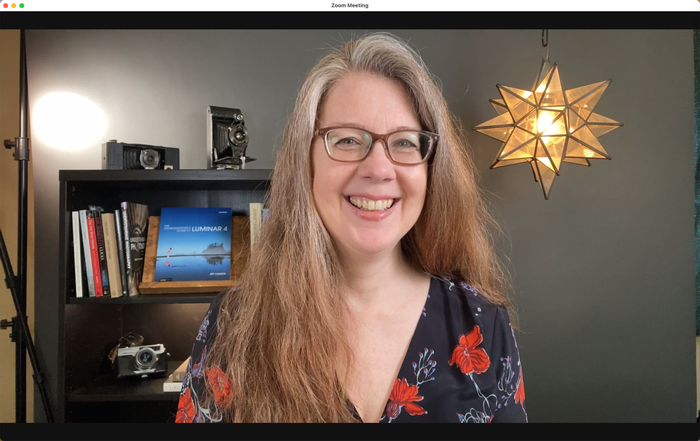
Usando el iPhone 12 Pro (izquierda) y el iPhone SE (derecha) como webcams, con Camo.
¿Y qué pasa con esos fondos suaves y difuminados? Ahí también todo el trabajo lo hace el software. El Modo retrato de Camo (actualmente en beta), en combinación con los procesadores rápidos del iPhone, determina los bordes de los objetos en primer plano y difumina el fondo de una forma mucho más realista que la tosca función de desenfoque de fondo de Zoom.



Usar el modo retrato de Camo (centro) da un desenfoque de fondo más sutil que la herramienta de desenfoque de Zoom (derecha).
Entonces, ¿cómo puntúan estas cámaras en cuanto a calidad de imagen? Una de las principales consideraciones para estas puntuaciones es la flexibilidad que tienes para dar forma a la imagen a tu gusto. Además de la profundidad de campo y el campo de visión, las cámaras digitales incluyen controles para ajustar la exposición mediante ISO, apertura y velocidad de obturación, así como para especificar el balance de blancos y, en algunos modelos, perfiles de color y preajustes. Los iPhone usan los algoritmos de Apple para la exposición y el color, pero esos elementos también se pueden ajustar con precisión en la aplicación Camo Studio.
| Puntuaciones: calidad de imagen | | -- | -- | | Fujifilm | 5 | | Canon | 5 | | iPhone SE | 4 | | iPhone 12 Pro | 4.5 |
{ .tabular-list .is-pulled-right }
Las dos cámaras digitales son capaces de producir la mejor imagen en comparación con los iPhone y otras webcams, así que obtienen la puntuación máxima de 5 cada una. Los iPhone, aunque no tan nítidos como las cámaras digitales, aun así ofrecen una imagen mucho mejor que las webcams independientes y las cámaras integradas de portátil, así que califico al iPhone SE con un 4 y al iPhone 12 Pro con un 4,5..
Calidad de vídeo
Componer una buena imagen es importante, pero la parte de «vídeo» en «videollamadas» plantea un par de consideraciones.
Cuando hablamos de cámaras de cualquier tipo, una de las primeras cosas que destaca es la resolución, es decir, el número total de píxeles que componen la imagen. El modo de vídeo de tu cámara digital o iPhone puede capturar resolución «4K» o «Ultra HD» (ultra alta definición), de aproximadamente 4000 píxeles de ancho (en realidad, 3840 por 2160 píxeles en la mayoría de los casos). Es más común el «1080p», «Full HD» o «FHD» (alta definición completa), que tiene una resolución de 1920 por 1080 píxeles. Las cámaras que graban en «720p» o «HD» (alta definición) registran a 1280 por 720 píxeles.
(Ten en cuenta que la resolución de vídeo y la resolución de imagen son dos cosas distintas. Por ejemplo, aunque la Sony a7R IV capta fotos fijas de 60,1 megapíxeles a 9504 por 6336 píxeles, sigue generando vídeo 4K a 3840 por 2160 píxeles).
Por lo general, una mayor resolución produce un vídeo de mayor calidad, porque hay más píxeles disponibles para mostrar más detalles. ¡Genial! ¡Más píxeles, por favor!
Sin embargo, hay que mantener cierta perspectiva, porque lo que tú ves y lo que ven tus espectadores es bastante diferente. Aunque estés viendo una versión nítida en 4K de ti mismo, Zoom no envía resolución 4K desde tu equipo a los servidores de la empresa de camino a los participantes de la llamada. Cuando la pandemia se extendió el año pasado y de repente millones de personas empezaron a trabajar y estudiar desde casa, Zoom limitó las conexiones a 720p para mantener el rendimiento; a veces esa calidad baja a 360p o menos en horas punta. Eso da lugar a un vídeo suave o pixelado, porque los píxeles se amplían para ajustarse a la pantalla. (Puedes abrir las preferencias de Zoom y ver el panel de estadísticas para conocer la resolución actual durante una llamada).
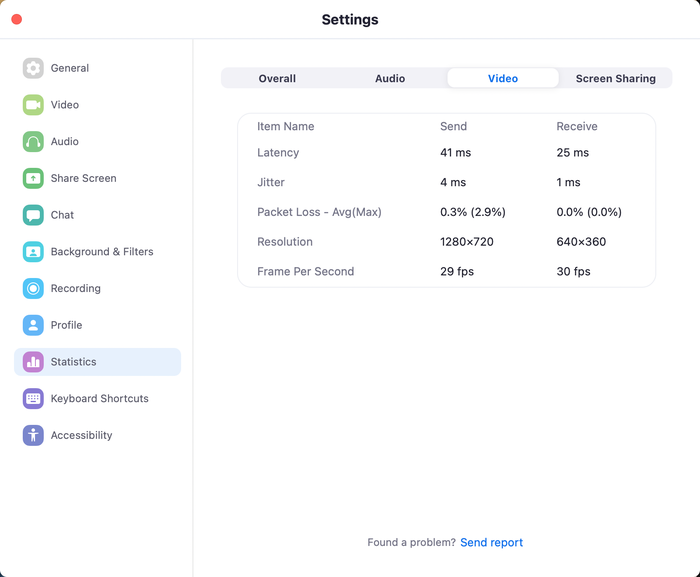
La pantalla de estadísticas de Zoom muestra la resolución actual, la latencia y otra información sobre la llamada en curso.
Así, cuando uso la Fujifilm X-T3 configurada en resolución de vídeo 4K, la vista previa en Zoom se ve bastante nítida. Pero cuando me uno a la llamada con un iPad Pro en mi escritorio, mi imagen desde la X-T3 no es tan nítida, aunque el iPad Pro y el MacBook Pro estén en la misma red interna. Eso se debe a que el vídeo se envía desde la aplicación de Zoom en mi Mac a los servidores de Zoom, y luego se devuelve a la aplicación de Zoom en mi iPad Pro, con Zoom reduciendo la resolución entre esos pasos.
La calidad del resultado (derecha) se ve degradada en comparación con mi vista previa en 4K (izquierda).
De hecho, si tu cámara digital admite grabación de vídeo en 4K, puede que te interese cambiarla a 1080p/FHD para reducir los efectos del cambio de resolución. En una prueba con un amigo que vive en Portland, Oregón, su vídeo entrante mostraba un exceso de aliasing pixelado y patrones de moiré en zonas como el pelo y las gafas. Cuando cambió su cámara (una Sony a7R III) de resolución 4K a 1080p, esos artefactos desaparecieron. En el iPhone, la resolución máxima de Camo es 1080p por estas razones.
De forma contraintuitiva, la calidad de vídeo en las llamadas puede mejorar al reducir la resolución a 1080p.
La siguiente consideración sobre el vídeo es el enfoque. Los iPhone gestionan bien el enfoque automático, en parte gracias a la tecnología que llevan integrada, y en parte por el pequeño tamaño de los sensores y objetivos implicados, que de forma natural tienen una mayor profundidad de campo.
En las cámaras digitales, el enfoque automático depende mucho de la cámara y el objetivo concretos. Cuando usas un objetivo rápido ajustado a una apertura amplia, la profundidad de campo reducida hace que puedas entrar y salir de foco al inclinarte hacia delante o hacia atrás, o que la cámara desplace el enfoque hacia tus manos, sobre todo si eres una persona que gesticula mucho al hablar.
Los modelos de cámara modernos son bastante buenos con el enfoque automático, y algunos destacan por identificar caras y enfocar los ojos. Revisa los menús de tu modelo de cámara para activar sus ajustes de identificación facial, si los tiene, o para habilitar el escaneo activo en un modo deportivo, por ejemplo. Incluso sin esas funciones específicas, para el uso como webcam, donde probablemente estarás en el centro del encuadre la mayor parte del tiempo, el enfoque debería ser bastante fácil de fijar.
La Canon X-T3 hace un buen trabajo manteniéndome enfocado.
Lo que puede resultar complicado es cómo se comporta un objetivo al enfocar, algo que varía según el modelo de objetivo. Algunos objetivos enfocan más rápido que otros, y casi todos presentan cierta «respiración», donde los bordes del encuadre se expanden y contraen porque los elementos de cristal del objetivo se desplazan a medida que los elementos entran y salen de foco.
Aquí puedes ver la «respiración» de la Canon mientras cambia el enfoque.
La Fujifilm parece respirar menos, pero aquí tarda más en cambiar el enfoque.
No hay mucho que puedas hacer al respecto, aparte de comprar objetivos que muestren un efecto de respiración mínimo (las buenas reseñas deberían mencionarlo, o puedes buscarlo en las opiniones de otros clientes en línea), y, sinceramente, puede que no sea algo que notes a menudo. Es más un problema si tienes un objetivo de enfoque lento o una profundidad de campo muy reducida, lo que provoca saltos o cambios molestos mientras la cámara ajusta el enfoque con frecuencia.
La alternativa es fijar la cámara en enfoque manual y usar una apertura lo bastante cerrada para que te mantengas enfocado incluso al moverte.
| Puntuaciones: calidad de vídeo | | -- | -- | | Fujifilm | 4 | | Canon | 4 | | iPhone SE | 4 | | iPhone 12 Pro | 4 |
{ .tabular-list .is-pulled-right }
Al pensar en las puntuaciones para la calidad de vídeo, me inclino a otorgar un 4 a todos por igual. Muchas cámaras digitales y los iPhone recientes pueden capturar vídeo en 4K, pero no supone gran beneficio, dado que los servicios de videollamadas reducen la resolución de todos modos. En cuanto al enfoque automático, depende mucho de la combinación de cámara y objetivo en las cámaras digitales, mientras que el enfoque automático del iPhone simplemente funciona.
Conclusiones
Si nos fijamos únicamente en la calidad de imagen y vídeo, las cámaras digitales conectadas mediante una buena tarjeta de captura serían la clara ganadora en nuestras pruebas. Sin embargo, es imposible ignorar la complejidad adicional que exige la configuración.
Por eso, al calcular las puntuaciones, la solución del iPhone sale ganando por tener menos piezas en juego y seguir ofreciendo una calidad de imagen que supera a las webcams independientes. Si usas tu iPhone de uso diario como cámara para videollamadas, parte de esa ventaja desaparece, pero eso también depende de si participas en una videollamada de vez en cuando, o si pasas la mayor parte del día en reuniones.
| Puntuaciones: total | | -- | -- | | Fujifilm | 19 | | Canon | 21 | | iPhone SE | 25 | | iPhone 12 Pro | 24.5 |
{ .tabular-list }
En general, la buena noticia es que es posible mejorar la calidad de tus videollamadas de varias formas. Puede requerir más configuración y algo de dinero extra, pero los resultados merecen la pena.