
Necesitas unirte a una videollamada, pero no tienes webcam, tu webcam se ha estropeado o te has dado cuenta de que la calidad de tu webcam es terrible. ¿Qué hacer? Esta guía te mostrará varias formas de improvisar una webcam casera usando cosas que quizá ya tengas.
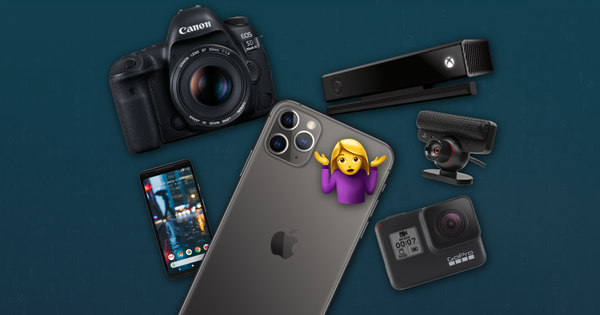
Todos estos métodos consisten en usar cámaras de dispositivos que ya tienes y hacer que funcionen para tu llamada. Puede que descubras que tienes acceso a una cantidad sorprendente de ellas, entre las que se incluyen:
- Cámaras de un iPhone, Android o iPad
- Cámaras digitales, réflex (DSLR), GoPro y cámaras de vídeo
- Cámaras de consolas (Xbox, PlayStation, etc.)
- Cámaras de seguridad domésticas y vigilabebés
Cómo usar un Android, iPhone o iPad como webcam en un PC o Mac
Nuestra propia app, Camo, hace precisamente esto: hay una versión gratuita que puedes instalar para usar tu Android, iPhone o iPad como una webcam profesional. Para hacerlo, tendrás que instalar Camo en tu dispositivo móvil y en tu equipo antes de empezar tu videollamada.
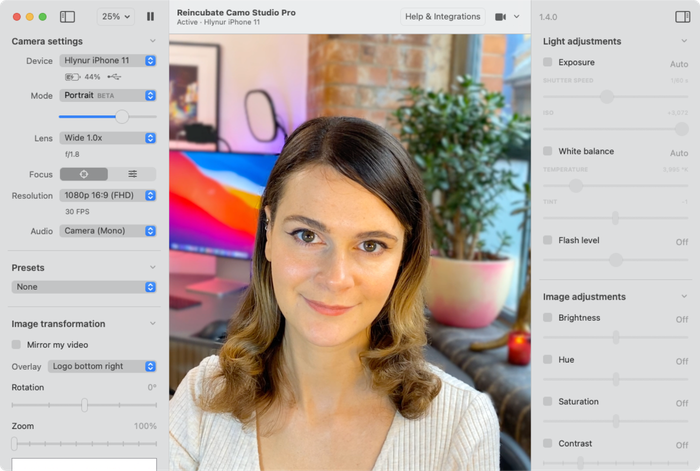
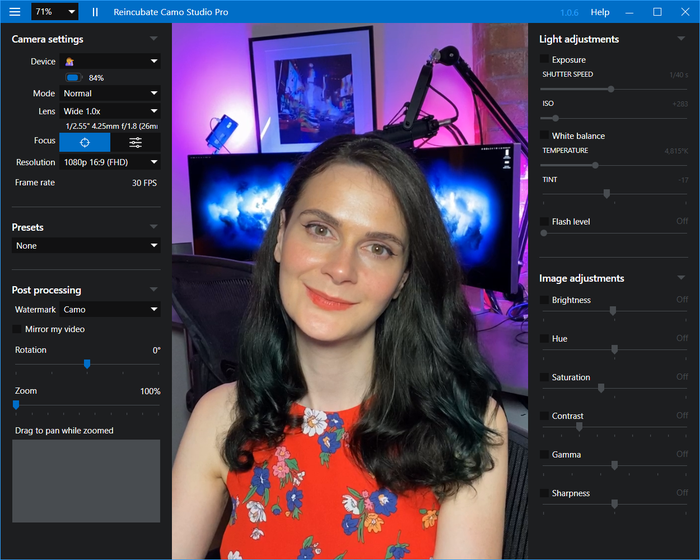
Camo es compatible con iPhone, iPad y Android en Windows y macOS.
Cómo usar una cámara digital, réflex (DSLR), GoPro o cámara de vídeo como webcam
Hay varios métodos para usar una auténtica cámara réflex (DSLR) como webcam, según el tipo de equipo que tengas.
Canon ha lanzado recientemente un controlador beta de webcam solo para Windows para sus cámaras réflex EOS. También venden un paquete de hardware con todo el equipo necesario para quienes quieran una configuración DSLR completa. Es una gran forma de conseguir un rendimiento de cámara extremadamente bueno, pero es una vía costosa.
Using a Canon 80D as a webcam and wooooooah.
Canon has now a weblink software that works with a variety of their DSLRs so you don't need a video capture card anymore, just plug the USB cable.
Si la solución de Canon no te funciona, o tienes una cámara de otra marca, como una GoPro, quizá puedas hacer que funcione como webcam usando un pequeño adaptador. El Elgato CamLink funciona con una gran variedad de cámaras réflex, cámaras de vídeo y cámaras de acción, adaptando su salida HDMI para usarla por USB en tu PC con Windows o tu Mac. A menudo están agotados, pero hay alternativas genéricas, como este dispositivo de captura de vídeo HornetTek HDMI.
Por último, para algunas cámaras réflex con compatibilidad Wi-Fi o USB, existe una solución beta para macOS: la app Pro Webcam de Cascable es compatible con varias cámaras Canon EOS, Nikon, Fujifilm, Olympus, Panasonic y Sony por Wi-Fi o USB.
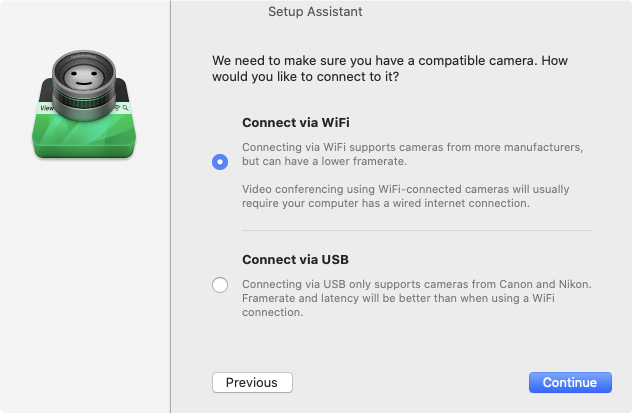
Pantalla de configuración de Cascable Pro Webcam
Cómo usar la cámara de una consola como webcam en un PC o Mac
Hay varias formas de usar las cámaras de distintas consolas como webcam. Veamos las opciones más populares.
La Sony PlayStation 3 usa una cámara «PlayStation Eye». Estas cuestan entre 6,99 $ y 13,00 $ en Amazon. Para usarlas, tendrás que descargar el «CL-Eye Platform Driver» de Code Laboratories; es solo para Windows, pero es gratuito. Con esto instalado, basta con conectar la cámara de tu PS3 a un puerto USB libre de tu equipo para usarla como webcam.
La cámara EyeToy de 2003 de la PS2 funciona como conectar y usar en versiones antiguas de Windows: solo tienes que conectarla y listo. Actualmente se venden por 1,99 $.
La cámara de la PlayStation 4 usa un conector propietario en el extremo de un cable USB3, por lo que no se reconocerá si la conectas a un PC. Sin embargo, hay opciones para usarla en un Mac, mediante un controlador beta no oficial disponible para macOS. Esto sí funciona, pero los usuarios menos técnicos pueden tener dificultades para implementarlo.
Si tienes una cámara Kinect de Xbox 360 (cuestan alrededor de 16 $), necesitarás un adaptador para usarla. Necesitarás un adaptador USB AV para sensor Kinect, que se vende por unos 11,99 $.
La Xbox One usa un mecanismo distinto para conectarse a su cámara Kinect, pero aun así es posible usarla como webcam. Necesitarás un cable adaptador Kinect para Windows. Como extra, con un pequeño parche del registro, también podrás usarla con Windows Hello para iniciar sesión al estilo Face ID.
Cómo usar una cámara de seguridad, una cámara doméstica inteligente o un vigilabebés como webcam
Hay muchos tipos distintos de cámaras de seguridad, cámaras domésticas inteligentes y vigilabebés, y algunas de ellas se pueden usar como webcam con los métodos que se explican a continuación.
Prácticamente cualquier cámara Wyze se puede convertir en una webcam funcional con una actualización de firmware. El sitio de Wyze la tiene disponible para descargar aquí; funcionará con dispositivos como este.
Hay varias formas de usar una Raspberry Pi para transmitir muchos tipos de cámara web a un PC. Hay una guía aquí de un usuario que lo hizo con su cámara Wanview 1080p.
Por último, prácticamente cualquier dispositivo que ofrezca un flujo de datos de webcam (por ejemplo, cámaras con vista web) se puede encapsular en un dispositivo de cámara web virtual en Windows usando el controlador IP Camera Adapter 4. Es una app práctica, gratuita y solo para Windows, y Tom’s Hardware tiene una guía sobre cómo usarla de principio a fin.