
Ahora mismo las videollamadas están más presentes que nunca. Con el auge del trabajo remoto, las reuniones por vídeo, las presentaciones online e incluso las videollamadas con la familia se han convertido en parte de nuestra rutina diaria.
Por desgracia, los fallos de la webcam siguen siendo uno de los problemas más habituales entre los usuarios. Así que, ya uses un Mac o un PC, y tengas una webcam interna o externa, esta guía te guiará paso a paso para diagnosticar y solucionar el problema, y así poder volver a mostrar tu cara en pantalla.
Recorre toda la guía para ver consejos generales, o haz clic en uno de los enlaces de abajo para obtener ayuda específica según tu configuración.
- Solucionar problemas con webcams internas
- Solucionar problemas con webcams internas de Mac
- Solucionar problemas con webcams internas de Windows
- Consejos para webcams externas
Estrategias generales para webcams internas
Si usas la cámara integrada en tu portátil o equipo, puede ser difícil identificar qué está causando realmente los problemas con la webcam.
Antes de entrar en detalles específicos de Windows y Mac, asegúrate de haber probado todo lo siguiente:
1. Evita que otras apps usen tu cámara.
Zoom, Meet, Skype, Teams, Slack, Viber, Spike, WhatsApp, FaceTime, Photo Booth: hay muchísimas apps distintas con funciones de videoconferencia, y a menudo tenemos que hacer malabares con más de una para contentar a las distintas personas de nuestra vida. Cambiar entre plataformas suele funcionar sin problema, pero si olvidas cerrar una, puede que no consigas ponerte en marcha en otra.
Así puedes asegurarte de que todas tus demás apps de videollamada están cerradas:
En un PC con Windows, pulsa Ctrl + Alt + Delete y abre el Administrador de tareas. En la pestaña Processes, recorre todas las aplicaciones en ejecución y cierra las que puedan estar usando tu cámara.
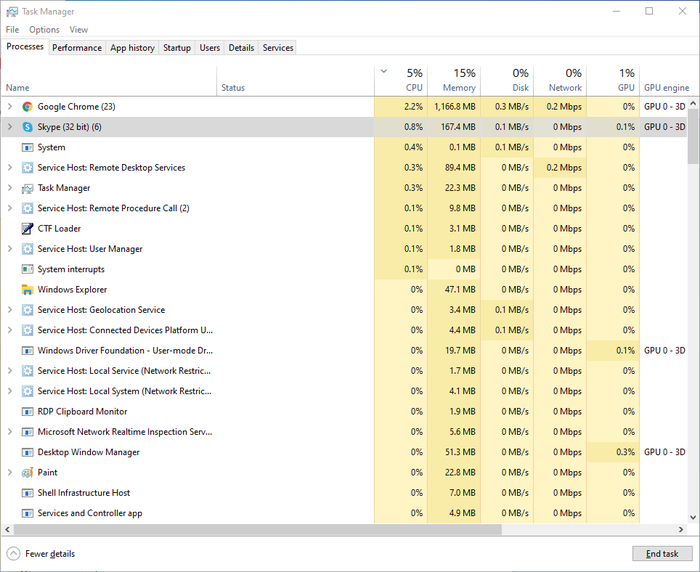
El Administrador de tareas de Windows
En un Mac, mantén pulsado ⌘ Cmd + , escribe «Activity» y selecciona Activity Monitor para abrirlo. Haz doble clic en todas las apps que puedan estar usando tu cámara y selecciona Quit en la ventana que aparece.
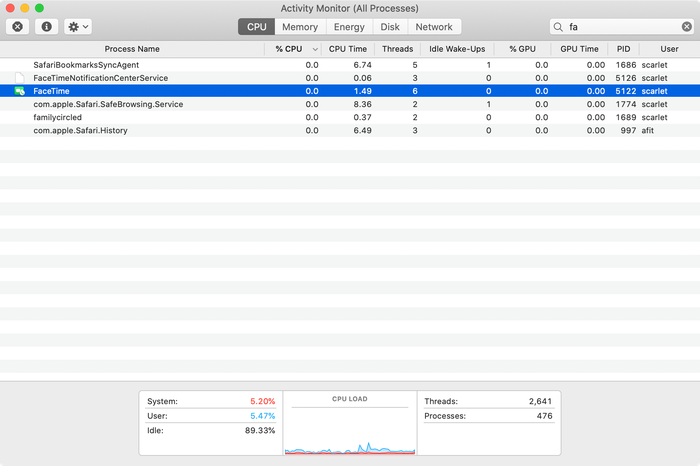
El Monitor de actividad de macOS mostrando FaceTime
Si esto no funciona, o no estás seguro de qué apps están usando tu webcam, puedes cerrar todas las aplicaciones en ejecución y volver a intentarlo. ¡Asegúrate de guardar tu trabajo antes!
2. Asegúrate de que tu software está actualizado (todo)
Comprueba si hay actualizaciones generales para el software de tu equipo. Por otro lado, si tu webcam ha dejado de funcionar después de una actualización reciente del software, revisa la app que usas para ver si necesita actualizarse para funcionar con tu sistema operativo actual. Puede que tengas que reinstalar la app para actualizar el software. También puedes actualizar el controlador de tu webcam (más sobre esto a continuación).
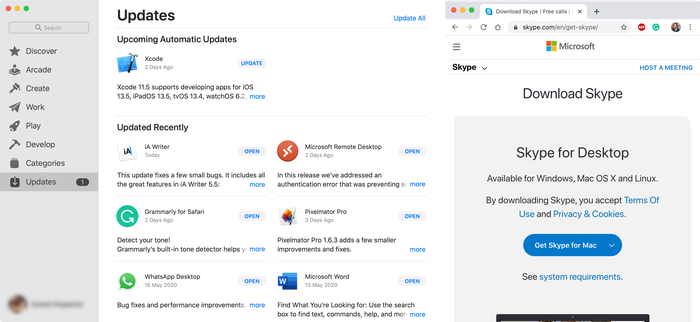
Actualizar apps en macOS
3. Reinicia tu equipo
Un clásico que nunca falla. A veces tu equipo solo necesita un reinicio para volver a funcionar.
Solucionar problemas con webcams internas de Mac
Las webcams internas de un Mac (a menudo llamadas cámara «FaceTime») tienen una complicación adicional: no existe una app predeterminada de configuración de cámara para Mac. Por eso, la configuración de tu cámara se gestiona de formas distintas en cada una de tus apps.
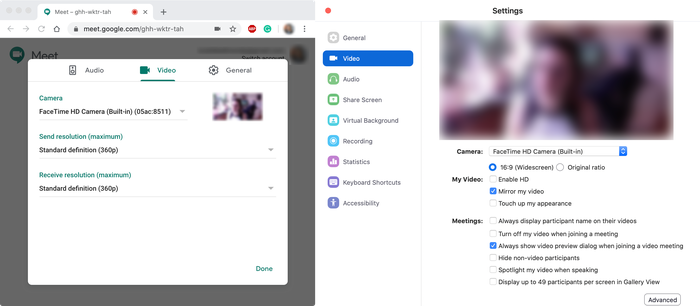
Configuración de la webcam en Meet y Zoom
Forzar el cierre de todas las aplicaciones de vídeo
Si no tienes tiempo o ganas de reiniciar, puedes probar a forzar el cierre. A la mayoría de usuarios esto les soluciona los problemas de la webcam, y es rápido de hacer. Asegúrate de guardar cualquier proyecto abierto antes de hacerlo.
- Cierra todas las apps abiertas que puedan intentar usar tu cámara FaceTime en tu
Activity Monitor. - Mantén pulsado
⌘ Cmd+Terminal. - Copia y pega lo siguiente en la terminal
sudo killall VDCAssistant, y luego pulsaEnter. - Puede que en este punto tengas que introducir tu contraseña de administrador.
- Vuelve a abrir tu app de videollamada.

Forzar el cierre de una app en la Terminal
Restablece el Controlador de gestión del sistema (SMC)
Restablecer el SMC de tu Mac puede ayudar si tienes problemas con varias funciones, como la alimentación, la carga, los ventiladores o la cámara. El método para restablecer el SMC de tu Mac depende del tipo de Mac que tengas.
Para restablecer el SMC en los MacBook con chip de seguridad Apple T2:
- Apaga tu Mac.
- En tu teclado, mantén pulsadas las siguientes teclas durante siete segundos (puede que esto encienda tu Mac):
⌘ Cmd+⌥ Option+⇧ Shift. - Mientras sigues manteniendo pulsados los tres botones, mantén también pulsado el botón de encendido. Sigue manteniendo pulsadas las 4 teclas durante 7 segundos. Si tu Mac se había encendido, ahora se apagará mientras mantienes pulsadas las teclas.
- Espera un par de segundos y vuelve a encender tu Mac.
Para restablecer el SMC en Mac de sobremesa:
- Apaga tu Mac.
- Desenchufa el cable de alimentación, espera 15 segundos y vuelve a enchufarlo.
- Espera cinco segundos y enciende tu Mac.
Para restablecer el SMC en el resto de Mac lanzados en 2010 o después:
- Apaga tu Mac.
- Mantén pulsado
⌘ Cmd+⌥ Option+⇧ Shift. - Mientras sigues manteniendo pulsadas estas tres teclas, mantén también pulsado el botón de encendido. Mantén pulsadas las cuatro teclas durante diez segundos.
- Enciende tu Mac.
Comprueba si hay daños físicos.
Es más probable que se produzcan daños físicos en un MacBook que en un ordenador de sobremesa, debido al desgaste habitual por transportarlo. Si tienes a mano una webcam externa, prueba a usarla (recuerda que, si tienes un iPhone, puedes descargar Camo, nuestra app gratuita para usar tu iPhone como webcam).
Solucionar problemas con webcams internas de Windows
Ejecuta el «Solucionador de problemas de hardware»
Primero, vamos a comprobar si tu PC detecta la cámara integrada. Para ello:
- Haz clic en Inicio y luego escribe
deviceen la barra de búsqueda para abrirDevice Manager. Puede que tengas que introducir tu contraseña o confirmar como administrador. - En el Administrador de dispositivos, busca tu webcam. Puede estar en distintas ubicaciones, entre ellas
Imaging DevicesyOther Devices. En la captura de pantalla de abajo estamos usando una webcam externa.
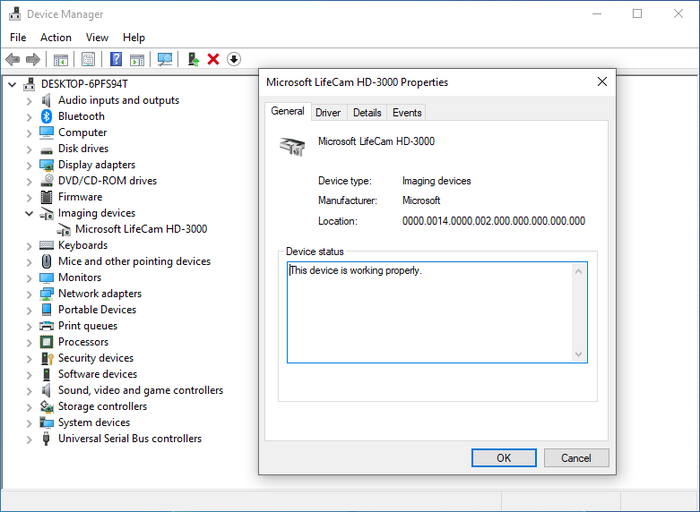
Un controlador de webcam visto en el Administrador de dispositivos de Windows
- Si ves tu webcam en la lista, haz doble clic en ella. Si se abre y funciona, es probable que el problema se deba a un permiso o a un fallo en tu app de vídeo. Más sobre esto a continuación.
- Si ves tu webcam en la lista pero sigue sin funcionar, prueba a actualizar el controlador.
Actualiza el controlador de tu cámara
- Haz clic en
⊞ Starty luego escribedeviceen la barra de búsqueda para abrirDevice Manager. Puede que tengas que introducir tu contraseña o confirmar como administrador. - Busca
Imaging Devicesy despliégalo para encontrar tu cámara. - Haz clic con el botón derecho en tu cámara y selecciona
Update Driver software - Sigue las instrucciones y selecciona
Search automatically for updated driver softwarecuando se te pida.
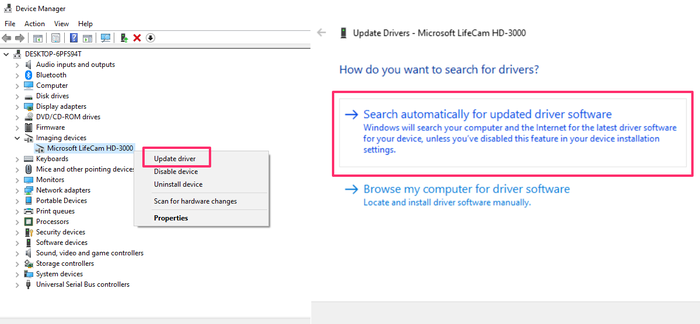
Actualizar el controlador de una webcam en Windows
- Si el controlador no encuentra ninguna actualización, también puedes desinstalarlo y volver a instalarlo.
Concede permisos de cámara a tus apps de videoconferencia
Si tu cámara parece funcionar bien hasta que usas una app en concreto, comprueba que tiene permiso para acceder a la cámara.
- Para el acceso general, ve a
⊞ Start→Settings→Privacy→Camera. - En
Allow access to the camera on this device, seleccionaChange, activaCamera access for this devicey activa tambiénAllow apps to access your computer. - Para conceder acceso a la cámara a apps concretas, desplázate hasta
Choose which Microsoft Store apps can access your cameray activa la app de videoconferencia que quieras usar.
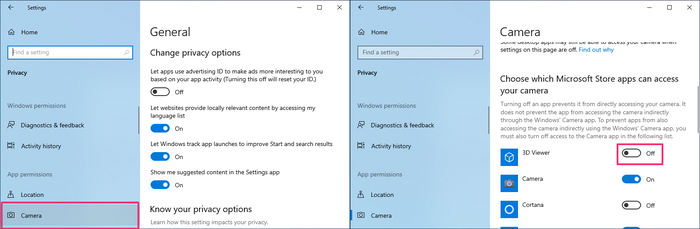
Permitir el acceso a la cámara en Windows
Webcams externas
Si usas una webcam externa que se conecta a tu equipo por USB, lo primero que debes comprobar es la conexión USB.
Prueba a cambiar a otro puerto USB y, si tienes acceso a otro equipo, prueba a conectar la webcam ahí para confirmar que no hay ningún problema con la conexión. Si otros equipos tampoco reconocen tu webcam, puede que la conexión no funcione, o que necesites actualizar el controlador de la webcam.
Actualiza el controlador de tu cámara
Para actualizar el controlador de tu webcam en Windows:
- Conecta tu webcam al equipo.
- Haz clic en Inicio y luego escribe
deviceen la barra de búsqueda para abrirDevice Manager. Puede que tengas que introducir tu contraseña o confirmar como administrador. - Busca tu webcam en la lista de dispositivos.
- Haz clic con el botón derecho en tu cámara y selecciona
Update Driver software - Sigue las instrucciones y selecciona
Search automatically for updated driver softwarecuando se te pida.
Actualizar el controlador de una webcam en Windows
Para actualizar el controlador de tu webcam en Mac, tendrás que ir al sitio web del fabricante de tu webcam y comprobar si hay actualizaciones ahí. Aquí tienes las páginas de soporte de webcam de Microsoft LifeCam y de Logitech.
Esperamos que este artículo te haya ayudado. Si sigues teniendo problemas con la webcam, echa un vistazo a nuestra guía para improvisar una webcam.