
Хотите начать использовать iPhone в качестве веб-камеры? Независимо от того, какая у вас модель — новейшая, iPhone 5s или что-то среднее — и какой компьютер вы используете, Mac или Windows, Camo поможет вам в этом. При этом вы получите широкий набор инструментов для улучшения, кадрирования и настройки изображения. А самое приятное — это быстро, просто и бесплатно.
В этой статье мы пройдём через простые шаги, чтобы начать использовать iPhone в качестве веб-камеры с Mac или PC для следующей встречи, трансляции или записи.
Скачивание и установка Camo
Вот как настроить Camo:
- Скачайте [Camo Camera из App Store](https://apps.apple.com/app/apple-store/id1514199064?pt=2183414&ct=ri-site&mt=8) на свой iPhone. Также его можно найти, просто введя в поиске «Camo».
- Откройте приложение на телефоне и пройдите процесс знакомства с приложением.
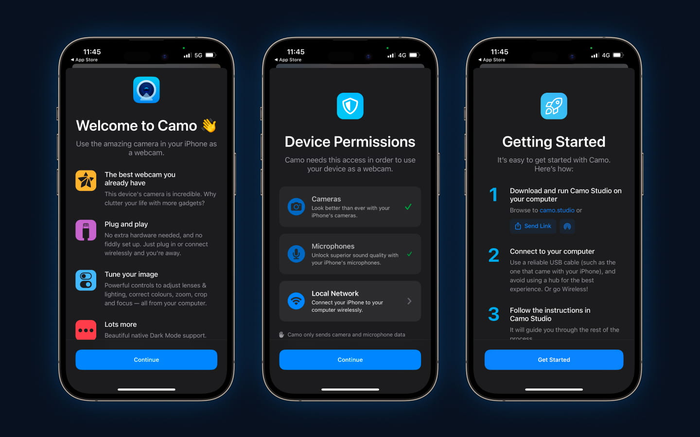
Знакомство с Camo на iOS
- Скачайте Camo Studio на компьютер с macOS или Windows. Это можно сделать, перейдя по адресу [https://camo.studio](https://camo.studio) в браузере, отправив файл Camo Studio на Mac через AirDrop, либо нажав `Share Link` на последнем экране знакомства с приложением на телефоне.
- Далее пройдите шаги, чтобы скачать Camo Studio на компьютер. Вам нужно будет предоставить Camo некоторые разрешения, а во время установки может потребоваться ввести пароль.
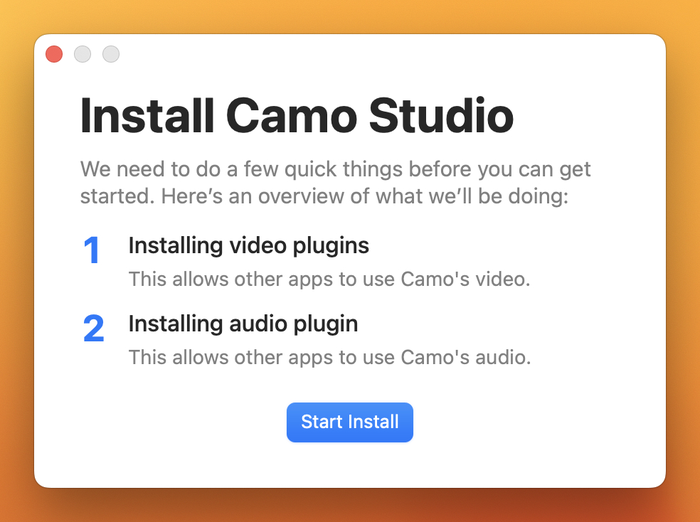
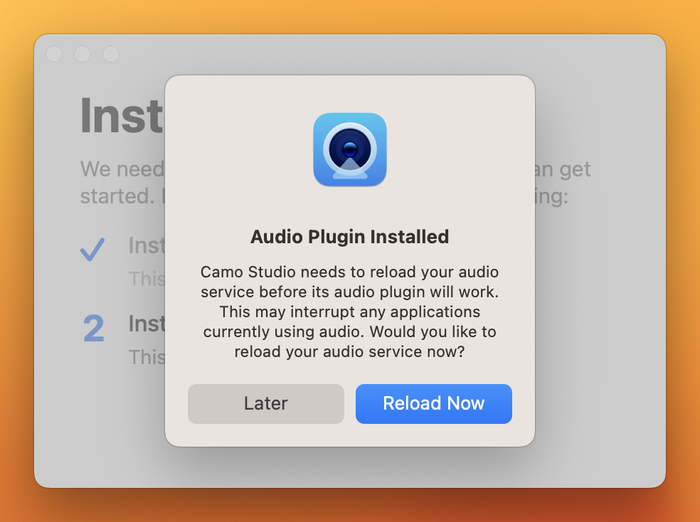
Следуйте инструкциям установщика, чтобы завершить настройку на macOS
- Установите и запустите Camo Studio. Как на Windows, так и на Mac Camo Studio спросит, хотите ли вы автоматически проверять наличие обновлений. Мы рекомендуем разрешить это, поскольку мы регулярно выпускаем обновления с новыми функциями и улучшениями.
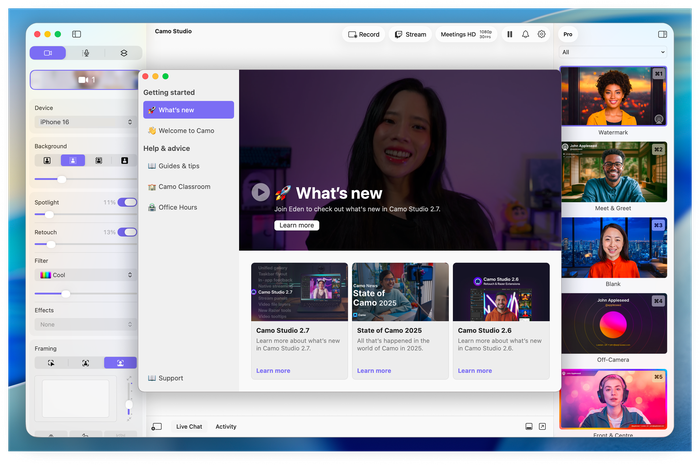
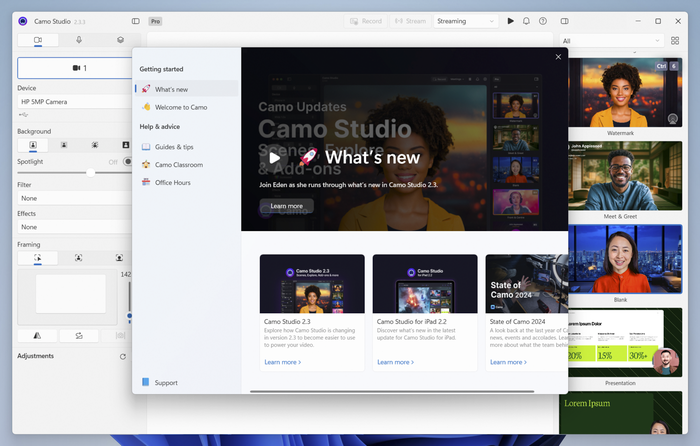
Приветственный экран Camo Studio в macOS и Windows
- Подключите iPhone к компьютеру через USB-кабель или Wi-Fi. Если вы выбираете USB, рекомендуем подключать iPhone напрямую к компьютеру — не через USB-концентратор — чтобы избежать проблем с подключением.
Подключив кабель, нажмите Get Started в приложении на iPhone, если вы ещё этого не сделали. Затем вы можете выбрать свой iPhone в раскрывающемся списке Device в левой боковой панели Camo Studio, и видео должно появиться в окне предпросмотра.
Подключение iPhone к Mac или Windows PC через Wi-Fi
- Откройте раскрывающийся список
Deviceв левой боковой панели и выберите+ Pair Camo Camera. Откроется окно с QR-кодом для сопряжения устройств. - В приложении Camo Camera на iPhone нажмите кнопку беспроводного подключения в правом верхнем углу и отсканируйте QR-код из шага 1.
- Через несколько секунд ваши устройства должны подключиться автоматически, и видео с вашего устройства появится в окне предпросмотра Camo Studio.
Использование Camo в качестве веб-камеры
Теперь, когда Camo настроен, вы можете использовать все доступные в приложении инструменты, чтобы настроить изображение, улучшить кадрирование и многое другое. А когда будете готовы, запишите короткий ролик, чтобы проверить, что все настройки и устройства работают именно так, как нужно. Для этого нажмите кнопку записи в правом верхнем углу Camo Studio.
Если вы хотите использовать Camo для рабочих встреч и презентаций, просто откройте выбранное приложение для видеозвонков и выберите Camo Camera в его настройках видео. Вы также можете выбрать Camo в качестве источника звука — чтобы использовать микрофон iPhone как источник ввода или чтобы приложение помогало синхронизировать аудио и видео.
Camo совместим со всеми приложениями для видеозвонков. После того как Camo Studio установлен и запущен на компьютере, больше ничего делать не нужно, чтобы использовать его с другими приложениями.
Аналогично, если вы хотите начать трансляцию, используя телефон Android в качестве камеры — например, как источник видео с фронтальной камеры, — просто выберите Camo Camera в качестве устройства источника видеозахвата в программах для трансляций, таких как OBS или Streamlabs.
Если хотите разобраться глубже, у нас есть дополнительные руководства и статьи о следующем:
- Как подобрать идеальное крепление для вашей настройки
- Как отлично выглядеть на видеозвонках
- Как максимально эффективно использовать освещение
Как только вы подберёте оптимальную настройку под свои потребности с Camo и захотите начать создавать контент профессионального качества, возможно, пришло время ознакомиться с Camo Pro. Он позволит полностью раскрыть возможности вашего устройства, открыв более высокие разрешения для записи, встреч и трансляций.