
Хотите использовать свой телефон Android в качестве веб-камеры? Вы не одиноки — множество профессионалов и авторов контента переходят на смартфоны для видео. Хорошая новость в том, что Camo легко сделает это за вас, а заодно даст инструменты для улучшения, кадрирования и доводки изображения до идеала. И лучше всего то, что это бесплатно! Давайте пройдём несколько простых шагов, чтобы уже сегодня начать использовать телефон Android в качестве веб-камеры.
Загрузка и установка Camo
Вот как настроить Camo:
- Загрузите приложение Camo Camera для Android из Play Store. Его можно найти, просто выполнив поиск по слову «camo».
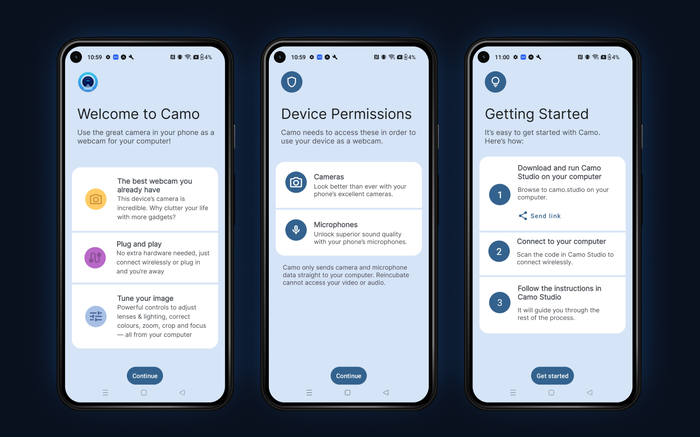
Установка Camo на устройство Android
- Откройте приложение на телефоне и пройдите встроенный процесс знакомства.
- Загрузите Camo Studio на компьютер с macOS или Windows, перейдя по адресу https://camo.studio в браузере или отправив ссылку с телефона с помощью кнопки
Send linkв приложении.
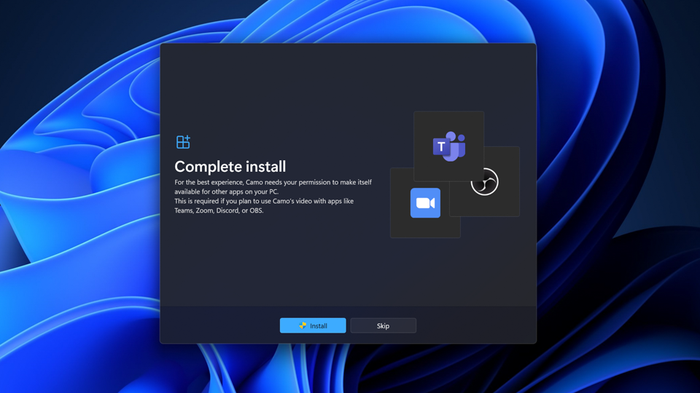
Camo Studio запрашивает разрешения на совместимость в Windows
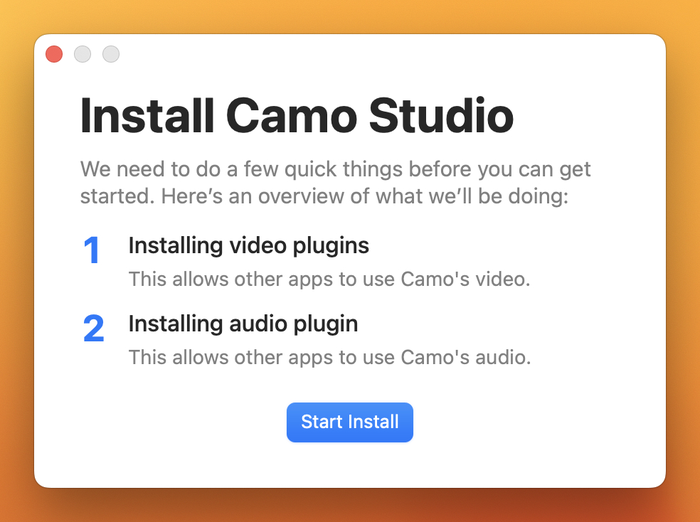
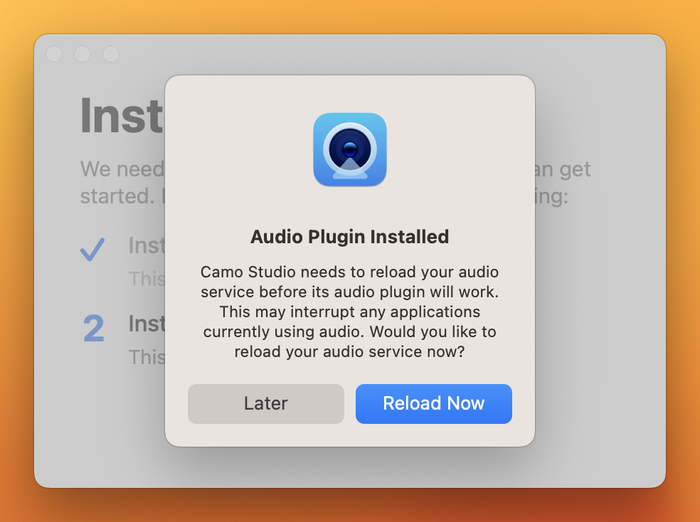
Следуйте инструкциям установщика, чтобы настроить приложение в macOS
- Установите и запустите Camo Studio на компьютере.
И в Windows, и в Mac Camo Studio спросит, хотите ли вы, чтобы приложение автоматически проверяло наличие обновлений. Мы рекомендуем разрешить это, так как мы регулярно выпускаем обновления с новыми функциями и улучшениями.
Подключение устройства Android к ПК с Windows
Вы можете подключить устройство Android к ПК с Windows через Camo либо по Wi-Fi, либо по USB. Мы рекомендуем способ через Wi-Fi, поскольку это самый простой способ начать работу.
Подключение устройства Android к ПК с Windows по Wi-Fi
- Откройте выпадающий список
Deviceна боковой панели слева и выберите+ Pair Camo Camera. Откроется окно с QR-кодом для сопряжения ваших устройств. - В приложении Camo Camera на устройстве Android нажмите кнопку беспроводного подключения в правом верхнем углу и отсканируйте QR-код из шага 1
- Через несколько секунд устройства должны подключиться автоматически, и видео с вашего устройства должно появиться в окне предпросмотра в Camo Studio
Подключение устройства Android к ПК с Windows по USB
Чтобы Camo мог передавать данные с устройства на компьютер по USB, на устройстве нужно включить отладку по USB. Способ включения отладки по USB может отличаться от устройства к устройству, поэтому вам может понадобиться найти инструкции для вашей конкретной марки и модели. Ниже мы описали процесс на примере OnePlus Nord 2.
- Подключите устройство Android к компьютеру с помощью USB-кабеля
- Перейдите в
Settings, найдитеBuild Numberи нажмите на него 7 раз - Теперь найдите
Developer Options, прокрутите вниз доUSB debuggingи включите переключатель - Если появится запрос, выберите
Always allow from this computer, чтобы не включать отладку по USB заново при каждом подключении устройства к компьютеру
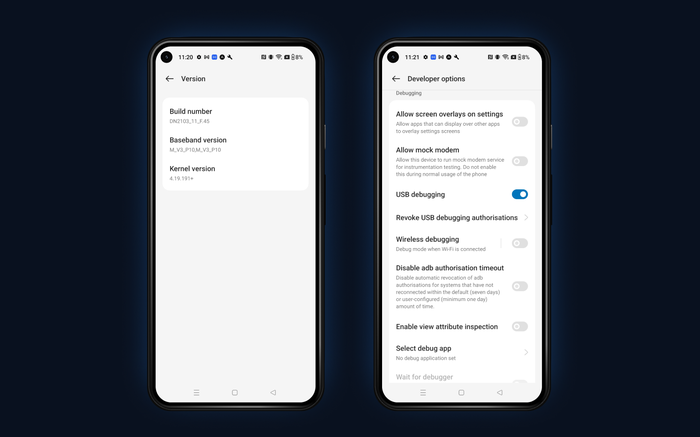
Отладка по USB на телефоне OnePlus Nord 2
- В Camo Studio выберите своё устройство в выпадающем списке
Devicesна боковой панели слева.
Если вам нужна помощь с включением отладки по USB на устройстве Android, просто свяжитесь с нами, и мы проведём вас через этот процесс для вашего конкретного телефона.
Подключение устройства Android к Mac
Как и в случае с Windows, вы можете подключить устройство Android к Mac либо по Wi-Fi, либо по USB. Для лучшего результата мы рекомендуем начать с подключения через USB.
Учтите: если вы ранее включили отладку по USB на своём устройстве, для подключения к Mac эту настройку нужно будет отключить.
Подключение устройства Android к Mac по USB
- Откройте Camo на устройстве Android
- Подключите устройство к Mac с помощью USB-кабеля
- Выберите устройство в выпадающем списке
Deviceна боковой панели слева, и видео с вашего устройства должно появиться в окне предпросмотра в Camo Studio
Подключение устройства Android к Mac по Wi-Fi
- Откройте выпадающий список
Deviceна боковой панели слева и выберите+ Pair Camo Camera. Откроется окно с QR-кодом для сопряжения ваших устройств. - В приложении Camo Camera на устройстве Android нажмите кнопку беспроводного подключения в правом верхнем углу и отсканируйте QR-код из шага 1
- Через несколько секунд устройства должны подключиться автоматически, и видео с вашего устройства должно появиться в окне предпросмотра в Camo Studio
Использование Camo в качестве веб-камеры
Теперь, когда Camo настроен, вы можете использовать все доступные в приложении инструменты, чтобы настроить изображение, идеально подобрать кадрирование и многое другое. А когда будете готовы, почему бы не записать короткий ролик, чтобы проверить, что все настройки и устройства выставлены именно так, как вам нужно? Для этого нажмите кнопку записи в правом верхнем углу Camo Studio.
Если вы хотите использовать Camo для рабочих встреч и презентаций, просто откройте выбранное приложение для видеоконференций и выберите Camo Camera в его настройках видео. Вы также можете выбрать Camo в качестве источника звука — либо чтобы использовать микрофон устройства Android в качестве входа, либо чтобы приложение помогало синхронизировать звук и видео.
Camo совместим со всеми приложениями для видеоконференций. После установки и запуска Camo Studio на компьютере больше ничего делать не нужно, чтобы использовать его с другими приложениями.
Аналогичным образом, если вы хотите начать стрим, используя телефон Android в качестве камеры — например, как источник видео для селфи, — просто выберите Camo Camera в качестве устройства-источника видеозахвата в вашей программе для трансляций, например OBS или Streamlabs.
Если вы хотите узнать больше, у нас есть дополнительные руководства и статьи, посвящённые:
- Как подобрать идеальное крепление для своей настройки
- Как выглядеть отлично на звонках
- Как максимально использовать освещение
Как только вы определитесь с оптимальной настройкой для своих задач с помощью Camo и захотите начать создавать контент профессионального качества, возможно, настало время ознакомиться с Camo Pro. Он позволит вам полностью раскрыть потенциал вашего устройства, открывая более высокое разрешение для записи, встреч и трансляций.