
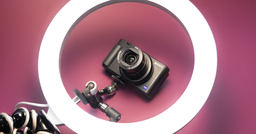
Когда COVID-19 вынудил многих людей перейти на удалённую работу, удобство общения по видео внезапно приобрело большое значение. Стало гораздо более приемлемо видеть неформальную сторону коллег, которые в офисе одевались бы иначе, ведь именно так все мы смогли продолжать работать.
Впрочем, не каждый может просто накинуть толстовку и вести трансляцию с дивана. Возможно, ваша работа заключается в привлечении инвесторов, презентации рекламных кампаний или в том, чтобы производить уверенное, авторитетное впечатление на других участников звонков. Одежда — лишь часть вашего внешнего вида.
В статье «Качество видеозвонков: веб-камера против iPhone против зеркальной камеры» я рассказываю, как выбрать оборудование для веб-камеры, которое улучшит ваши звонки. Однако помните: продукт, который вы создаёте, — это не камера, не объектив и не продуманный промышленный дизайн веб-камеры. Это объект съёмки — вы сами, — который лишь часть всего изображения, которое видят собеседники. Вы хотите, чтобы это изображение передавало качество, а не просто удобство.
Несколько простых шагов для повышения качества ваших звонков — большинство из них бесплатны — помогут вам превзойти ожидания окружающих. Настраивая сцену, подключитесь ко второй сессии с другого устройства (например, планшета или другого компьютера), чтобы увидеть, как вас видят остальные: предпросмотр камеры в приложениях для видеозвонков не показывает, как будет выглядеть закодированное изображение.
Расположение камеры
Вы хотите создать впечатление личной встречи с собеседником, а для этого камеру нужно поднять на уровень глаз. Для этого можно поставить ноутбук на подставку или стопку книг, закрепить веб-камеру сверху монитора или установить штатив.
Если камера смотрит на вас сверху вниз, вы будете казаться уменьшенным в кадре; если снизу вверх — вы приглашаете собеседников рассматривать ваш подбородок, шею или ноздри. Но главное — расположение камеры не на уровне глаз отвлекает внимание. Смотрите собеседникам в глаза, даже если их отделяют от вас километры или целые континенты.
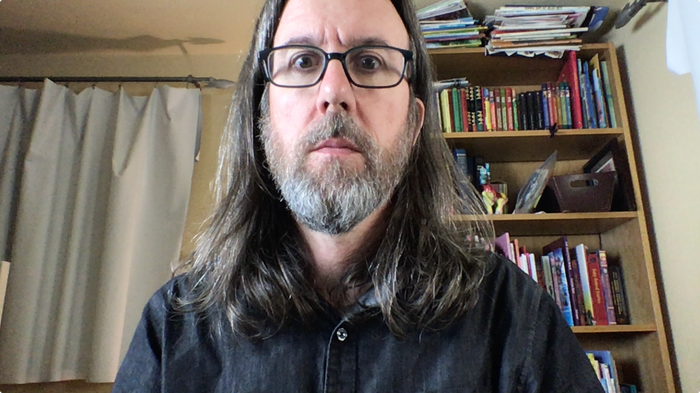
Низкое расположение камеры на MacBook
Кроме того, ваша цель, вероятно, — установить связь с другими участниками, поэтому смотрите и говорите в камеру, а не на их видео на экране. Вы вряд ли стали бы разговаривать с чьим-то локтем при личной встрече (надеюсь), но именно так это часто выглядит, когда вы смотрите ниже камеры. Этот эффект менее заметен, когда вы физически находитесь далеко от камеры, но при видеозвонках вы обычно сидите всего в 30–60 см от объектива.
Освещение
Если есть естественное освещение, расположитесь лицом к окну и позвольте природе сделать своё дело. Либо сядьте под углом к источнику света, чтобы освещение падало на лицо сбоку и создавало интересные тени, подчёркивающие черты лица. Не располагайте камеру так, чтобы окно оказалось у вас за спиной — если только вы намеренно не хотите выглядеть безликим силуэтом.
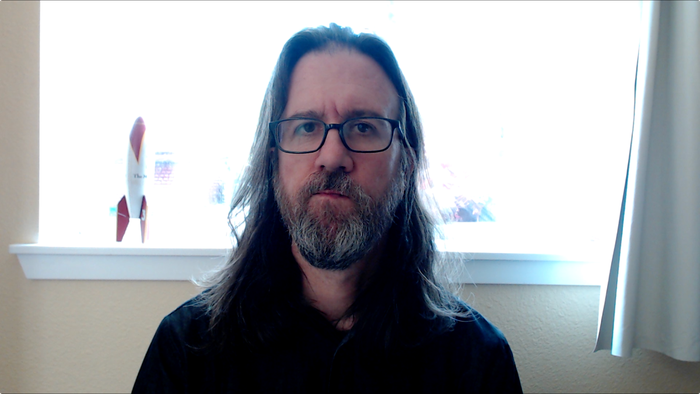
Контровой свет от окна
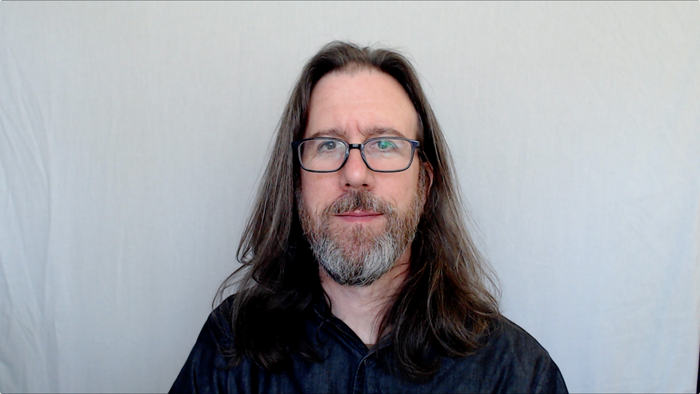
Лицом к естественному свету
Если свет с улицы слишком резкий, рассейте его и смягчите тени, повесив на окно белую простыню или отдельный диффузор.
Если естественного света нет или вы хотите получить более стабильную сцену, не зависящую от положения солнца, добавьте дополнительное освещение.
Источником света может быть обычная бытовая или недорогая рабочая лампа. Направьте свет так, чтобы он отражался от стены или потолка — в зависимости от вашего рабочего места, — это рассеивает свет и делает его более выигрышным.
Или, за небольшие деньги, используйте софтбокс или просветный зонт с лампами дневного света (температура 5500K), а если места мало — светодиодные панели. Более крупные источники света лучше распределяют освещение — не бойтесь располагать их близко к себе. Расположение зависит от того, какого эффекта вы добиваетесь; для начала поставьте один источник под углом 45 градусов спереди и сбоку от себя — это освещает большую часть лица, сохраняя приятную детализацию теней.
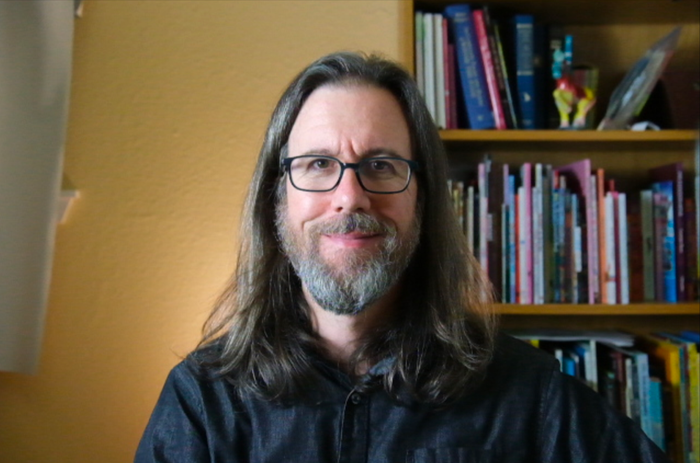
Освещение софтбоксом
В некоторых случаях лучше всего подойдёт кольцевая лампа. Светодиоды расположены по кругу, а в центре есть место для объектива камеры, что даёт прямое освещение со стороны камеры. Но поскольку я ношу очки, отражение кольцевой лампы делает меня похожим на одержимого. В таком случае кольцевая лампа отлично подходит для заполнения теней, если расположить её под углом сбоку.
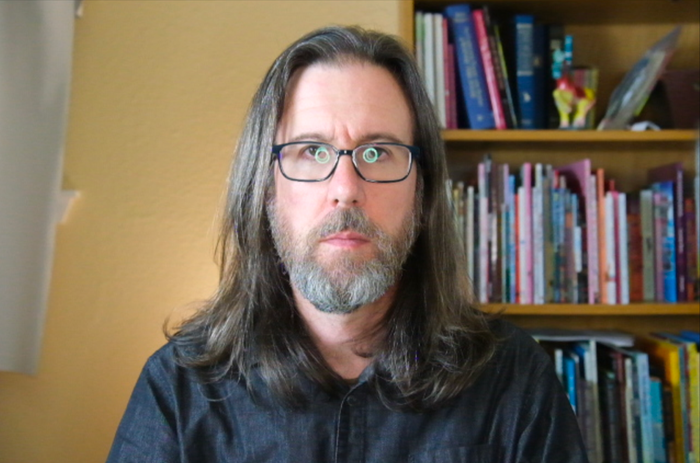
Кольцевая лампа, отражающаяся в моих очках
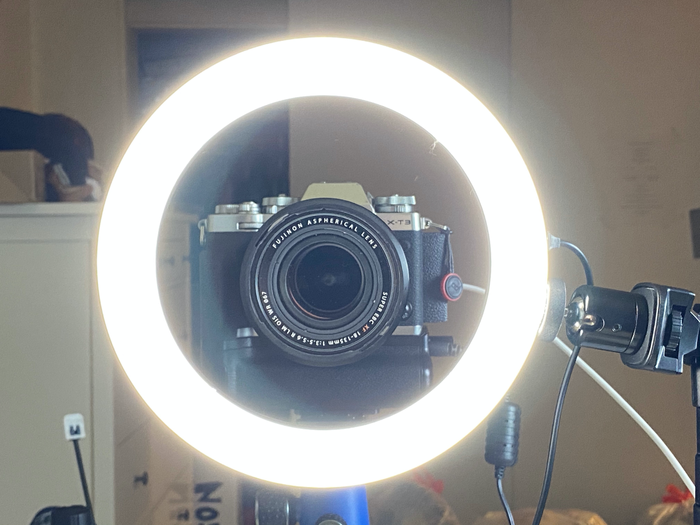
Кольцевая лампа
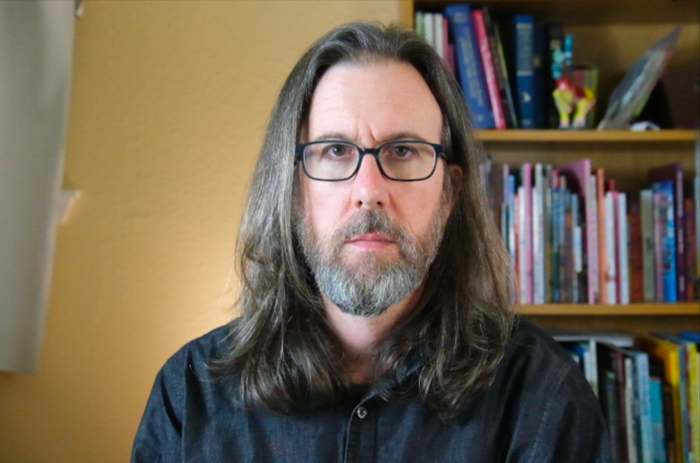
Эффект от кольцевой лампы, расположенной сбоку
Композиция и кадрирование
Помимо правильного угла, убедитесь, что вы эффективно используете кадр. Собеседник хочет видеть вашу голову и часть торса, а не всё пространство между вашими волосами и потолком. Оставьте немного места над головой, чтобы она не обрезалась в кадре, но не настолько много, чтобы взгляд собеседника уходил туда.
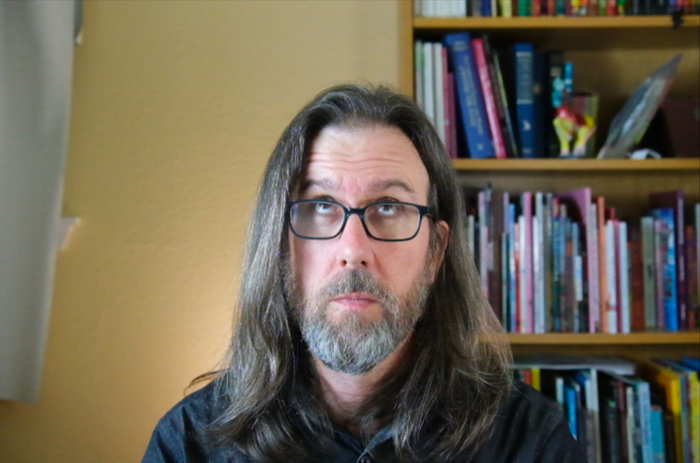
Слишком много места над головой!
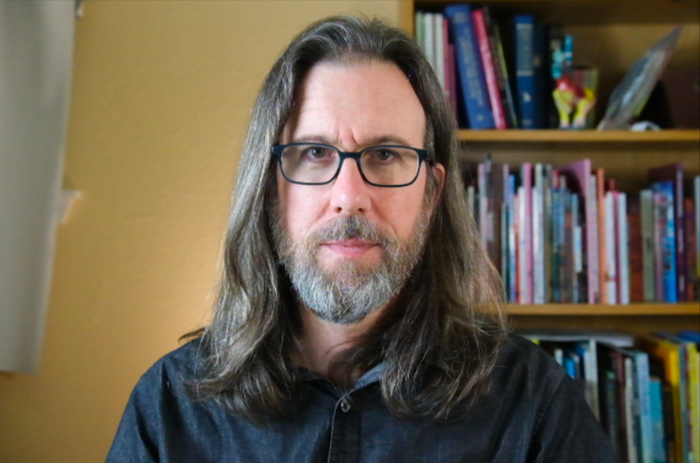
Голова, но удачно расположенная
Раз уж речь зашла об отвлекающих факторах: обращайте внимание на то, что находится за вами в кадре. У кого-то есть домашний кабинет, а кто-то делит пространство с обеденным столом или занимает угол спальни для удалённой работы. Уберите беспорядок и всё, что отвлекает внимание или выглядит непрофессионально, потому что это наверняка станет второй вещью, которую заметят собеседники после вас самих. (Аккаунт @RateMySkypeRoom в Twitter — забавный постоянный комментарий на тему обстановки, из которой подключаются люди на телевидении.)
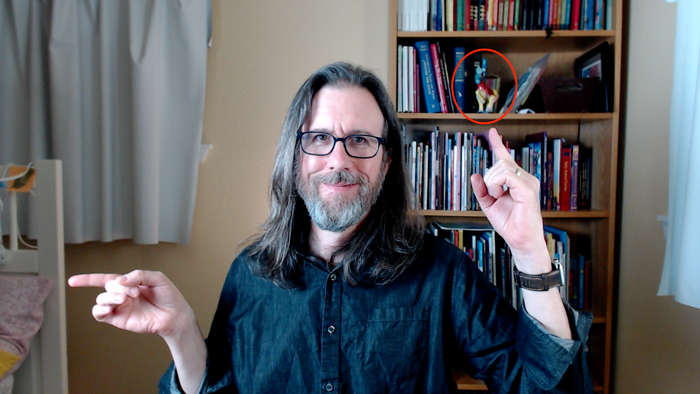
Загромождённый фон, каким его видит веб-камера
А как насчёт использования виртуального фона? Некоторые приложения умеют распознавать ваше присутствие в кадре и создавать живую маску, позволяющую заменить фон совершенно другим изображением. Это забавная функция, но качество маскирования пока остаётся довольно примитивным, даже при использовании фона с зелёным экраном, который делает такое кеширование более точным. Если ваша цель — выглядеть максимально хорошо на звонке, лучше используйте настоящий фон.
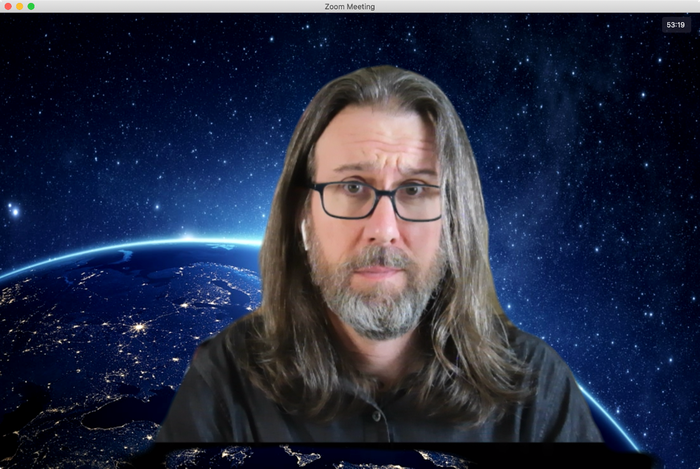
Использование Zoom с виртуальным фоном
Звук
Веб-камеры, камеры и мобильные телефоны оснащены микрофонами, но по возможности лучше использовать отдельный микрофон. Это может быть недорогая петличка, USB-микрофон или наушники от iPhone. Если во время звонка вы перемещаетесь — например, ведёте презентацию у доски в поле зрения камеры, — можно использовать беспроводную петличку.
Идея в том, чтобы разместить микрофон ближе ко рту, чтобы он записывал именно вашу речь, а не другие звуки или эхо в комнате. Если во время встреч вы печатаете, закрепите микрофон на кронштейне, а не кладите его на ту же поверхность, что и клавиатуру.
Настройки программного обеспечения, которые могут пригодиться
Некоторые программы для видеозвонков включают дополнительные настройки, которые могут улучшить ваш внешний вид. В настройках видео Zoom есть опция «Подправить мой внешний вид», которая сглаживает кожу лица. Однако чаще всего результат выглядит искусственно размытым, а не гладким.
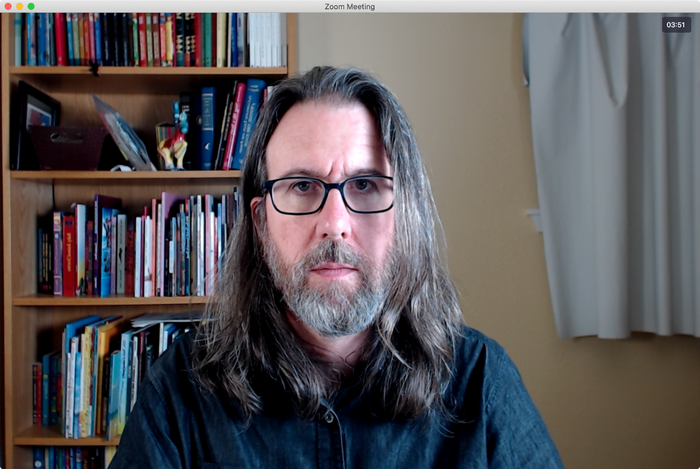
Видео в Zoom без опции «Подправить мой внешний вид»
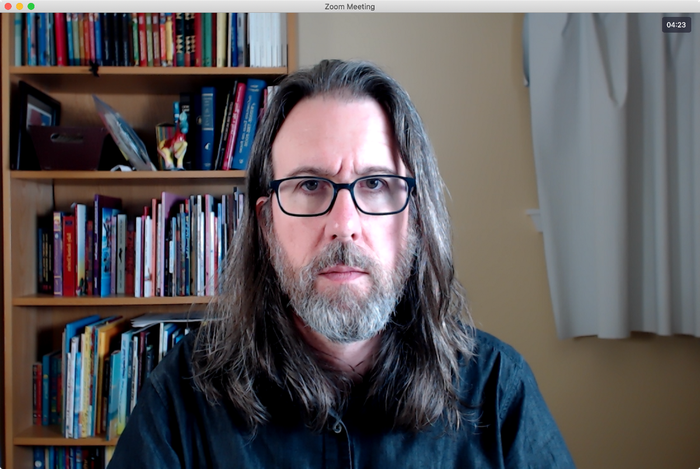
Видео в Zoom с включённой опцией «Подправить мой внешний вид»
Хотя это не влияет на то, как вас видят собеседники, включите зеркальное отображение видео в приложении вашего сервиса (если такая опция есть), чтобы изображение, которое видите вы сами, работало как зеркало. Иначе непривычно двигать правой рукой и видеть, как на миниатюре двигается, судя по всему, противоположная рука.
В Zoom также есть настройки подавления постоянного и прерывистого фонового шума, а также подавления эха. По умолчанию все они установлены на «Авто», но можно настроить, насколько агрессивно должна работать эта функция.
Будьте самым эффектным человеком в виртуальной комнате
Важно помнить, что на данном этапе видеозвонки — это, по сути, персональное вещание, к которому большинство людей ещё не привыкло. Это даёт вам преимущество, даже если вы примените лишь несколько советов из этой статьи. Когда качество вашего видео и звука улучшится, окружающие это заметят.