
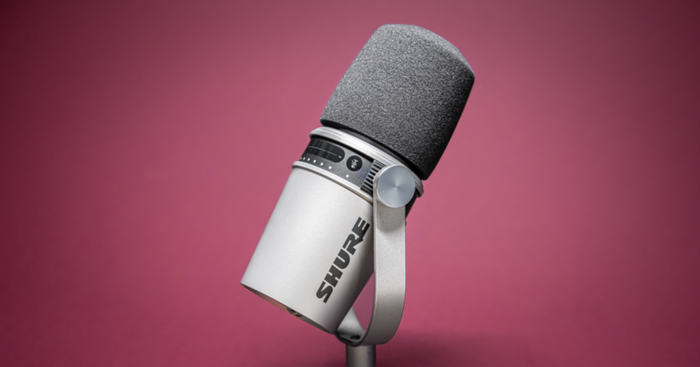
Создаёте ли вы контент, ведёте стримы или просто участвуете в онлайн-встречах — вы наверняка хорошо знакомы с акустикой своего рабочего места и недостатками встроенного микрофона компьютера. Для большинства из нас это на редкость неудачное сочетание: если вы не работаете в звукоизолированной студии, звук, который попадает в ваше видео, скорее всего, представляет собой настоящий хаос — уличный шум смешивается с гулом кулера компьютера и эхом вашего голоса, звучащего словно издалека, а фоном служат шаги по лестнице и щелчки мыши. Для многих отключение режима «Без звука» во время встречи превращается в настоящий риск.
Если вы хотите, чтобы ваши идеи находили отклик у зрителей, это серьёзная проблема. Любой режиссёр или создатель контента подтвердит: звук — неотъемлемая часть визуального восприятия. Именно поэтому в каждой кинокартине или телепроекте есть отдельная звуковая команда и звукорежиссёр монтажа, а на «Оскаре» даже есть отдельная номинация для лучших из них. Представьте, что во время просмотра 12 лет рабства вы вдруг услышали пролетающий самолёт, или гул и скрип аппаратуры «стедикам» во время сцены на пляже в «Искуплении». И то, и другое мгновенно вырвало бы вас из атмосферы фильма. Даже если вы не работаете со звёздами первой величины или сотнями массовки, то же самое справедливо и для ваших видео. Звук, который вы записываете, может как испортить впечатление зрителей, так и усилить их вовлечённость.
Возможно, стоит немного подумать как звукорежиссёр и уделить звуку чуть больше внимания — параллельно с тем, как вы улучшаете качество картинки с помощью таких инструментов, как Camo. Это значит — свести к минимуму посторонний шум, который отвлекает зрителей, и повысить чёткость и качество того, что вы хотите до них донести. К счастью, для этого не нужен голливудский бюджет: часть улучшений можно получить вообще без покупки нового оборудования, а среди микрофонов найдутся отличные варианты, которые не ударят по кошельку. Любое небольшое изменение пойдёт на пользу, но лучший результат даст сочетание базовых доработок пространства с более качественным микрофоном.
В этом руководстве вы найдёте следующие разделы:
- Краткую историю и существенные ограничения встроенных микрофонов мобильных телефонов и компьютеров (по сути, объяснение того, зачем вы вообще это читаете)
- Простые шаги, которые помогут проверить качество звука используемого вами микрофона
- Практические рекомендации по улучшению акустики имеющегося у вас пространства — независимо от того, планируете ли вы приобретать внешний микрофон
- Краткий экскурс в мир микрофонов, после которого вы сможете уверенно отличить конденсаторный микрофон от динамического, а кардиоидный — от всенаправленного
- Наши тесты и рекомендации, которые помогут найти лучший микрофон для вашего пространства и задач
- Несколько рекомендуемых программных решений для подавления неконтролируемого фонового шума во время записи, а также для восстановления или улучшения качества звука после неё
Хорошее, плохое и крошечное: краткая история встроенных микрофонов смартфонов и компьютеров
Современные смартфоны, ноутбуки и настольные компьютеры представляют собой передний край технологий: мощные чипы и впечатляющая графика умещаются в компактных, элегантных корпусах. Если у вас ноутбук с относительно свежим чипсетом, скорее всего, вы носите с собой устройство, которое двадцать лет назад сочли бы суперкомпьютером, а ещё на двадцать лет раньше — фантастикой из лабораторий DARPA. Но при всех миллиардах, вложенных в разработку этих машин, встроенные в них микрофоны остаются удивительно похожими на технологию стационарных телефонов почти вековой давности.
Причины этого технического дисбаланса — исторические и практические. Хотя главная функция любого микрофона — улавливать звуковые волны голоса или вибрации и преобразовывать их в электрический сигнал, устройства в телефонных трубках изначально создавались для передачи звука на большие расстояния, а с появлением мобильных телефонов — ещё и без перегрузки сотовых сетей. Эти условия ограничили частотный диапазон, передаваемый телефонами, гораздо более узкой полосой, чем обычный диапазон человеческого слуха, — по сути, это своеобразное «сужение горлышка» звука.
Так, если наши уши способны воспринимать звук в диапазоне от 20 до 20 000 герц, а человеческий голос — в диапазоне от 100 до 17 000 герц, то и старые телефонные трубки, и большинство современных встроенных микрофонов обычно улавливают лишь диапазон от 400 до 3400 герц. Это называется узкополосной передачей голоса, и именно поэтому голоса по телефону всегда звучали так характерно «жестяно».
Со временем телефоны становились всё «умнее», но микрофон оставался одной из немногих частей устройства, которую почти не переделывали. Отчасти это было связано с практическими соображениями: люди, разговаривающие по мобильному телефону, часто оказывались в окружении множества звуков — гудки машин, лай собак, гул техники, — и ограниченная чувствительность микрофона на деле помогала отсекать часть этого лишнего шума. Более чувствительные микрофоны могли бы просто затруднить понимание собеседника.
На деле для большинства производителей телефонов и операторов связи главным препятствием на пути к приемлемому звуку было качество самого сигнала, и обе отрасли уделяли основное внимание тому, чтобы обеспечить стабильную, надёжную связь между устройствами в широкой сети. Жалобы на то, что разговор совсем неразборчив или связь внезапно оборвалась, несомненно, значили куда больше, чем претензии к отсутствию полного, богатого звучания разговора.
Таким образом, микрофоны в вашем смартфоне и компьютере — это небольшие, довольно простые устройства двух типов: электретные и MEMS, причём вторые сегодня стремительно становятся более распространёнными. Электретный микрофон — это, по сути, очень маленький всенаправленный конденсаторный микрофон (подробнее об этом позже), а MEMS (микроэлектромеханическая система) — микрофон, вытравленный прямо на чипе. Оба типа потребляют очень мало энергии и места, дёшевы в производстве, а с ними даже можно немного поэкспериментировать. Благодаря компактности и низкому энергопотреблению в смартфон часто устанавливают сразу несколько таких микрофонов, что позволяет улавливать звук с обеих сторон устройства — как с близкого расстояния, так и с расстояния в пару метров.
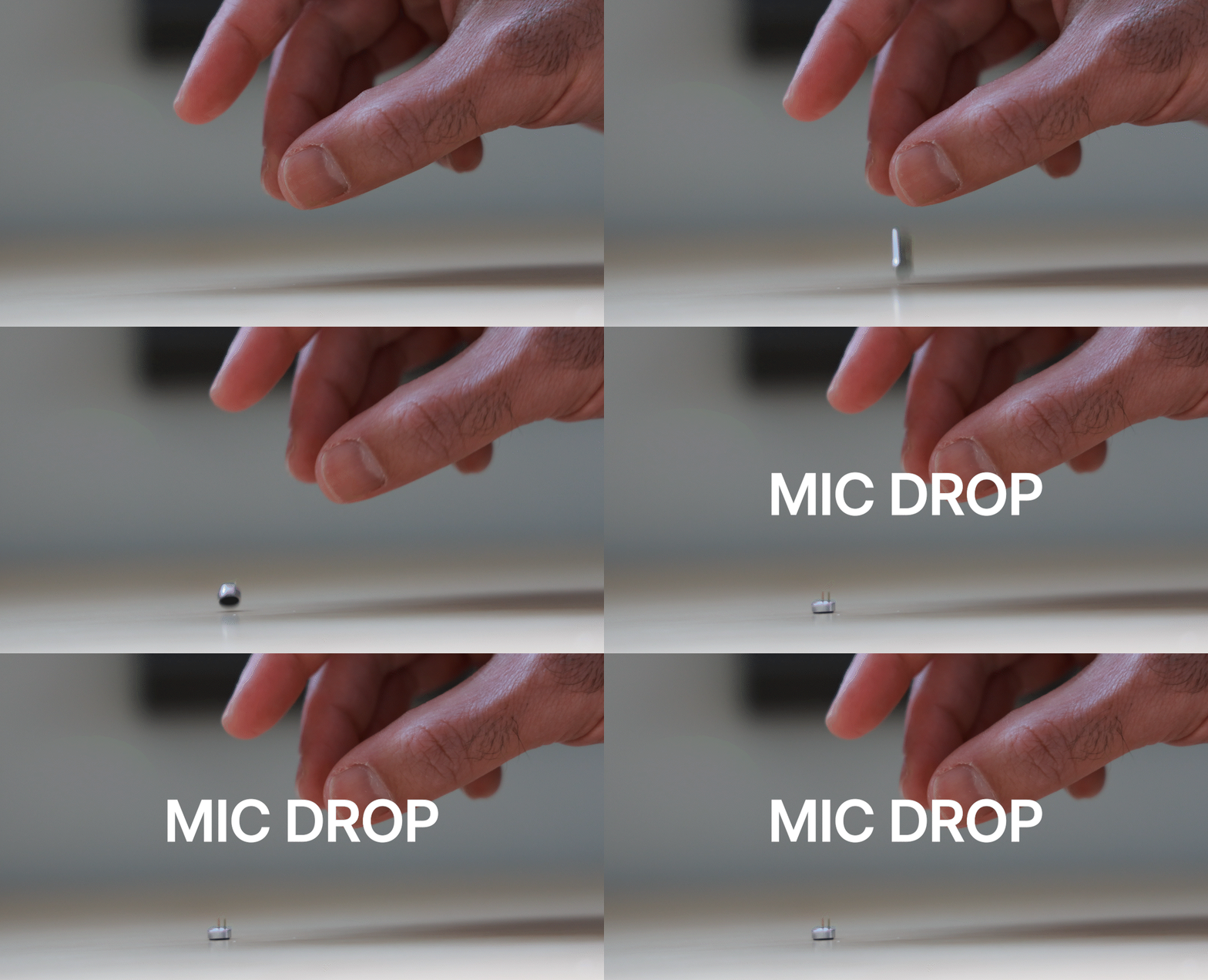
Электретные микрофоны: так себе для звука, и уж совсем плохо для рэп-баттлов
В ноутбуке или настольном компьютере микрофоны обычно располагаются либо под клавиатурой, либо рядом со встроенной камерой. Многие из них — точно такие же, как в мобильных телефонах, другие немного мощнее. В любом случае они выполняют ту же базовую задачу, что и микрофон в телефоне: с определённой чёткостью и на разных расстояниях улавливать общий частотный диапазон человеческого голоса. Для обычного разговора этого может быть достаточно, но для профессионального продукта, который должен находить отклик у зрителей, — уже нет.
Проверка, раз, два, три
Не верьте нам на слово. Чтобы услышать, что именно улавливает ваш встроенный микрофон и как ваше пространство и голос звучат для других, достаточно пары наушников. Если у вас настройка с XLR, подключите наушники напрямую к соответствующему разъёму на аудиоинтерфейсе; если у вас USB-микрофон, разъём для наушников может быть на его нижней части. Если его там нет, просто подключите наушники прямо к компьютеру и воспользуйтесь стандартными аудиофункциями, доступными на большинстве Mac и ПК. Просто нажмите на одно из видео ниже, чтобы увидеть, что нужно сделать.

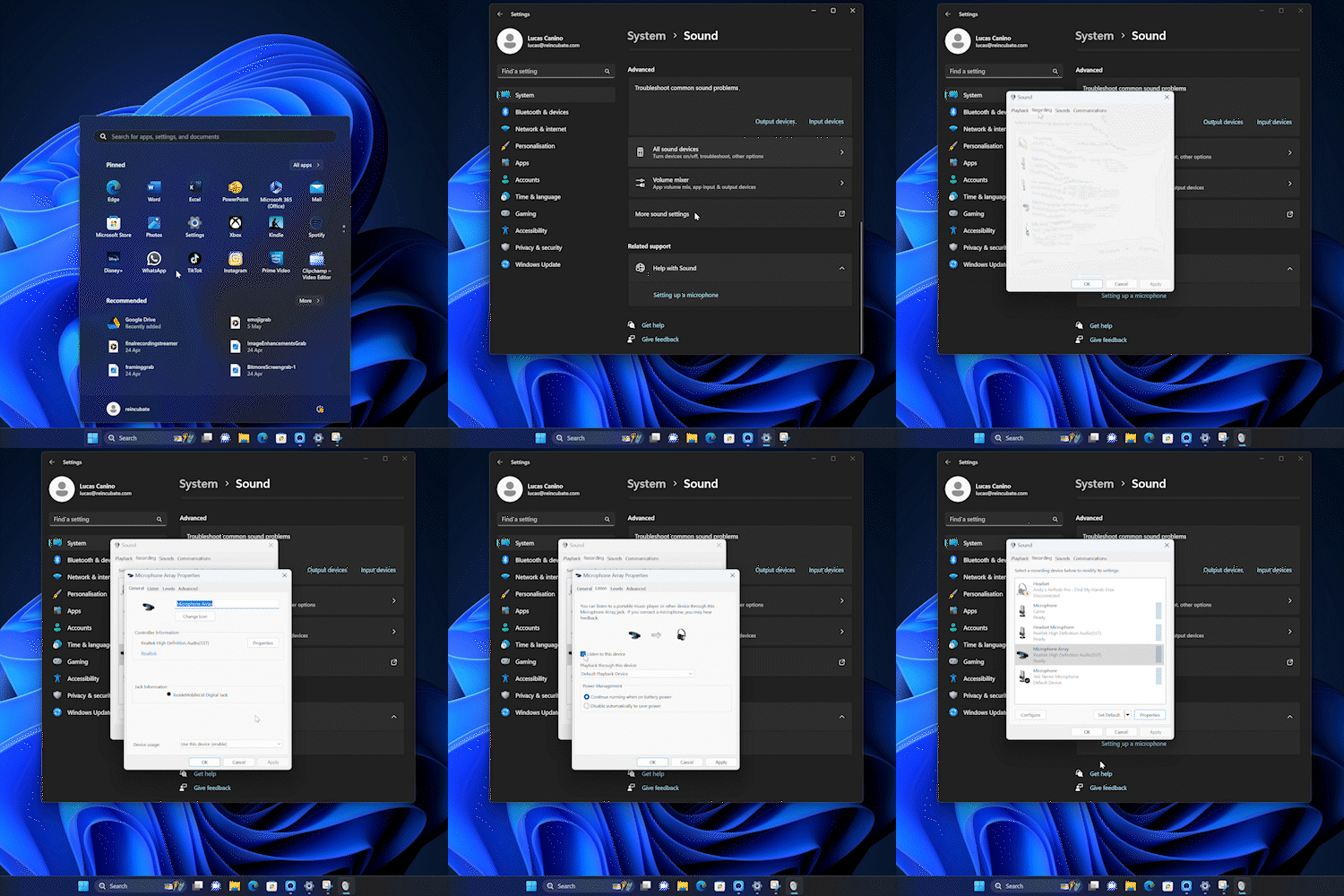
На Mac мониторинг микрофона доступен через QuickTime Player. В Windows 11 его можно включить, ненадолго заглянув в настройки звука.
Когда всё подключено и готово, найдите минутку, чтобы просто послушать. То, что вы услышите в первый раз, может вас удивить. Даже без единого слова вы, вероятно, обнаружите множество звуков — например, гул отопления или кондиционера в доме, или стиральную машину этажом ниже. Если подвигать руками по столу, скорее всего, это тоже будет слышно. Поскольку микрофоны в ноутбуках часто расположены под клавиатурой, каждое нажатие клавиши будет звучать гораздо громче, а любое движение по трекпаду или мыши тоже будет улавливаться. На самом деле ваше тело находится к микрофону ближе, чем рот, поэтому, чтобы избавиться от лишнего шума, почти придётся сидеть неподвижно.
Когда вы всё же заговорите, вы услышите свой голос таким, каким он становится после преобразования в электрический сигнал и прохождения через узкополосный частотный диапазон. Если вы заметите эхо, это просто звуковые волны от ваших голосовых связок, отражающиеся от стен вокруг и попадающие во встроенный микрофон на долю секунды позже прямых звуковых волн. Ничего особенно приятного или увлекательного в этом нет.
Акустический фэншуй: улучшаем звуковое пространство
К счастью, хотя улучшить микрофон в телефоне или компьютере вы вряд ли сможете, вполне реально внести физические изменения в рабочее пространство, которые заметно повысят качество звука в ваших видео — и заодно сделают само пространство немного приятнее. Называйте это акустическим фэншуем или «слуховым хюгге» — продуманно подбирая и расставляя мебель и другие материалы в помещении, можно добиться лучшего звука, не потратив ни копейки на новое оборудование.
Вам также не нужно огромное помещение для работы. Возможно, вы бы и не отказались от лишних квадратных метров для домашнего офиса или студии, но когда речь идёт об акустике для видео, вас порадует новость: уют — это главное. Вы наверняка видели звуковую будку — если не вживую, то в кино или сериале. Это небольшая комната с серыми или чёрными геометрическими панелями на стенах и потолке, с дорогим микрофоном и, возможно, Снуп Доггом внутри. Она разительно отличается от огромных стадионов, где певцы дают концерты, но именно в таких тесных пространствах звук легче всего контролировать.
И это покрытие на стенах — не просто для красоты. Такие панели — акустический поролон — мощный инструмент для улучшения качества звука. Благодаря материалу и форме они поглощают или рассеивают звуковые волны, снижая реверберацию и отражение звука. В результате создаётся так называемая «безэховая» среда: звук достигает стен и потолка и, подобно сдувшемуся баскетбольному мячу, никуда не отскакивает. До микрофона доходит только звук, идущий напрямую изо рта певца или говорящего, без мешающего или «замыливающего» эха. Большая коробка таких панелей стоит не слишком дорого, и найти их в интернете довольно легко — как в Великобритании, так и в США.
Если вы не готовы частично или полностью обшивать стены и потолок поролоном, есть и другие способы улучшить звукопоглощение рабочего пространства. Замена жалюзи на шторы, накидка на кресло и более крупный ковёр на полу — всё это помогает поглощать звук и снижать эхо. Текстиль на стенах улучшит акустику ещё сильнее, причём не только со звуковой точки зрения, но и в плане моды. У таких изменений есть и другие плюсы: пространство станет приятнее для работы, а сама комната — более энергоэффективной.
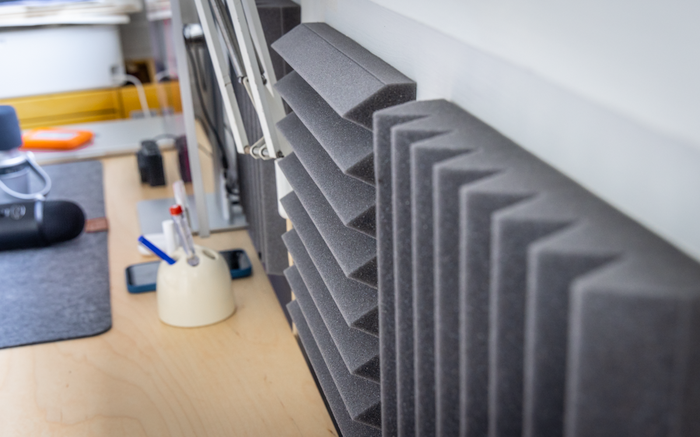
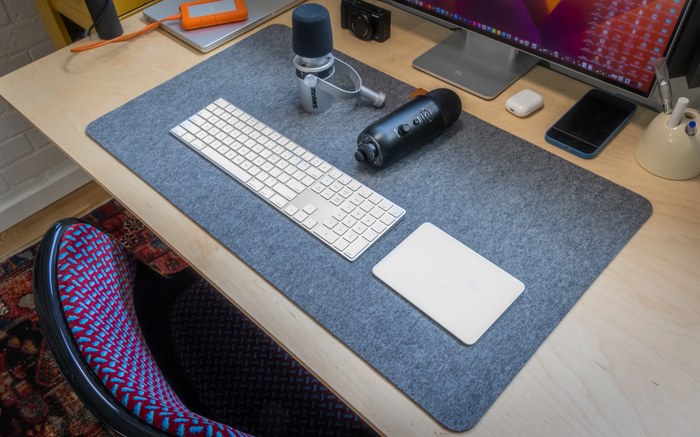
Чтобы получить хороший результат, не обязательно обшивать всё пространство поролоном или тканью — достаточно продумать те места, откуда звуковые волны вашего голоса отражаются напрямую. Попробуйте расположить акустический поролон на стене за компьютером и постелить коврик на жёсткую поверхность стола.
Обшив твёрдые поверхности текстилем, обратите внимание на расстановку мебели. Если стол стоит прямо перед окном с одинарным остеклением, а шторы вы держать закрытыми не хотите, подумайте о том, чтобы переставить его к другой стене. Стекло в большинстве домашних окон жёсткое и тонкое — эти два свойства делают его даже хуже голой стены с точки зрения акустического резонанса.
Угол комнаты — тоже не лучшее место для стола. С точки зрения акустики углы, пожалуй, самое неудачное место для работы. Во-первых, звуковые волны от вашего голоса ударяются сразу об обе стены, а затем активно отражаются под разными углами и с разной скоростью, что усиливает эхо, попадающее в микрофон. По сути, стены в комнате работают как волноводы, направляя звук со всего помещения и концентрируя его в углах. Расположить стол там может быть удобно с точки зрения экономии места, но это сильно осложнит работу над качеством звука. Вместо этого попробуйте отодвинуть стол и поставить в угол удобное кресло — можно ещё и с подушкой или пледом для верности. И на этом не стоит останавливаться: заполнение пространства мебелью, растениями и другими предметами заметно улучшает звукопоглощение.
Наконец, подумайте об изоляции комнаты от навязчивого внешнего шума. Задёрнутые шторы уже помогают в этом, но, когда придёт время презентации или записи контента, представьте комнату как собственный маленький глубоководный батискаф Джеймса Кэмерона — любые «протечки» или лишний шум мешают хорошему впечатлению (если вам интересно, слово «нежелательный звук» на языке на’ви — hawmpam). Закройте двери и окна и, возможно, даже используйте уплотнитель для сквозняков или полотенце там, где дверь неплотно прилегает к полу. Затем перед записью, стримом или встречей отключите все внешние источники шума, какие только можете, — громкие вентиляторы, стиральную машину и так далее. Если кулер компьютера шумит слишком сильно, попробуйте снизить нагрев устройства с помощью специального ПО.
Всё это способно улучшить качество записываемого звука, но ни одно из этих действий не отменяет того факта, что микрофоны в телефоне и компьютере всё равно довольно ограничены по частотному диапазону и вариантам направленности. Если вы хотите записывать по-настоящему профессиональный звук, соответствующий профессиональному качеству видео, вам понадобится микрофон, способный передать всё богатство и текстуру вашего голоса в условиях, максимально близких к вашим собственным.
Огромный мир микрофонов
На этом этапе вы, возможно, готовы сделать шаг вперёд и вложиться в микрофон, который выведет качество вашего звука на новый уровень. Мы с радостью дадим несколько рекомендаций, но прежде стоит кратко разобрать термины, которые встретятся при поиске лучшего решения для звука. Поначалу жаргон может показаться пугающим, но на деле эти термины просто описывают конструкцию и питание микрофона, а также способ сбора акустической информации. Вот список, к которому можно возвращаться при выборе:
Диафрагма: тонкая мембрана внутри микрофона, которая вибрирует в ответ на звуковые волны. Большие диафрагмы (диаметром 1 дюйм и более) отлично передают низкие частоты, делая источник звука более «объёмным» и насыщенным, а микрофоны с маленькой диафрагмой (½ дюйма и меньше) улавливают более естественный, детализированный звук. Первые часто используют для профессионального вокала, вторые — для инструментов и оркестров.
Преобразователь (трансдьюсер): часть микрофона, превращающая вибрации в электрический сигнал. Три типа микрофонов ниже классифицируются именно по типу преобразователя:
- Конденсаторный: микрофон, использующий тонкую, заряженную электрически диафрагму, которая генерирует электрический сигнал при вибрации. Он очень чувствителен, с широким частотным и динамическим диапазоном — идеален для улавливания тонких звуков в студийных условиях.
- Динамический: микрофон, использующий проволочную катушку для усиления сигнала, улавливаемого диафрагмой, — почти как громкоговоритель, только наоборот. Обычно он менее хрупкий (и более доступный по цене), чем конденсаторный, и отлично справляется с громкими звуками и шумными помещениями.
- Ленточный: микрофон, использующий вибрации сверхтонкой алюминиевой ленты — вместо катушки — для точной, детализированной записи звука. Отлично подходит для записи инструментов, но обычно дорог и очень хрупок.
Фантомное питание: тип питания постоянным током, используемый в конденсаторных микрофонах; называется так, потому что явного источника питания не видно. Микрофон подключается к микшеру или аудиоинтерфейсу, который подаёт напряжение по тем же проводам, по которым идёт аудиосигнал, тем самым питая активную схему микрофона. Обычно это обеспечивается кабелем XLR, который также позволяет записывать более объёмные и динамичные аудиофайлы, чем при USB-подключении.
Диаграммы направленности: определяют и описывают чувствительность микрофона к звуку в разных направлениях. Ниже перечислены основные типы, с которыми вы, скорее всего, столкнётесь:
- Всенаправленный: сферическая диаграмма, которая улавливает звук одинаково во всех направлениях. Практически все встроенные микрофоны (например, в компьютере) — всенаправленные. Вблизи источника звука хороший всенаправленный микрофон неплохо отсеивает постоянный тихий фоновый шум (ровный уличный трафик, гул кондиционера и т. д.), но хуже справляется с более громкими разовыми звуками — например, хлопком двери или лаем собаки.
- Кардиоидный: однонаправленная диаграмма, очень чувствительная к звукам по оси (туда, куда направлен микрофон), чуть менее чувствительная к звукам сбоку и почти не улавливающая звуки сзади. В относительно контролируемой обстановке она хорошо выделяет голос говорящего на фоне шума компьютера и отражений звука.
- Двунаправленный, или «восьмёрка»: диаграмма направленности, часто применяемая в различных техниках стереозаписи. Она сильнее всех остальных диаграмм подавляет звук сбоку, поэтому полезна, когда мешает звук, проникающий под углом 90°.
- «Пушка» (шотган): узконаправленная диаграмма, концентрирующая чувствительность вдоль одной оси с резким спадом по бокам. Такие микрофоны отлично подходят для записи звука на расстоянии, что делает их идеальными для съёмок на улице. Они также полезны в домашней обстановке, если пользователь остаётся на одном месте и хочет расположить микрофон далеко за пределами кадра.
Петличный микрофон: это не диаграмма направленности, а тип небольшого микрофона, который обычно крепится к одежде и обеспечивает работу без помощи рук и большую свободу передвижения.
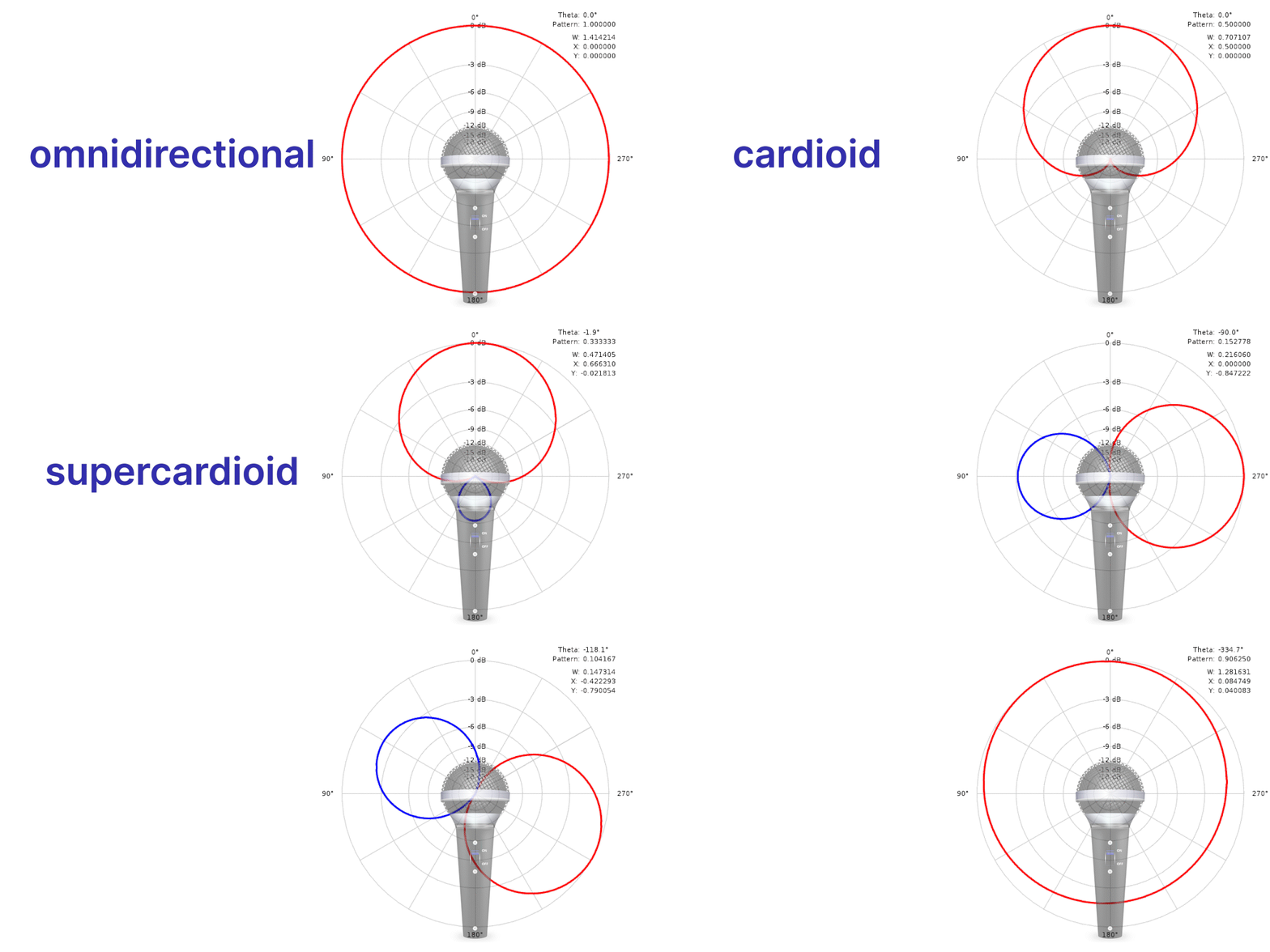
На диаграмме направленности каждый круг соответствует снижению чувствительности на 5 дБ. Знание диаграммы направленности вашего микрофона необходимо, чтобы понимать, где и в каком положении его разместить.
Разумеется, есть ещё множество терминов и технических деталей, в которые можно углубиться, но знание основных типов преобразователей и диаграмм направленности — хорошая отправная точка для поиска оптимального варианта именно для ваших задач и условий. Диапазон цен здесь очень широк (если у вас найдётся чуть больше $10 000, можно позволить себе Brauner VM1S — ламповый конденсаторный микрофон с двумя большими диафрагмами и несколькими диаграммами направленности), но здесь мы в первую очередь рассмотрим микрофоны, которые не требуют профессионального бюджета или навыков опытного звукорежиссёра. Даже с бюджетными вариантами вы сможете значительно приблизиться к качеству звука, недостижимому для телефона или компьютера самих по себе.
Найдите себе идеальный микрофон
Теперь применим полученные технические знания на практике и рассмотрим конкретное оборудование. Хотя точные потребности вашего рабочего места и задач индивидуальны, мы решили разделить рекомендации на несколько основных категорий. Начнём с бюджетного варианта, который станет заметным шагом вперёд для тех, кто переходит со встроенного микрофона, а затем перейдём к вариантам, обеспечивающим профессиональное качество звука для разных целей и условий.
За свою цену Blue Yeti предлагает очень много. По сути, он старается быть сразу четырьмя микрофонами, давая возможность выбирать из четырёх диаграмм направленности: кардиоидной, всенаправленной, «восьмёрки» (двунаправленной) и «Стерео». Это добавляет гибкости, если вы используете микрофон для разных задач — например, для записи видео и очных подкаст-интервью, — а также для ситуаций, когда в вашем пространстве то тихо, то шумно. Впрочем, к этому устройству отлично подходит поговорка «мастер на все руки, да не мастер ни в чём»: Yeti неплохо справляется с широким кругом задач и условий, но ни в одной из них не дотягивает до качества специализированного кардиоидного или двунаправленного микрофона.
Зато он по-настоящему хорош в простоте «подключи и работай». Инструкция к Yeti — образец лаконичности, в основном потому, что разобраться в нём можно и без неё. Как USB-микрофон, он подключается напрямую к компьютеру и питается от него, без необходимости что-либо специально скачивать для настройки или калибровки. Он сразу же появится в списке устройств в Camo, на вашей платформе для встреч и практически в любом другом ПО для видео.
Разумеется, это не значит, что не стоит обращать внимание на то, как и где расположен микрофон. В кардиоидном режиме, в котором вы, скорее всего, будете использовать его большую часть времени, оптимальное расположение Yeti — примерно в 10 см от рта, стороной с логотипом Blue к вам. Обычно в комплекте идёт подставка, приподнимающая микрофон над столом, но чтобы попасть в оптимальный диапазон, подставку придётся на что-то поднять или использовать стойку-«журавль», чтобы расположить микрофон прямо у рта (использование стойки или амортизирующего крепления — а лучше и того, и другого — также поможет сгладить вибрации от стола, которые иначе мог бы уловить микрофон).
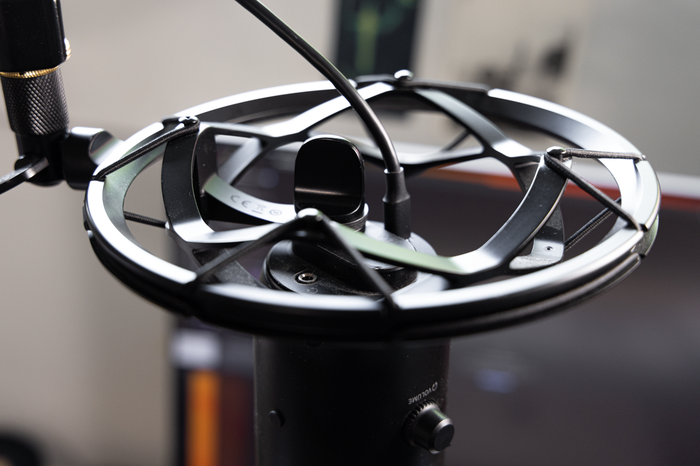
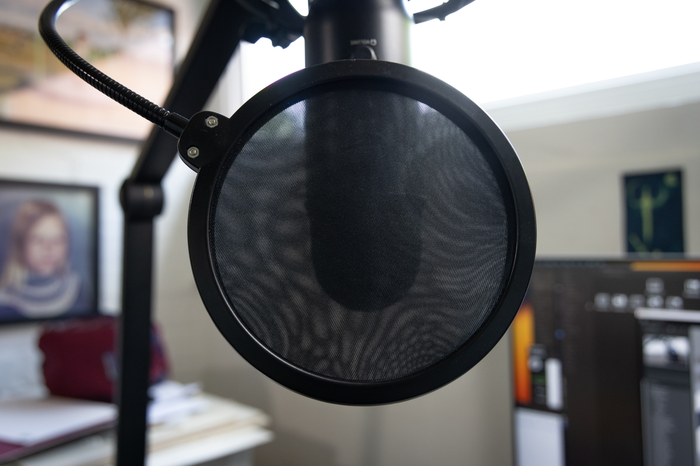
Самый важный аксессуар для микрофона — крепление, которое располагает его в оптимальном положении для записи голоса и подавления лишнего шума. После этого несколько небольших дополнений помогут довести звук от хорошего до отличного.
Правильно установив Yeti и настроив усиление, вы получите звук, значительно превосходящий всё, на что способен встроенный микрофон. Профессионал не назвал бы его «нюансированным», но вы точно распрощаетесь с обрезанными частотами — диапазон Yeti составляет от 20 до 20 000 Гц, то есть охватывает весь диапазон человеческого слуха. А если хочется улучшить звук ещё сильнее, Logitech — производитель Yeti — бесплатно предлагает ПО Blue Vo!ce через свой G Hub. Мы ещё не успели его опробовать, но Logitech обещает «студийное качество голосовой связи» за счёт набора технологий шумоподавления и усиления голоса. Впрочем, даже без фирменного ПО мы обнаружили, что Blue Yeti при правильном расположении заметно превосходит свою цену.
Заметный шаг вперёд в качестве (и цене) по сравнению с Yeti — динамический кардиоидный микрофон Shure MV7. Не случайно он попадает в кадр стольких популярных стримов и видео: он обеспечивает богатое, профессиональное звучание голоса, легко калибруется с помощью фирменного приложения Shure MOTIV и позволяет выбирать питание — через USB или XLR. Благодаря сильному подавлению звука вне оси его можно использовать даже в не самых идеальных акустических условиях. Как и в случае с Yeti — да и с любым другим микрофоном, — важно правильно его расположить и откалибровать, чтобы получить наилучший звук.
MV7 улавливает звук со своего верхнего торца, поэтому его нужно направить прямо на рот. Оптимальное расстояние — всего несколько сантиметров от лица, но его можно увеличить примерно до 45 см, если не хочется, чтобы микрофон занимал слишком много места в кадре (помните, что чем дальше микрофон, тем больше фонового шума он улавливает). Как и Yeti, его можно контролировать напрямую через разъём для наушников на самом микрофоне.
При подключении MV7 через USB бесплатное приложение ShurePlus MOTIV отлично справляется с калибровкой микрофона, позволяя быстро начать работу с качественным звуком. Если выбрать режим «Auto Level», достаточно указать в приложении, расположен ли микрофон близко (2,5–15 см) или далеко (15–45 см), а также выбрать тональность голоса — тёмную, натуральную или яркую.
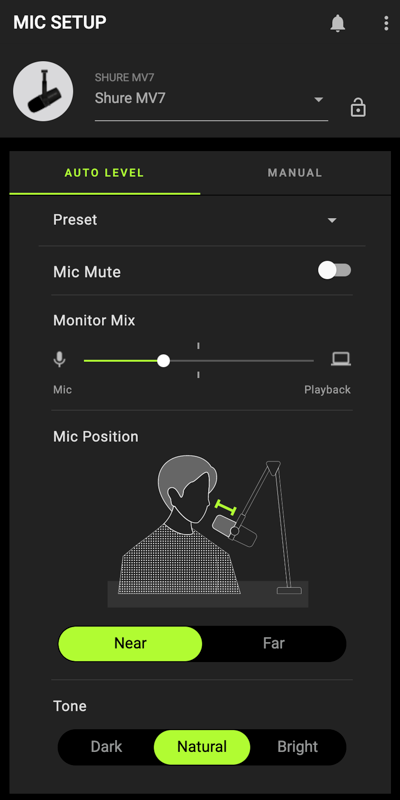
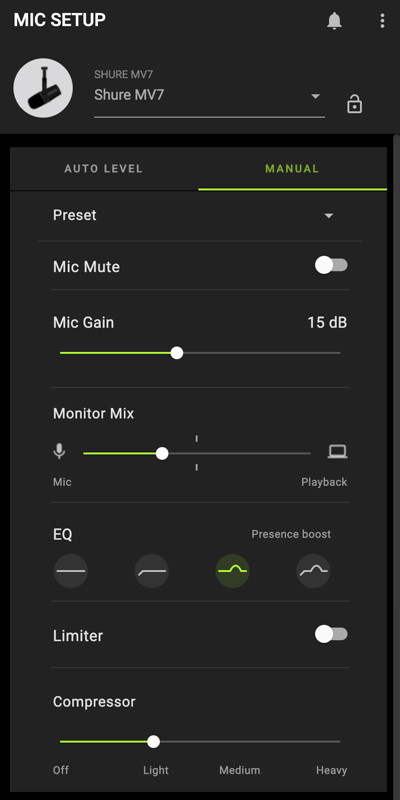
На самом MV7 есть сенсорные элементы управления усилением и громкостью, но мы обнаружили, что подобрать оптимальные настройки гораздо проще через приложение.
Выбрав режим «Manual», можно подключить наушники и взять управление в свои руки. Доступна настройка усиления, выбор эквалайзера для регулировки громкости определённых частотных диапазонов, включение лимитера для предотвращения резких скачков громкости и настройка компрессора, уменьшающего разрыв между самыми тихими и самыми громкими элементами сигнала, — а затем можно сохранить всё это в виде пресета.
Скорее всего, вас вполне устроит USB-подключение и органы управления MV7, но если вы используете видео для очных интервью, выступлений или обучения музыке, можно вместо этого подключить его через кабель XLR и аудиоинтерфейс (нам нравится Scarlet 2i2). Само по себе это вряд ли даст заметное улучшение звука — для этого понадобится более дорогой аудиоинтерфейс с мощным предусилителем или усилитель вроде Cloudlifter, — но зато позволит записывать с дополнительными микрофонами. Подключение через XLR также даёт аудиофайлы более высокого разрешения, что может пригодиться при постобработке звука.
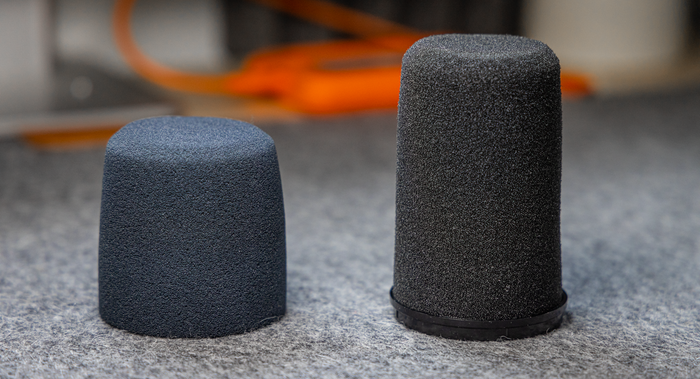
MV7 поставляется с собственным ветрозащитным экраном (слева), но если вы планируете расположить его близко ко рту, замена на более длинный ветрозащитный экран Shure SM7A или SM7B (справа) значительно улучшит подавление «взрывных» звуков.
Останетесь ли вы на простом USB-подключении или перейдёте на фантомное питание — Shure MV7 выведет ваш звук на совершенно новый уровень, причём не только по сравнению со встроенным микрофоном, но и с большинством других USB-микрофонов. Единственный недостаток — цена: около £250/$270, это не дёшево, — но если бюджет позволяет, это может оказаться одной из лучших покупок, о которой вы когда-либо слышали.
RØDE NT1-A (комплекты за ~£150/$200)
Конденсаторные микрофоны — чувствительные натуры. Физически они бывают довольно хрупкими, и большинству требуется тихое помещение для работы. Но взамен на чуть более бережное отношение и подходящие условия вы получаете великолепный, чистый, нюансированный звук с чёткой передачей как низких, так и высоких частот. Если это не запись с живого концерта, большинство хитов из вашего плейлиста, скорее всего, записаны именно на конденсаторные микрофоны. Музеи хранят их в своих коллекциях. Без них Abbey Road не была бы Abbey Road.
Разумеется, то же самое, что делает конденсаторные микрофоны отличным выбором для студийной звукозаписи, может сделать их не лучшим вариантом для других задач — подкастов, стримов и видеовстреч. Слушатели могут услышать каждый причмокивающий звук и шмыганье носом от аллергии. А если комната не звукоизолирована должным образом, фоновый шум и эхо будут сопровождать вашу речь, словно незваные бэк-вокалисты.
Поэтому наш выбор лучшего конденсаторного микрофона в основном ориентирован на певцов и музыкантов с должным образом звукоизолированным пространством. Если вы создаёте ASMR-контент, вам тоже стоит обратить на него внимание — чувствительность конденсаторного микрофона идеально подходит для записи даже самых тихих звуков с потрясающей чёткостью.
А теперь — RØDE NT1-A. В отличие от Yeti и MV7, этот микрофон существует уже довольно давно; более того, он десятилетиями остаётся неотъемлемой частью многих студий. И если у других рассмотренных микрофонов есть целый набор сенсорных элементов управления, регуляторов, кнопок и индикаторов, NT1-A — образец надёжной, металлической простоты. Прямо из коробки он готов к работе.
Как конденсаторный микрофон, NT1-A требует фантомного питания, поэтому понадобятся кабель XLR и аудиоинтерфейс. Также стоит позаботиться о хорошем креплении — кардиоидная диаграмма направленности улавливает звук спереди и сбоку, и микрофон нужно располагать на расстоянии примерно 10–15 см, металлической точкой к себе, когда вы говорите, поёте, играете или работаете с ASMR-материалами. Наконец, рекомендуем приобрести поп-фильтр — он поможет не только со «взрывными» звуками, но и с сибилянтами, то есть звуками «с», «з» и «ш», которые могут делать звучание микрофона резким.
После подключения питания, установки и настройки усиления на аудиоинтерфейсе NT1-A подарит вам чёткое, яркое звучание с потрясающей детализацией. Это не самый топовый микрофон на рынке, но за свою цену — £150 за сам микрофон, амортизирующее крепление, поп-фильтр и кабель XLR — вы получаете отличное качество в сочетании с более высокой прочностью, чем у многих конденсаторных микрофонов (ронять его мы всё же не советуем, но, по крайней мере, давление у вас не подскочит, стоит кому-то приблизиться к нему). Цена, профессиональный звук и спокойствие — именно эти три качества делают RØDE NT1-A нашим фаворитом в категории конденсаторных микрофонов.
Реанимация звука программными средствами
Разумеется, в видео всегда остаётся элемент непредсказуемости. Даже самые профессиональные звуковые и видеокоманды допускают ошибки, а самые тщательно отрепетированные видео порой требуют не одного дубля. Мы рекомендуем стараться записывать наилучший возможный звук прямо на микрофон, но там, где это невозможно, есть несколько программных решений, способных помочь справиться со сложными условиями или «спасти» звук, не дотягивающий до нужного уровня.
Первое — это шумоподавление. Если вы работаете из дома, особенно с детьми или домашними животными, вам не нужно объяснять, что такое незапланированные помехи. Стук в дверь может вызвать у питомца приступ истеричного лая, ссора между детьми — перерасти в настоящую битву, а тихая улица — внезапно взорваться какофонией автомобильных гудков. В таких случаях на помощь приходит шумоподавление. Один из хороших вариантов называется Krisp: он использует умный ИИ для повышения чёткости голоса, устраняя эхо и в реальном времени маскируя фоновый шум с помощью собственных алгоритмов.
С точки зрения шумоподавления результаты вполне хороши. В сети есть занятные обзоры, и, протестировав приложение, можем сказать, что пользоваться им довольно легко, и оно заметно превосходит встроенное шумоподавление Zoom и других платформ для встреч (оно часто включено по умолчанию, и если вы используете Krisp или другое специализированное шумоподавление, рекомендуем отключить его в настройках). Важно отметить, что любое программное решение, нацеленное на определённый нежелательный звук и частоты, почти неизбежно влияет и на качество нужного вам звука, а полагаться исключительно на софт вместо внимания к своему пространству и настройке микрофона получится лишь до определённого предела. Хотя Krisp эффективно подавлял фоновый шум при включении, он также менял качество звучания голоса пользователя — особенно когда подавляемые частоты были близки к частотному диапазону голоса говорящего.
По этой причине мы рекомендуем это программное решение в основном для онлайн-встреч в ситуациях, когда сильный фоновый шум действительно неизбежен. Держать его включённым постоянно не обязательно: если вы используете Camo, шумоподавление можно включать по мере необходимости, просто выбрав Krisp в списке устройств в Camo Studio. Krisp доступен для скачивания на Mac и Windows, а бесплатная версия позволяет пользоваться базовым подавлением фонового шума, голоса и эха до 60 минут в день.
Для «первой помощи» звуку уже после записи видео мы большие поклонники Studio Sound от Descript. Будь то лёгкий остаточный реверберационный шлейф или фоновый шум, который мы не заметили во время записи, обычно достаточно пропустить видео через Studio Sound, чтобы сгладить все шероховатости и получить финальный результат, которым можно гордиться. Пользоваться им бесплатно можно с любым видеофайлом длиной до 10 минут, а затем уже самостоятельно решить, стоит ли доплатить за неограниченную длину видео и полный набор функций Descript.
Если записанному звуку требуется небольшая помощь, в вашем распоряжении есть мощные инструменты восстановления аудио
Вот, собственно, и всё. От смягчения акустики пространства до выбора и настройки микрофона и улучшения звука программными средствами — теперь у вас есть все необходимые навыки, чтобы создавать видео, которое звучит так же хорошо, как выглядит. Только не забудьте отключить режим «Без звука», а когда сможете — расскажите нам, что вы делаете для улучшения своего звука. Мы будем возвращаться к этому руководству по мере тестирования новых микрофонов и программ, так что если есть что-то ещё, что вы хотели бы, чтобы мы протестировали, — мы вас внимательно слушаем.