
Если вы используете Camo на отдельном iPhone, а не на телефоне, которым пользуетесь каждый день, можно настроить «режим Single App Mode» для более быстрого запуска Camo — просто нажмите кнопку «Домой», и всё готово!
Ниже мы описали, как начать работу с режимом Single App Mode, используя iPhone и Mac. Отдельная благодарность пользователю Camo и разработчику программного обеспечения Саймону Б. Стёврингу за то, что он первым применил этот подход.
Чтобы перевести iPhone в режим Single App Mode, нужно подключить телефон к компьютеру и загрузить бесплатное программное обеспечение для его настройки. Этот процесс обратим, но для отмены потребуется тот же компьютер и то же программное обеспечение.
##Как заблокировать iPhone в режиме работы только с Camo
- Загрузите Apple Configurator на свой Mac
- Отключите «Найти iPhone» на телефоне:
Settings→Your Name→Find My→Find My iPhone→ выключите переключатель. - Подключите iPhone к Mac с помощью кабеля и, если вы ещё этого не сделали, разрешите iPhone доверять этому компьютеру. Ваш iPhone должен появиться в Apple Configurator.
- Нажмите на свой iPhone в Apple Configurator. На верхней панели выберите
Actions→Advanced→Start Single App Mode…
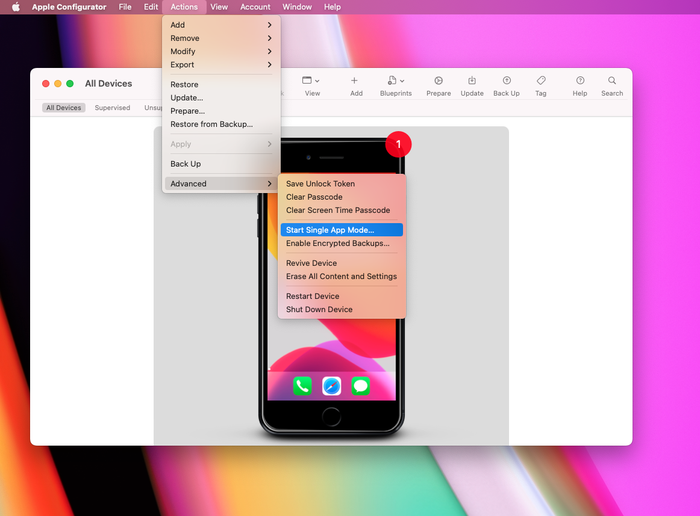
Запустите Single App Mode, чтобы начать процесс
- Появится всплывающее окно с сообщением о том, что ваш iPhone ещё не находится под наблюдением (если только по какой-то причине это уже не так), поэтому нажмите
Prepare, чтобы создать режим наблюдения - Выберите подготовку с помощью
Manual Configuration, снимите флажок «Разрешить сопряжение устройств с другими компьютерами» для дополнительной безопасности и нажмитеNext→Next(не регистрируйте устройство в MDM) → выберите «Новая организация», затемNext→Skipвход через Apple ID → добавьте любое имя, например «Camo», затем нажмитеNext→ выберите «Создать новый идентификатор наблюдения»,Next→Prepare.
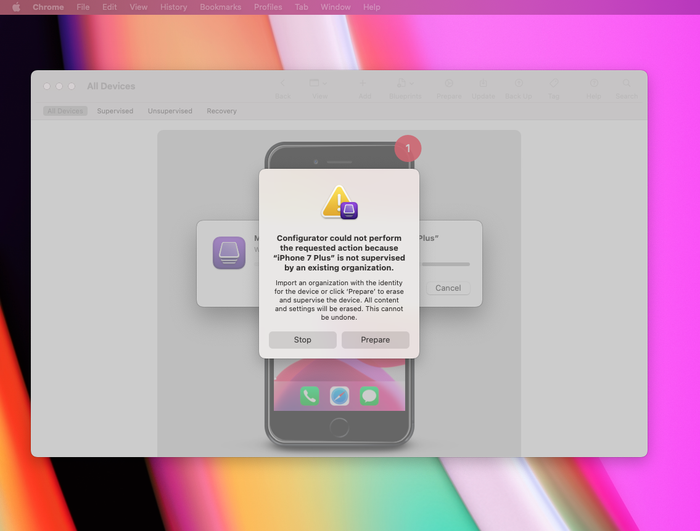
Выберите «Подготовить», чтобы создать нового супервизора
!!! info "Вы собираетесь стереть данные с iPhone"
    На этом этапе потребуется удалить существующего супервизора — перед тем как продолжить, убедитесь, что вся важная информация с вашего iPhone сохранена в резервной копии
- После создания нового супервизора появится всплывающее окно со списком приложений, но Camo в нём пока не будет. Поскольку вы стёрли iPhone, его нужно будет настроить заново. При настройке выберите вариант «без пароля», чтобы разблокировка iPhone происходила быстрее. Вам нужно будет снова загрузить Camo, подключить iPhone к Apple Configurator и выбрать
Actions→Advanced→Start Single App Mode…, а затем выбрать Camo из списка
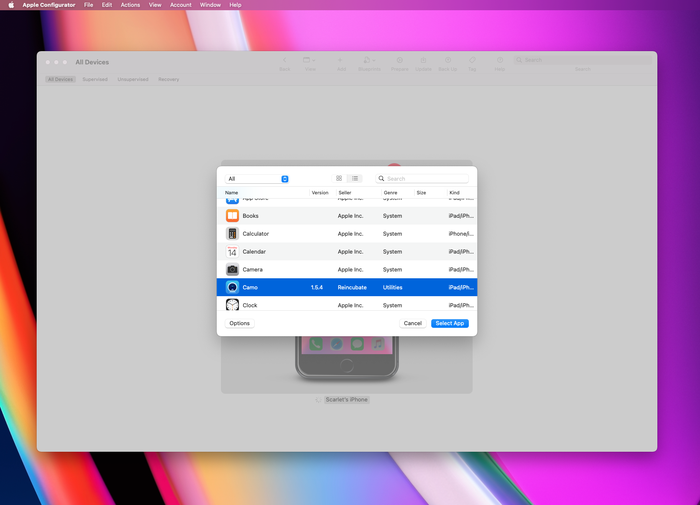
Выберите Camo из списка приложений
Теперь ваш iPhone должен автоматически разблокироваться прямо в Camo и оставаться заблокированным на этом приложении. Время от времени вам нужно будет выводить iPhone из режима Single App Mode, чтобы обновить приложение Camo. Для этого подключите iPhone к Mac, запустите Apple Configurator, выберите свой iPhone и нажмите Actions → Advanced → Stop Single App Mode… — это снова даст вам доступ к остальным элементам управления iPhone.
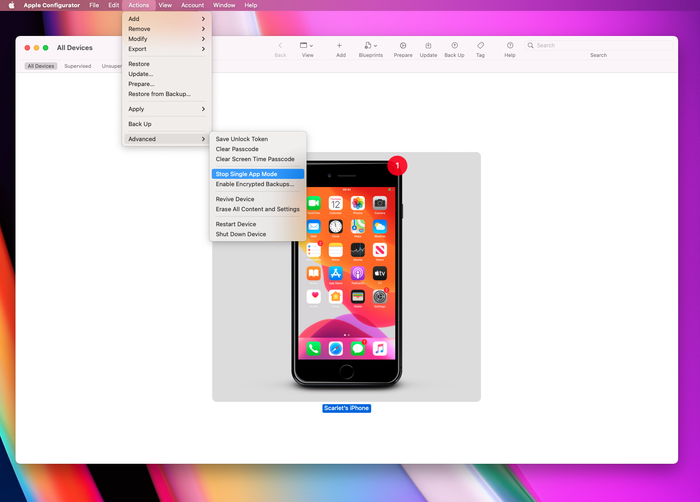
Отключите Single App Mode, чтобы обновить Camo
##Разблокировка iPhone
Заблокировать iPhone можно, нажав кнопку «Домой», но способ разблокировки будет зависеть от модели вашего iPhone. Если на iPhone есть кнопка «Домой», для разблокировки достаточно просто нажать её (и, вероятно, стоит отключить Touch ID, чтобы это происходило быстрее). Если кнопки «Домой» нет, нужно нажать на экран и провести вверх (или в сторону, если iPhone закреплён в горизонтальной ориентации).
Если это кажется слишком неудобным, можно вместо этого включить функцию «Касание задней панели» в настройках Универсального доступа iPhone. Двойное касание задней панели, которое обычно открывает экран «Домой», вместо этого запустит Camo в режиме Single App Mode, но перед этим всё равно нужно будет нажать кнопку «Домой».