
Мы уже писали о том, как использовать «Команды» на iPhone, например, чтобы переключать блокировку ориентации во время использования Camo, но команды на Mac тоже можно использовать, чтобы упростить типичные действия в Camo.
С помощью «Команд» на macOS вы можете использовать сочетания клавиш, например, чтобы:
- Воспроизводить и приостанавливать видеопоток
- Переключаться между камерами
- Объединять команды, чтобы создать сцену камеры
Вот как найти команды для Camo на своём Mac.
- Откройте приложение «Команды» на Mac.
- Введите
⌘N, нажмите+илиFile→New Shortcutв панели навигации в правом верхнем углу. - В строке поиска справа введите «Camo» и нажмите на приложение Camo Studio, чтобы увидеть различные действия, которые можно выполнить с помощью «Команд» в приложении Camo для macOS.
Использование «Команд» для воспроизведения и паузы видеопотока
- Откройте приложение «Команды» на Mac.
⌘N,+илиFile→New Shortcutв панели навигации в правом верхнем углу.- В строке поиска справа введите «set play» и дважды нажмите, чтобы добавить команду Camo
Set Play/Pause. - В вашей команде должно отображаться
Play Feed. НажмитеPlay, чтобы изменить это наToggle.
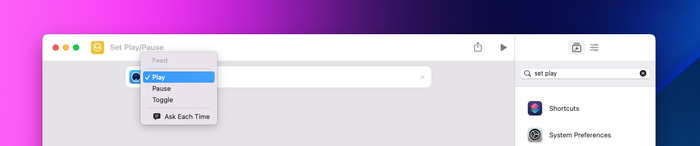
Выберите «Play» в своей команде, чтобы изменить это действие

Выберите «Переключить», чтобы одной командой переключаться между паузой и воспроизведением
- Чтобы привязать это к сочетанию клавиш, нажмите значок настроек в правом верхнем углу и выберите
Add Keyboard Shortcut. - Введите своё сочетание клавиш, например,
Shift+Ctrl+Y.
Использование «Команд» для переключения между камерами
- Для этого вам нужно настроить две (или более) команды — по одной для каждой камеры в Camo.
- В качестве новой команды дважды нажмите на
Set Deviceв списке команд Camo. - Нажмите на устройство и выберите свою первую камеру.
- Добавьте сочетание клавиш, выбрав вкладку настроек в правом верхнем углу →
Add Keyboard Shortcut.
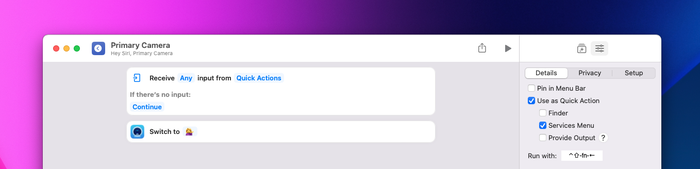
Укажите название своего устройства — устройство на этом примере называется «💁♀️»
- Повторите эти шаги, чтобы создать отдельную команду для других камер. Может быть полезно назначить сочетания клавиш, расположенные рядом друг с другом (например,
Ctrl+Shift+[иCtrl+Shift+]).
Объединение команд
Вы можете добавить несколько действий в одну команду, чтобы создать настройки для разных сценариев использования. Camo запоминает последние использованные настройки для каждого устройства, но если вы хотите переключаться между разными настройками на одном устройстве, может быть полезно создать команду с этими настройками.
Для этого выполните поиск по «camo set», чтобы найти команды, позволяющие изменять настройки, и добавьте столько, сколько вам нужно.
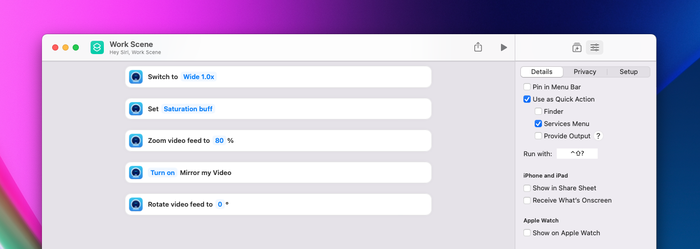
Эта команда объединяет выбор объектива камеры, пресет для добавления насыщенности, масштабирование, зеркальное отражение видео и настройку поворота