
Сложно переоценить важность зрительного контакта в общении. По сути, это визуальное рукопожатие, которое длится на протяжении всего разговора или встречи: сначала оно передаёт открытость и уверенность, а затем — внимательность и понимание. А поскольку всё больше нашего повседневного общения переходит в онлайн — настоящие рукопожатия при этом исключены, — зрительный контакт лишь поднялся в иерархии социальных сигналов. Мы попросили Джуди Рассел из Vidacademy, которая помогает клиентам по всему миру создавать более эффективное видео, поделиться своим мнением:
«Для меня смотреть на свою аудиторию — абсолютная необходимость, — рассказала она нам. — Представьте, что вы встречаетесь с другом за чашкой кофе и рассказываете ему какую-то важную новость. Он отвечает вам правильными словами, но при этом не смотрит на вас, а смотрит куда-то через ваше плечо или вообще в совершенно другую сторону. Довольно скоро вам становится некомфортно и обидно, и вы хотите, чтобы этот разговор поскорее закончился. Именно так себя чувствует ваша аудитория, когда вы не смотрите в объектив камеры. Зрительный контакт помогает установить связь и делает так, чтобы людям было комфортно слушать вас — и особенно когда вы слушаете их».
Конечно, понимание важности зрительного контакта не делает его проще в онлайн-формате. Каждый, кто участвовал в онлайн-встрече, привык видеть маленькие квадратики с лицами коллег, студентов или клиентов, чьи взгляды старательно устремлены в самых разных направлениях. Даже несмотря на то, что исследование за исследованием подчёркивает важность зрительного контакта в онлайн-среде, большинству из нас это не удаётся. Это происходит настолько часто, что выглядеть как будто вы смотрите куда-то в сторону во время разговора или прослушивания уже не считается невежливым — но это также значит, что те, кто способен поддерживать зрительный контакт, действительно будут выделяться на встречах, трансляциях или в видео. Всего несколько шагов к тому, чего большинство даже не пыталось достичь, могут принести немалую пользу.
В этой статье мы рассмотрим несколько практических способов улучшить зрительный контакт в онлайн-встречах, видео или трансляциях, а затем расскажем о паре технологических помощников для тех, кто хочет вывести своё онлайн-присутствие на новый уровень. К концу статьи у вас будет набор инструментов, которые помогут передавать уверенность, демонстрировать внимательность и вызывать доверие при онлайн-общении.
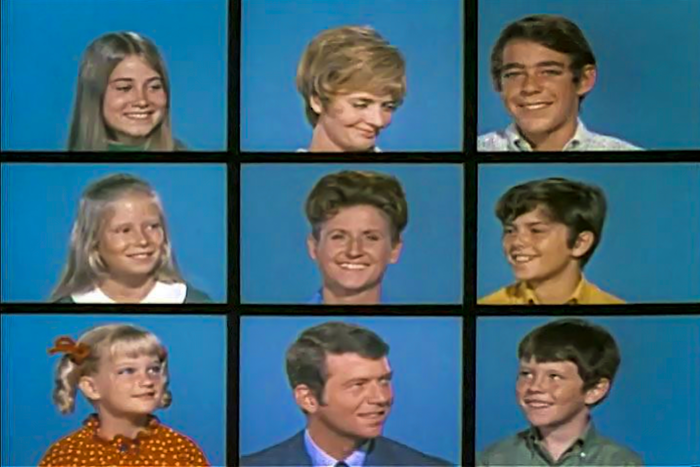
Типичное окно онлайн-встречи.
Контакт с объективом
Самый прямой способ улучшить зрительный контакт — он же, пожалуй, и самый сложный: смотреть прямо в камеру, когда вы говорите или слушаете. Большинство опытных видеопрофессионалов легко справляются с тем, что мы называем «контактом с объективом», но для большинства из нас важно видеть лица во время разговора. Мы обычно подстраиваем тон, темп и содержание речи под такие сигналы, как нахмуренные брови, улыбки, кивки и, не дай бог, закатывание глаз, поэтому вести разговор, совсем не глядя на собеседника, бывает трудно. Тем не менее, для тех, у кого хватает уверенности и концентрации, взгляд прямо в камеру — самый надёжный способ добиться идеального зрительного контакта каждый раз. Возможно, потребуется немного практики, и можно попробовать прикрепить рядом с объективом что-нибудь — хотя бы смайлик, нарисованный на стикере, — чтобы было на что смотреть, помимо не слишком отзывчивого «железа». Для лучшего результата убедитесь, что камера расположена на уровне глаз или чуть выше.
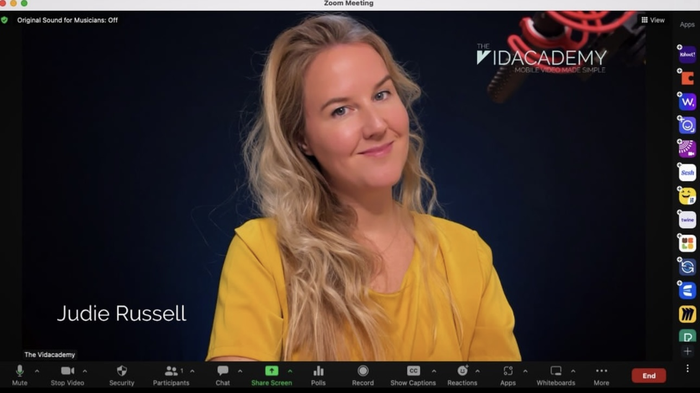
Джуди Рассел из Vidacademy — мастер смотреть прямо в объектив.
Для тех, кому важно действительно видеть лица собеседников, лучший вариант — расположить объектив используемой камеры как можно ближе к окну с изображением собеседника. Если вы используете встроенную камеру, можно переместить окно презентации, сценария или встречи как можно выше на экране. У тех, кто использует телефоны, беззеркальные камеры или веб-камеры, свободы немного больше. С помощью хорошего гибкого кронштейна или штатива можно закрепить камеру прямо перед экраном, а затем перетащить окно с презентацией так, чтобы оно оказалось чуть выше или ниже объектива (по нашему опыту, размещение сбоку от объектива быстрее разрушает впечатление зрительного контакта). Также стоит проверить, есть ли в вашем программном обеспечении режим прозрачности — в Camo он находится в разделе Camo Studio/Продвинутые. Он позволяет задать окну Camo различные уровни прозрачности и разместить его прямо поверх звонка в Zoom или заметок для выступления. Так две важные точки внимания оказываются рядом друг с другом, максимально близко к объективу.
Если вы работаете за ноутбуком, место на экране особенно ценно, поэтому стоит поискать штатив с минимально возможным основанием (а ноутбук приподнять на стопке книг, чтобы всё оказалось на уровне глаз). В крайнем случае можно даже соорудить крепление самостоятельно — из металлической вешалки или деталей LEGO. Вариантов на рынке множество, и мы протестировали немало моделей для телефонов.
Для встреч с несколькими участниками перемещение окон на лету поможет выглядеть внимательным. Это можно сравнить с поворотом головы к другому выступающему в переговорной — как только кто-то новый начинает говорить, просто переместите его окно рядом с объективом камеры. Если вас отвлекает собственное изображение, как это бывает у многих, попробуйте скрыть или закрыть своё окно.
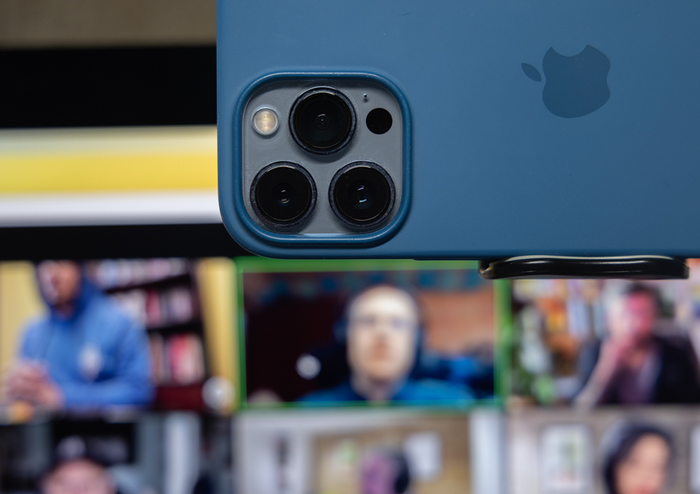
Любая мелочь помогает: чем ближе окно говорящего расположено к объективу, тем лучше линия взгляда, показывающая, что вы внимательны и активно участвуете в разговоре.
Последний практический шаг, который мы бы порекомендовали — если для этого есть место, — изменить угол взгляда, увеличив расстояние между вами и экраном. Если вы обычно сидите довольно близко к камере, даже небольшое отклонение взгляда от объектива создаёт угол, достаточный, чтобы разрушить впечатление зрительного контакта. Попробуйте немного отодвинуться — чем дальше вы находитесь, тем больше свободы у ваших глаз, чтобы смотреть в другую часть экрана, не нарушая контакта. Разумеется, если вы используете встроенный микрофон, увеличение расстояния также ухудшит качество звука, так что стоит рассмотреть внешний микрофон или петличку, которые обеспечат хороший звук на любом расстоянии. Также стоит перекадрировать кадр, чтобы вы не оказались слишком мелкими в кадре — здесь особенно пригодится инструмент масштабирования и кадрирования Camo.
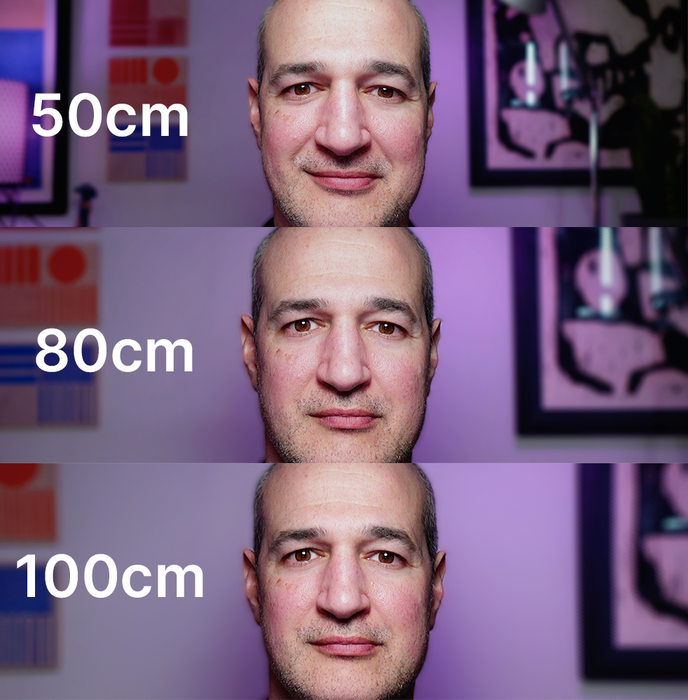
В этой серии кадров я смотрю в одну и ту же точку экрана — примерно на пять сантиметров ниже объектива камеры — с трёх разных расстояний. Обратите внимание, как линия моего взгляда становится более прямой по мере того, как я отодвигаюсь дальше. Я использовал функцию масштабирования Camo, чтобы сохранить одинаковое кадрирование лица, каждый раз перемещая вместе с собой и основной источник света — лампу на поворотном кронштейне.
Конечно, не у всех есть время тренироваться смотреть прямо в объектив, свободное внимание, чтобы перемещать окна во время встречи, или место, чтобы увеличить расстояние между глазами и камерой. Для них, а также для тех, кто часто читает с презентаций или сценариев во время видеосъёмки, существует несколько технологических решений.
Телесуфлёры
Протестированные устройства:
Andoer Universal Teleprompter — Великобритания £75 США $100
Teleprompter Premium+ бесплатно
Для тех, кто часто выступает и предпочитает читать с заметок или сценария, а не смотреть на аудиторию, есть классическое решение — телесуфлёр, также известный как автокью. Сегодня он выпускается в самых разных размерах и легко используется с любым устройством, на котором установлено приложение для телесуфлёра. Телесуфлёры нужны не только дикторам и политикам: с помощью простого наклонного двустороннего зеркала компактные телесуфлёры могут проецировать сценарий или презентацию с планшета или даже смартфона прямо перед объективом, позволяя почувствовать себя Уолтером Кронкайтом и сохранять важный зрительный контакт во время выступления. Вам понадобится дополнительное программное обеспечение на планшете или телефоне — приложение, которое зеркально переворачивает текст и прокручивает его с комфортной скоростью (мы использовали простое и бесплатное приложение Teleprompter, но есть и много других вариантов, включая веб-сервис с голосовым управлением Speakflow). После того как у вас есть нужное оборудование и программное обеспечение, настройка оказывается на удивление простой, а результат впечатляет.
Если вы не хотите добавлять в свою установку ещё больше оборудования, запуск приложения-телесуфлёра прямо на экране компьютера тоже может быть полезен, поскольку текст будет прокручиваться рядом с объективом, избавляя вас от лишней переменной во время выступления. Мы с успехом размещали поверх него Camo в режиме прозрачности — приложение доступно как в версии для компьютера, так и для телефона.
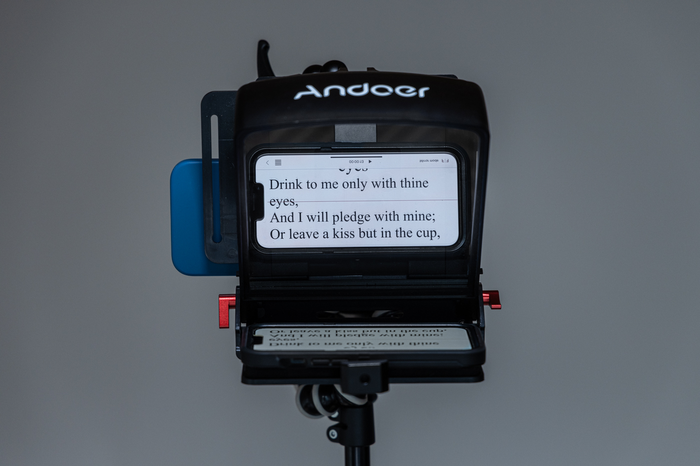
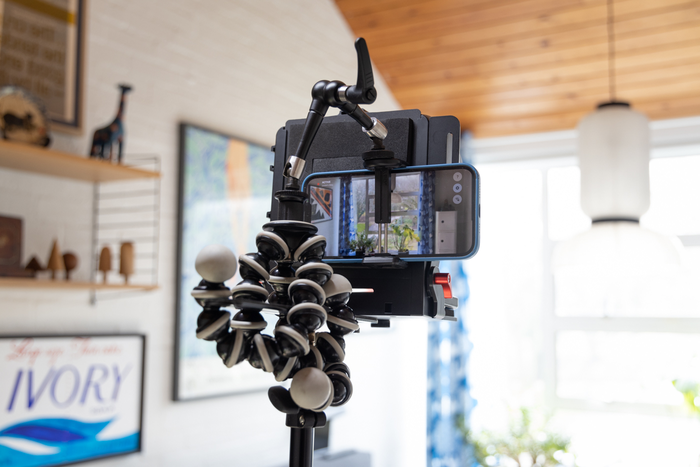
Для нашей телесуфлёрной установки мы использовали один телефон для запуска сценария в приложении Teleprompter, а другой — для беспроводной трансляции видео в Camo Studio. Большинство компактных телесуфлёров включают аксессуары для крепления зеркальных и беззеркальных камер. Некоторые модели крепятся даже на ноутбук.
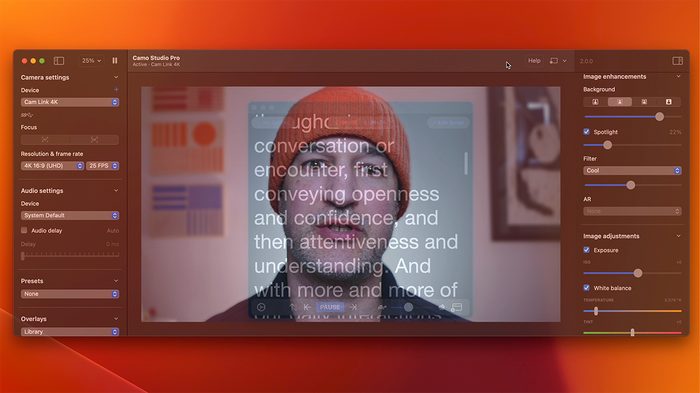
Для более простых установок мы находим очень полезным размещать Camo в режиме прозрачности поверх прокручивающегося на экране приложения-телесуфлёра. Просто выровняйте окна прямо под объективом камеры — и сценарий, и изображение окажутся на одной линии взгляда.
Цифровые решения
Наконец, если вы не против немного окунуться в область «зловещей долины», существует несколько программных решений, которые цифровым способом перенаправляют ваш взгляд к камере. Функция зрительного контакта FaceTime появилась на iPhone вместе с iOS 14 и включена по умолчанию, а команда NVIDIA представила свою функцию Eye Contact для Broadcast 1.4 в январе. Обе эти функции делают примерно одно и то же: отслеживают движение ваших глаз, а затем цифровым способом накладывают устойчивый взгляд, когда вы смотрите в сторону от объектива камеры. Можно считать это высокотехнологичным аналогом разрезанного пополам шарика для пинг-понга с нарисованными чёрными точками, приклеенного поверх глаз.
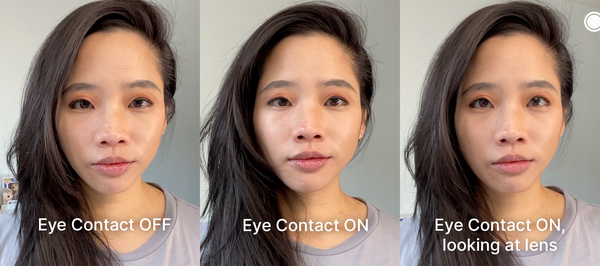
Улучшение зрительного контакта в FaceTime очень незаметно и, пожалуй, наиболее заметно, когда пользователь смотрит прямо в объектив.

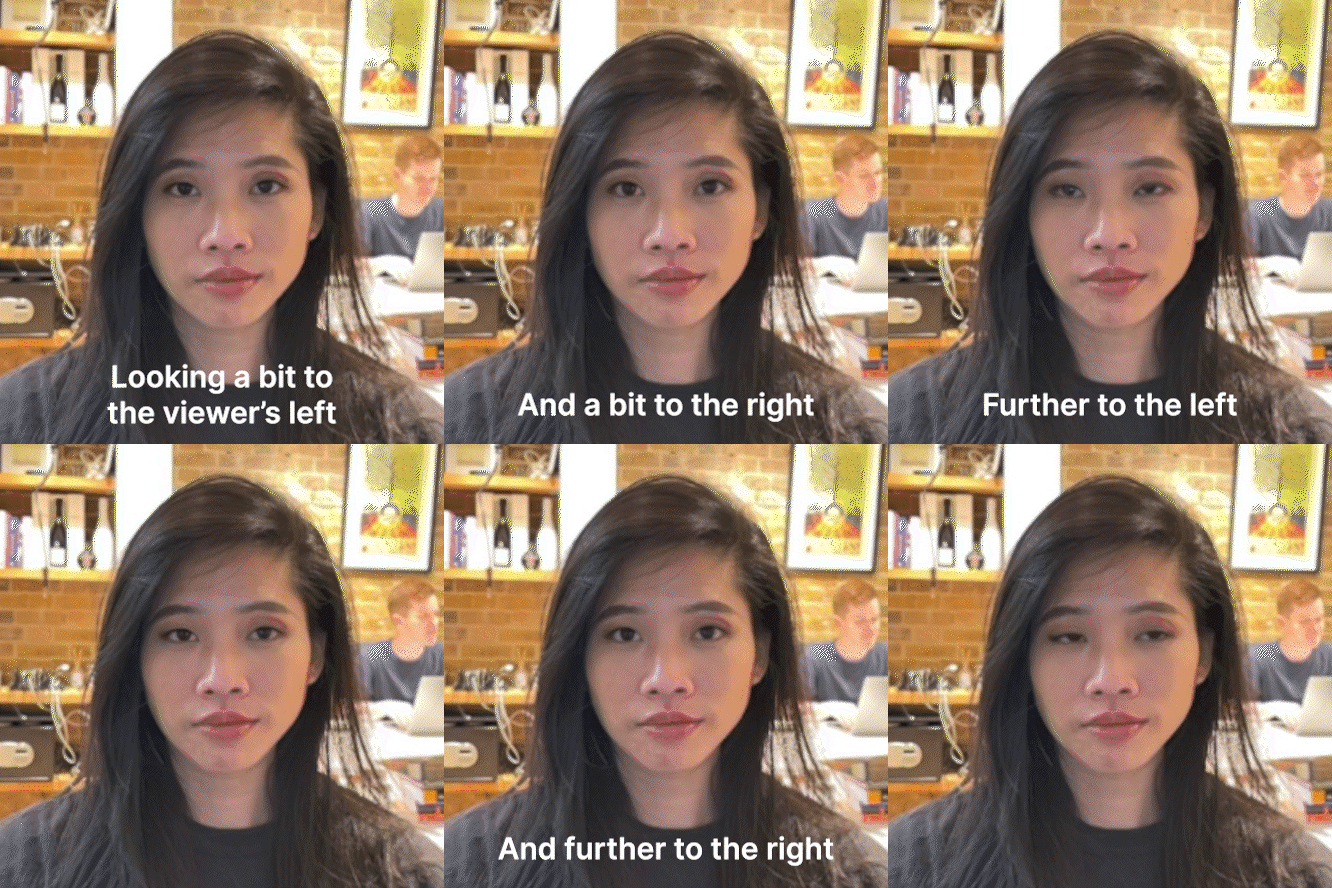
Функция NVIDIA работает мощнее, корректируя направление взгляда при гораздо более широких углах. При этом она может выглядеть немного жутковато.
Если вас не смущает, что часть вашего тела в реальном времени подвергается дипфейк-обработке, мы обнаружили, что функции FaceTime и NVIDIA довольно эффективны в определённом диапазоне углов, хотя и заметили небольшие изменения размера и формы глаз. Эффект FaceTime — глаза поднимаются лишь на крошечную долю, чтобы казалось, что пользователь смотрит прямо в селфи-объектив iPhone, — был почти незаметен, хотя мы обратили внимание, что при включённой функции и прямом взгляде говорящего в камеру телефона создавалось впечатление, будто он смотрит в точку над нашей головой. Эффект NVIDIA, напротив, оказался и мощнее, и заметнее. Когда мы немного отводили взгляд влево или вправо, прямой взгляд сохранялся с лишь небольшим «дрожанием». Однако при более сильном отклонении взгляда цифровая коррекция иногда заметно «подтягивала» глаза обратно с небольшой задержкой. Нам не терпится сравнить эти функции с собственной функцией зрительного контакта от Microsoft, которую компания представила вместе с Windows 11 для компьютеров с чипами ARM.
Конечно, есть хороший зрительный контакт, а есть неестественный пристальный взгляд, и всем этим функциям ещё есть куда развиваться в поиске границы между ними. Впрочем, технологии зрительного контакта развиваются быстро, так что заглядывайте к нам почаще, чтобы узнать, какие новые решения мы тестируем в стремлении помочь вам выделиться благодаря лучшему видео (если бы мы жили в Японии или Сингапуре, мы бы точно опробовали полноразмерный виртуальный портал). А пока, если какой-то из этих вариантов — или сразу несколько — подойдёт вам, или если вы нашли другое решение, которое, на ваш взгляд, стоит попробовать, поделитесь этим в комментариях ниже.