
Если вы пользуетесь Camo, скорее всего, вас интересуют разные способы улучшить качество видеозвонков. Использование iPhone в качестве веб-камеры значительно улучшит качество изображения, но как быть с настройкой? Как только у вас появится идеальное крепление, останется просто подключить iPhone — и всё готово.
Также рекомендуем отключать уведомления на iPhone во время звонков, чтобы не отвлекаться, и выключать блокировку ориентации экрана, чтобы изображение автоматически поворачивалось. К счастью, начиная с iOS 14.5 можно использовать быстрые команды, чтобы автоматически включать и выключать блокировку ориентации экрана и уведомления при запуске и закрытии Camo.
Ниже мы описали весь процесс. Настройка займёт около 5 минут, после чего блокировка ориентации экрана и режим «Не беспокоить» будут автоматически включаться и выключаться при открытии и закрытии Camo. Вот как это сделать:
- Откройте
Shortcutsна iPhone. - Выберите
Automation→+→Create Personal Automation→ прокрутите вниз и выберитеApp
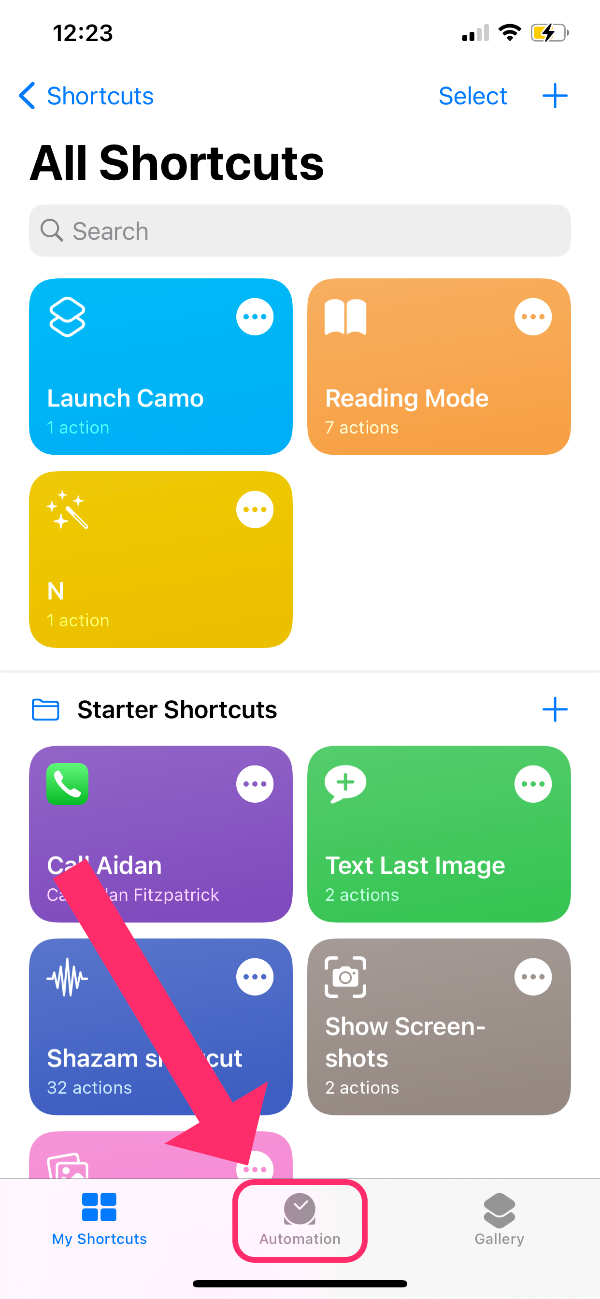
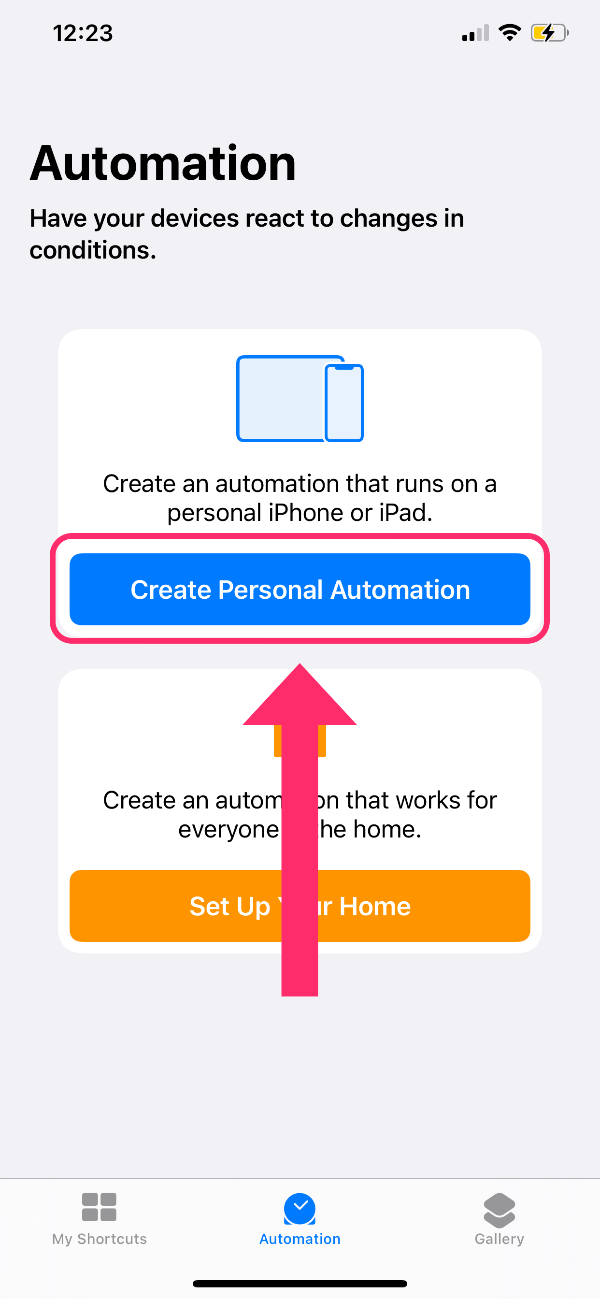
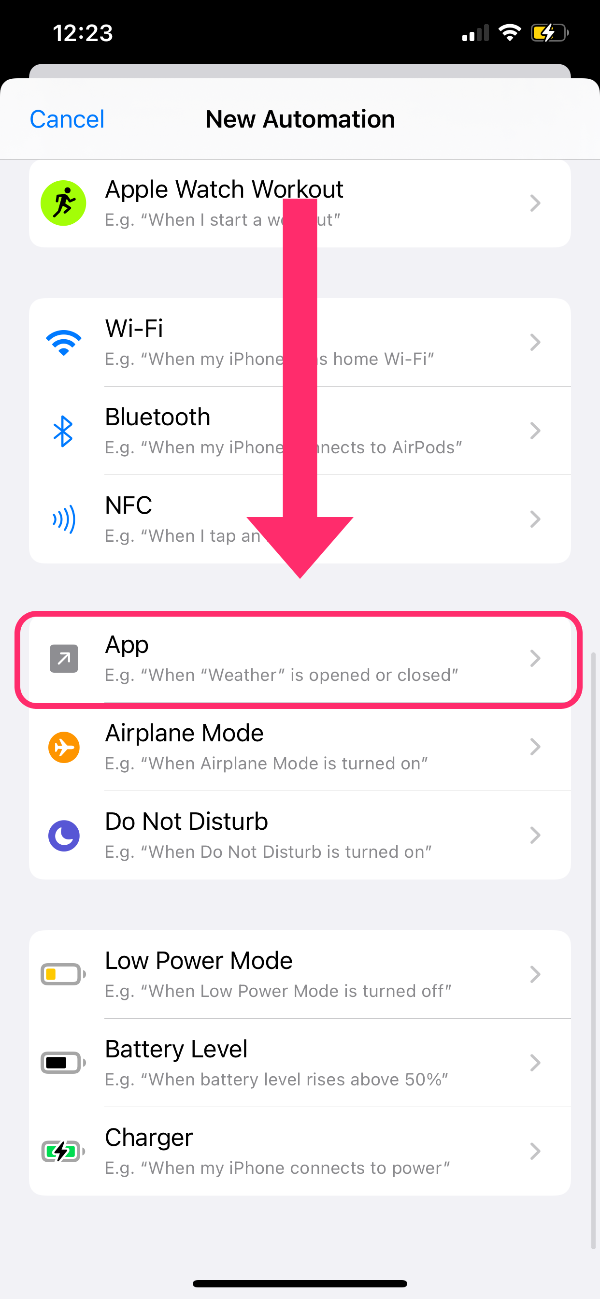
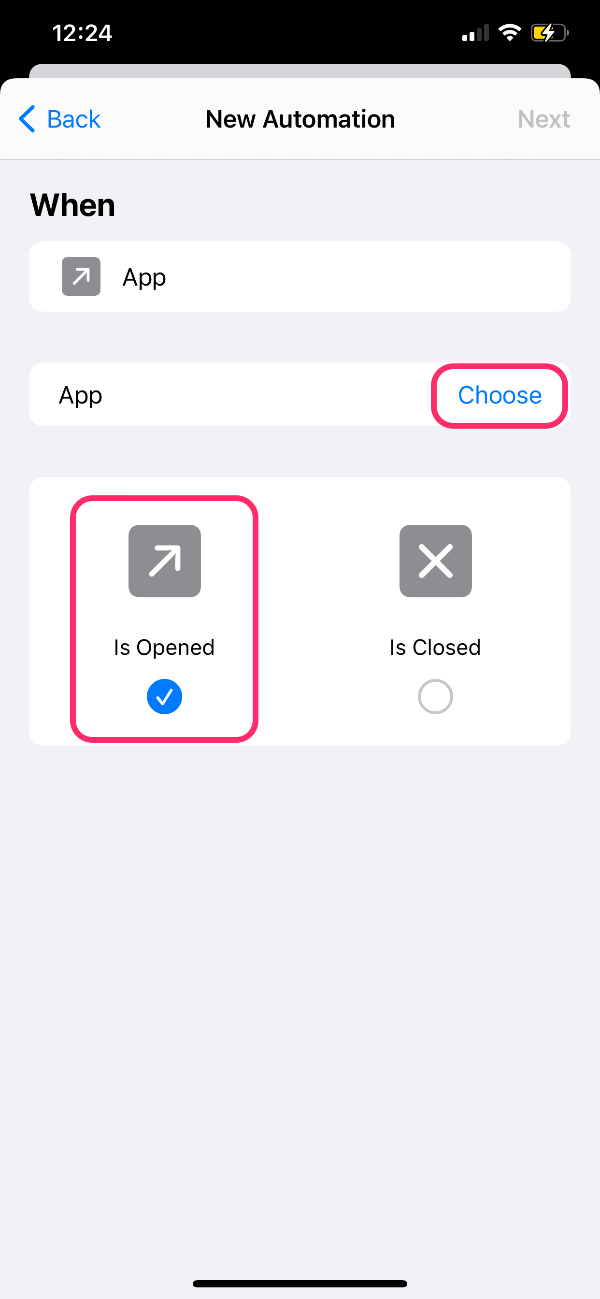
Создание личной автоматизации для Camo.
- Нажмите
Chooseи прокрутите вниз или воспользуйтесь строкой поиска, чтобы найти Camo, нажмите, чтобы выбрать Camo, и выберитеDone. - Выберите
is openedи нажмитеNext. - Добавьте действие, введите «не беспокоить» и выберите
Set Do Not Disturb. - Нажмите, чтобы изменить сценарий на
Turn Do Not Disturb On until Turned Off. - Нажмите синий значок
+, чтобы добавитьSet Orientation Lock, затем нажмите, чтобы изменить сценарий наTurn Orientation Lock Off - Нажмите
Next, снимите флажокAsk Before Running, чтобы разрешить автоматический запуск этой быстрой команды, и нажмитеDone.
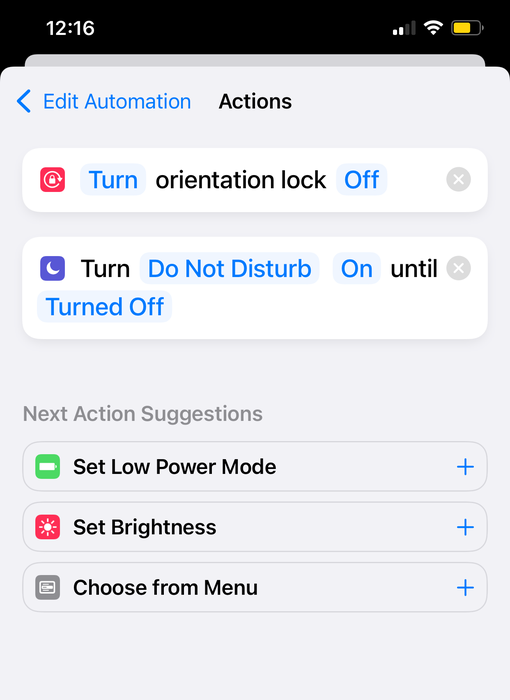
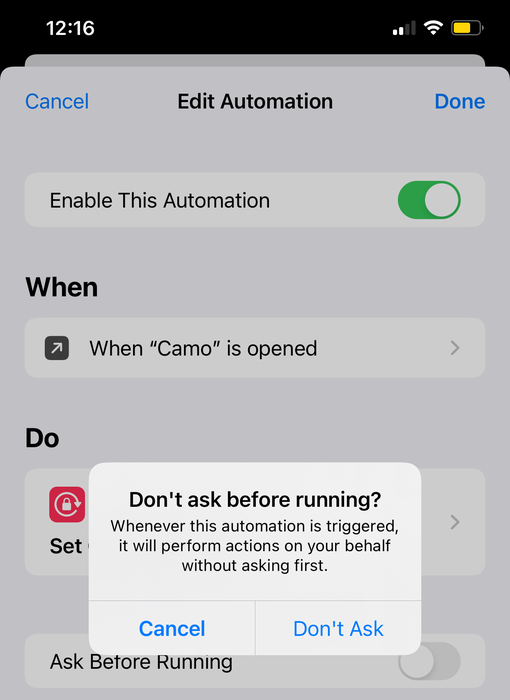
отключите «Спрашивать перед запуском», чтобы быстрые команды выполнялись автоматически.
Теперь при открытии Camo ваши быстрые команды будут запускаться автоматически.
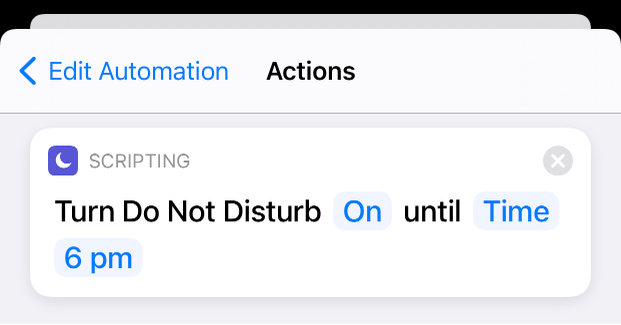
Эту быструю команду можно использовать, чтобы отключать режим «Не беспокоить» в определённое время
Далее нужно создать быстрые команды, которые будут отключать эти настройки при выходе из Camo (закрывать приложение не обязательно — быстрые команды сработают при простом выходе из Camo). Вот как отключить быстрые команды Camo при выходе из приложения:
Shortcuts→Automation→+→Create Personal AutomationApp→Choose→Camo- снимите флажок
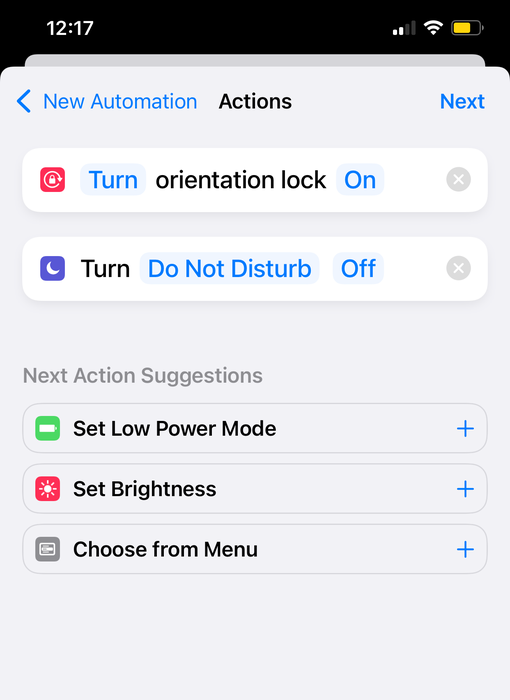
Is Opened, установите флажокIs Closed→Next tap+→Set Do Not Disturb→ change scripting toTurn Do Not Disturb Off`+→Set Orientation Lock→ измените сценарий наTurn Orientation Lock OnNext→ отключитеAsk Before Running
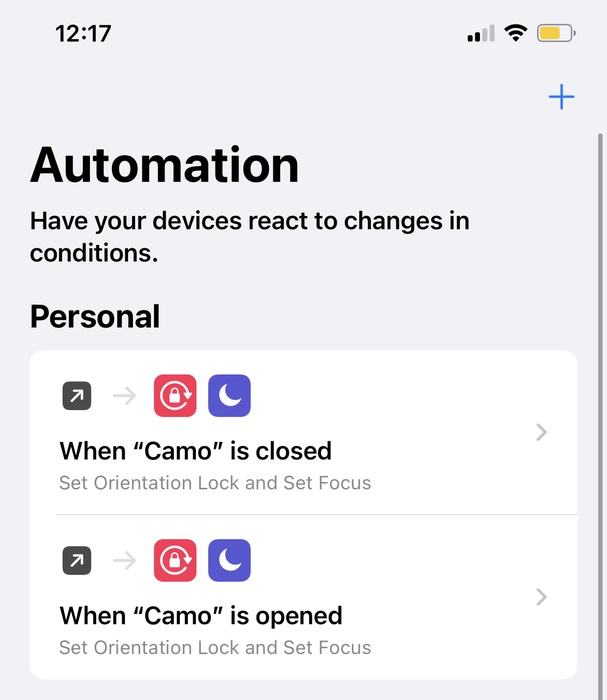
готовые автоматизации будут выглядеть так