
Иногда видеозвонки просто должны выглядеть безупречно: вы проводите важную презентацию, привлекаете инвестиции, ведёте живое обучение — а может, вы просто придерживаетесь высоких стандартов, даже когда за кадром на вас пижамные штаны.
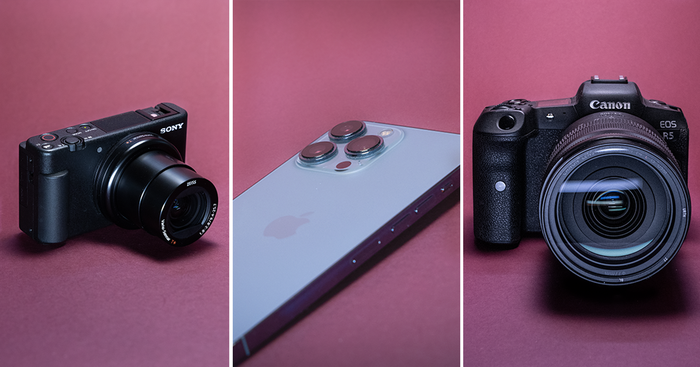
Есть несколько способов улучшить качество звонков — от более удачного расположения камеры до улучшения освещения в комнате, — но, освоив основы, рано или поздно вы захотите пойти дальше. Мы уже выяснили, что обычных веб-камер недостаточно, так что остаются два варианта: использовать DSLR или беззеркальную камеру либо задействовать превосходное железо и софт вашего iPhone.
Just had my first @zoom_us call using CAMO by @reincubate. That's a super extra sweet setup and the image quality is so much beyond that of my built-in MBP webcam. And world easier than setting up my DSLR. Don't think I'll try and find a different setup for a while.
Оба варианта дадут лучшее качество изображения, но и компромиссов хватает. Например, подключить обычную камеру — это не то же самое, что просто воткнуть USB-кабель в компьютер; поддерживаются не все модели камер; батарея почти гарантированно сядет в самый неподходящий момент; а если вы используете телефон в качестве веб-камеры, отвечать на сообщения или отвлекаться во время скучных встреч уже не получится.
Это может показаться сложным, но когда видеозвонки должны выглядеть по-настоящему хорошо, улучшение качества стоит первоначальных усилий. В этой статье я разберу, что нужно для использования смартфона или цифровой камеры при стриминге видеозвонков, сравнив четыре устройства.
Я посмотрю, как каждый вариант проявляет себя по следующим категориям:
Я оценю каждое устройство по шкале от 1 до 5 в каждой категории, чтобы у вас сложилась полная картина по каждому варианту ещё до того, как вы начнёте вкладывать время и деньги.
Протестированные устройства
Можно купить всё новое, но, возможно, у вас уже есть камера, которая подойдёт в качестве веб-камеры, — например, старый iPhone или DSLR, который снимают с полки только на время отпуска и праздников. Для этой статьи я тестирую следующее:
- Беззеркальная камера Fujifilm X-T3 с объективом Fujinon 27mm f/2.8
- Зеркальная камера Canon 7D Mark II с объективом Canon 35mm f/1.4
- iPhone SE (модель 2020 года)
- iPhone 12 Pro
На iPhone установлен Camo — программа, которая позволяет им работать как веб-камеры. Камеры Canon и Fujifilm тестировались как с фирменным программным обеспечением для веб-камеры от соответствующих производителей, так и с USB-картой видеозахвата, которая преобразует видеосигнал с камеры для передачи на компьютер. (Далее для краткости я буду называть DSLR и беззеркальные камеры просто «цифровыми камерами», хотя мы оба знаем, что все камеры здесь цифровые.) Со стороны компьютера все камеры подключены к 16-дюймовому MacBook Pro (модель конца 2019 года).
В большинстве случаев для единообразия я выставлял на обеих цифровых камерах примерно одинаковые настройки: режим видео, диафрагма f/2.8, ISO 800, выдержка 1/60 (общее правило для видео — устанавливать выдержку вдвое короче частоты кадров), а также похожее кадрирование.
Стоимость
Начнём с того, во сколько обойдётся каждый вариант. Подчеркну, что цифры будут очень приблизительными: единого подхода тут нет, а цены на многие компоненты, например штативы, варьируются от совсем дешёвых до «не может быть, чтобы кто-то за это столько платил».
Если у вас уже есть iPhone, использование Camo с ним будет самым дешёвым вариантом. Если вы пользуетесь бесплатной версией Camo и у вас есть способ закрепить телефон для звонков, использовать iPhone в качестве веб-камеры можно вообще бесплатно. Поскольку в этой статье я рассматриваю функции Pro, такие как Портретный режим, я включаю в расчёт стоимость Camo Pro, а также крепление для iPhone и качественный кабель Lightning–USB.
| используя имеющийся iPhone | | -- | -- | | Штатив/крепление | $25.00 | | Кабель Lightning | $20.00 | | Camo | $39.99/year | | Итого | $74.99 |
{ .tabular-list .is-pulled-right }
Самая недорогая модель Apple на сегодня — iPhone SE (2020) за $399 при покупке новой. Самая дорогая — iPhone 12 Pro Max за $1099. Здесь я буду использовать среднее значение между ними. Для использования в качестве веб-камеры стоит присмотреться к более старым моделям с рук на eBay или там, где вам удобнее покупать такие вещи. В прошлом году я купил iPhone 6 за $80 для тестов, хотя, если честно, для повседневного использования я бы рассмотрел модель с камерой получше, например iPhone 8, который сейчас стоит около $175.
| покупка iPhone | с рук | новый |
|---|---|---|
| iPhone | $175.00 | $749.00 |
| Штатив/крепление | $25.00 | $25.00 |
| Кабель Lightning | $20.00 | $20.00 |
| Camo | $39.99/year | $39.99/year |
| Итого | $259.99 | $833.99 |
{ .tabular-list .is-pulled-right }
Настройка DSLR или беззеркальной камеры обойдётся дороже. Сами камеры стоят дороже, а для их настройки требуется больше оборудования — и, соответственно, денег. Модели корпусов цифровых камер сильно различаются, поэтому, чтобы сузить рамки, я укажу цену камер, которые тестирую здесь. На рынке есть немало более дешёвых вариантов DSLR, но, поскольку команда Reincubate получает много сообщений от клиентов, которые «перешли» с таких камер на iPhone, здесь я их рассматривать не буду.
This is @reincubate Camo (virtual webcam software) *wired* to an iPhone 12. Next to it is a real Sony A6000 to an Elgato 4k. Very reasonable solution if you want a WAY better webcam than what you have today. pic.twitter.com/BPWkEuzc7v
Fujifilm, которым я пользуюсь, продаётся по цене $1900 (с китовым объективом), а Canon — по цене $1700 (только корпус), поэтому я возьму среднее значение этих цен. Иногда можно найти подержанные версии вдвое дешевле, хотя спрос на них по-прежнему высок. Как видите, если у вас уже есть подходящая цифровая камера, которая пылится на полке, расходы можно значительно сократить, хотя, скорее всего, всё равно придётся докупить кое-какое оборудование.
| используя имеющуюся камеру | | -- | -- | | Объектив | $350.00 | | Карта видеозахвата | $120.00 | | Кабель HDMI | $8.00 | | Штатив | $50.00 | | Муляж аккумулятора | $30.00 | | Итого | $558.00 |
{ .tabular-list .is-pulled-right }
Поскольку цель — качество, я бы сказал, что светосильный объектив с максимальной диафрагмой f/2.8 — это отправная точка, а f/1.8 подойдёт ещё лучше для мягкого размытия фона. Присмотритесь к моделям 16 мм, 28 мм или 35 мм — в зависимости от того, насколько широкий угол обзора вам нужен; объективы «полтинники» 50 мм f/1.8 распространены и стоят относительно недорого, но при таком фокусном расстоянии камеру придётся ставить довольно далеко от компьютера. Так что положим $350 за приличный объектив.
| покупка камеры | новая | с рук |
|---|---|---|
| Корпус камеры | $1,800.00 | $900 |
| Объектив | $350.00 | $350.00 |
| Карта видеозахвата | $120.00 | $120.00 |
| Кабель HDMI | $8.00 | $8.00 |
| Штатив | $50.00 | $50.00 |
| Муляж аккумулятора | $30.00 | $30.00 |
| Итого | $2,358.00 | $1,458.00 |
{ .tabular-list .is-pulled-right }
Мы выбираем путь с картой видеозахвата, поскольку именно он дал лучшие результаты в моём сравнительном тестировании ниже, — то есть понадобятся Cam Link 4K ($120) и кабель HDMI ($8).
Для штатива под камеру нужна модель, достаточно прочная, чтобы удержать камеру с объективом. В зависимости от свободного места вам может подойти напольный штатив, который стоит за столом (и занимает больше места), либо настольная модель, которая размещается прямо за монитором. Приличные штативы с шаровой головкой для настройки камеры можно найти в диапазоне $50–75. Не рекомендую штативы с гибкими регулируемыми ножками — разве что вы готовы потратить все силы на попытки выровнять камеру и на ругань.
| Оценки: стоимость | | -- | -- | | Fujifilm | 2 | | Canon | 2 | | iPhone SE | 4 | | iPhone 12 Pro | 3 |
{ .tabular-list .is-pulled-right }
Для питания можно купить муляж аккумулятора с подключением к сети за $25–30 в интернет-магазине, но обязательно изучите отзывы и выбирайте проверенные бренды — дешёвый источник питания вполне способен сжечь камеру. (Более надёжные варианты, например от TetherTools, обойдутся примерно в $150.) В итоге при покупке всего с нуля сумма составит $2358, или $1458, если найти подержанный вариант. Если камера у вас уже есть, цена падает до $558.
Простота настройки и использования
Далее посмотрим, насколько легко каждый вариант использовать для видеозвонков. Главное преимущество обычных веб-камер перед iPhone или цифровой камерой — принцип «подключил и работай». Подключаете камеру к USB-порту компьютера, крепите её сверху монитора (у большинства есть зажим, который можно закрепить почти на чём угодно) — и всё готово.
Для iPhone с Camo понадобится кабель Lightning для подключения к компьютеру, а также штатив или другой способ закрепить телефон так, чтобы его камера была на нужной высоте; хорошая отправная точка — Как закрепить iPhone в качестве веб-камеры: какое крепление лучше.
Если вы планируете использовать для видеозвонков свой повседневный iPhone, главное, на что стоит обратить внимание, — насколько легко или сложно установить телефон на место. Допустим, кто-то важный просит быстро созвониться по видео. Вам нужно будет запустить Camo, подключить iPhone к компьютеру и закрепить его на креплении. А если во время видеовстречи вам позвонят, ответить на звонок вы, скорее всего, не сможете. Это аргумент в пользу того, чтобы выделить под веб-камеру старый или недорогой iPhone. Если телефон уже установлен и подключён, останется только убедиться, что он включён и на нём запущен Camo.
Похожие соображения касаются и настройки цифровой камеры в качестве веб-камеры. Понадобится достаточно прочный штатив, способный удержать камеру с объективом, а также кабель для подключения камеры к компьютеру через USB или через HDMI, если вы используете карту видеозахвата. Во втором случае может также понадобиться кабель HDMI или переходник нужного типа разъёма: полноразмерный (Type A), мини (Type C) или микро (Type D). У моих тестовых камер Canon 7D Mark II оснащён разъёмом мини-размера, а у Fujifilm X-T3 — разъём микро-размера.
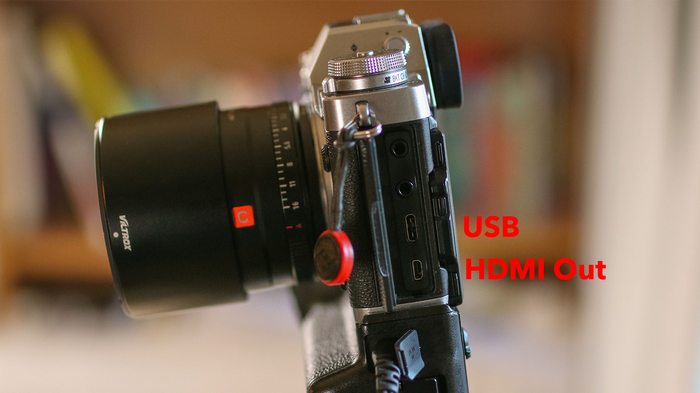
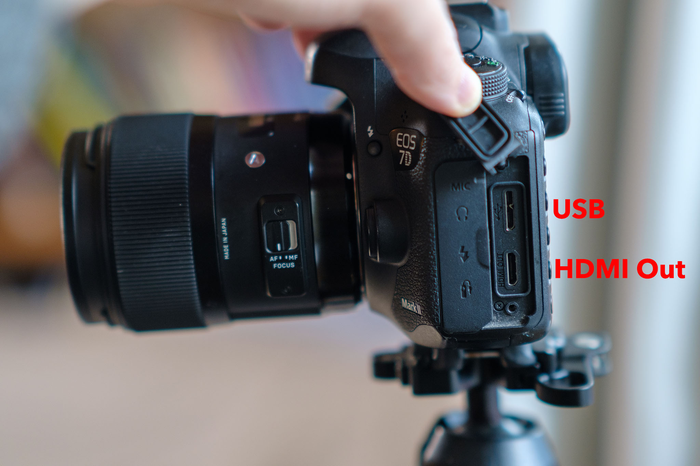
У двух протестированных мной камер разъёмы USB и HDMI разного размера.
Если вы часто берёте камеру для съёмки фото и видео, каждый раз, когда она возвращается на рабочее место, придётся заново настраивать её как веб-камеру. Если же камера стоит там, где штатив и кабели могут оставаться постоянно, переключение между режимами — не проблема. Если вы настраиваете съёмку в другой комнате для видеозвонков, придётся учитывать время на установку (включая освещение) и разборку всего оборудования. И не забывайте о настройках камеры — я сам слишком часто на этом спотыкаюсь: достаю камеру, чтобы что-то сфотографировать, нажимаю на спуск и понимаю, что забыл выйти из режима видео и сбросить ISO и выдержку.
Самый важный и, возможно, самый раздражающий момент при стриминге с цифровых камер — это питание. У iPhone всё просто: пока он подключён к компьютеру, он получает питание. Цифровые камеры, созданные для портативности, работают от батарей, которые при съёмке видео разряжаются быстрее. Меньше всего вам захочется посреди звонка менять батарею, потому что видео отключилось.
the battery problems of @Sony's ZV-1 are starting to get in the way. battery capacity is tiny, and you can "power" through USB, but the battery still drains rather quickly. for any longer streaming tasks, this doesn't work. what's your camera of choice? https://t.co/z7BjNHErvx
Чтобы питание не прерывалось, есть несколько вариантов. Некоторые камеры умеют заряжать батарею через USB-порт; если вы используете карту видеозахвата и передаёте сигнал через HDMI, можно подключить USB-кабель к сетевому USB-адаптеру или повербанку.
На своём X-T3 я использую батарейную рукоятку, которая вмещает две дополнительные батареи и облегчает съёмку большого количества фото в портретной ориентации. К рукоятке также прилагается сетевой адаптер с вилкой питания, так что батареи вообще не обязательны.
Менее дорогой вариант — приобрести муляж аккумулятора, который подключается к сети переменного тока. Он вставляется в отсек для батареи камеры и тянет за собой шнур питания и адаптер, который можно включить в розетку. Обязательно изучите информацию о своей модели камеры, чтобы узнать, нужно ли снимать или дорабатывать крышку отсека для батареи: многие камеры не работают, если крышка закрыта неплотно.
Последний момент — нагрев. Во время записи видео или трансляции на компьютер внутренние компоненты нагреваются: например, из-за расхода энергии батареи и записи данных на карту памяти. Для защиты от повреждений некоторые камеры автоматически отключаются при достижении определённого порога температуры. Некоторые модели, снимающие видео в 8K или 4K, например Canon R5, известны склонностью к перегреву: они работают всего 20–25 минут, прежде чем отключиться, а затем требуют длительного времени на остывание, прежде чем снова включатся. Хотя моя Fujifilm X-T3 ни разу не перегревалась, корпус заметно нагревается, если она несколько часов работает в качестве веб-камеры; однажды я случайно оставил её включённой на всю ночь, и, к счастью, она была лишь тёплой, а не раскалённой.
Any suggestions for a reliable streaming camera? I had the Sony A6400 but it would over heat (even with the temp option off) and shut down eventually even with a dummy battery after 2 hours.
I lost my canon doing that overheat and killed the motherboard
Есть несколько способов снизить нагрев. Настройка камеры на запись в 1080p/FHD требует меньше вычислительных ресурсов и, соответственно, меньше нагревает камеру. Отключите ЖК-экран камеры (поскольку изображение можно просматривать на экране компьютера). Если экран поворотный, отведите его в сторону от корпуса камеры, чтобы улучшить теплоотвод. Использование муляжа аккумулятора также поможет, поскольку в этом случае внутренняя батарея не расходует энергию внутри корпуса.
Более старые модели iPhone, например iPhone 5S, также подвержены перегреву, хотя новые модели — нет. Эту проблему можно решить, используя iPhone 5S в разрешении 720p.
Будь то нагрев, питание или настройка — цифровые камеры и iPhone требуют больше усилий по сравнению с обычными веб-камерами. В этой категории я ставлю iPhone оценку 3, учитывая типичную ситуацию, когда человек использует свой повседневный телефон с Camo; предположим, что оценка повышается до 4, если вы задействовали старую модель, которая может постоянно оставаться на месте в качестве веб-камеры.
| Оценки: простота настройки и использования | | -- | -- | | Fujifilm | 2 | | Canon | 2 | | iPhone SE | 3 | | iPhone 12 Pro | 3 |
{ .tabular-list .is-pulled-right }
Цифровые камеры получают здесь оценку 2 просто потому, что нужно учитывать больше деталей и настроек. И снова оценка немного повышается, если вы можете задействовать старую камеру, которая больше ни для чего не используется.
Варианты подключения
Подключить iPhone к компьютеру просто: подключите его через USB и убедитесь, что приложения Camo установлены и на iPhone, и на компьютере.
А вот для зеркальных и беззеркальных камер есть два варианта — программный и аппаратный: установить на компьютер фирменную утилиту для веб-камеры от производителя и подключить камеру через USB-кабель, либо приобрести отдельное устройство видеозахвата, которое подключается к компьютеру через USB-кабель, а к камере — через HDMI-кабель.
Если у вас уже есть поддерживаемая камера, программный вариант прост и бесплатен. Одни утилиты просто передают видео с камеры на компьютер, другие же позволяют изменять настройки камеры, например компенсацию экспозиции, не вставая и не трогая органы управления камерой.
Бесплатные утилиты можно найти по следующим ссылкам; обязательно проверьте, что ваша камера есть в соответствующем списке совместимости:
- Fujifilm X Webcam
- Canon EOS Webcam Utility
- Nikon Webcam Utility
- Sony Imaging Edge
- Panasonic LUMIX Webcam Software
- Olympus OM-D Webcam
Впечатления от использования этих утилит неоднозначные. Некоторые из них всё ещё в бета-версии, так что стоит ожидать шероховатостей. Я протестировал Canon EOS Webcam Utility и Fujifilm X Webcam Utility — обе являются финальными релизами, но качество сильно различается. У Fujifilm X Webcam 2.1 неожиданно низкое разрешение и медленная, дёрганая частота кадров, тогда как Canon EOS Webcam Utility работает плавно и вполне достойно. Я не тестировал утилиту Sony Imaging Edge, но по заявленным характеристикам её максимальное разрешение составляет 1024 × 576 пикселей.
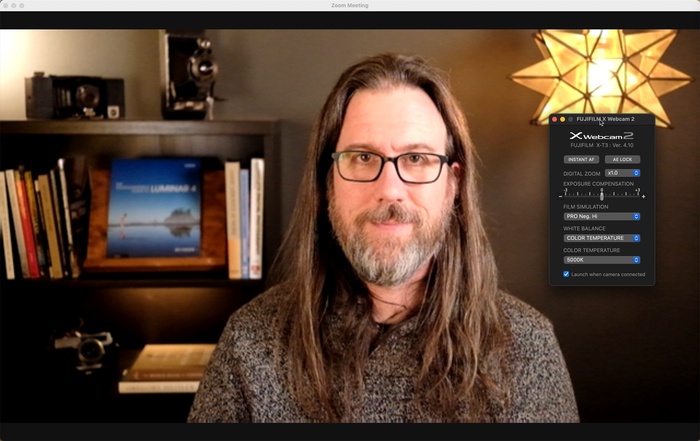
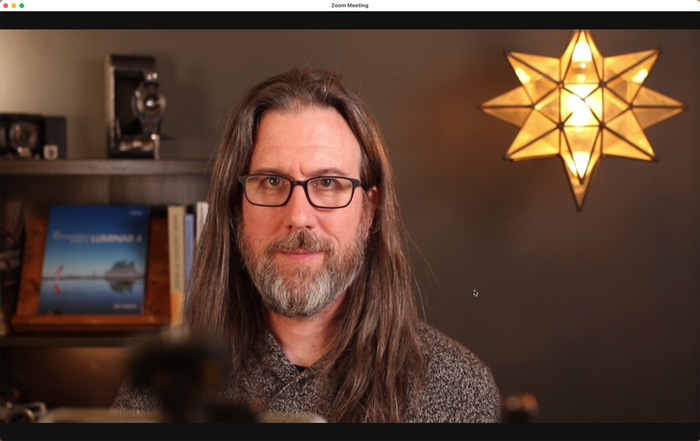
Утилита Canon (справа) показалась мне намного лучше, чем утилита Fujifilm (слева).
Обзор утилит для веб-камеры от Fujifilm и Canon
Вы можете столкнуться и с другими сложностями. Некоторые реализации программ для веб-камеры работают только с браузерными версиями сервисов видеозвонков, а не с нативными приложениями. Например, приложение Slack для macOS не распознаёт Canon EOS Webcam Utility, но если подключиться через веб-интерфейс Slack в Google Chrome, камера обнаруживается.
Возможность просто подключить цифровую камеру и запустить приложение в фоновом режиме выглядит привлекательно, и раз уж эти утилиты бесплатны, обязательно попробуйте их. Тем не менее, гораздо лучших результатов, скорее всего, можно добиться с помощью устройства видеозахвата, подключаемого через USB. (Все рассматриваемые здесь устройства — автономные модули, подключаемые через USB; название «карта видеозахвата» пошло от внутренних плат, которые устанавливаются в системные блоки.)
Карта видеозахвата подключается к порту HDMI камеры и преобразует видеосигнал в формат, совместимый с UVC (USB Video Class) — именно так такие приложения, как Zoom, распознают её как источник видео. Эти устройства способны выводить изображение более высокого разрешения, вплоть до 4K, если это поддерживают камера и само устройство. Кроме того, они обеспечивают меньшую задержку между вашими движениями и тем, что появляется на экране.
Самая популярная из них — Elgato Cam Link 4K за 120 долларов. Когда в прошлом году эта модель была недоступна, я заказал устройство, на котором значилось просто «USB3.0 Video Capture HDMI 4K» — такие выпускают несколько китайских производителей, о которых вы, возможно, никогда не слышали; на моём экземпляре название компании вообще не было указано. Вот эта модель от Goodan выглядит точь-в-точь как моя и стоит около 50 долларов США. Я также протестировал недорогую карту Y&H HDMI Video Capture Card за 20 долларов США.
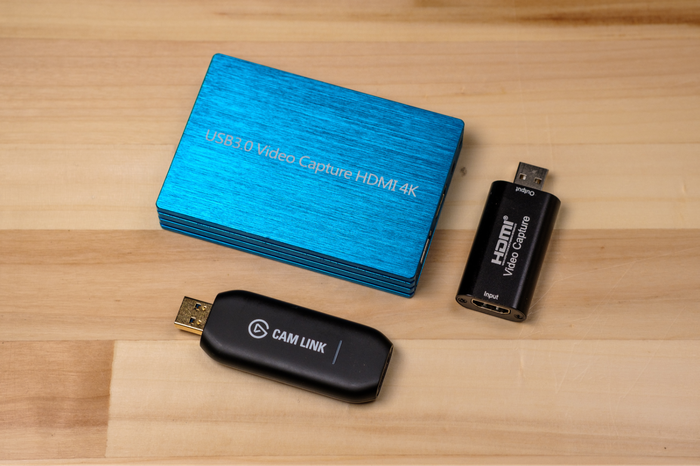
По часовой стрелке снизу: Elgato Cam Link 4K, безымянная карта видеозахвата USB 3.0 и Y&H HDMI Video Capture Card.
Учитывая, что разрешение видео всё равно снизится при передаче (подробнее об этом — в разделе о качестве видео), зачем вообще рассматривать более дорогую карту видеозахвата? В первую очередь поддержка 4K нужна, если вы записываете видео напрямую с камеры, а не просто транслируете видеозвонок. Тем не менее я обнаружил, что при использовании Cam Link 4K видео получается лучше, чем с двумя другими устройствами — возможно, благодаря более качественным внутренним компонентам. Cam Link может передавать на компьютер сигнал 4K по соединению USB 3.0; безымянная коробка, хотя и подключается через USB 3.0, выводит только 1080p; а карта Y&H принимает и выводит только 1080p по соединению USB 2.0.
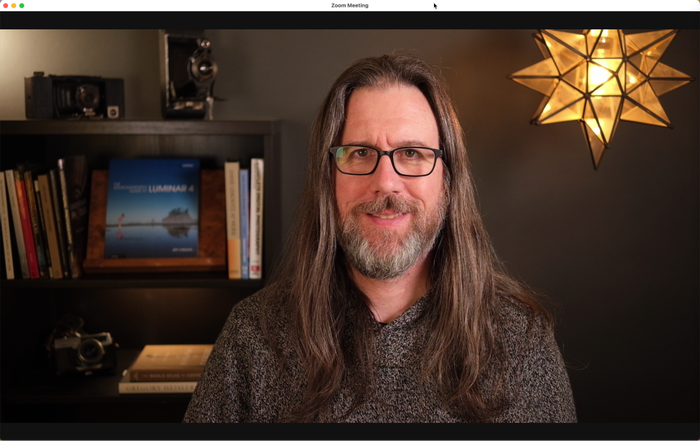
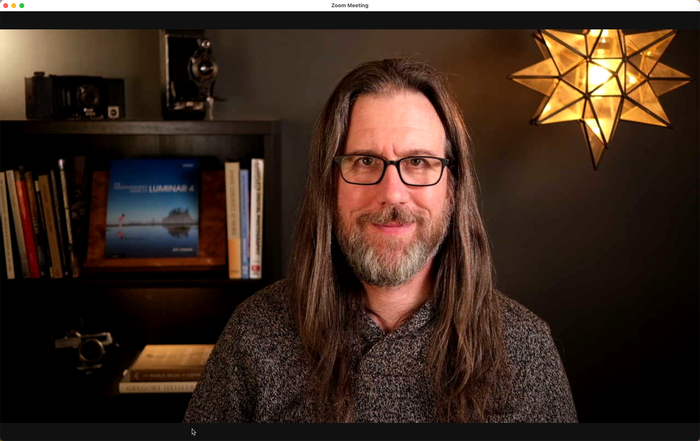
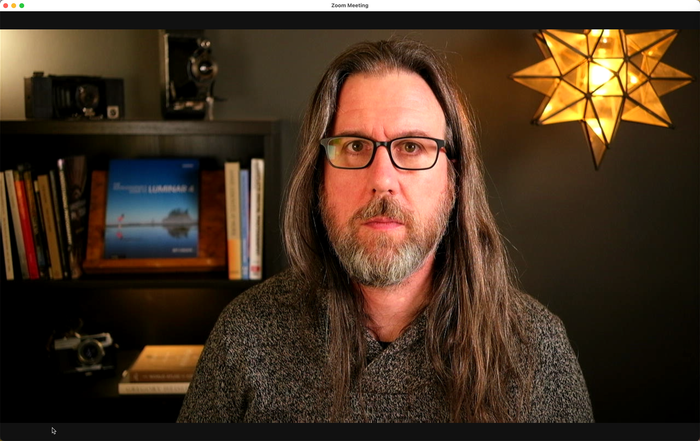
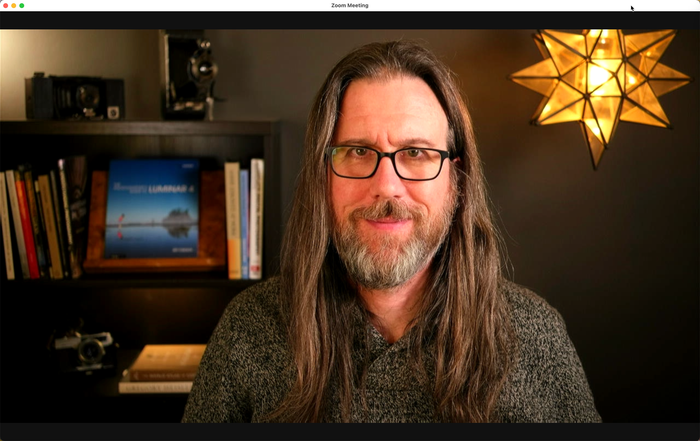
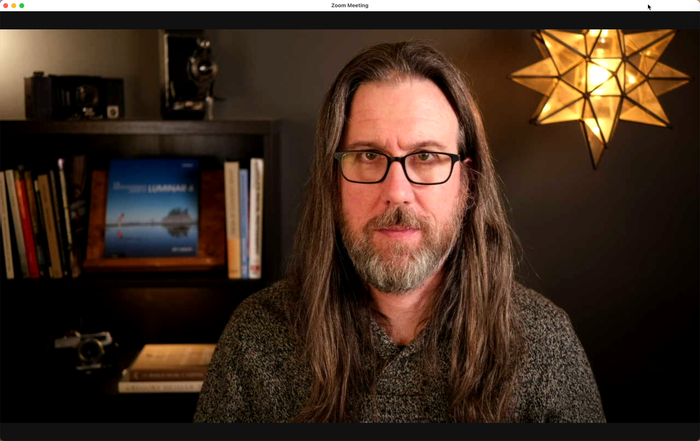
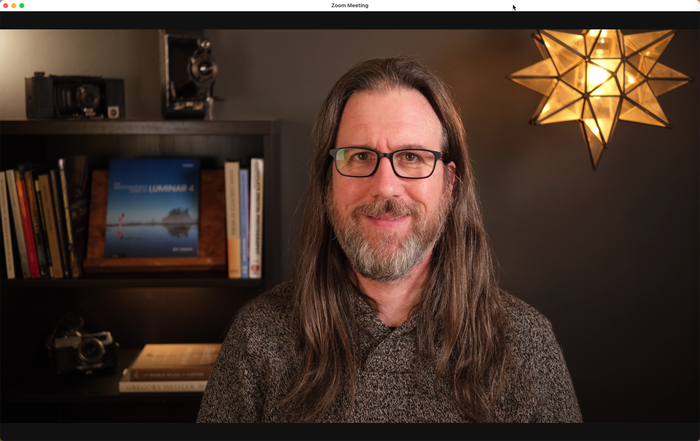
примеры вывода с X-T3 в разрешении 4K и FHD
Различия между устройствами довольно заметны — не только в разрешении, но и в качестве цветопередачи. Cam Link 4K выглядит лучше как при записи с X-T3 в разрешении 4K, так и в FHD/1080p. Заметной разницы между настройками 4K и FHD ни на одной из карт я не увидел, что, возможно, связано с особенностями обработки видео в X-T3; артефакты, которые мы видели ранее на беззеркальной камере Sony моего друга — также подключённой через Cam Link 4K, — здесь не проявлялись.
Одна из вещей, за которой стоит следить при использовании карт видеозахвата, — способна ли камера выводить чистый HDMI, то есть видео, показывающее только то, что видит сенсор. Ещё один момент: с картой видеозахвата вы не сможете удалённо управлять настройками камеры со своего рабочего места, как это возможно с Camo или фирменной утилитой для веб-камеры. Canon 7D Mark II изначально выводит всё, что отображается на заднем ЖК-экране; двойное нажатие физической кнопки Info на камере убирает эти элементы. Но всё же стоит проверить в интернете, поддерживает ли ваша камера чистый HDMI. На некоторых ранних моделях Canon единственный способ получить чистый HDMI — установить специальное программное обеспечение проекта Magic Lantern, работающее параллельно с прошивкой камеры.
Справедливости ради, даже устройство Y&H даёт преимущества использования более качественной камеры и объектива, широкой диафрагмы для малой глубины резкости, а также простой подход без лишних хлопот и программ — достаточно просто подключить камеру и устройство к компьютеру. Хотя изображение кажется мне переэкспонированным и слишком тёплым по сравнению с версией на Cam Link, эти параметры легко скорректировать на самой камере, снизив ISO до 400 и изменив настройку баланса белого. Для многих видеозвонков такого качества будет достаточно, если вы ограничены в бюджете.
| Оценки: программное обеспечение | | -- | -- | | Fujifilm | 2 | | Canon | 4 | | iPhone SE | 5 | | iPhone 12 Pro | 5 |
{ .tabular-list .is-pulled-right }
Чтобы оценить эту категорию, я разделил раздел «Подключение» на две части: программное обеспечение и карта видеозахвата. Программа Fujifilm X Webcam показала себя очень слабо (2), тогда как EOS Webcam Utility от Canon справилась неплохо (4), хотя обе уступают iPhone с Camo (5). Да, понимаю, что это звучит как предвзятая оценка, но поскольку речь идёт о качестве результата, программное обеспечение Camo не просто использует камерные технологии iPhone, но и предлагает множество настроек — таких как экспозиция, баланс белого и насыщенность.
| Оценки: карта видеозахвата | | -- | -- | | Fujifilm | 4 | | Canon | 4 | | iPhone SE | 5 | | iPhone 12 Pro | 5 |
{ .tabular-list .is-pulled-right }
В части «Карта видеозахвата» каждая цифровая камера получает 4 балла, поскольку различия, которые я заметил, касались именно карт, а не самих камер. Поскольку iPhone можно просто подключить напрямую, карта видеозахвата не нужна, поэтому оба телефона получают по 5 баллов.
Качество изображения
Уверен, вам приходилось слышать: «Отличные снимки! У вас, наверное, отличная камера». Распространённое заблуждение в фотографии заключается в том, что если просто купить камеру получше, снимки автоматически станут лучше. Хотя хороший снимок действительно можно сделать любой камерой, применительно к веб-камерам оказывается, что более качественная камера действительно может дать более качественную картинку.
У зеркальных и беззеркальных камер физически более крупный сенсор изображения — компонент, фиксирующий свет, проходящий через объектив. Fujifilm X-T3 использует сенсор APS-C размером 23,5 × 15,6 мм с разрешением 26,1 мегапикселя. Сенсор Canon 7D Mk II, также технически относящийся к APS-C, имеет размер 22,4 × 15,0 мм с разрешением 20,2 мегапикселя. Топовые цифровые камеры используют полнокадровые сенсоры размером 36 × 24 мм. (А если хочется совсем крайностей, можно взглянуть на сенсор RED Monstro 8K размером 40,96 × 21,60 мм, который даёт разрешение 35,4 мегапикселя и большую светочувствительность.)
Для сравнения, сенсоры в смартфонах и обычных веб-камерах намеренно делают небольшими, чтобы устройство оставалось компактным. Сенсоры камеры iPhone имеют размер примерно 7,6 × 5,7 мм (по данным Apple, широкоугольная камера в iPhone 12 Pro Max на 47 % больше). Хотя сенсор может содержать достаточно пикселей для записи видео в 4K или 1080p, каждый отдельный пиксель очень мал и не способен улавливать много света, особенно в условиях слабого освещения.
Помните, что камерам нужен свет: чем больше света на сцене, тем выше должно быть общее качество. Это не значит, что нужно переосвещать комнату до рези в глазах, — важно лишь обеспечить достаточное освещение, чтобы камере не приходилось искусственно компенсировать его нехватку программными средствами.
Ещё одно преимущество цифровых камер — возможность выбирать и менять сменные объективы на некоторых моделях. Это даёт больше контроля над углом обзора, выражаемым в миллиметрах (мм). Например, телеобъектив 18–55 мм, который часто идёт в комплекте как «китовый объектив» для многих камер, можно приблизить, чтобы собеседникам был виден только уголок вашего рабочего пространства в гостиной (на отметке 55 мм), либо, наоборот, раскрыть шире, если вам нужно двигаться или использовать наглядные материалы во время разговора (на отметке 18 мм).
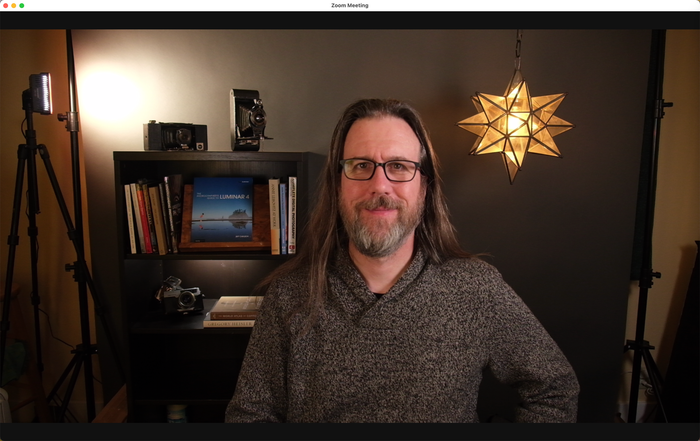
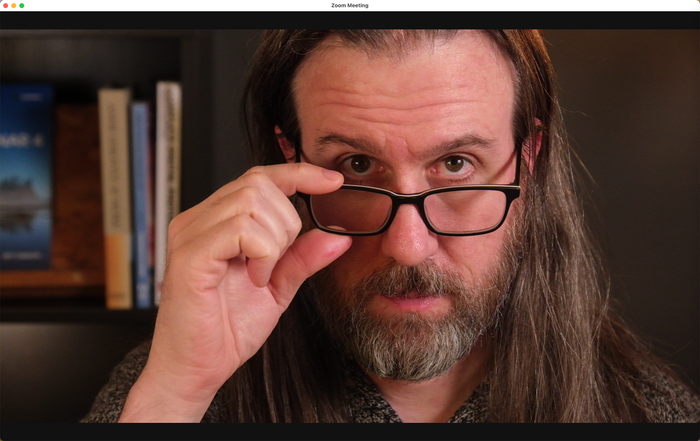
Использование объектива 18–55 мм позволяет получить широкий план (слева) или более крупный план (справа).
Хорошие объективы с большей максимальной диафрагмой также пропускают больше света на сенсор. Типичная максимальная диафрагма для объектива 18–55 мм составляет f/3.5 — это неплохо. Но объектив 35 мм f/1.4 пропускает больше света, поскольку при значении f/1.4 диафрагма открывается шире; чем меньше значение диафрагмы, тем лучше. (Объективы с большой диафрагмой называют «светосильными», поскольку фотографам приходится использовать короткую выдержку, чтобы избежать пересвета изображения.)
Однако самое заметное преимущество многих объективов цифровых камер — способность делать фон мягким и размытым, эффект, который многие приложения, например Zoom, искусственно воспроизводят с помощью настроек размытия фона. Такой контроль над глубиной резкости определяет, какая часть сцены остаётся в фокусе. Объектив, установленный на широкую диафрагму, например f/1.4 или f/2.8, даёт малую глубину резкости, оставляя в фокусе лишь узкую плоскость сцены. Это позволяет держать в фокусе ваше лицо, слегка размывая объекты позади вас.
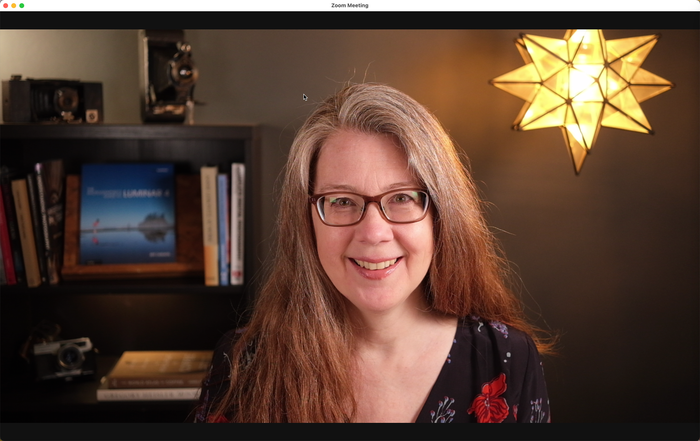
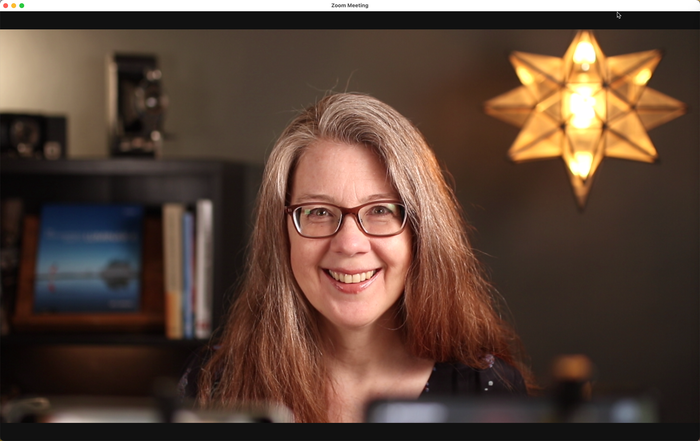
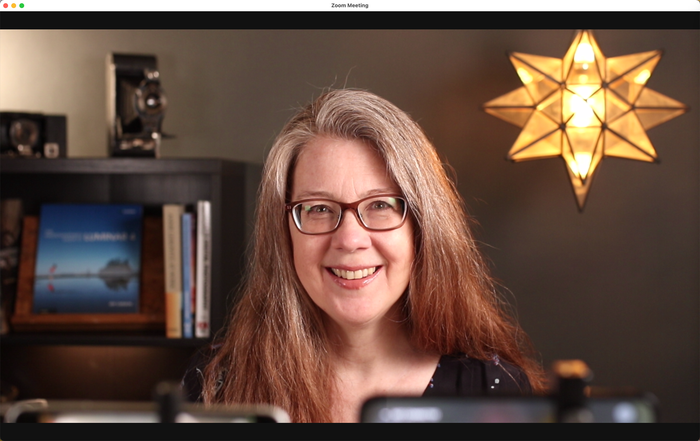
Вы можете регулировать глубину резкости цифровых камер, чтобы создать размытие фона.
Малая глубина резкости не только придаёт более профессиональный вид, но и удерживает внимание зрителей на вас, а не на корешках книг на полке позади. Если же вы, наоборот, хотите показать фон, можно установить меньшую диафрагму, например f/5.6, что увеличивает глубину резкости и оставляет в фокусе больше пространства. Возможность выбирать значение диафрагмы даёт контроль над тем, что находится в фокусе, но с одной оговоркой: чем меньше диафрагма, тем меньше света попадает на сенсор, поэтому потребуется больше освещения в помещении.
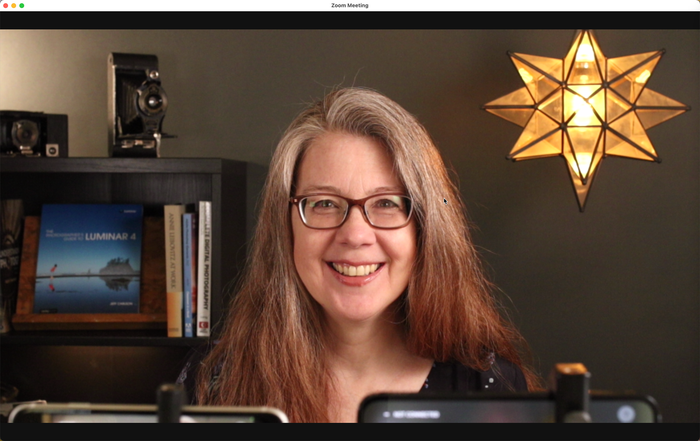
Установка диафрагмы на f/7.1 на Canon убирает размытие фона.
Теперь обратимся к моделям iPhone. Если смотреть только на характеристики, можно подумать, что iPhone (как и большинство других камер смартфонов) — полная противоположность цифровым камерам. Из-за общих размеров устройства сенсор камеры в iPhone небольшой, а объективы несъёмные. На таких моделях, как iPhone 12 Pro, можно снимать в трёх стандартных углах обзора — широком, сверхширокоугольном и телефото, — поскольку в устройстве работают вместе три отдельные камеры, каждая со своим сенсором.
У этих камер также несъёмная, но довольно светосильная диафрагма (от f/1.6 до f/2.2 для задних камер iPhone 12 Pro), однако из-за отсутствия физического затвора контроль над глубиной резкости не такой, как у цифровой камеры. По сути, миниатюрные компоненты спроектированы так, чтобы держать в фокусе как можно большую часть сцены, из-за чего оптически создать эффект малой глубины резкости почти невозможно, особенно в типичной рабочей обстановке.
Так зачем вообще их рассматривать? Камеры, учитывая их размеры, всё ещё довольно хороши, но дело не только в объективах и сенсорах iPhone. Многолетние масштабные исследования и разработки Apple объединили программное обеспечение со специализированными чипами обработки изображений, чтобы компенсировать оптические ограничения.
На большинстве цифровых камер вы нажимаете кнопку затвора, затвор открывается, свет попадает на сенсор изображения, и данные записываются на карту памяти. На iPhone процессор изображений автоматически анализирует сцену, пока вы выстраиваете кадр, и когда вы нажимаете кнопку затвора, делается серия снимков с разной экспозицией, которые обрабатываются и объединяются, создавая качественное итоговое фото. При съёмке видео и использовании в качестве веб-камеры встроенная система обработки изображений делает то же самое в реальном времени.
Хотя вы не получаете оптических преимуществ более крупных сенсоров и объективов, вычислительная обработка iPhone обеспечивает изображение, значительно превосходящее по качеству обычные веб-камеры.
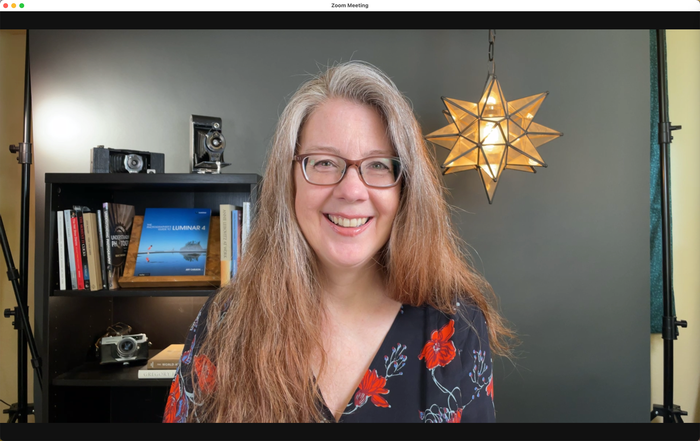
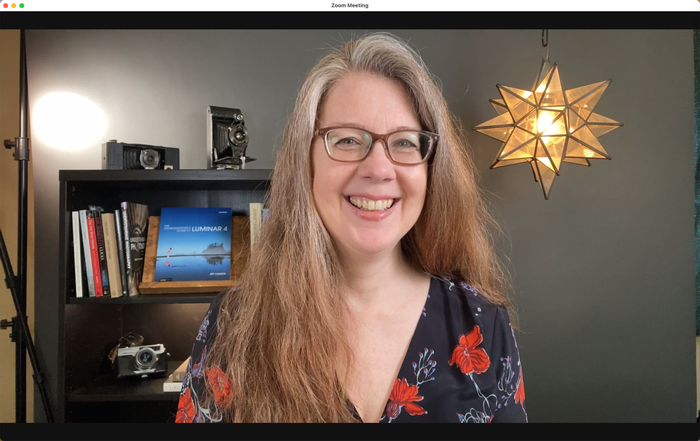
Использование iPhone 12 Pro (слева) и iPhone SE (справа) в качестве веб-камер с Camo.
А что насчёт мягкого размытого фона? Здесь тоже всю работу выполняет программное обеспечение. Портретный режим Camo (сейчас в бета-версии), задействуя быстрые процессоры iPhone, определяет границы объектов на переднем плане и размывает фон гораздо реалистичнее, чем грубоватый эффект размытия фона в Zoom.


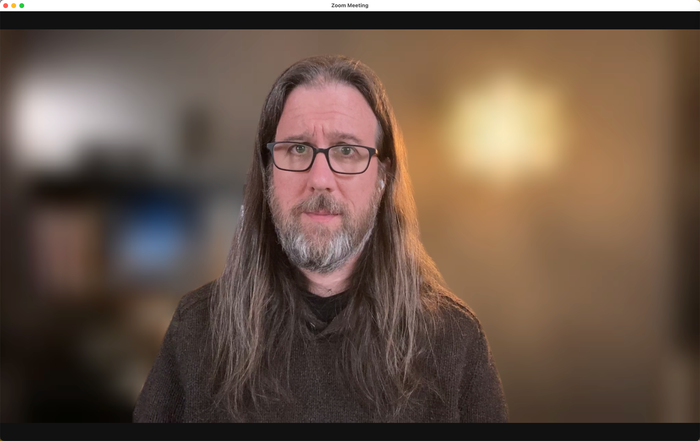
Портретный режим Camo (в центре) даёт более деликатное размытие фона, чем инструмент размытия Zoom (справа).
Так какие же оценки получают эти камеры по качеству изображения? Один из главных факторов для этих оценок — гибкость настройки изображения по своему вкусу. Помимо глубины резкости и угла обзора, цифровые камеры имеют элементы управления для регулировки экспозиции через ISO, диафрагму и выдержку, а также для настройки баланса белого и, в некоторых моделях, цветовых профилей и пресетов. iPhone использует алгоритмы Apple для экспозиции и цвета, но эти параметры также можно точно настроить в приложении Camo Studio.
| Оценки: качество изображения | | -- | -- | | Fujifilm | 5 | | Canon | 5 | | iPhone SE | 4 | | iPhone 12 Pro | 4.5 |
{ .tabular-list .is-pulled-right }
Обе цифровые камеры способны выдавать наилучшее изображение по сравнению с iPhone и другими веб-камерами, поэтому они получают наивысшие оценки — по 5 баллов каждая. iPhone, хотя и уступают цифровым камерам в чёткости, всё же дают значительно более качественное изображение, чем обычные веб-камеры и встроенные камеры ноутбуков, поэтому я ставлю iPhone SE оценку 4, а iPhone 12 Pro — 4,5.
Качество видео
Выстроить хороший кадр важно, но слово «видео» в «видеозвонках» поднимает ещё пару вопросов.
Когда речь заходит о камерах любого типа, первое, что бросается в глаза, — это разрешение, то есть общее количество пикселей, составляющих изображение. Видеорежим вашей цифровой камеры или iPhone может записывать в разрешении «4K» или «Ultra HD» (Ultra High Definition) — примерно 4000 пикселей по горизонтали (на деле в большинстве случаев это 3840 × 2160 пикселей). Более распространено разрешение «1080p», «Full HD» или «FHD» (Full High Definition) — 1920 × 1080 пикселей. Камеры, снимающие в «720p» или «HD» (High Definition), записывают в разрешении 1280 × 720 пикселей.
(Обратите внимание, что разрешение видео и разрешение фотографий — это разные вещи. Например, Sony a7R IV снимает огромные фотографии на 60,1 мегапикселя с разрешением 9504 × 6336 пикселей, но при этом выводит видео 4K с разрешением всего 3840 × 2160 пикселей.)
В целом, более высокое разрешение даёт видео более высокого качества, поскольку доступно больше пикселей для отображения деталей. Отлично! Давайте больше пикселей!
Однако стоит сохранять трезвый взгляд на вещи, поскольку то, что видите вы, и то, что видят ваши собеседники, — это разные картины. Даже если вы смотрите на чёткую версию себя в 4K, Zoom не передаёт разрешение 4K с вашего компьютера на серверы компании по пути к участникам звонка. Когда в прошлом году распространилась пандемия и миллионы людей внезапно начали работать и учиться из дома, Zoom ограничил соединения до 720p ради поддержания производительности; иногда качество снижается до 360p или ниже в часы пиковой нагрузки. Из-за этого видео становится мягким или блочным, поскольку пиксели растягиваются под размер экрана. (Вы можете открыть настройки Zoom и посмотреть панель «Статистика», чтобы увидеть текущее разрешение во время звонка.)
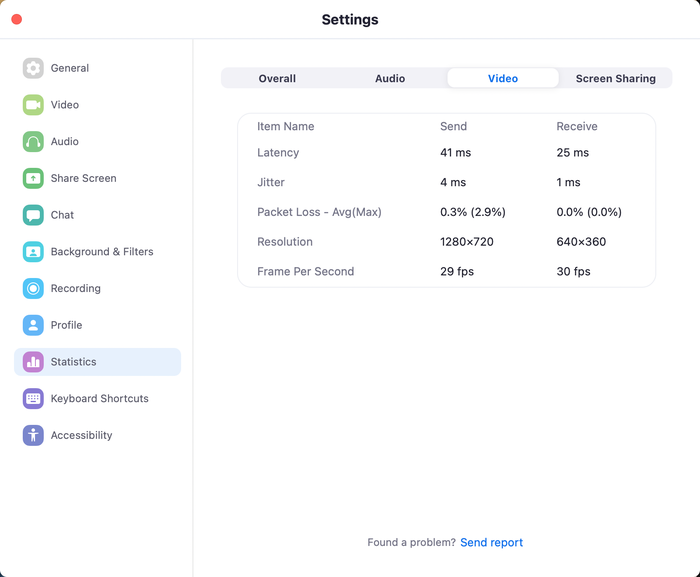
Экран «Статистика» Zoom отслеживает текущее разрешение, задержку и другую информацию о текущем звонке.
Так, при использовании Fujifilm X-T3 в разрешении 4K предпросмотр в Zoom выглядит довольно чётко. Но когда я подключаюсь к звонку с iPad Pro на столе, изображение с X-T3 уже не такое резкое, хотя iPad Pro и MacBook Pro находятся в одной локальной сети. Это происходит потому, что видео отправляется из приложения Zoom на моём Mac на серверы Zoom, а затем возвращается в приложение Zoom на моём iPad Pro, и на этом пути Zoom снижает разрешение.
Качество итогового изображения (справа) хуже по сравнению с моим предпросмотром в 4K (слева).
На самом деле, если ваша цифровая камера поддерживает съёмку видео в 4K, возможно, стоит переключить её на 1080p/FHD, чтобы уменьшить эффекты от смены разрешения. В тесте с моим другом, который живёт в Портленде, штат Орегон, на входящем видео было слишком много блочного алиасинга и муара — например, на волосах и очках. Когда он переключил свою камеру (Sony a7R III) с разрешения 4K на 1080p, эти артефакты исчезли. Именно поэтому на iPhone максимальное разрешение в Camo — 1080p.
Как ни странно, качество видео в звонках можно повысить, снизив разрешение до 1080p.
Следующий фактор, влияющий на видео, — фокус. iPhone хорошо справляются с автофокусом отчасти благодаря встроенным технологиям, а отчасти из-за небольшого размера задействованных сенсоров и объективов, которые естественным образом обеспечивают большую глубину резкости.
На цифровых камерах автофокус сильно зависит от конкретной камеры и объектива. При использовании светосильного объектива с широкой диафрагмой малая глубина резкости означает, что вы можете выходить из фокуса и возвращаться в него, наклоняясь вперёд или назад, либо камера может переключить фокус на ваши руки, особенно если вы активно жестикулируете во время разговора.
Современные модели камер довольно хорошо справляются с автофокусом, а некоторые отлично распознают лица и фокусируются на глазах. Проверьте меню вашей камеры на наличие настроек распознавания лиц или, например, активного сканирования в спортивном режиме, чтобы включить их при наличии. Даже без этих специальных функций для использования в качестве веб-камеры, где вы, скорее всего, будете находиться в центре кадра большую часть времени, зафиксировать фокус должно быть довольно легко.
Canon X-T3 хорошо справляется с удержанием меня в фокусе.
Сложность может представлять то, как объектив ведёт себя при фокусировке, — это зависит от модели объектива. Одни объективы фокусируются быстрее других, и почти все из них демонстрируют определённое «дыхание», когда края кадра расширяются и сужаются из-за смещения элементов стекла объектива по мере наведения на резкость.
Здесь видно, как Canon «дышит» при смене фокуса.
Похоже, Fujifilm «дышит» меньше, но здесь ей требуется больше времени, чтобы сменить фокус.
С этим мало что можно поделать, кроме как покупать объективы с минимальным эффектом «дыхания» (хорошие обзоры должны об этом упоминать, либо можно посмотреть отзывы покупателей), и, честно говоря, вы вряд ли будете замечать это часто. Это становится проблемой, если у вас медленно фокусирующийся объектив или очень малая глубина резкости, из-за чего возникают отвлекающие скачки или рывки при частой подстройке фокуса камерой.
Альтернатива — установить камеру в режим ручной фокусировки и использовать достаточно узкую диафрагму, чтобы оставаться в фокусе даже при движении.
| Оценки: качество видео | | -- | -- | | Fujifilm | 4 | | Canon | 4 | | iPhone SE | 4 | | iPhone 12 Pro | 4 |
{ .tabular-list .is-pulled-right }
Размышляя над оценками за качество видео, я склоняюсь к тому, чтобы поставить всем по 4 балла. Многие цифровые камеры и современные iPhone могут снимать видео в 4K, но особой пользы в этом немного, учитывая, что сервисы видеозвонков всё равно снижают разрешение. Что касается автофокуса, для цифровых камер он сильно зависит от сочетания камеры и объектива, тогда как на iPhone автофокус просто работает.
Выводы
Если рассматривать только качество изображения и видео, в наших тестах явным победителем становятся цифровые камеры, подключённые через хорошую карту видеозахвата. Однако невозможно игнорировать дополнительную сложность, которую требует такая настройка.
Именно поэтому при суммировании оценок решение на базе iPhone выходит вперёд: оно задействует меньше компонентов и при этом обеспечивает качество изображения, превосходящее обычные веб-камеры. Если вы используете свой повседневный iPhone в качестве камеры для видеозвонков, часть этого преимущества теряется, но это также зависит от того, участвуете ли вы в видеозвонках время от времени или проводите в них большую часть каждого дня.
| Оценки: итог | | -- | -- | | Fujifilm | 19 | | Canon | 21 | | iPhone SE | 25 | | iPhone 12 Pro | 24.5 |
{ .tabular-list }
В целом хорошая новость в том, что повысить качество ваших видеозвонков можно несколькими способами. Это может потребовать больше настройки и немного дополнительных денег, но результат того стоит.