
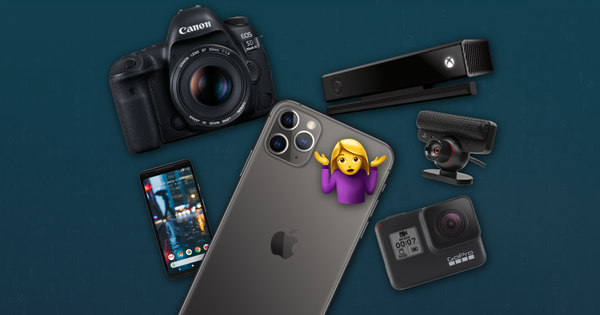
Вам нужно подключиться к видеозвонку, но веб-камеры нет, она сломалась, или вы вдруг поняли, что качество вашей веб-камеры ужасное. Что делать? В этом руководстве мы расскажем о нескольких способах соорудить самодельную веб-камеру из того, что уже может быть у вас под рукой.
Все эти способы предполагают использование камер из уже имеющихся устройств и их настройку для работы в звонке. Вас может удивить, насколько много таких устройств у вас под рукой, включая:
- Камеры iPhone, Android-устройств или iPad
- Цифровые фотоаппараты, зеркальные камеры, GoPro и видеокамеры
- Камеры игровых консолей (Xbox, Playstation и других)
- Камеры домашнего видеонаблюдения и радионяни
Как использовать Android, iPhone или iPad в качестве веб-камеры на ПК или Mac
Именно это делает наше собственное приложение Camo: есть бесплатная версия, которую можно установить, чтобы использовать Android, iPhone или iPad в качестве профессиональной веб-камеры. Для этого перед началом видеозвонка нужно установить Camo и на мобильное устройство, и на компьютер.
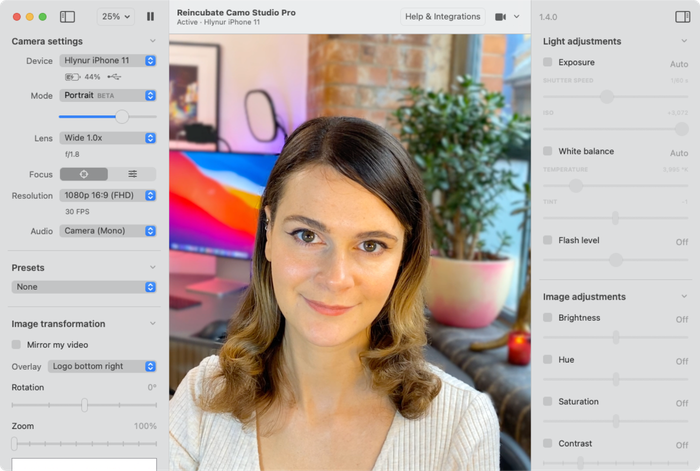
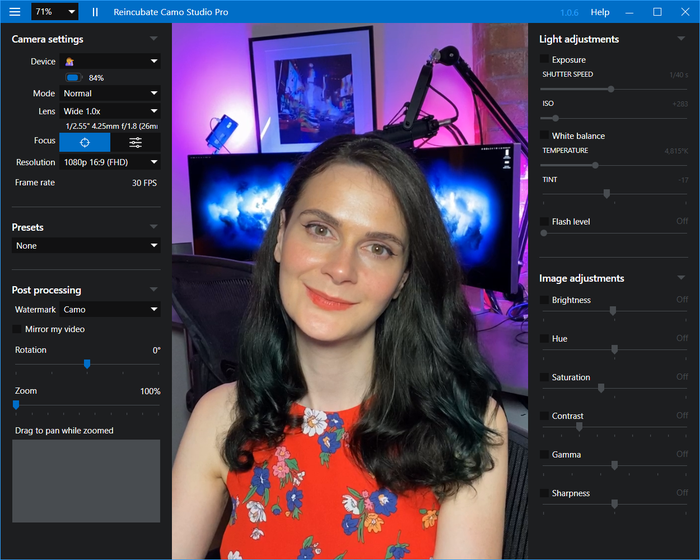
Camo совместим с iPhone, iPad и Android-устройствами на Windows и macOS.
Как использовать цифровой фотоаппарат, зеркальную камеру, GoPro или видеокамеру в качестве веб-камеры
Использовать полноценную зеркальную камеру в качестве веб-камеры можно несколькими способами — в зависимости от того, какое оборудование у вас есть.
Canon недавно выпустила бета-версию драйвера веб-камеры только для Windows для своих зеркальных камер EOS. Компания также продаёт комплект оборудования со всем необходимым для тех, кто хочет собрать полноценную систему на базе зеркальной камеры. Это отличный способ получить действительно высокое качество картинки, но и довольно затратный.
Using a Canon 80D as a webcam and wooooooah.
Canon has now a weblink software that works with a variety of their DSLRs so you don't need a video capture card anymore, just plug the USB cable.
Если решение Canon вам не подходит или у вас камера другого производителя, например GoPro, превратить её в веб-камеру можно с помощью небольшого адаптера. Elgato CamLink работает с различными зеркальными камерами, видеокамерами и экшн-камерами, преобразуя их HDMI-выход для использования через USB на Windows-ПК или Mac. Такие адаптеры часто раскупают, но есть и более простые альтернативы — например, устройство видеозахвата HornetTek HDMI.
Наконец, для некоторых зеркальных камер с поддержкой Wi-Fi или USB есть бета-решение для macOS: приложение Pro Webcam от Cascable поддерживает ряд камер Canon EOS, Nikon, Fujifilm, Olympus, Panasonic и Sony по Wi-Fi или USB.
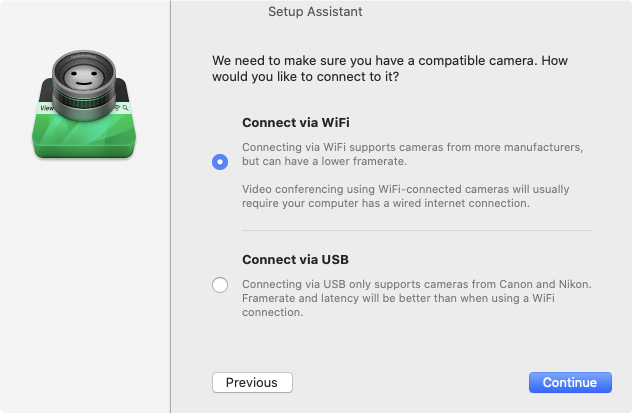
Экран настройки Cascable Pro Webcam
Как использовать камеру игровой консоли в качестве веб-камеры на ПК или Mac
Есть несколько способов использовать камеры от разных консолей в качестве веб-камеры. Рассмотрим самые популярные варианты.
Sony Playstation 3 использует камеру «Playstation Eye». Её можно найти за $6,99–13,00 на Amazon. Чтобы её использовать, понадобится скачать бесплатный драйвер Code Laboratories «CL-Eye Platform Driver» — он доступен только для Windows. После его установки достаточно просто подключить камеру от PS3 к свободному USB-порту компьютера, чтобы использовать её в качестве веб-камеры.
Камера EyeToy 2003 года для PS2 работает по принципу «подключи и работай» со старыми версиями Windows: достаточно просто подключить её. Сейчас такую камеру можно найти за $1,99.
Камера Playstation 4 использует фирменный разъём на конце кабеля USB3, поэтому при подключении к ПК она просто не распознаётся. Однако её можно использовать на Mac с помощью неофициального бета-драйвера для macOS. Это действительно работает, но пользователям без технического опыта настроить это может быть непросто.
Если у вас есть камера Kinect от Xbox 360 (стоит около $16), для её использования понадобится адаптер. Нужен USB AV-адаптер для сенсора Kinect, который продаётся примерно за $11,99.
Xbox One использует другой способ подключения к камере Kinect, но использовать её в качестве веб-камеры всё равно можно. Понадобится кабель Kinect Adapter for Windows. В качестве бонуса, с помощью небольшого патча реестра, эту камеру также можно задействовать в Windows Hello для входа по распознаванию лица.
Как использовать камеру видеонаблюдения, умного дома или радионяню в качестве веб-камеры
Существует множество типов камер видеонаблюдения, умного дома и радионянь, и некоторые из них можно использовать в качестве веб-камер с помощью описанных ниже способов.
Практически любую камеру Wyze можно превратить в рабочую веб-камеру с помощью обновления прошивки. На сайте Wyze это можно скачать здесь; это работает, например, на таком устройстве.
Существует несколько способов использовать Raspberry Pi для передачи видео с разных типов камер на ПК. Есть подробное руководство от пользователя, который проделал это с камерой Wanview 1080p.
Наконец, практически любое устройство, передающее поток данных веб-камеры (например, камеры с веб-интерфейсом просмотра), можно превратить в виртуальную веб-камеру на Windows с помощью драйвера IP Camera Adapter 4. Это удобное бесплатное приложение только для Windows, а Tom’s Hardware опубликовал подробное руководство по его использованию.