
Сейчас видеозвонки как никогда важны для нас. С ростом удалённой работы видеовстречи, онлайн-презентации и даже видеозвонки с семьёй прочно вошли в нашу повседневную жизнь.
К сожалению, неполадки с веб-камерой по-прежнему остаются одной из самых распространённых проблем пользователей. Поэтому независимо от того, используете ли вы Mac или ПК и встроенную или внешнюю веб-камеру, это руководство подскажет, как устранить неполадки и снова появиться на экране.
Прокрутите руководство целиком, чтобы увидеть общие советы, или перейдите по одной из ссылок ниже, чтобы получить инструкции для вашей конкретной конфигурации.
- Устранение неполадок со встроенными веб-камерами
- Устранение неполадок со встроенными веб-камерами Mac
- Устранение неполадок со встроенными веб-камерами Windows
- Советы по внешним веб-камерам
Общие стратегии для встроенных веб-камер
Если вы используете камеру, встроенную в ноутбук или компьютер, бывает сложно точно определить причину проблем с веб-камерой.
Прежде чем переходить к особенностям Windows и Mac, убедитесь, что вы попробовали всё перечисленное ниже:
1. Закройте другие приложения, использующие камеру.
Zoom, Meet, Skype, Teams, Slack, Viber, Spike, WhatsApp, FaceTime, Photobooth — приложений с функциями видеосвязи очень много, и нам часто приходится переключаться между несколькими из них ради разных людей в нашей жизни. Обычно переключение между платформами проходит без проблем, но если забыть закрыть одну из них, запустить другую может не получиться.
Вот как убедиться, что все остальные приложения для видеозвонков закрыты:
На ПК с Windows нажмите Ctrl + Alt + Delete и откройте «Диспетчер задач». На вкладке Processes просмотрите все запущенные приложения и закройте те, которые могут использовать камеру.
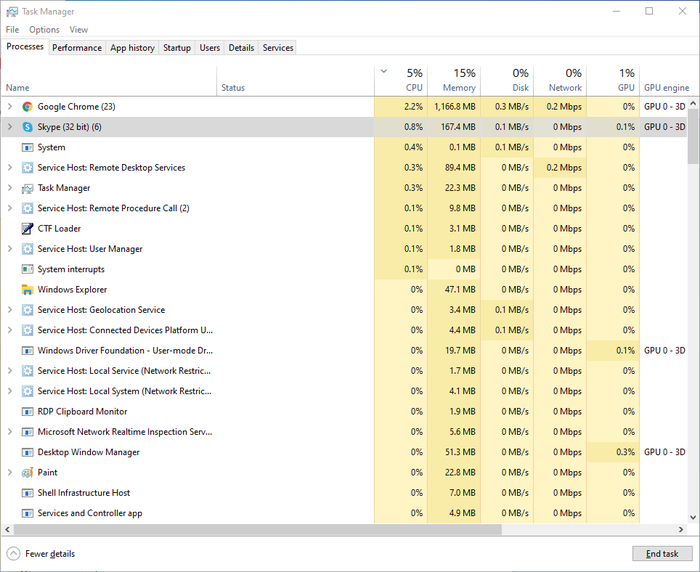
«Диспетчер задач» Windows
На Mac нажмите и удерживайте ⌘ Cmd + , введите «Мониторинг» и выберите Activity Monitor («Мониторинг системы»), чтобы открыть его. Дважды щёлкните по каждому приложению, которое может использовать камеру, и в появившемся окне выберите Quit («Завершить»).
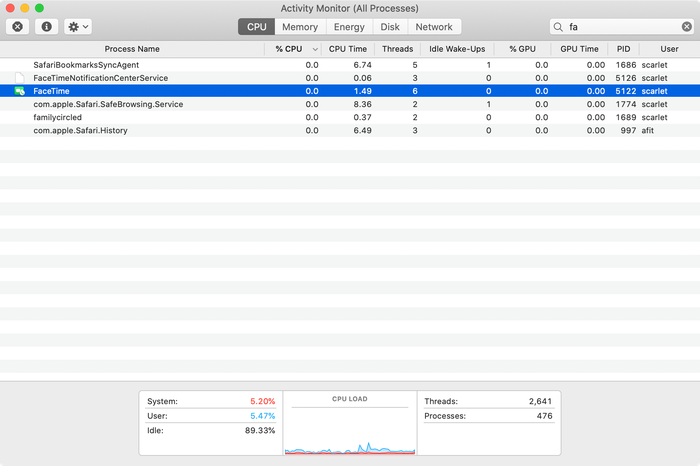
«Монитор активности» macOS с открытым FaceTime
Если это не помогло или вы не уверены, какие приложения используют веб-камеру, закройте все запущенные приложения и попробуйте снова. Не забудьте сначала сохранить свою работу!
2. Убедитесь, что всё программное обеспечение обновлено
Проверьте наличие общих обновлений программного обеспечения компьютера. Если веб-камера перестала работать после недавнего обновления ПО, проверьте используемое приложение — возможно, его нужно обновить, чтобы оно работало с текущей версией ОС. Для обновления, возможно, придётся переустановить приложение. Также можно обновить драйвер веб-камеры (подробнее об этом ниже).
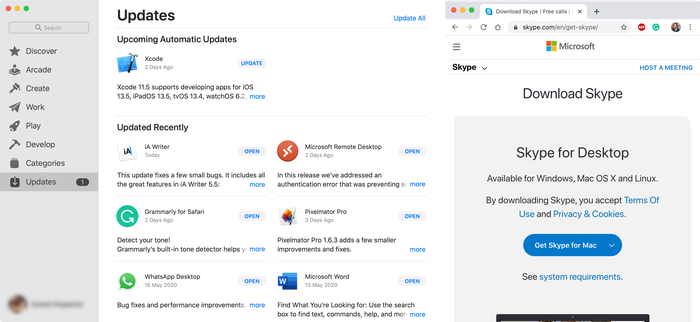
Обновление приложений в macOS
3. Перезагрузите компьютер
Старый добрый способ. Иногда компьютеру просто нужна перезагрузка, чтобы всё снова заработало.
Устранение неполадок со встроенными веб-камерами Mac
Со встроенными веб-камерами на Mac (их часто называют камерой FaceTime) есть дополнительная сложность: на Mac нет стандартного приложения для настройки камеры. Поэтому настройки камеры задаются по-разному в каждом отдельном приложении.
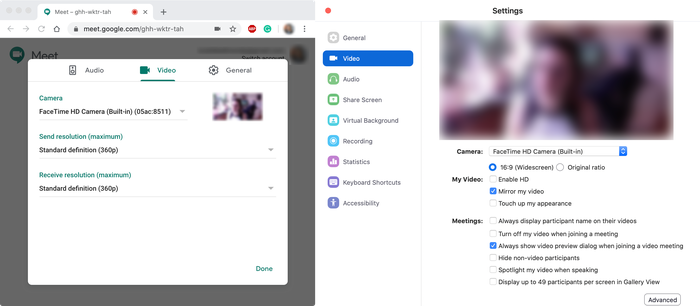
Настройки веб-камеры в Meet и Zoom
Принудительно завершите все видеоприложения
Если нет времени или желания перезагружать компьютер, попробуйте принудительно завершить приложения. Большинству пользователей это помогает решить проблемы с веб-камерой, и делается это быстро. Перед этим обязательно сохраните все открытые проекты.
- Закройте все открытые приложения, которые могут использовать камеру FaceTime, в
Activity Monitor. - Удерживайте
⌘ Cmd+Terminal. - Скопируйте и вставьте следующее в терминал
sudo killall VDCAssistant, затем нажмитеEnter. - На этом этапе может понадобиться ввести пароль администратора.
- Запустите приложение для видеозвонков заново.

Принудительное завершение приложения через «Терминал»
Сброс контроллера управления системой (SMC)
Сброс SMC на Mac может помочь при проблемах с самыми разными функциями, включая питание, зарядку, вентиляторы и камеру. Способ сброса SMC зависит от модели вашего Mac.
Чтобы сбросить SMC на MacBook с чипом безопасности Apple T2:
- Выключите Mac.
- На клавиатуре удерживайте следующие клавиши в течение семи секунд (при этом Mac может включиться):
⌘ Cmd+⌥ Option+⇧ Shift. - Продолжая удерживать эти три клавиши, зажмите кнопку питания. Удерживайте все 4 клавиши ещё 7 секунд. Если Mac включился, теперь он выключится, пока вы удерживаете клавиши.
- Подождите пару секунд, затем снова включите Mac.
Чтобы сбросить SMC на настольных Mac:
- Выключите Mac.
- Отключите кабель питания, подождите 15 секунд, затем подключите его обратно.
- Подождите пять секунд, затем включите Mac.
Чтобы сбросить SMC на всех остальных Mac, выпущенных в 2010 году или позже:
- Выключите Mac.
- Удерживайте
⌘ Cmd+⌥ Option+⇧ Shift. - Продолжая удерживать эти три клавиши, зажмите также кнопку питания. Удерживайте все четыре клавиши в течение десяти секунд.
- Включите Mac.
Проверьте на наличие физических повреждений.
Физические повреждения чаще возникают на MacBook, чем на настольном компьютере, из-за общего износа при транспортировке. Если под рукой есть внешняя веб-камера, попробуйте использовать её (не забывайте: если у вас есть iPhone, вы можете скачать Camo — наше бесплатное приложение, превращающее iPhone в веб-камеру).
Устранение неполадок со встроенными веб-камерами Windows
Запустите «Средство устранения неполадок с оборудованием»
Сначала выясним, видит ли ПК встроенную камеру. Для этого:
- Нажмите «Пуск», затем введите
deviceв строке поиска, чтобы открытьDevice Manager. Возможно, потребуется ввести пароль или подтвердить действие от имени администратора. - В «Диспетчере устройств» найдите веб-камеру. Она может находиться в разных разделах, включая
Imaging DevicesиOther Devices. На скриншоте ниже используется внешняя веб-камера.
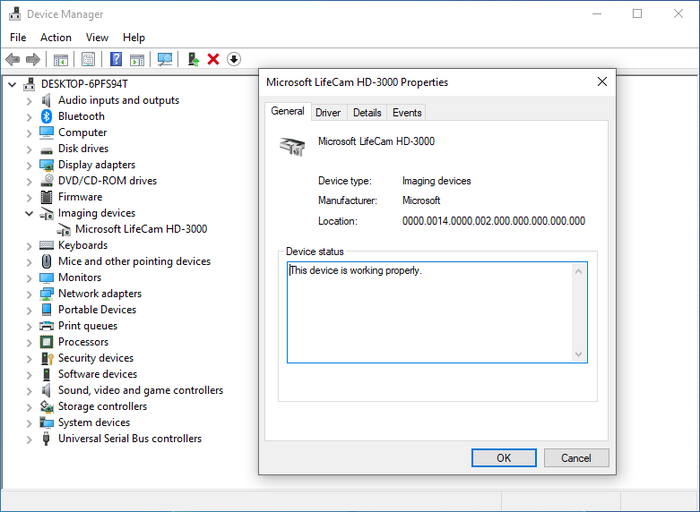
Драйвер веб-камеры в «Диспетчере устройств» Windows
- Если веб-камера отображается в списке, дважды щёлкните её. Если она открывается и работает, проблема, скорее всего, связана с разрешениями или с приложением для видеосвязи. Подробнее об этом ниже.
- Если веб-камера отображается в списке, но всё равно не работает, попробуйте обновить драйвер.
Обновите драйвер камеры
- Нажмите
⊞ Start, затем введитеdeviceв строке поиска, чтобы открытьDevice Manager. Возможно, потребуется ввести пароль или подтвердить действие от имени администратора. - Найдите
Imaging Devicesи разверните раздел, чтобы найти камеру. - Щёлкните камеру правой кнопкой мыши и выберите
Update Driver software - Следуйте инструкциям и выберите
Search automatically for updated driver software, когда будет предложено.
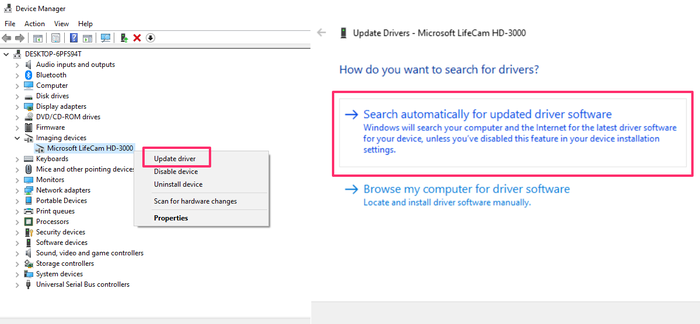
Обновление драйвера веб-камеры в Windows
- Если обновление не найдено, можно удалить и заново установить драйвер веб-камеры.
Предоставьте приложениям для видеосвязи доступ к камере
Если камера, судя по всему, работает, пока вы не открываете конкретное приложение, убедитесь, что у него есть разрешение на доступ к камере.
- Для общего доступа перейдите в
⊞ Start→Settings→Privacy→Camera. - В разделе
Allow access to the camera on this deviceвыберитеChange, затем включитеCamera access for this device, а также включитеAllow apps to access your computer. - Чтобы предоставить доступ к камере отдельным приложениям, прокрутите вниз до
Choose which Microsoft Store apps can access your cameraи включите нужное приложение для видеосвязи.
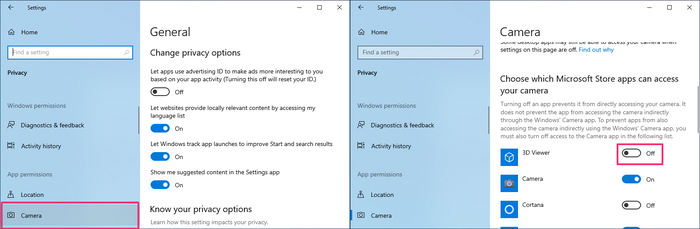
Разрешение доступа к камере в Windows
Внешние веб-камеры
Если вы используете внешнюю веб-камеру, подключаемую к компьютеру через USB, в первую очередь проверьте USB-подключение.
Попробуйте другой USB-порт, а если есть доступ к другому компьютеру, подключите к нему веб-камеру, чтобы убедиться, что дело не в подключении. Если другие компьютеры тоже не распознают веб-камеру, возможно, проблема в подключении или нужно обновить драйвер веб-камеры.
Обновите драйвер камеры
Чтобы обновить драйвер веб-камеры в Windows:
- Подключите веб-камеру к компьютеру.
- Нажмите «Пуск», затем введите
deviceв строке поиска, чтобы открытьDevice Manager. Возможно, потребуется ввести пароль или подтвердить действие от имени администратора. - Найдите веб-камеру в списке устройств.
- Щёлкните камеру правой кнопкой мыши и выберите
Update Driver software - Следуйте инструкциям и выберите
Search automatically for updated driver software, когда будет предложено.
Обновление драйвера веб-камеры в Windows
Чтобы обновить драйвер веб-камеры на Mac, перейдите на сайт производителя веб-камеры и проверьте наличие обновлений там. Вот страницы поддержки для Microsoft LifeCam и Logitech.
Надеемся, эта статья была полезна. Если проблемы с веб-камерой не исчезли, посмотрите наше руководство по импровизированной веб-камере.