
Vous voulez utiliser votre iPhone comme webcam ? Que vous ayez le dernier modèle, un iPhone 5s ou n’importe quel modèle entre les deux, et que vous utilisiez un Mac ou un PC Windows, Camo s’en charge pour vous. Le tout en vous offrant un large éventail d’outils pour peaufiner, cadrer et personnaliser votre image. Et le meilleur, c’est que c’est rapide, simple et gratuit !
Dans cet article, voyons les étapes simples pour commencer à utiliser votre iPhone comme webcam avec votre Mac ou PC, pour votre prochaine réunion, votre prochain stream ou enregistrement.
Télécharger et installer Camo
Voici comment configurer Camo :
- Téléchargez [Camo Camera sur l’App Store](https://apps.apple.com/app/apple-store/id1514199064?pt=2183414&ct=ri-site&mt=8) sur votre iPhone. Vous pouvez aussi la trouver en recherchant simplement « Camo ».
- Ouvrez l’application sur votre téléphone et suivez les étapes d’accueil.
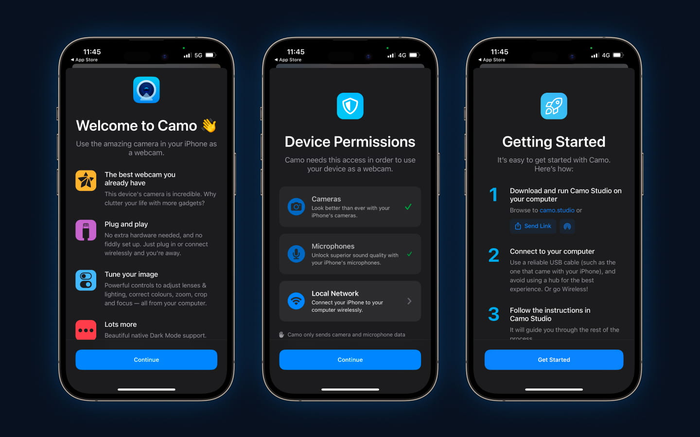
Les étapes d’accueil de Camo sur iOS
- Téléchargez Camo Studio sur votre ordinateur macOS ou Windows. Vous pouvez le faire en accédant à [https://camo.studio](https://camo.studio) dans un navigateur, en envoyant le téléchargement de Camo Studio par AirDrop sur votre Mac, ou en appuyant sur `Share Link` sur le dernier écran d’accueil de votre téléphone.
- À partir de là, suivez les étapes pour télécharger Camo Studio sur votre ordinateur. Vous devrez accorder certaines autorisations à Camo, et il se peut qu’on vous demande votre mot de passe pendant l’installation.
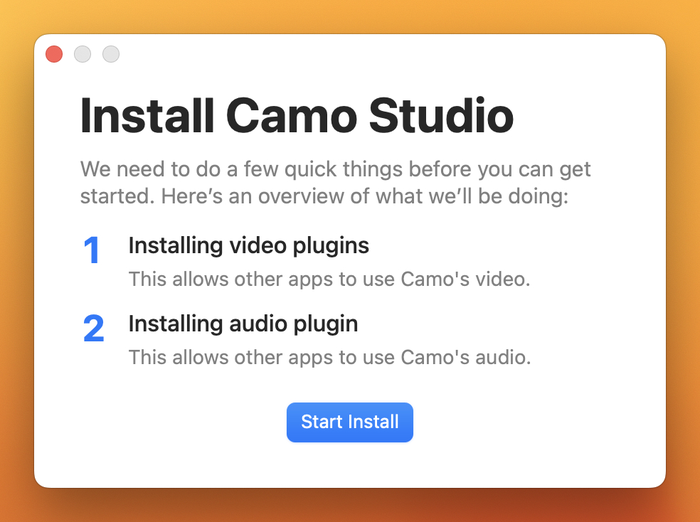
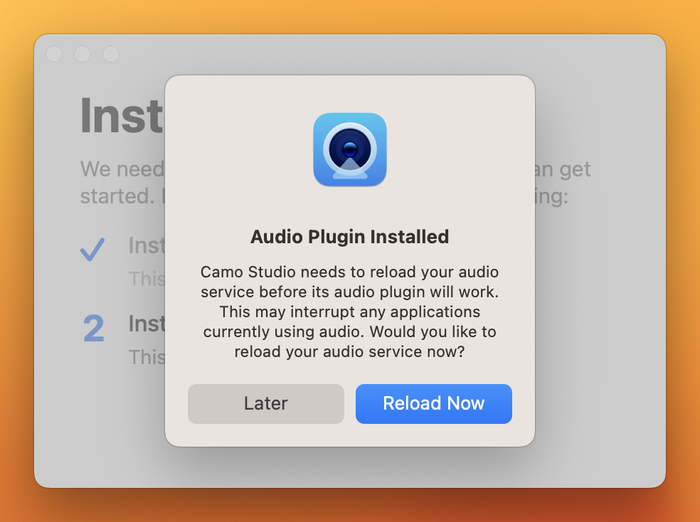
Suivez les instructions de l’installateur pour terminer la configuration sur macOS
- Installez et lancez Camo Studio. Sur Windows comme sur Mac, Camo Studio vous demandera si vous souhaitez vérifier automatiquement les mises à jour. Nous vous recommandons de l’accepter, car nous publions régulièrement des mises à jour avec de nouvelles fonctionnalités et améliorations.
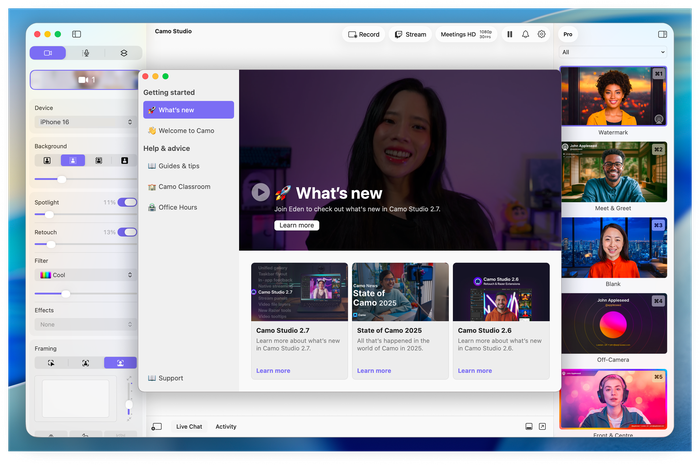
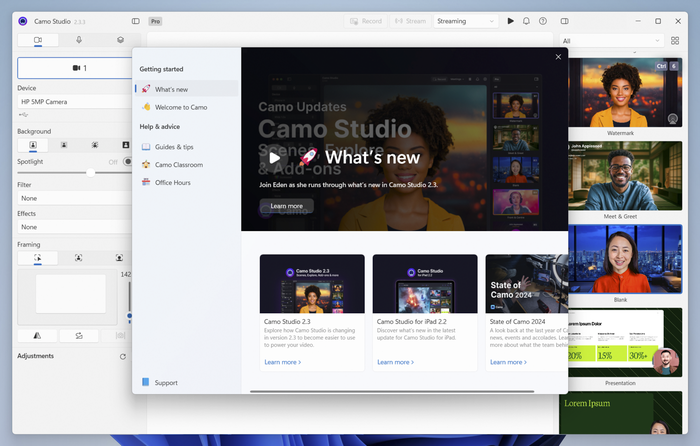
L’écran de bienvenue de Camo Studio sur macOS et Windows
- Connectez votre iPhone à votre ordinateur, via un câble USB ou le Wi-Fi. Si vous choisissez l’USB, nous vous recommandons de connecter votre iPhone directement à votre ordinateur — pas via un hub USB — pour éviter les problèmes de connexion.
Une fois le câble connecté, appuyez sur Get Started dans l’application iPhone si ce n’est pas déjà fait. Vous pouvez ensuite sélectionner votre iPhone dans le menu déroulant Device dans la barre latérale gauche de Camo Studio, et la vidéo devrait maintenant s’afficher dans l’aperçu.
Connecter votre iPhone à un Mac ou un PC Windows via Wi-Fi
- Ouvrez le menu déroulant
Devicedans la barre latérale gauche et sélectionnez+ Pair Camo Camera. Une fenêtre s’ouvrira avec un code QR pour associer vos appareils. - Dans l’application Camo Camera sur iPhone, appuyez sur le bouton de connexion sans fil en haut à droite et scannez le code QR de l’étape 1.
- Après quelques secondes, vos appareils devraient se connecter automatiquement, et la vidéo de votre appareil devrait s’afficher dans l’aperçu de Camo Studio.
Utiliser Camo comme webcam
Maintenant que Camo est configuré, vous pouvez utiliser tous les outils disponibles dans l’application pour ajuster votre image, peaufiner votre cadrage, et bien plus. Et quand vous êtes prêt, pourquoi ne pas enregistrer un court extrait pour vérifier que tous vos réglages et appareils sont exactement comme vous le souhaitez ? Il vous suffit d’appuyer sur le bouton d’enregistrement en haut à droite de Camo Studio.
Si vous souhaitez utiliser Camo pour vos réunions et présentations professionnelles, ouvrez simplement l’application de visioconférence de votre choix et sélectionnez Camo Camera dans ses réglages vidéo. Vous pouvez aussi sélectionner Camo comme source audio, soit pour utiliser le microphone de votre iPhone comme entrée, soit pour laisser l’application vous aider à synchroniser audio et vidéo.
Camo est compatible avec toutes les applications de visioconférence. Une fois Camo Studio installé et lancé sur votre ordinateur, vous n’avez rien d’autre à faire pour l’utiliser avec d’autres applications.
De même, si vous souhaitez démarrer un streaming en utilisant votre téléphone Android comme caméra — par exemple comme source pour votre vidéo en selfie — sélectionnez simplement Camo Camera comme appareil source de capture vidéo dans un logiciel de diffusion comme OBS ou Streamlabs.
Si vous voulez aller plus loin, nous proposons d’autres guides et articles sur les sujets suivants :
- Trouver le support idéal pour votre installation
- Comment être au top lors de vos appels
- Comment tirer le meilleur parti de votre éclairage
Une fois que vous avez trouvé la meilleure configuration Camo pour vos besoins et que vous souhaitez commencer à créer du contenu de qualité professionnelle, il est peut-être temps de découvrir Camo Pro. Il vous permettra de tirer pleinement parti de votre appareil, en débloquant des résolutions plus élevées pour l’enregistrement, les réunions et le streaming.