
Vous voulez utiliser votre téléphone Android comme webcam ? Vous n’êtes pas seul — de nombreux professionnels et créateurs se tournent vers leur smartphone pour la vidéo. La bonne nouvelle, c’est que Camo peut facilement s’en charger pour vous, tout en vous offrant des outils pour améliorer, cadrer et perfectionner votre image. Et le meilleur dans tout ça, c’est que c’est gratuit ! Voyons ensemble les étapes simples pour commencer à utiliser votre téléphone Android comme webcam dès aujourd’hui.
Télécharger et installer Camo
Voici comment configurer Camo :
- Récupérez l’application Camo Camera pour Android sur le Play Store. Vous pouvez la trouver en recherchant simplement « camo ».
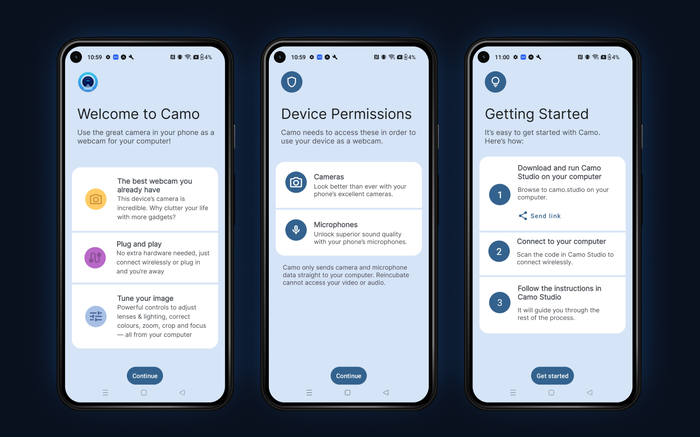
Récupérer Camo sur votre appareil Android
- Ouvrez l’application sur votre téléphone et suivez la présentation intégrée.
- Téléchargez Camo Studio sur votre ordinateur macOS ou Windows, soit en accédant à https://camo.studio dans un navigateur, soit en partageant le lien depuis votre téléphone via le bouton
Send linkde l’application.
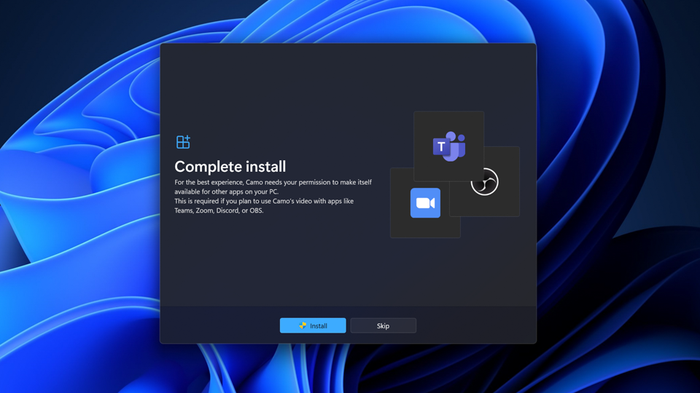
Camo Studio demandant d’accorder les autorisations de compatibilité sous Windows
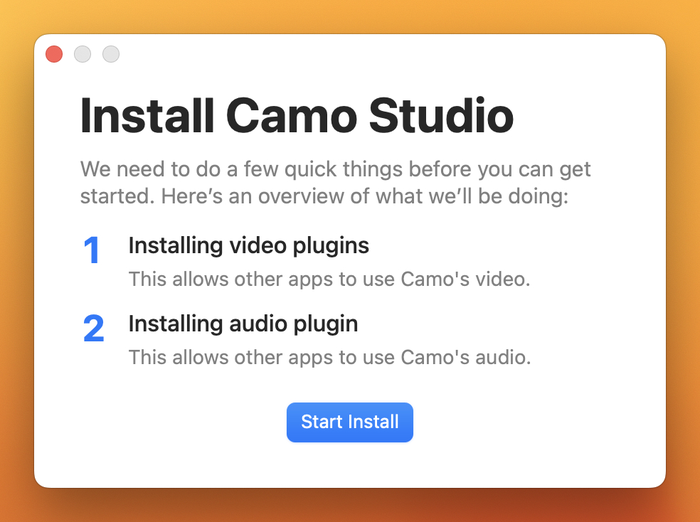
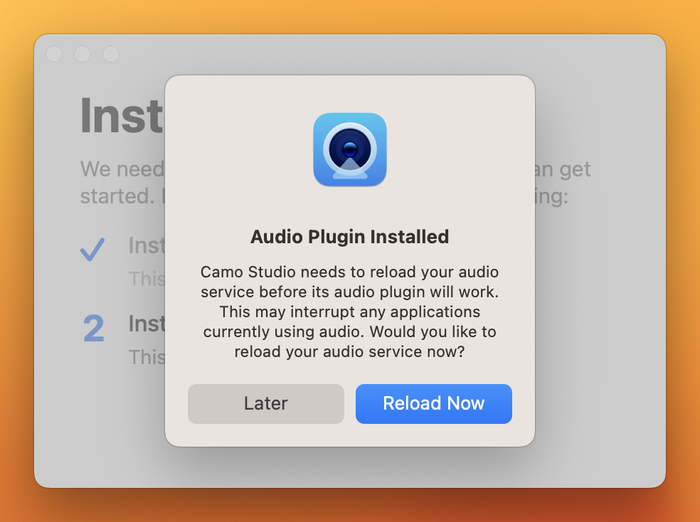
Suivez les instructions de l’installateur pour terminer la configuration sous macOS
- Installez et lancez Camo Studio sur votre ordinateur.
Sur Windows comme sur Mac, Camo Studio vous demandera s’il doit vérifier automatiquement les mises à jour. Nous vous recommandons d’accepter, car nous publions régulièrement des mises à jour apportant de nouvelles fonctionnalités et améliorations.
Connecter votre appareil Android à un PC Windows
Vous pouvez connecter votre appareil Android à un PC Windows équipé de Camo, en Wi-Fi ou en USB. Nous recommandons l’approche Wi-Fi, car c’est le moyen le plus simple de commencer.
Connecter votre appareil Android à un PC Windows en Wi-Fi
- Ouvrez le menu déroulant
Devicedans la barre latérale gauche et sélectionnez+ Pair Camo Camera. Cela ouvrira une fenêtre avec un code QR pour associer vos appareils. - Dans l’application Camo Camera sur votre appareil Android, appuyez sur le bouton de connexion sans fil en haut à droite et scannez le code QR de l’étape 1
- Après quelques secondes, vos appareils devraient se connecter automatiquement et la vidéo de votre appareil devrait apparaître dans l’aperçu de Camo Studio
Connecter votre appareil Android à un PC Windows en USB
Pour permettre à Camo d’envoyer des données de votre appareil vers votre ordinateur via USB, l’appareil doit avoir le débogage USB activé. Les étapes pour activer le débogage USB peuvent varier d’un appareil à l’autre, il se peut donc que vous deviez rechercher la procédure spécifique à votre marque et modèle. Nous détaillons ci-dessous la procédure avec un OnePlus Nord 2.
- Connectez votre appareil Android à votre ordinateur avec un câble USB
- Allez dans
Settings, recherchezBuild Numberet appuyez dessus 7 fois - Recherchez maintenant
Developer Options, faites défiler jusqu’àUSB debugginget cochez pour activer - Si vous y êtes invité, sélectionnez
Always allow from this computerpour éviter d’avoir à réactiver le débogage USB à chaque connexion de l’appareil à votre ordinateur
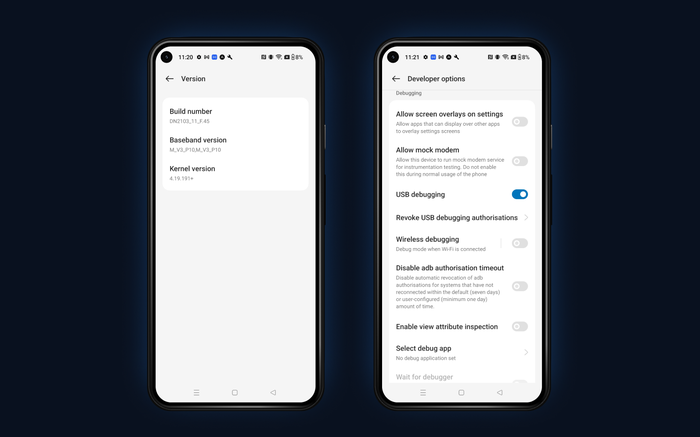
Débogage USB sur un téléphone OnePlus Nord 2
- Dans Camo Studio, sélectionnez votre appareil dans le menu déroulant
Devicesde la barre latérale gauche.
Si vous avez besoin d’aide pour activer le débogage USB sur votre appareil Android, contactez-nous et nous vous guiderons à travers la procédure propre à votre téléphone.
Connecter votre appareil Android à un Mac
Comme sous Windows, vous pouvez connecter votre appareil Android à un Mac en Wi-Fi ou en USB. Pour la meilleure expérience, nous vous recommandons de commencer par une connexion USB.
Notez que si vous avez déjà activé le débogage USB sur votre appareil, vous devrez désactiver ce réglage pour le connecter à votre Mac.
Connecter votre appareil Android à un Mac en USB
- Ouvrez Camo sur votre appareil Android
- Connectez l’appareil à votre Mac avec un câble USB
- Sélectionnez l’appareil dans le menu déroulant
Devicede la barre latérale gauche, et la vidéo de votre appareil devrait apparaître dans l’aperçu de Camo Studio
Connecter votre appareil Android à un Mac en Wi-Fi
- Ouvrez le menu déroulant
Devicedans la barre latérale gauche et sélectionnez+ Pair Camo Camera. Cela ouvrira une fenêtre avec un code QR pour associer vos appareils. - Dans l’application Camo Camera sur votre appareil Android, appuyez sur le bouton de connexion sans fil en haut à droite et scannez le code QR de l’étape 1
- Après quelques secondes, vos appareils devraient se connecter automatiquement et la vidéo de votre appareil devrait apparaître dans l’aperçu de Camo Studio
Utiliser Camo comme webcam
Maintenant que Camo est configuré, vous pouvez utiliser tous les outils disponibles dans l’application pour ajuster votre image, perfectionner votre cadrage, et bien plus encore. Et quand vous êtes prêt, pourquoi ne pas enregistrer un court extrait pour vérifier que tous vos réglages et appareils sont exactement comme vous le souhaitez ? Vous pouvez le faire en appuyant sur le bouton d’enregistrement en haut à droite de Camo Studio.
Si vous souhaitez utiliser Camo pour vos réunions et présentations professionnelles, il vous suffit d’ouvrir votre application de visioconférence habituelle et de sélectionner Camo Camera dans ses réglages vidéo. Vous pouvez également sélectionner Camo comme source audio, que ce soit pour utiliser le microphone de votre appareil Android comme entrée ou pour laisser l’application vous aider à synchroniser votre audio et votre vidéo.
Camo est compatible avec toutes les applications de visioconférence. Une fois Camo Studio installé et en cours d’exécution sur votre ordinateur, vous n’avez rien d’autre à faire pour l’utiliser avec d’autres applications.
De la même façon, si vous souhaitez diffuser en direct en utilisant votre téléphone Android comme caméra — par exemple comme source pour votre vidéo en mode selfie — il vous suffit de sélectionner Camo Camera comme appareil source de capture vidéo dans votre logiciel de diffusion, comme OBS ou Streamlabs.
Si vous voulez aller plus loin, nous avons d’autres guides et articles qui couvrent :
- Trouver le support parfait pour votre installation
- Vous aider à être au mieux sur vos appels
- Comment tirer le meilleur parti de votre éclairage
Une fois que vous avez trouvé la meilleure installation pour vos besoins avec Camo, et que vous souhaitez commencer à créer du contenu de qualité professionnelle, il est peut-être temps de découvrir Camo Pro. Il vous permettra de tirer pleinement parti de votre appareil, en débloquant des résolutions plus élevées pour l’enregistrement, les réunions et le streaming.