
Si vous êtes utilisateur de Camo, il y a de fortes chances que vous soyez intéressé par les différentes façons d’améliorer vos appels vidéo. Utiliser votre iPhone comme webcam vous offrira une bien meilleure qualité d’image, mais qu’en est-il de l’installation ? Une fois que vous avez trouvé le support parfait, il vous suffit de brancher votre iPhone et c’est parti.
Nous vous recommandons également de désactiver les notifications sur votre iPhone pendant les appels, pour éviter les distractions, et de désactiver le verrouillage de l’orientation, afin que votre iPhone fasse pivoter automatiquement l’image. Heureusement, vous pouvez utiliser Raccourcis dans iOS 14.5 pour activer et désactiver automatiquement le verrouillage de l’orientation et les notifications lors du lancement et de la fermeture de Camo.
Nous avons détaillé le processus ci-dessous. La configuration prend environ 5 minutes, après quoi le verrouillage de l’orientation et le mode Ne pas déranger seront automatiquement désactivés ou activés à l’ouverture et à la fermeture de Camo. Voici comment procéder :
- Allez dans
Shortcutssur votre iPhone. - Sélectionnez
Automation→+→Create Personal Automation→ faites défiler vers le bas et sélectionnezApp
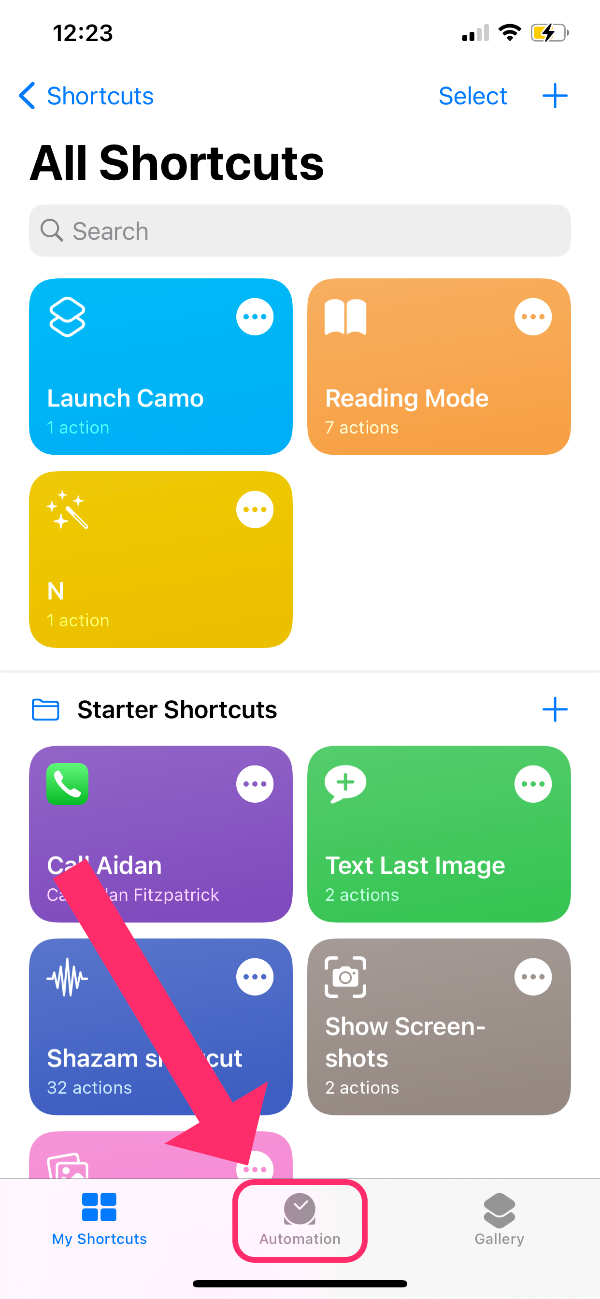
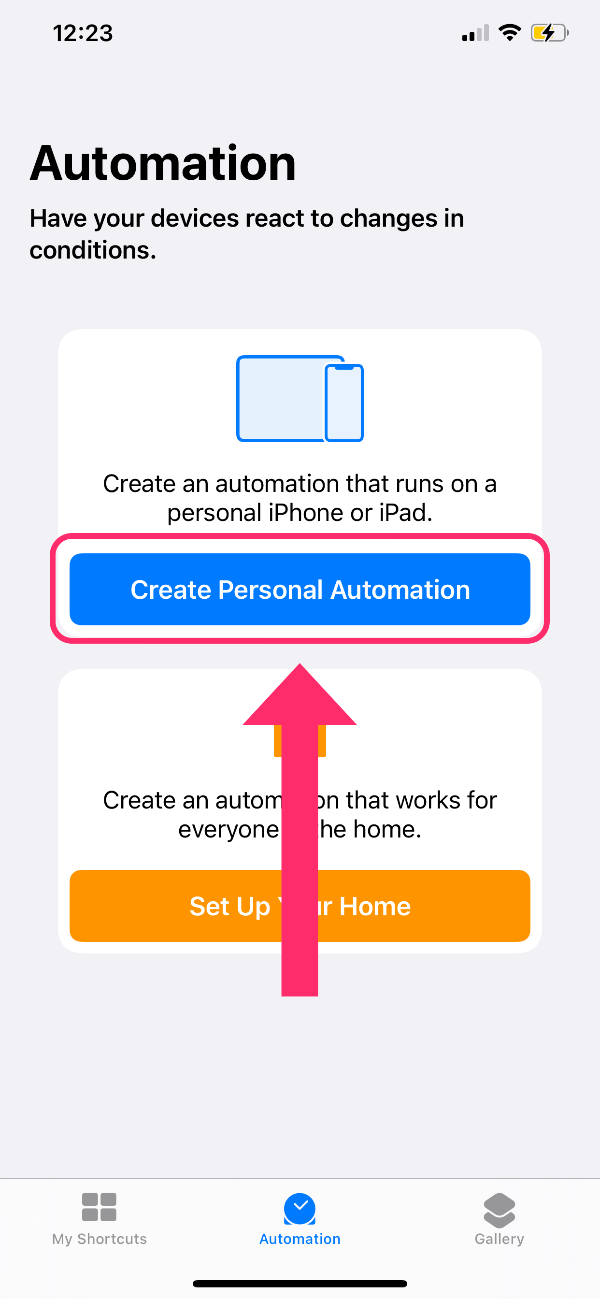
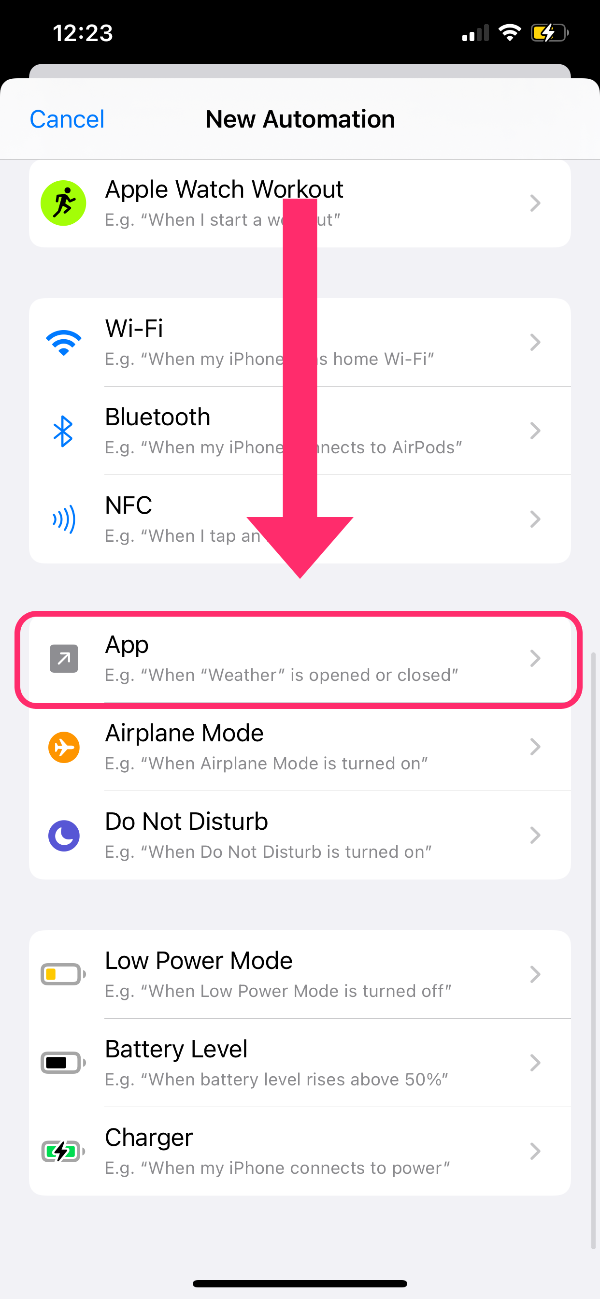
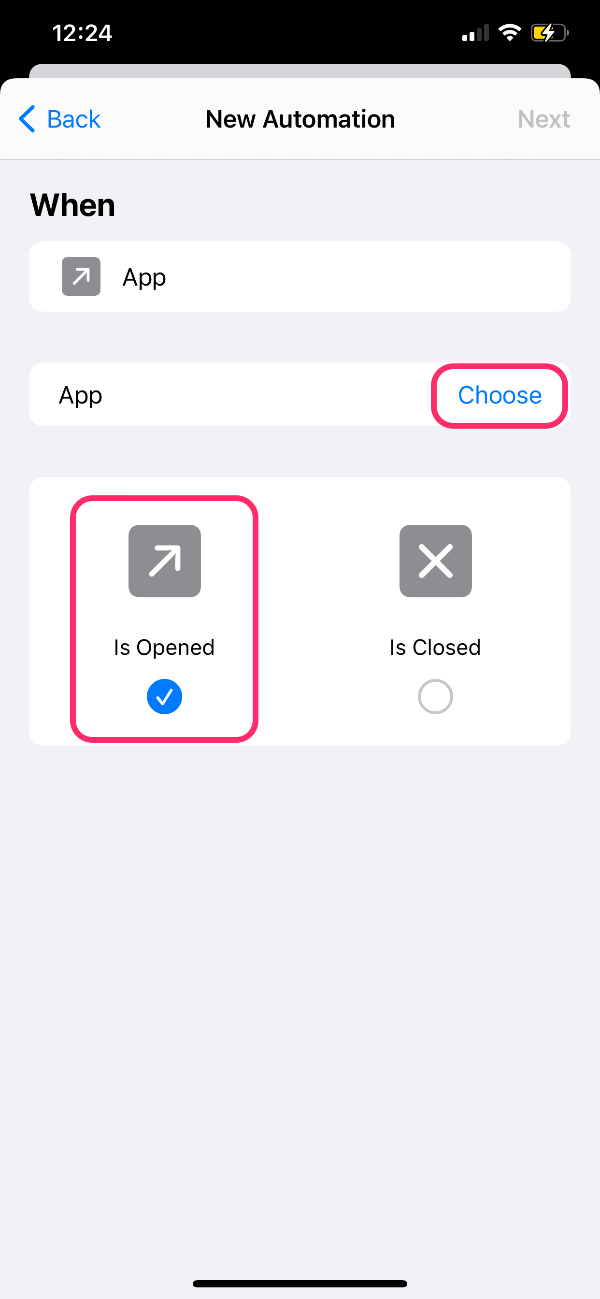
Création d’une automatisation personnelle pour Camo.
- Appuyez sur
Chooseet faites défiler vers le bas ou utilisez la barre de recherche pour trouver Camo, appuyez pour sélectionner Camo, puis sélectionnezDone. - Sélectionnez
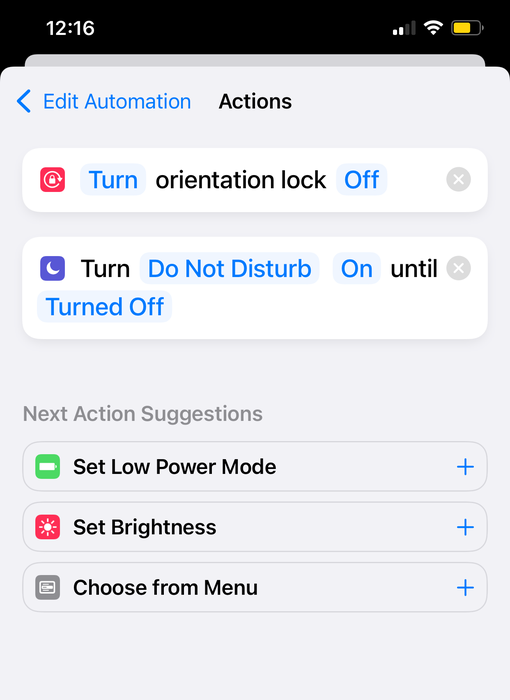
is openedet cliquez surNext. - Ajoutez une action, tapez « ne pas déranger » et sélectionnez
Set Do Not Disturb. - Appuyez pour changer le script en
Turn Do Not Disturb On until Turned Off. - Appuyez sur le
+bleu pour ajouterSet Orientation Lock, et appuyez pour changer le script enTurn Orientation Lock Off - Cliquez sur
Next, décochezAsk Before Runningpour permettre à ce raccourci de s’exécuter automatiquement, et appuyez surDone.
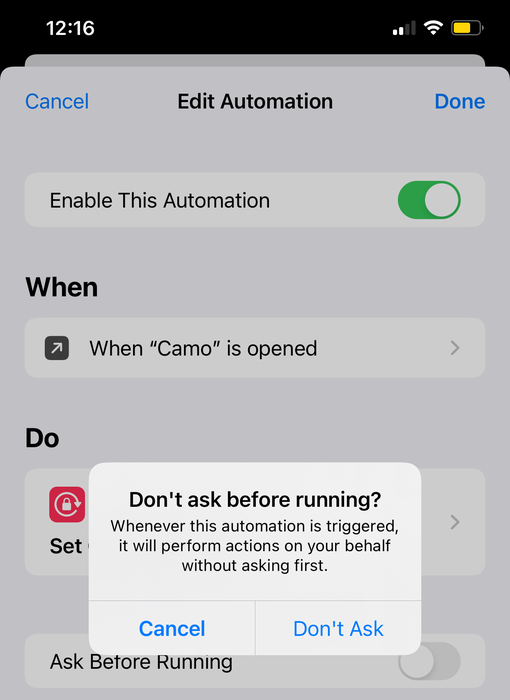
désactivez « Demander avant d’exécuter » pour permettre aux raccourcis de s’exécuter automatiquement.
Désormais, lorsque vous ouvrez Camo, vos raccourcis devraient s’exécuter automatiquement.
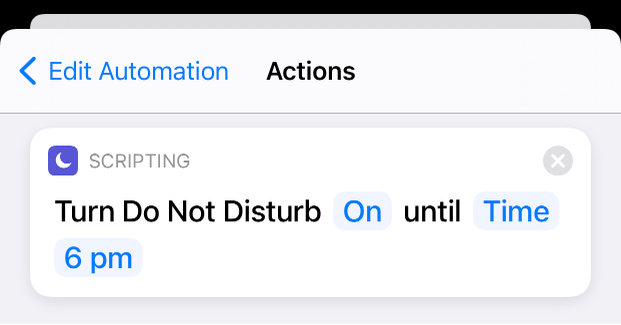
Vous pouvez utiliser ce raccourci pour désactiver Ne pas déranger à une heure précise
Ensuite, vous devez créer des raccourcis pour désactiver ces réglages lorsque vous quittez Camo (vous n’avez pas besoin de fermer l’application, les raccourcis s’appliqueront simplement en sortant de Camo). Voici comment désactiver vos raccourcis Camo en quittant Camo :
Shortcuts→Automation→+→Create Personal AutomationApp→Choose→Camo- décochez
Is Opened, cochezIs Closed→Next tap+→Set Do Not Disturb→ change scripting toTurn Do Not Disturb Off`+→Set Orientation Lock→ changez le script enTurn Orientation Lock OnNext→ désactivezAsk Before Running
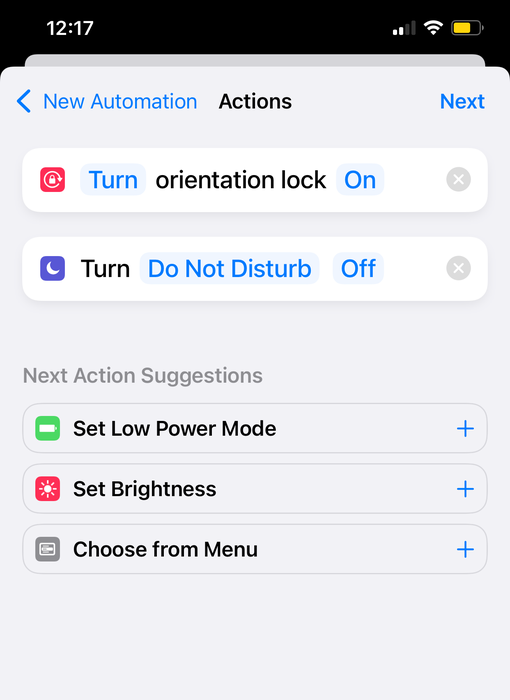
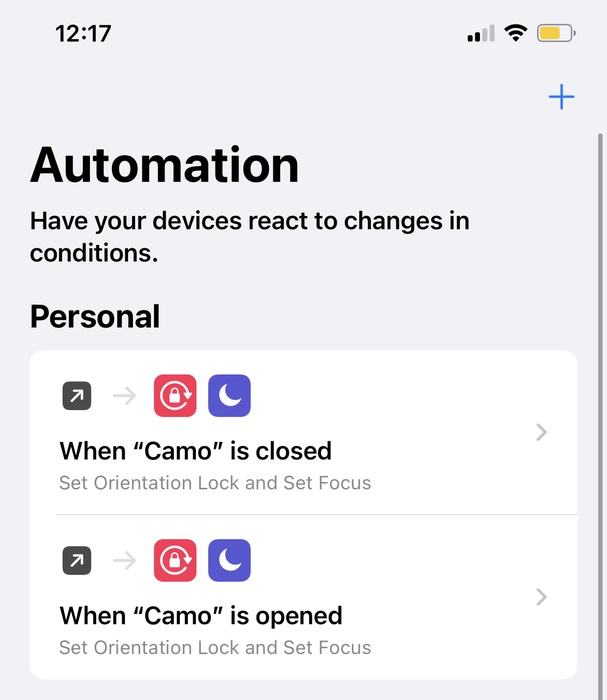
vos automatisations terminées ressembleront à ceci