
Lorsque la COVID-19 a contraint tant de personnes à télétravailler, la possibilité de se connecter par vidéo est soudain devenue essentielle. Il est rapidement devenu plus acceptable de découvrir le côté décontracté de collègues qui, autrement, se seraient habillés plus soigneusement pour le bureau, car c’est ainsi que nous avons tous pu continuer à travailler.
Tout le monde ne peut pas pour autant enfiler un sweat et diffuser depuis son canapé. Votre métier consiste peut-être à séduire des investisseurs, à présenter des campagnes publicitaires ou à incarner une présence rassurante et sûre d’elle face aux autres participants. Bien s’habiller n’est qu’une partie de votre apparence.
Dans « Qualité d’appel vidéo : webcam contre iPhone contre reflex », j’explique comment choisir un matériel de webcam à la hauteur de vos appels. Mais rappelez-vous que ce que vous créez n’est ni la caméra, ni l’objectif, ni le design astucieux d’une webcam. C’est le sujet, c’est-à-dire vous, qui n’est qu’un élément de l’image globale perçue par vos interlocuteurs. Vous voulez que cette image transmette une impression de qualité, pas de simple commodité.
Quelques gestes simples pour améliorer la qualité de vos appels, la plupart gratuits, suffisent à dépasser les attentes de tous. Pendant que vous installez votre scène, rejoignez une deuxième session sur un autre appareil (une tablette ou un autre ordinateur, par exemple) pour voir ce que les autres verront de vous ; l’aperçu de la caméra dans les applications d’appel vidéo ne reflète pas le rendu final de l’image encodée.
Positionnement de la caméra
L’objectif est de donner l’impression d’un échange en face à face, ce qui suppose de placer la caméra à hauteur des yeux. Cela peut passer par un support ou une pile de livres sous votre ordinateur portable, une webcam fixée en haut de votre écran, ou l’utilisation d’un trépied.
Si la caméra est positionnée en surplomb, vous paraîtrez tassé dans le cadre ; si elle est trop basse, vous attirez l’attention sur votre menton, votre cou ou vos narines. Surtout, placer la caméra hors de votre hauteur des yeux crée une distraction. Regardez vos interlocuteurs dans les yeux, même s’ils se trouvent à des kilomètres, voire à des continents de distance.
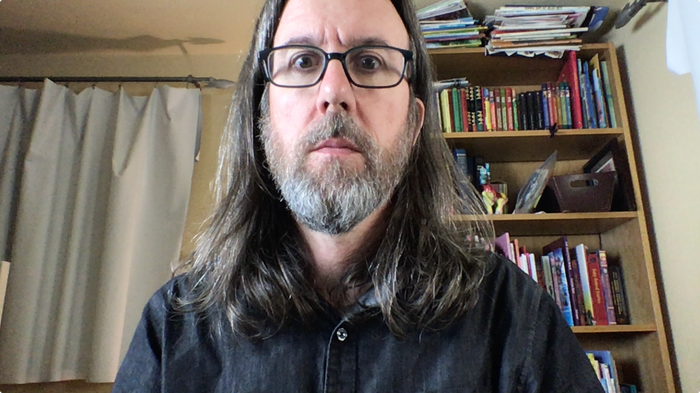
Caméra placée trop bas sur un MacBook
Par ailleurs, votre objectif étant sans doute de créer un vrai lien avec les autres participants, regardez et parlez à la caméra, pas à leur image sur votre écran. Vous ne parleriez pas au coude de quelqu’un lors d’une réunion en personne (je l’espère), mais c’est souvent l’impression donnée lorsque vous regardez en dessous de la caméra. Cet effet est moins marqué lorsque vous êtes physiquement loin de la caméra, mais lors d’un appel vidéo, vous êtes généralement à seulement quelques dizaines de centimètres de l’objectif.
Éclairage
Si vous disposez de lumière naturelle, placez-vous face à la fenêtre et laissez la nature faire son travail. Vous pouvez aussi vous asseoir de biais par rapport à la source de lumière pour que celle-ci éclaire votre visage en biais et crée des ombres intéressantes qui soulignent vos traits. Ne positionnez pas la caméra de façon à avoir la fenêtre dans votre dos, sauf si vous souhaitez délibérément apparaître comme une silhouette sans visage.
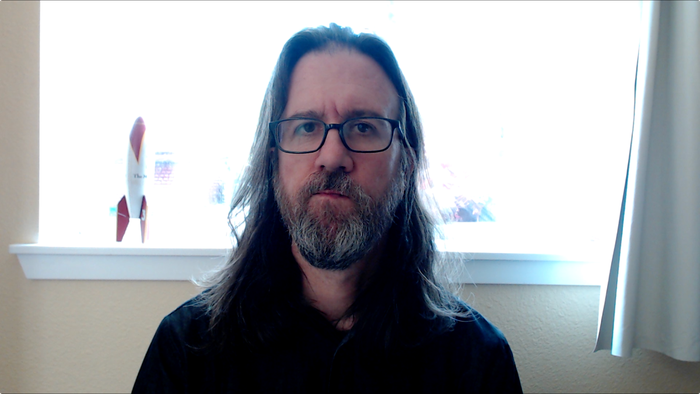
À contre-jour devant une fenêtre
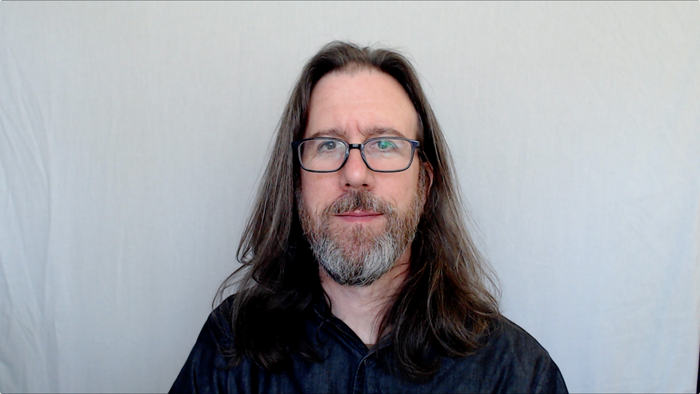
Face à la lumière naturelle
Si la lumière extérieure est trop dure, diffusez-la pour adoucir les ombres en fixant un drap blanc ou un diffuseur autonome devant la fenêtre.
Si la lumière naturelle n’est pas disponible, ou si vous souhaitez une scène plus constante qui ne varie pas selon la position du soleil, ajoutez un éclairage d’appoint.
Une simple lampe domestique ou un éclairage de travail bon marché peuvent tout à fait faire l’affaire. Orientez la lumière pour qu’elle rebondisse sur un mur ou le plafond, selon votre espace de travail, ce qui diffuse là encore la lumière et la rend plus flatteuse.
Ou, pour un petit budget, utilisez une softbox ou un parapluie translucide avec des ampoules lumière du jour (température de 5500 K), ou des panneaux LED si l’espace est restreint. Les éclairages de grande taille répartissent mieux la lumière : n’hésitez pas à les rapprocher de vous. Le positionnement dépend du rendu recherché ; commencez par en placer un à 45 degrés devant vous et sur le côté, ce qui éclaire la majeure partie de votre visage tout en conservant de jolis détails d’ombre.
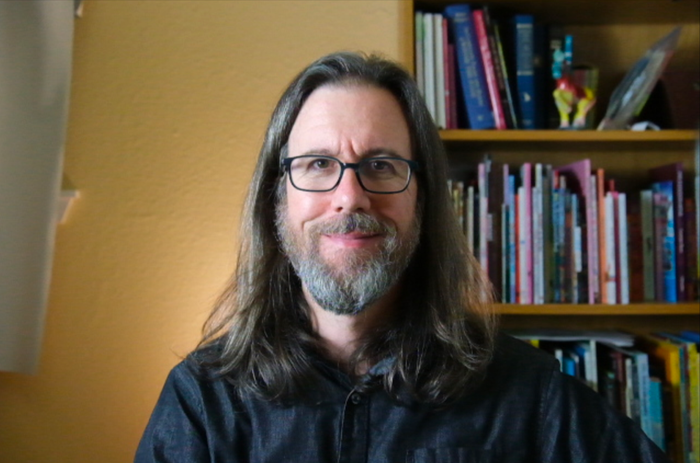
Éclairé avec une softbox
Dans certains cas, une ring light peut être la meilleure solution. Les LED sont disposées en cercle, avec un espace au centre pour l’objectif de la caméra, offrant un éclairage direct dans l’axe de la caméra. Mais comme je porte des lunettes, le reflet de la ring light me donne un air possédé. Dans ce cas, une ring light fonctionne très bien pour combler les ombres lorsqu’elle est positionnée en biais, sur un côté.
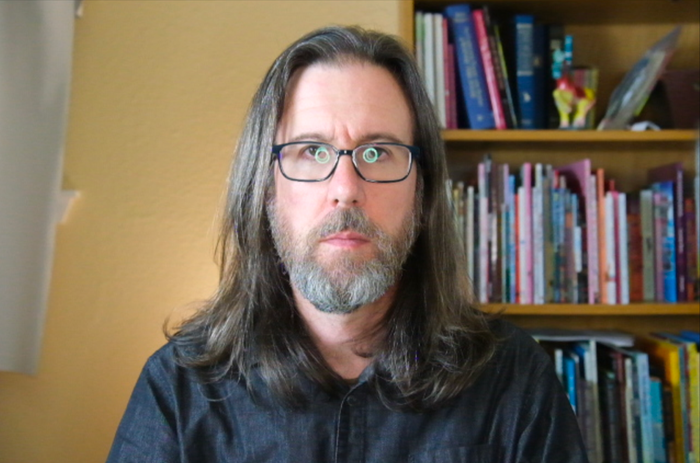
Une ring light visible dans mes lunettes
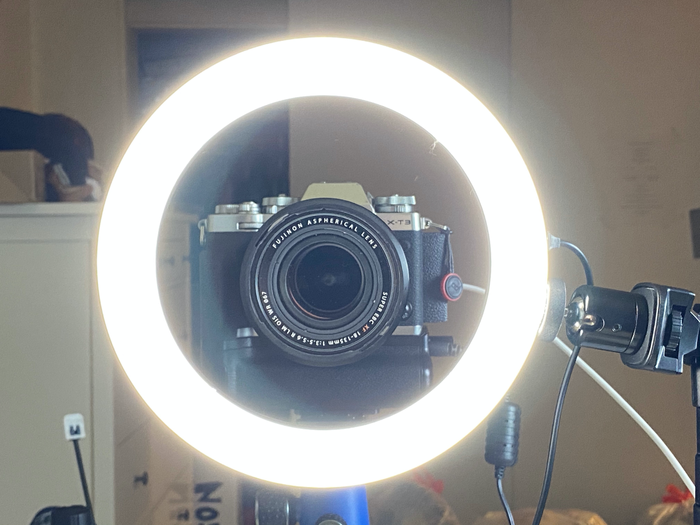
Une ring light
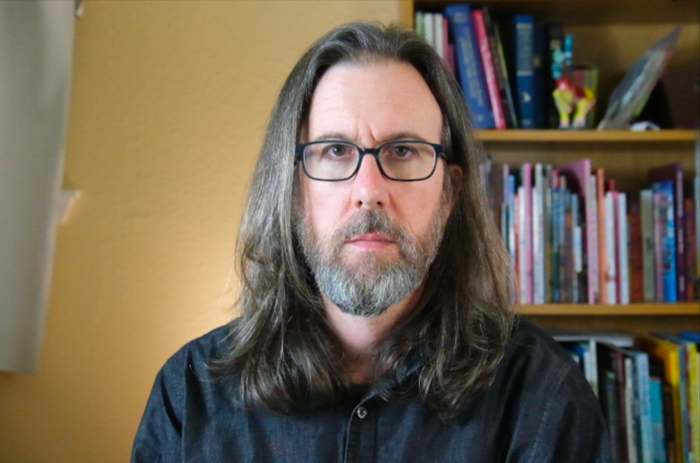
L’effet d’une ring light placée sur le côté
Composition et cadrage
Au-delà du bon angle, veillez à utiliser le cadre efficacement. Votre interlocuteur souhaite voir votre tête et une partie de votre buste, pas tout l’espace entre vos cheveux et le plafond. Laissez un peu d’espace au-dessus de votre tête pour ne pas la couper, mais pas trop, sinon le regard finira par s’y égarer.
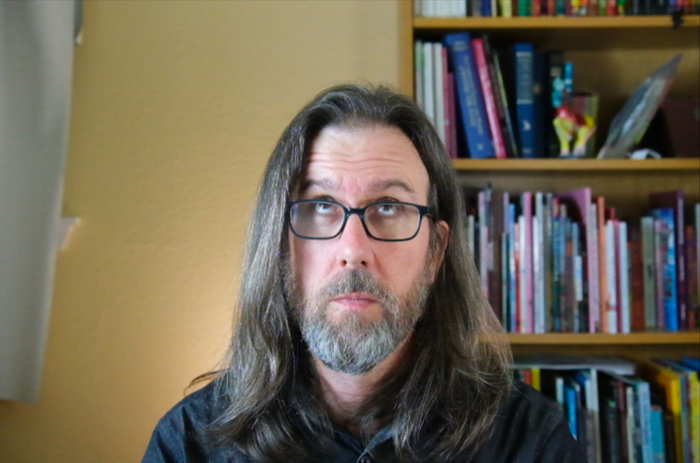
Trop d’espace au-dessus de ma tête !
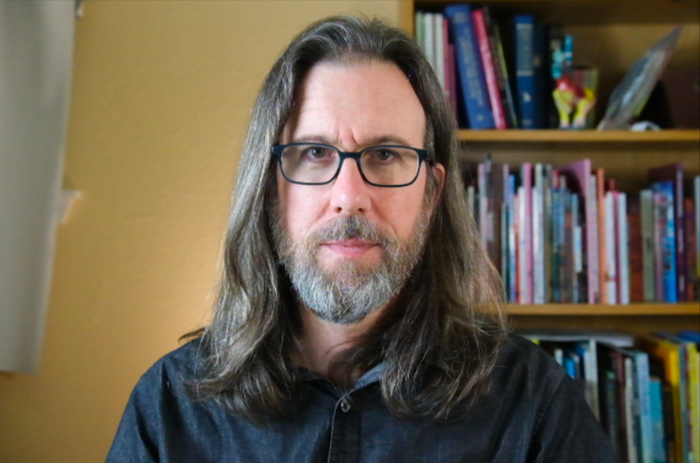
Une tête, mais bien positionnée
À propos d’attention qui s’égare, soyez attentif à ce qui se trouve derrière vous dans le cadre. Certains disposent d’un vrai bureau à domicile, tandis que d’autres partagent la table de la salle à manger ou s’installent dans un coin de la chambre pour télétravailler. Débarrassez-vous du désordre ou de tout ce qui pourrait distraire ou paraître peu professionnel, car c’est sans doute la deuxième chose que vos interlocuteurs remarqueront après vous. (Le compte Twitter @RateMySkypeRoom propose un commentaire amusant et permanent sur les décors depuis lesquels les invités des émissions télévisées se connectent.)
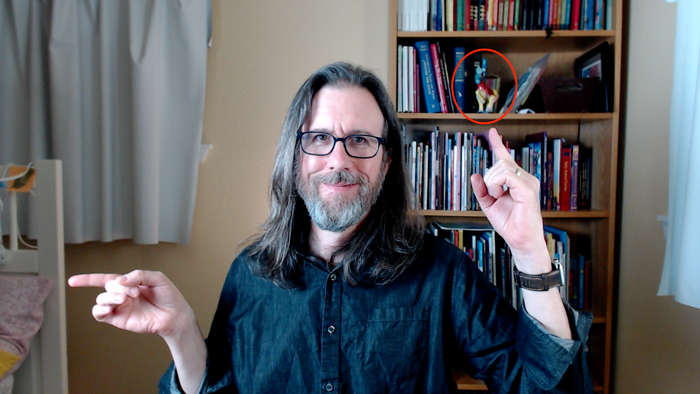
Un arrière-plan chargé vu par une webcam
Et qu’en est-il d’un arrière-plan virtuel ? Certaines applications peuvent détecter votre présence dans la scène et créer un masque en direct qui vous permet de remplacer entièrement l’arrière-plan par une autre image. C’est une fonctionnalité amusante, mais la qualité du masquage reste rudimentaire, même avec un fond vert qui rend ce type d’incrustation plus précis. Lorsque votre objectif est d’être à votre avantage lors d’un appel, mieux vaut conserver votre véritable arrière-plan.
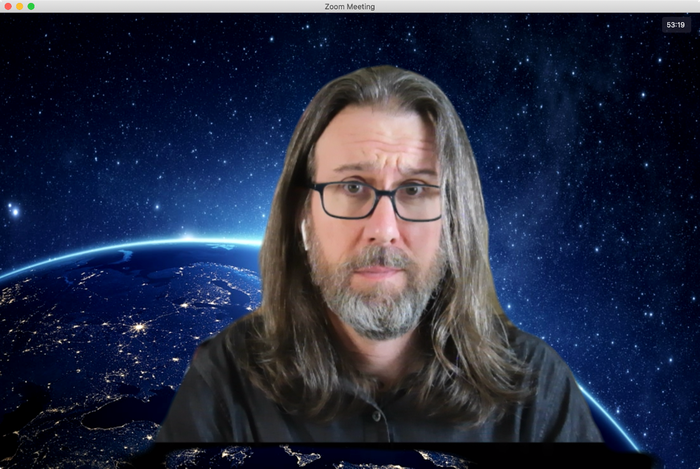
Utilisation de Zoom avec un arrière-plan virtuel
Audio
Les webcams, caméras et téléphones mobiles intègrent tous un microphone, mais dans la mesure du possible, préférez un microphone séparé. Il peut s’agir d’un micro-cravate bon marché, d’un microphone USB ou d’écouteurs iPhone. Des modèles de micro-cravate sans fil existent également si vous vous déplacez pendant l’appel, par exemple pour présenter devant un tableau blanc dans le champ de la caméra.
L’idée est de rapprocher le microphone de votre bouche afin qu’il capte ce que vous dites, et non les autres bruits ou échos de la pièce. Si vous tapez au clavier pendant vos réunions, fixez le micro sur un bras plutôt que de le poser sur la même surface que votre clavier.
Réglages logiciels qui peuvent vous aider
Certains logiciels d’appel vidéo proposent des réglages supplémentaires susceptibles d’améliorer votre apparence. Zoom inclut une option « Retoucher mon apparence » dans les réglages vidéo, qui lisse la peau de votre visage. Le résultat final ressemble le plus souvent à un flou artificiel plutôt qu’à un lissage naturel.
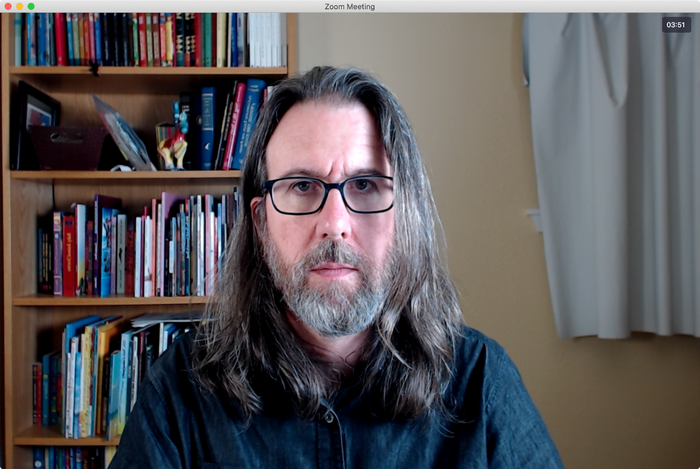
Vidéo Zoom sans « Retoucher mon apparence »
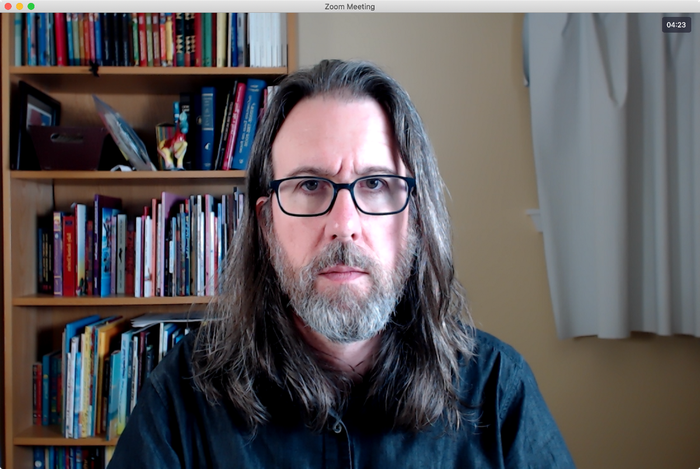
Vidéo Zoom avec « Retoucher mon apparence » activé
Même si cela n’affecte pas la façon dont les autres vous voient, activez la mise en miroir de la vidéo dans l’application de votre service (si elle est proposée), afin que l’image que vous voyez de vous-même se comporte comme un miroir. Sinon, il est perturbant de bouger votre bras droit et de voir votre vignette ajuster ce qui semble être le bras opposé.
Zoom propose également des réglages pour supprimer les bruits de fond persistants et intermittents, ainsi que l’annulation d’écho. Ils sont tous réglés sur Auto par défaut, mais vous pouvez choisir le degré d’intensité de chaque fonctionnalité.
Soyez la personne la plus présentable de la salle virtuelle
Ce qu’il faut retenir des appels vidéo à l’heure actuelle, c’est que la plupart des gens découvrent encore ce qui s’apparente, en réalité, à de la diffusion personnelle. Cela vous donne un avantage, même en appliquant seulement quelques suggestions de cet article. Lorsque la qualité de votre image et de votre son s’améliore, cela ne passe pas inaperçu.