
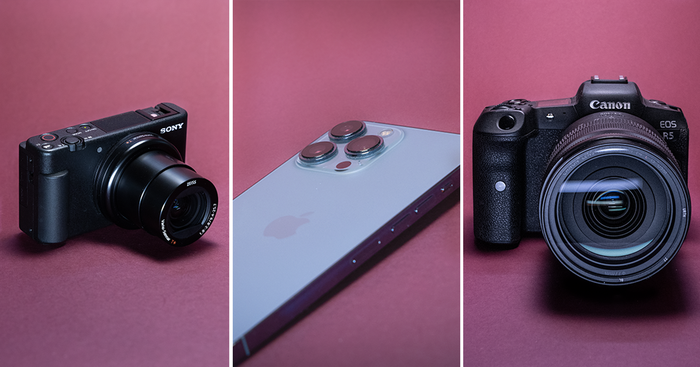
Parfois, vos appels vidéo doivent simplement avoir fière allure : vous donnez une présentation importante, vous levez des fonds, vous animez une formation en direct, ou peut-être exigez-vous simplement plus de vous-même, même en bas de pyjama hors champ.
Il existe plusieurs façons d’améliorer la qualité de vos appels, du meilleur positionnement de la caméra à l’amélioration de l’éclairage de votre pièce, mais une fois les bases maîtrisées, vous voudrez aller plus loin. Nous avons déjà établi que les webcams autonomes ne suffisent pas, ce qui laisse deux options : utiliser un reflex ou un hybride, ou tirer parti de l’excellent matériel et logiciel de votre iPhone.
Just had my first @zoom_us call using CAMO by @reincubate. That's a super extra sweet setup and the image quality is so much beyond that of my built-in MBP webcam. And world easier than setting up my DSLR. Don't think I'll try and find a different setup for a while.
Les deux approches vous offriront une meilleure qualité d’image, mais les compromis sont nombreux. Par exemple, connecter un appareil photo classique n’est pas aussi simple que de brancher un câble USB sur votre ordinateur ; tous les modèles ne sont pas pris en charge ; les batteries sont presque toujours à plat au pire moment ; et si vous utilisez votre téléphone portable comme webcam, vous ne pouvez pas répondre à des messages ou vous distraire pendant les réunions ennuyeuses.
Cela peut sembler intimidant, mais quand vos appels vidéo doivent avoir fière allure, les gains de qualité valent l’effort initial. Dans cet article, je vais décortiquer ce dont vous avez besoin pour utiliser un smartphone ou un appareil photo numérique pour vos appels vidéo en streaming, en comparant quatre appareils.
Je vais examiner comment chaque option se positionne dans chacune des catégories suivantes :
Je vais noter chaque appareil sur une échelle de 1 à 5 dans chaque catégorie, afin que vous repartiez avec une vue d’ensemble de chaque option avant d’investir du temps et du matériel.
Appareils testés
Vous pouvez acheter du matériel neuf, mais vous possédez peut-être déjà un appareil photo qui fera l’affaire comme webcam, comme un vieil iPhone ou un reflex qui ne descend de son étagère que pendant les vacances. Pour cet article, je teste les appareils suivants :
- L’appareil hybride Fujifilm X-T3 avec un objectif Fujinon 27 mm f/2.8
- Le reflex Canon 7D Mark II avec un objectif Canon 35 mm f/1.4
- L’iPhone SE (modèle 2020)
- L’iPhone 12 Pro
Les iPhone utilisent Camo, le logiciel qui leur permet de fonctionner comme webcams. Les appareils Canon et Fujifilm ont été testés à la fois avec le logiciel webcam de leur fabricant respectif et avec un boîtier de capture USB qui convertit le signal vidéo de l’appareil vers l’ordinateur. (À partir de maintenant, je vais regrouper les reflex et les hybrides sous le terme « appareils photo numériques » pour éviter les répétitions, même si nous savons tous les deux que tous ces appareils sont numériques.) Côté informatique, tous les appareils sont connectés à un MacBook Pro 16 pouces (modèle fin 2019).
Dans la plupart des cas, j’ai réglé les deux appareils photo numériques sur des paramètres à peu près identiques par souci de cohérence : mode vidéo, ouverture f/2.8, ISO 800, vitesse d’obturation de 1/60 (en vidéo, une règle générale consiste à régler la vitesse d’obturation au double de la fréquence d’images), et positionnés pour obtenir un cadrage similaire.
Coût
Commençons par voir combien chaque option va vous coûter. Précisons que ce sont des chiffres très approximatifs, car il n’existe pas d’approche universelle, et les prix de nombreux composants, comme les trépieds, vont du très bon marché à des sommets difficiles à croire.
Si vous possédez déjà un iPhone, l’utiliser avec Camo sera l’option la moins chère. Avec la version gratuite de Camo et un moyen de caler votre téléphone pour vos appels, vous n’aurez rien à payer pour utiliser votre iPhone comme webcam. Comme j’aborde dans cet article des fonctionnalités Pro comme le Mode portrait, j’inclus le prix de Camo Pro, ainsi qu’un support pour iPhone et un bon câble USB.
| avec un iPhone existant | | -- | -- | | Trépied/support | $25.00 | | Câble Lightning | $20.00 | | Camo | $39.99/year | | Total | $74.99 |
{ .tabular-list .is-pulled-right }
Le modèle Apple le moins cher actuellement est l’iPhone SE (2020) à 399 $ à l’état neuf. Le plus cher est l’iPhone 12 Pro Max à 1 099 $. Je vais utiliser la moyenne des deux ici. Pour une utilisation en webcam, il vaut la peine de chercher des modèles d’occasion plus anciens sur eBay ou là où vous préférez faire ce genre d’achats. J’ai acheté un iPhone 6 l’an dernier pour 80 $ afin de le tester, mais pour un usage quotidien, honnêtement, je privilégierais un modèle avec un meilleur appareil photo, comme l’iPhone 8, qui coûte actuellement environ 175 $.
| achat d’un iPhone | occasion | neuf |
|---|---|---|
| iPhone | $175.00 | $749.00 |
| Trépied/support | $25.00 | $25.00 |
| Câble Lightning | $20.00 | $20.00 |
| Camo | $39.99/year | $39.99/year |
| Total | $259.99 | $833.99 |
{ .tabular-list .is-pulled-right }
Installer un reflex ou un hybride coûte plus cher. Les appareils eux-mêmes sont plus chers, et la configuration nécessite plus de matériel, donc plus d’argent. Les boîtiers d’appareils photo numériques varient énormément, donc pour limiter le champ, j’inclus le prix du type d’appareil que je teste ici. Il existe de nombreuses options de reflex moins chères sur le marché, mais comme l’équipe Reincubate reçoit un grand nombre de messages de clients ayant « migré » de cette option vers un iPhone, je n’en parlerai pas ici.
This is @reincubate Camo (virtual webcam software) *wired* to an iPhone 12. Next to it is a real Sony A6000 to an Elgato 4k. Very reasonable solution if you want a WAY better webcam than what you have today. pic.twitter.com/BPWkEuzc7v
Le Fujifilm que j’utilise se vend au prix public de $1,900 (avec un objectif fourni) et le Canon se vend à $1,700 (boîtier seul), je vais donc prendre la moyenne de ces coûts. On trouve parfois des modèles d’occasion jusqu’à moitié prix, bien qu’ils restent très demandés. Comme vous pouvez le voir, si vous possédez déjà un appareil photo numérique compatible qui prend la poussière, vous pourrez réduire les coûts de façon significative, même s’il vous faudra sans doute acheter d’autres accessoires.
| avec un appareil existant | | -- | -- | | Objectif | $350.00 | | Carte d’acquisition | $120.00 | | Câble HDMI | $8.00 | | Trépied | $50.00 | | Batterie factice | $30.00 | | Total | $558.00 |
{ .tabular-list .is-pulled-right }
Puisque l’objectif est la qualité, je dirais qu’un objectif lumineux avec une ouverture maximale de f/2.8 est un bon point de départ, f/1.8 étant encore mieux pour cet arrière-plan flouté en douceur. Cherchez un modèle 16 mm, 28 mm ou 35 mm, selon la largeur de champ souhaitée ; les objectifs « nifty-fifty » 50 mm f/1.8 sont nombreux et relativement abordables, mais cette focale obligerait à placer l’appareil assez loin de votre ordinateur. Disons donc 350 $ pour un bon objectif.
| achat d’un appareil photo | neuf | occasion |
|---|---|---|
| Boîtier | $1,800.00 | $900 |
| Objectif | $350.00 | $350.00 |
| Carte d’acquisition | $120.00 | $120.00 |
| Câble HDMI | $8.00 | $8.00 |
| Trépied | $50.00 | $50.00 |
| Batterie factice | $30.00 | $30.00 |
| Total | $2,358.00 | $1,458.00 |
{ .tabular-list .is-pulled-right }
Nous allons opter pour la carte d’acquisition, car c’est ce qui a donné les meilleurs résultats dans mon comparatif ci-dessous, ce qui implique l’achat d’un Cam Link 4K (120 $) et d’un câble HDMI (8 $).
Pour le trépied, il vous faut quelque chose d’assez robuste pour supporter l’appareil et l’objectif. Selon votre espace, vous voudrez peut-être un modèle qui se pose au sol derrière votre bureau ou table — ce qui occupera plus de place — ou un modèle de table qui se place juste derrière votre écran d’ordinateur. On trouve de bons trépieds entre 50 $ et 75 $, avec une rotule pour ajuster l’appareil. Je déconseille les trépieds à pieds flexibles et articulés, à moins que vous ne vouliez passer votre énergie à essayer de mettre l’appareil de niveau en pestant.
| Notes : Coût | | -- | -- | | Fujifilm | 2 | | Canon | 2 | | iPhone SE | 4 | | iPhone 12 Pro | 3 |
{ .tabular-list .is-pulled-right }
Pour l’alimentation, vous pouvez acheter en ligne des batteries factices branchées sur secteur pour 25 à 30 $, mais lisez bien les avis et privilégiez des marques fiables, car une source d’alimentation bon marché pourrait griller votre appareil. (Des options plus fiables, comme celles de TetherTools, peuvent coûter 150 $.) Cela porte notre total en partant de zéro à 2 358 $, ou 1 458 $ si vous trouvez une option d’occasion. Si vous possédez déjà un appareil photo, le prix descend à 558 $.
Facilité d’installation et d’utilisation
Voyons maintenant la facilité d’utilisation de chaque option pour les appels vidéo. Le principal avantage des webcams autonomes sur un iPhone ou un appareil photo numérique, c’est qu’elles sont prêtes à l’emploi. Branchez-en une sur le port USB de votre ordinateur, fixez-la en haut de votre écran (la plupart ont un système de pince qui s’attache à presque tout), et le tour est joué.
Pour un iPhone utilisant Camo, il vous faudra un câble Lightning pour le connecter à l’ordinateur, et un trépied ou un autre moyen de fixer le téléphone pour que son appareil photo soit à la bonne hauteur ; un bon point de départ est Comment fixer une webcam iPhone : quel support choisir.
Si vous comptez utiliser votre iPhone du quotidien pour vos appels vidéo, votre principale préoccupation doit être la facilité (ou la difficulté) à le mettre en place. Imaginons que quelqu’un d’important vous demande un appel vidéo rapide. Il vous faudrait lancer Camo, brancher l’iPhone sur l’ordinateur et le fixer sur son support. Et si vous recevez un appel téléphonique pendant la réunion vidéo, vous ne pourrez probablement pas y répondre. C’est l’argument en faveur de la réaffectation d’un iPhone ancien ou bon marché comme webcam dédiée. Si le téléphone est déjà en place et connecté, il vous suffit de vérifier qu’il est allumé et que Camo fonctionne.
Des considérations similaires s’appliquent à l’installation d’un appareil photo numérique comme webcam. Il vous faudra un trépied assez robuste pour supporter l’appareil et l’objectif, ainsi que les câbles pour le connecter à l’ordinateur via USB ou via HDMI si vous utilisez une carte d’acquisition. Dans ce dernier cas, vous devrez peut-être aussi acheter un câble ou un adaptateur HDMI du bon type de connecteur : taille standard (Type A), mini (Type C) ou micro (Type D). Sur mes appareils d’exemple, le Canon 7D Mark II a un port mini, et le Fujifilm X-T3 a un port micro.
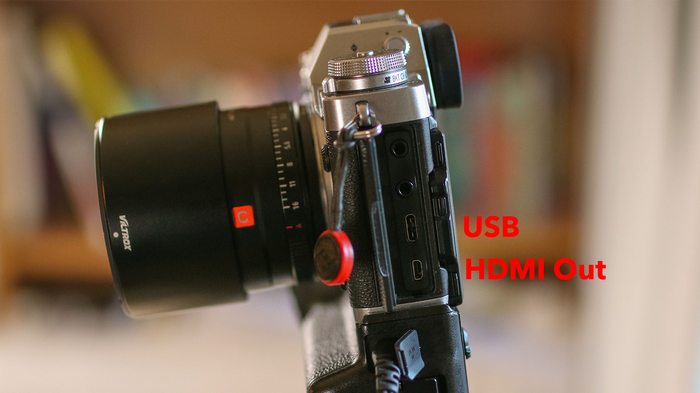
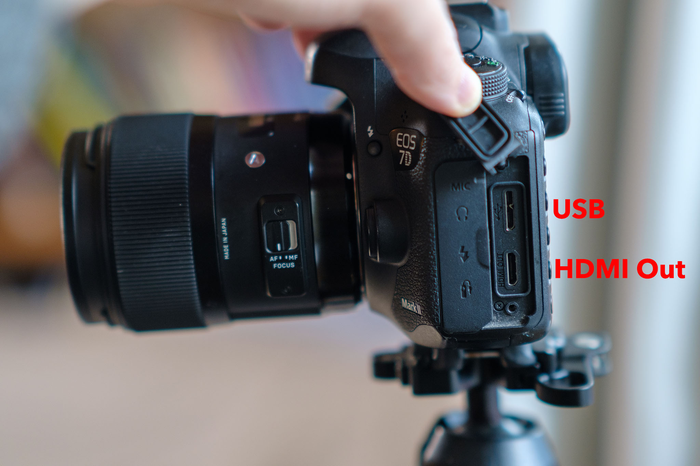
Les deux appareils que j’ai testés utilisent chacun des ports USB et HDMI de tailles différentes.
Si vous utilisez souvent votre appareil photo pour prendre des photos et des vidéos, vous devrez le réinstaller comme webcam à chaque fois qu’il revient sur votre espace de travail. S’il reste à un endroit où le trépied et les câbles peuvent rester en place en permanence, le changement d’usage n’est pas un problème. Si vous vous installez dans une autre pièce pour vos appels vidéo, il faudra compter le temps nécessaire pour tout installer (éclairage compris) et tout démonter ensuite. Et n’oubliez pas les réglages de l’appareil, ce qui me piège trop souvent : je sors mon appareil pour photographier quelque chose, j’appuie sur le déclencheur, et je réalise que j’ai oublié de quitter le mode vidéo et de réinitialiser l’ISO et la vitesse d’obturation.
L’élément le plus important, et potentiellement le plus agaçant, pour filmer en streaming avec un appareil photo numérique, c’est l’alimentation. Avec l’iPhone, tant qu’il est branché à l’ordinateur, il reçoit de l’énergie. Les appareils photo numériques, conçus pour être portables, dépendent de batteries, qui se déchargent plus vite en vidéo. La dernière chose que vous souhaitez en plein appel, c’est de devoir changer de batterie parce que votre vidéo s’est coupée.
the battery problems of @Sony's ZV-1 are starting to get in the way. battery capacity is tiny, and you can "power" through USB, but the battery still drains rather quickly. for any longer streaming tasks, this doesn't work. what's your camera of choice? https://t.co/z7BjNHErvx
Pour maintenir l’alimentation, plusieurs options existent. Certains appareils peuvent recharger la batterie via le port USB ; si vous utilisez une carte d’acquisition et transmettez via HDMI, vous pouvez brancher un câble USB relié à un adaptateur secteur USB ou à une batterie externe.
Sur mon X-T3, j’utilise une poignée-batterie qui accueille deux batteries supplémentaires et facilite la prise de nombreuses photos en orientation portrait. La poignée est aussi livrée avec un adaptateur secteur et une prise, ce qui me permet de me passer totalement des batteries.
Une option moins coûteuse consiste à acheter une batterie factice branchée sur secteur. Elle se glisse dans le compartiment batterie de l’appareil et est reliée par un cordon et un adaptateur que vous branchez au mur. Prenez le temps de vérifier votre modèle d’appareil pour savoir s’il faut retirer ou adapter le volet du compartiment batterie ; de nombreux appareils ne fonctionnent pas si ce volet n’est pas bien fermé.
La dernière considération est la chaleur. Pendant l’enregistrement vidéo ou le streaming vers un ordinateur, les composants internes chauffent, notamment à cause de la batterie qui se décharge et de l’écriture des données sur la carte mémoire. Pour éviter tout dommage, certains appareils s’éteignent automatiquement une fois un certain seuil de chaleur atteint. Certains modèles filmant en 8K ou en 4K, comme le Canon R5, sont réputés pour leur surchauffe : ils ne tiennent que 20 à 25 minutes avant de s’éteindre, puis exigent une longue période de refroidissement avant de pouvoir se rallumer. Mon Fujifilm X-T3 n’a jamais surchauffé, mais le boîtier devient nettement chaud après plusieurs heures d’utilisation en webcam ; je l’ai laissé allumé toute une nuit par accident et, heureusement, il était seulement chaud, pas grillé.
Any suggestions for a reliable streaming camera? I had the Sony A6400 but it would over heat (even with the temp option off) and shut down eventually even with a dummy battery after 2 hours.
I lost my canon doing that overheat and killed the motherboard
Il existe plusieurs façons de limiter la chaleur. Régler l’appareil en 1080p/FHD demande moins de traitement, donc moins de chaleur. Éteignez l’écran LCD de l’appareil (puisque vous pouvez voir le résultat sur votre écran d’ordinateur). Si l’écran LCD est orientable, écartez-le ou inclinez-le du boîtier pour aider à dissiper la chaleur. Utiliser une batterie factice aide aussi, car la batterie interne n’est alors pas à l’intérieur du boîtier à se décharger.
Les modèles d’iPhone plus anciens, comme l’iPhone 5S, sont eux aussi sujets à la surchauffe, contrairement aux modèles plus récents. Cela peut se résoudre en utilisant l’iPhone 5S en 720p.
Que ce soit pour la chaleur, l’alimentation ou l’installation, les appareils photo numériques et les iPhone demandent plus de travail que les webcams autonomes. Dans cette catégorie, je note les iPhone à 3, pour refléter le cas typique où quelqu’un utiliserait son téléphone habituel avec Camo ; cela monte à 4 si vous avez réaffecté un ancien modèle qui peut rester en place comme webcam.
| Notes : facilité d’installation et d’utilisation | | -- | -- | | Fujifilm | 2 | | Canon | 2 | | iPhone SE | 3 | | iPhone 12 Pro | 3 |
{ .tabular-list .is-pulled-right }
Les appareils photo numériques obtiennent un 2 ici, simplement parce qu’il y a plus d’éléments et de réglages à gérer. Là encore, la note remonte légèrement si vous pouvez utiliser un vieil appareil qui ne servira à rien d’autre.
Options de connexion
Connecter un iPhone à l’ordinateur est simple : branchez-le via USB et assurez-vous que les applications Camo sont installées à la fois sur l’iPhone et sur l’ordinateur.
Pour les reflex et les hybrides, en revanche, vous avez deux choix, l’un logiciel et l’autre matériel : installer le logiciel webcam du fabricant sur l’ordinateur et connecter l’appareil via un câble USB, ou acheter un boîtier de capture séparé qui se connecte à l’ordinateur via USB et à l’appareil via HDMI.
Si vous possédez déjà un appareil compatible, l’option logicielle seule est directe et gratuite. Certains utilitaires se contentent de faire transiter la vidéo de l’appareil vers l’ordinateur, tandis que d’autres permettent de modifier des réglages comme la compensation d’exposition sans avoir à vous lever pour ajuster les commandes de l’appareil.
Vous trouverez ces utilitaires gratuits aux liens suivants ; vérifiez bien que votre appareil figure sur la liste de compatibilité correspondante :
- Fujifilm X Webcam
- Canon EOS Webcam Utility
- Nikon Webcam Utility
- Sony Imaging Edge
- Panasonic LUMIX Webcam Software
- Olympus OM-D Webcam
L’expérience avec ces utilitaires est inégale. Certains sont encore en bêta, donc attendez-vous à quelques imperfections. J’ai testé le Canon EOS Webcam Utility et le Fujifilm X Webcam Utility, tous deux en version finale, mais la qualité variait beaucoup. Le logiciel Fujifilm X Webcam 2.1 a une résolution étonnamment basse et une fréquence d’images saccadée, tandis que le Canon EOS Webcam Utility est fluide et correct. Je ne l’ai pas testé, mais l’utilitaire Imaging Edge de Sony annonce une résolution maximale de 1 024 par 576 pixels.
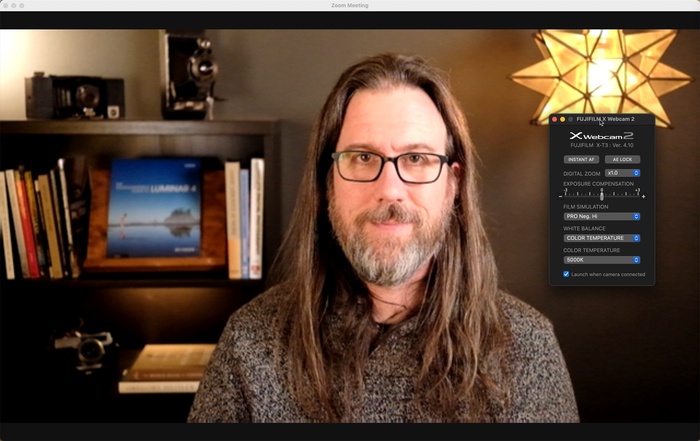
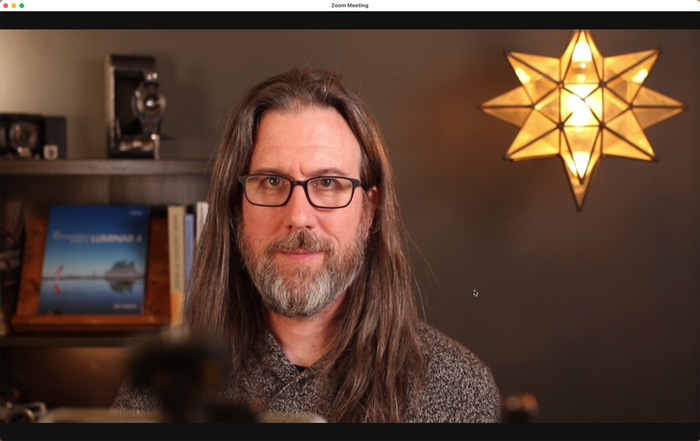
J’ai trouvé l’utilitaire Canon (à droite) bien meilleur que celui de Fujifilm (à gauche).
Un aperçu des utilitaires webcam Fujifilm et Canon
Vous pourriez rencontrer d’autres complications. Certains logiciels webcam ne fonctionnent qu’avec les versions navigateur des services d’appels vidéo, pas avec les applications natives. Par exemple, l’application Slack sur macOS ne reconnaît pas le Canon EOS Webcam Utility, mais si vous vous connectez via l’interface web de Slack avec Google Chrome, l’appareil apparaît bien.
Pouvoir simplement brancher son appareil photo numérique et lancer une application en arrière-plan est séduisant, et comme ces utilitaires sont gratuits, n’hésitez pas à les essayer. Cependant, vous obtiendrez sans doute de bien meilleurs résultats avec une carte d’acquisition USB. (Celles que j’examine ici sont toutes des boîtiers autonomes qui se branchent en USB ; le nom « carte d’acquisition » vient des cartes internes qu’on pouvait ajouter aux tours de PC.)
Une carte d’acquisition se connecte au port HDMI de l’appareil et convertit le signal vidéo pour le rendre compatible UVC (USB Video Class), ce qui permet à des applications comme Zoom de le reconnaître comme source vidéo. Ces appareils peuvent produire des images en résolution plus élevée, jusqu’à 4K si l’appareil et le boîtier le permettent. Ils offrent aussi moins de décalage entre vos mouvements et ce qui apparaît à l’écran.
La plus répandue est l’Elgato Cam Link 4K, à 120 $. Quand ce modèle n’était pas disponible l’an dernier, j’ai commandé un appareil simplement étiqueté « USB3.0 Video Capture HDMI 4K », fabriqué par plusieurs marques chinoises dont vous n’avez peut-être jamais entendu parler ; le mien n’indiquait aucune marque. Celui-ci de Goodan ressemble exactement au modèle que je possède, pour environ 50 $. J’ai aussi testé un modèle bon marché à 20 $, le Y&H HDMI Video Capture Card.
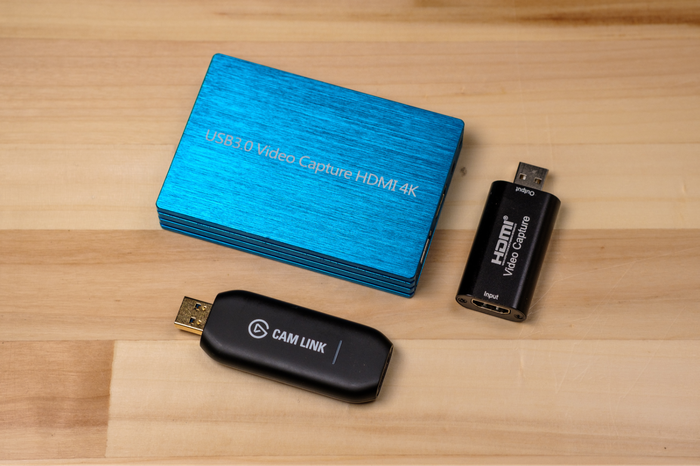
Dans le sens horaire depuis le bas : Elgato Cam Link 4K, carte de capture USB 3.0 sans marque, et Y&H HDMI Video Capture Card.
Sachant que la résolution de votre vidéo sera réduite en transit (voir la section qualité vidéo pour en savoir plus), pourquoi envisager une carte d’acquisition plus chère ? Principalement si vous voulez la capacité 4K pour enregistrer directement depuis l’appareil, et pas seulement pour un appel vidéo en streaming. Cela dit, j’ai constaté que le Cam Link 4K produisait une meilleure vidéo que les deux autres, sans doute grâce à de meilleurs composants internes. Le Cam Link peut envoyer un signal 4K à l’ordinateur via sa connexion USB 3.0 ; le boîtier USB 3.0 sans marque, bien que connecté en USB 3.0, ne produit que du 1080p ; et la carte Y&H n’accepte et ne produit que du 1080p via une connexion USB 2.0.


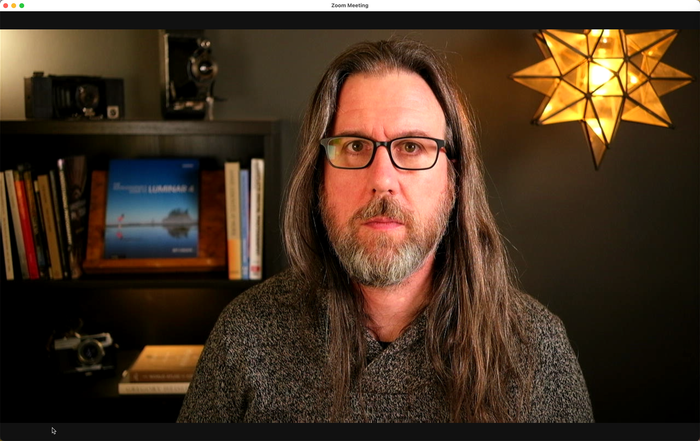

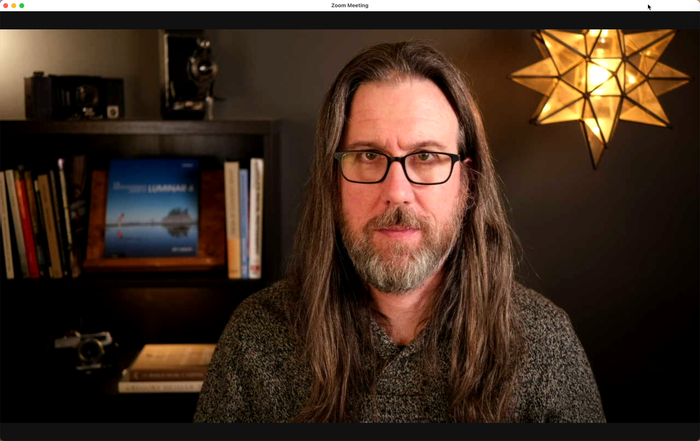

exemples de résultats du X-T3 en 4K et en FHD
Les différences entre les appareils sont assez nettes, pas seulement en résolution, mais aussi en qualité de couleur. Le Cam Link 4K donne un meilleur rendu, que le X-T3 soit réglé en 4K ou en FHD/1080p. Je n’ai pas vu beaucoup de différence entre les réglages 4K et FHD sur aucune des cartes, ce qui pourrait s’expliquer par le traitement vidéo du X-T3 ; elles ne présentaient pas les artefacts observés plus tôt avec l’hybride Sony de mon ami, lui aussi connecté via un Cam Link 4K.
Un point de vigilance avec les cartes d’acquisition : vérifiez si votre appareil peut produire un flux HDMI propre, c’est-à-dire une vidéo qui ne montre que ce que voit le capteur. Autre chose : avec une carte d’acquisition, vous ne pourrez pas contrôler les réglages de l’appareil à distance depuis votre bureau, contrairement à Camo ou à un utilitaire webcam. Le Canon 7D Mark II affiche au départ tout ce que vous verriez sur l’écran LCD arrière ; appuyer deux fois sur le bouton Info physique de l’appareil supprime ces informations. Mais il vaut la peine de vérifier en ligne si votre appareil peut produire un flux HDMI propre. Sur certains anciens modèles Canon, le seul moyen d’obtenir un flux HDMI propre est d’installer le logiciel spécial du projet Magic Lantern, qui tourne parallèlement au micrologiciel de l’appareil.
Pour être honnête, même le boîtier Y&H vous fait profiter des avantages d’un meilleur appareil et objectif, de grandes ouvertures pour une faible profondeur de champ, et de l’approche sans tracas ni logiciel qui consiste simplement à brancher l’appareil et le boîtier à l’ordinateur. Même si je trouve l’image surexposée et trop chaude par rapport à la version Cam Link, ce sont des défauts facilement corrigibles sur l’appareil en réduisant l’ISO à 400 et en modifiant la balance des blancs. Pour de nombreux appels vidéo, cette qualité serait acceptable si vous avez un budget limité.
| Notes : logiciel | | -- | -- | | Fujifilm | 2 | | Canon | 4 | | iPhone SE | 5 | | iPhone 12 Pro | 5 |
{ .tabular-list .is-pulled-right }
Pour noter cette catégorie, je divise Connexions en deux parties : Logiciel et Carte d’acquisition. Le logiciel Fujifilm X Webcam s’est effondré (2), tandis que l’EOS Webcam Utility de Canon s’en est bien sorti (4), sans toutefois égaler les iPhone utilisant Camo (5). Oui, je sais, cela peut sembler partial, mais puisqu’on parle de la qualité du résultat, le logiciel Camo ne se contente pas de s’appuyer sur la technologie photo de l’iPhone : il offre aussi de nombreux réglages pour ajuster des paramètres comme l’exposition, la balance des blancs et la saturation.
| Notes : carte d’acquisition | | -- | -- | | Fujifilm | 4 | | Canon | 4 | | iPhone SE | 5 | | iPhone 12 Pro | 5 |
{ .tabular-list .is-pulled-right }
Pour la partie carte d’acquisition, chaque appareil photo numérique reçoit 4 points, car les écarts observés se situaient entre les cartes, pas nécessairement entre les appareils eux-mêmes. Comme il suffit de brancher l’iPhone, vous n’avez pas besoin de carte d’acquisition, donc les deux obtiennent 5 points.
Qualité d’image
Vous avez sûrement déjà entendu quelqu’un dire : « Belles photos ! Vous devez avoir un excellent appareil. » Une idée reçue en photographie est qu’il suffit d’acheter un meilleur appareil pour que vos photos s’améliorent automatiquement. Une bonne photo peut, en réalité, venir de n’importe quel appareil, mais pour notre discussion sur les webcams, il s’avère qu’un meilleur appareil peut donner un rendu de meilleure qualité.
Dans le cas d’un reflex ou d’un hybride, le capteur d’image, le composant qui enregistre la lumière traversant l’objectif, est physiquement plus grand. Le Fujifilm X-T3 utilise un capteur APS-C de 23,5 mm sur 15,6 mm, avec une résolution de 26,1 mégapixels. Le capteur du Canon 7D Mk II, techniquement aussi APS-C, mesure 22,4 mm sur 15,0 mm, avec 20,2 mégapixels. Les appareils photo numériques haut de gamme utilisent des capteurs plein format de 36 mm sur 24 mm. (Et si vous voulez vraiment voir grand, il y a le capteur RED Monstro 8K, qui mesure 40,96 mm sur 21,60 mm, pour 35,4 mégapixels de résolution et une meilleure capacité de captation de lumière.)
En comparaison, les capteurs des téléphones portables et des webcams autonomes sont volontairement petits pour garder un appareil compact. Les capteurs photo de l’iPhone mesurent environ 7,6 mm sur 5,7 mm (le capteur grand angle de l’iPhone 12 Pro Max est 47 % plus grand, selon Apple). Même si un capteur peut contenir assez de pixels pour capturer de la vidéo 4K ou 1080p, chaque pixel est minuscule et absorbe peu de lumière, en particulier en conditions de faible luminosité.
N’oubliez pas que les appareils photo ont besoin de lumière : plus vous en apportez à une scène, meilleure devrait être la qualité globale. Cela ne veut pas dire surexposer la pièce au point de vous brûler la rétine, mais plutôt vous assurer d’avoir assez de lumière sur vous pour que l’appareil n’ait pas à compenser artificiellement par le logiciel.
Autre avantage des appareils photo numériques : la possibilité de choisir et d'échanger des objectifs interchangeables sur certains modèles. Vous gagnez ainsi plus de contrôle sur le champ de vision, exprimé en millimètres (mm). Par exemple, l'objectif télé 18-55 mm souvent fourni comme « objectif de base » avec de nombreux appareils peut être zoomé pour ne montrer aux autres participants qu'un coin de votre espace de travail (à 55 mm), ou ouvert plus largement si vous devez bouger ou utiliser des supports visuels pendant votre intervention (à 18 mm).
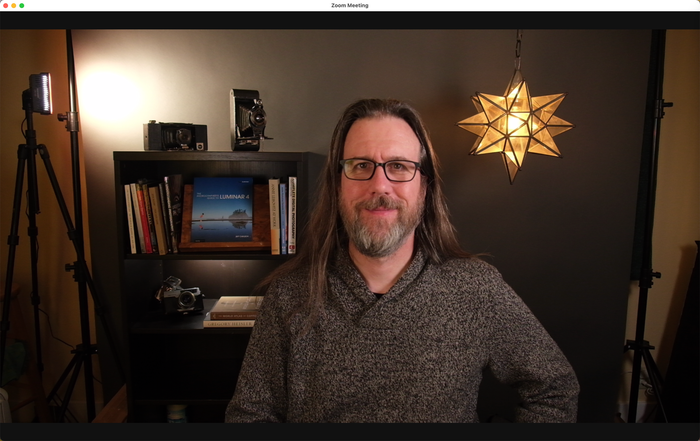
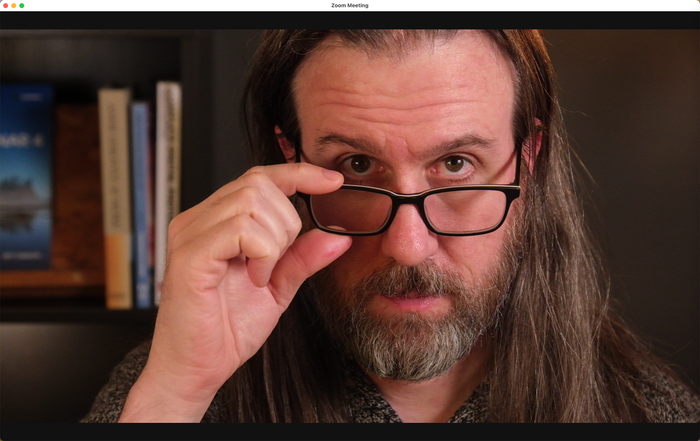
Un objectif 18-55 mm permet un plan large (à gauche) ou un cadrage plus serré (à droite).
Les bons objectifs avec de plus grandes ouvertures maximales laissent aussi passer plus de lumière vers le capteur. Une ouverture maximale typique pour un objectif 18-55 mm est f/3.5, ce qui n’est pas mal. Mais un objectif 35 mm f/1.4 laisse passer plus de lumière, car l’obturateur s’ouvre plus largement à f/1.4 ; plus la valeur est basse, mieux c’est en matière d’ouverture. (Les objectifs à grande ouverture sont dits « lumineux », car les photographes doivent alors utiliser des vitesses d’obturation rapides pour éviter de surexposer l’image.)
Cependant, l’avantage le plus visible de nombreux objectifs d’appareils photo numériques, c’est leur capacité à rendre un arrière-plan flou et doux, un effet que de nombreuses applications comme Zoom reproduisent artificiellement avec leurs réglages de flou d’arrière-plan. Ce contrôle sur la profondeur de champ détermine quelle partie de la scène reste nette. Un objectif réglé sur une grande ouverture, comme f/1.4 ou f/2.8, offre une faible profondeur de champ, ne rendant nette qu’une fine tranche de la scène. Cela permet de garder votre visage net tout en floutant légèrement ce qui se trouve derrière vous.
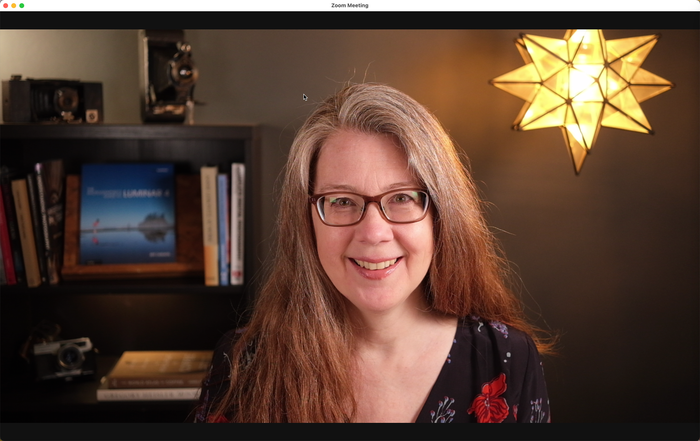
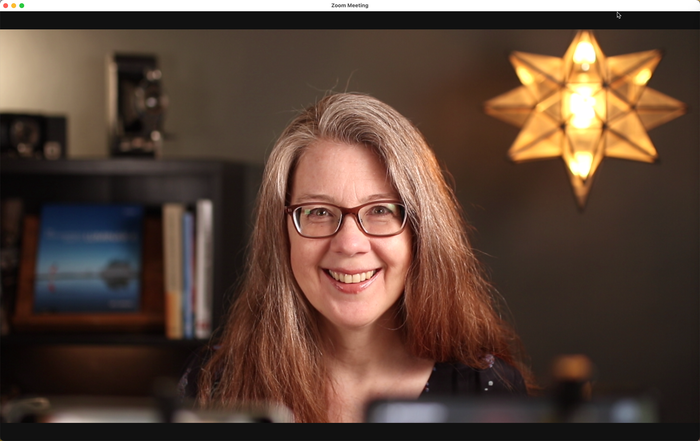
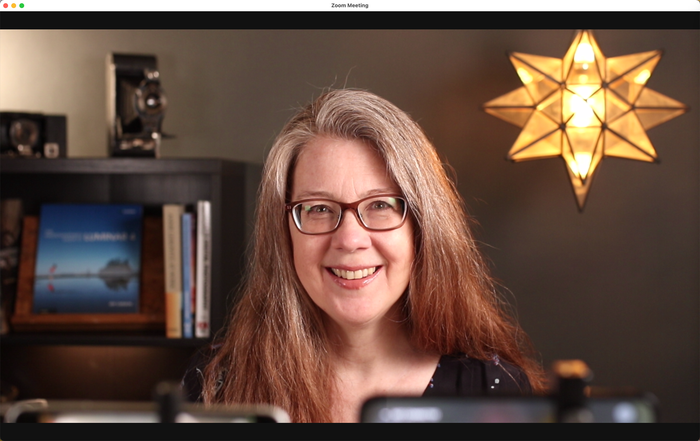
Vous pouvez ajuster la profondeur de champ des appareils photo numériques pour créer un flou d’arrière-plan.
Une faible profondeur de champ donne non seulement un rendu plus professionnel, elle garde aussi l’attention des spectateurs sur vous, et non sur les titres de livres derrière vous. Si vous voulez au contraire mettre en valeur votre arrière-plan, vous pouvez choisir une ouverture plus petite comme f/5.6, ce qui augmente la profondeur de champ et rend plus de zones nettes. Ce choix d’ouverture vous donne le contrôle sur ce qui reste net, avec un compromis : plus l’ouverture est petite, moins le capteur reçoit de lumière, donc vous devrez ajouter de la lumière dans votre environnement.
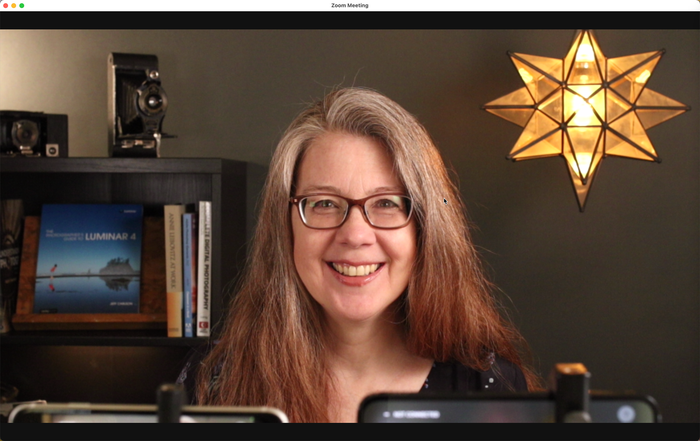
Régler l’ouverture sur f/7.1 sur le Canon supprime le flou d’arrière-plan.
Passons maintenant aux modèles d’iPhone. À en juger uniquement par les caractéristiques techniques, on pourrait croire que l’iPhone (et la plupart des autres appareils photo de téléphone) est à l’opposé des appareils photo numériques. En raison de leur taille globale, le capteur photo de l’iPhone est petit, et les objectifs sont fixes. Sur des modèles comme l’iPhone 12 Pro, vous pouvez filmer selon trois champs de vision standards — grand angle, ultra grand angle et téléobjectif — car il y a trois caméras distinctes, chacune avec son propre capteur, travaillant ensemble.
Les caméras ont aussi des ouvertures fixes assez lumineuses (entre f/1.6 et f/2.2 pour les caméras arrière de l’iPhone 12 Pro), mais sans véritable obturateur physique, vous n’avez pas le même contrôle sur la profondeur de champ qu’avec un appareil photo numérique. En fait, les petits composants sont conçus pour garder le plus possible la scène nette, rendant presque impossible la création optique d’un effet de faible profondeur de champ, surtout dans un cadre de travail typique.
Alors pourquoi les prendre en compte ? Les caméras, pour leur taille, restent très bonnes, mais ce ne sont pas seulement les objectifs et capteurs qui entrent en jeu sur l’iPhone. Les années de recherche et développement d’Apple ont permis d’associer logiciel et puces de traitement d’image dédiées pour compenser les limites optiques.
Sur la plupart des appareils photo numériques, vous appuyez sur le déclencheur, l’obturateur s’ouvre, la lumière expose le capteur, et les données sont enregistrées sur la carte mémoire. Sur l’iPhone, le processeur d’image analyse automatiquement la scène pendant que vous cadrez, et quand vous appuyez sur le déclencheur, une série d’images à différentes expositions est capturée, traitée puis fusionnée pour créer une photo finale de haute qualité. Pour la vidéo et l’usage webcam, le système de traitement d’image intégré fait la même chose en temps réel.
Même si vous n’avez pas les avantages optiques de capteurs et d’objectifs plus grands, le traitement computationnel de l’iPhone produit une image nettement meilleure que celle des webcams autonomes.
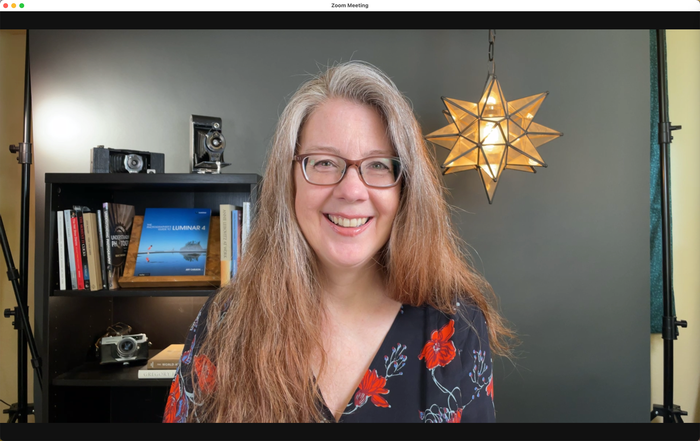
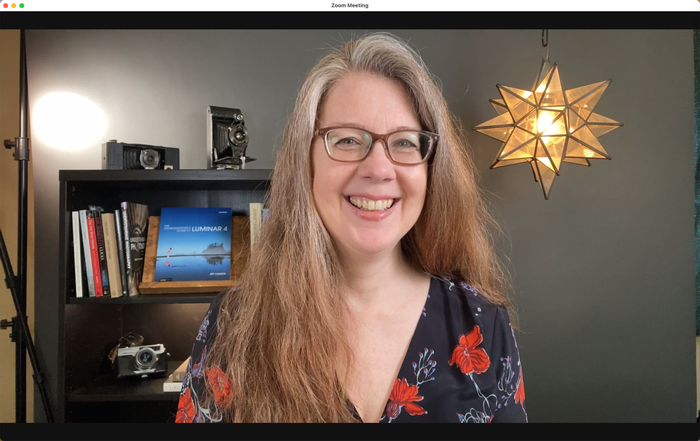
Utilisation de l’iPhone 12 Pro (à gauche) et de l’iPhone SE (à droite) comme webcams, avec Camo.
Et ces doux arrière-plans flous, alors ? Le logiciel fait aussi tout le travail. Le Mode portrait de Camo (actuellement en bêta), combiné aux processeurs rapides de l’iPhone, détermine les contours des objets au premier plan et floute l’arrière-plan d’une manière bien plus réaliste que l’effet de flou d’arrière-plan un peu brutal de Zoom.



Le Mode portrait de Camo (au centre) donne un flou d’arrière-plan plus subtil que l’outil de flou de Zoom (à droite).
Alors, comment ces appareils se comportent-ils en termes de qualité d’image ? L’une des principales considérations de ces notes est la flexibilité que vous avez pour façonner l’image selon vos préférences. Outre la profondeur de champ et le champ de vision, les appareils photo numériques proposent des réglages pour ajuster l’exposition via l’ISO, l’ouverture et la vitesse d’obturation, ainsi que la balance des blancs et, sur certains modèles, des profils colorimétriques et des préréglages. Les iPhone utilisent les algorithmes d’Apple pour l’exposition et la couleur, mais ces éléments peuvent aussi être affinés dans l’application Camo Studio.
| Notes : qualité d’image | | -- | -- | | Fujifilm | 5 | | Canon | 5 | | iPhone SE | 4 | | iPhone 12 Pro | 4.5 |
{ .tabular-list .is-pulled-right }
Les deux appareils photo numériques sont capables de produire la meilleure image comparés aux iPhone et aux autres webcams, ils obtiennent donc chacun la note maximale de 5. Les iPhone, bien que moins nets que les appareils photo numériques, offrent tout de même une image bien meilleure que les webcams autonomes et les caméras intégrées d’ordinateur portable, donc je donne à l’iPhone SE une note de 4 et à l’iPhone 12 Pro une note de 4,5.
Qualité vidéo
Composer une bonne image est important, mais la partie « vidéo » des « appels vidéo » soulève quelques considérations supplémentaires.
Quand on parle d’appareils photo en général, l’un des premiers éléments qui saute aux yeux est la résolution, c’est-à-dire le nombre total de pixels qui composent l’image. Le mode vidéo de votre appareil photo numérique ou de votre iPhone peut capturer une résolution « 4K » ou « Ultra HD » (Ultra Haute Définition) d’environ 4 000 pixels de large (en réalité 3 840 par 2 160 pixels dans la plupart des cas). Plus courant est le « 1080p », « Full HD » ou « FHD » (Full High Definition), avec une résolution de 1 920 par 1 080 pixels. Les appareils qui filment en « 720p » ou « HD » (Haute Définition) enregistrent en 1 280 par 720 pixels.
(Notez que la résolution vidéo et la résolution image sont deux choses différentes. Par exemple, même si le Sony a7R IV prend d’énormes photos de 60,1 mégapixels en 9 504 par 6 336 pixels, il ne produit toujours que de la vidéo 4K en 3 840 par 2 160 pixels.)
De manière générale, une résolution plus élevée donne une vidéo de meilleure qualité, car il y a plus de pixels disponibles pour rendre plus de détails. Parfait ! Vive les pixels supplémentaires !
Cependant, il faut garder une certaine perspective, car ce que vous voyez et ce que voient vos interlocuteurs sont assez différents. Même si vous vous voyez en 4K bien nette, Zoom n’envoie pas de résolution 4K depuis votre ordinateur vers les serveurs de l’entreprise, en route vers les autres participants de l’appel. Quand la pandémie s’est répandue l’an dernier et que des millions de personnes se sont soudain mises à travailler et étudier depuis chez elles, Zoom a limité les connexions à 720p pour préserver les performances ; parfois cette qualité descend encore à 360p ou moins en période de forte affluence. Cela donne une vidéo floue ou pixelisée, car les pixels sont agrandis pour remplir l’écran. (Vous pouvez ouvrir les préférences de Zoom et consulter le panneau Statistiques pour voir la résolution actuelle pendant un appel.)
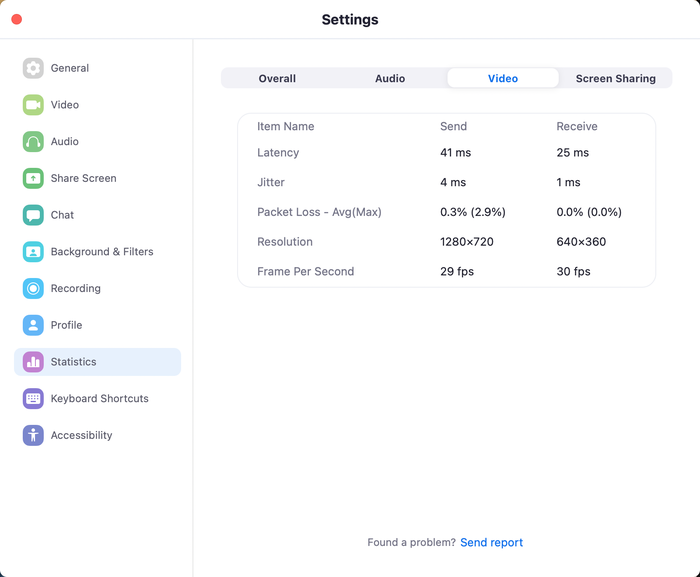
L’écran Statistiques de Zoom affiche la résolution actuelle, la latence et d’autres informations sur l’appel en cours.
Ainsi, quand j’utilise le Fujifilm X-T3 réglé sur sa résolution vidéo 4K, l’aperçu dans Zoom paraît assez net. Mais quand je rejoins l’appel avec un iPad Pro sur mon bureau, mon image venant du X-T3 est moins nette, même si l’iPad Pro et le MacBook Pro sont sur le même réseau interne. C’est parce que la vidéo part de l’application Zoom sur mon Mac vers les serveurs de Zoom, puis revient vers l’application Zoom sur mon iPad Pro, Zoom réduisant la résolution entre ces étapes.
La qualité du résultat (à droite) est dégradée, par rapport à mon aperçu 4K (à gauche).
En fait, si votre appareil photo numérique prend en charge la capture vidéo 4K, vous voudrez peut-être le régler en 1080p/FHD pour réduire les effets du changement de résolution. Lors d’un test avec un ami vivant à Portland, dans l’Oregon, sa vidéo entrante présentait un excès de crénelage pixelisé et de motifs de moiré, notamment au niveau des cheveux et des lunettes. Quand il a réglé son appareil (un Sony a7R III) de la résolution 4K à 1080p, ces artefacts ont disparu. Sur l’iPhone, la résolution maximale de Camo est 1080p pour ces raisons.
De façon contre-intuitive, la qualité vidéo des appels peut être améliorée en réduisant la résolution à 1080p.
La considération vidéo suivante est la mise au point. Les iPhone gèrent bien l’autofocus, en partie grâce à la technologie qu’ils embarquent, et en partie grâce à la petite taille de leurs capteurs et objectifs, qui offrent naturellement une plus grande profondeur de champ.
Sur les appareils photo numériques, l’autofocus dépend beaucoup de l’appareil et de l’objectif utilisés. Avec un objectif lumineux réglé sur une grande ouverture, la faible profondeur de champ signifie que vous pourriez perdre la netteté en vous penchant en avant ou en arrière, ou que l’appareil pourrait déplacer la mise au point vers vos mains, surtout si vous êtes expressif en parlant.
Les appareils photo modernes gèrent plutôt bien l’autofocus, et certains excellent dans l’identification des visages et la mise au point sur les yeux. Vérifiez les menus de votre appareil pour activer ses réglages d’identification faciale, s’ils existent, ou pour activer un balayage actif en mode sport, par exemple. Même sans ces fonctionnalités spécifiques, pour un usage webcam, où vous serez probablement au centre du cadre la plupart du temps, la mise au point devrait rester assez facile à verrouiller.
Le Canon X-T3 fait du bon travail pour me garder net.
Ce qui peut être délicat, c’est le comportement d’un objectif pendant la mise au point, qui varie selon le modèle d’objectif. Certains objectifs font la mise au point plus vite que d’autres, et presque tous présentent une légère « respiration », où les bords du cadre se dilatent et se contractent car les éléments de verre de l’objectif se déplacent en même temps que les éléments passent en ou hors de la netteté.
Vous pouvez voir le Canon « respirer » ici pendant qu’il fait la mise au point.
Le Fujifilm semble respirer moins, mais met plus de temps à faire sa mise au point ici.
Il n’y a pas grand-chose à y faire, à part acheter des objectifs qui présentent un effet de respiration minimal (les bons tests devraient le mentionner, ou consultez les avis des clients en ligne), et honnêtement, ce n’est peut-être pas quelque chose que vous remarquerez souvent. C’est davantage un problème si vous avez un objectif à mise au point lente ou une très faible profondeur de champ, entraînant des sauts ou à-coups distrayants pendant que l’appareil ajuste fréquemment la mise au point.
L’alternative consiste à régler l’appareil en mise au point manuelle et à utiliser une ouverture assez étroite pour rester net même en bougeant.
| Notes : qualité vidéo | | -- | -- | | Fujifilm | 4 | | Canon | 4 | | iPhone SE | 4 | | iPhone 12 Pro | 4 |
{ .tabular-list .is-pulled-right }
En réfléchissant aux notes de qualité vidéo, j’ai tendance à attribuer 4 partout. De nombreux appareils photo numériques et iPhone récents peuvent capturer de la vidéo 4K, mais l’avantage est limité, puisque les services d’appels vidéo réduisent de toute façon la résolution. En matière d’autofocus, cela dépend beaucoup de la combinaison appareil-objectif pour les appareils photo numériques, alors que l’autofocus fonctionne simplement sur l’iPhone.
Conclusions
Si l’on ne regarde que la qualité d’image et de vidéo, les appareils photo numériques connectés via une bonne carte d’acquisition seraient les grands gagnants de nos tests. Cependant, il est impossible d’ignorer la complexité supplémentaire qu’exige cette installation.
C’est pourquoi, une fois les notes additionnées, la solution iPhone l’emporte, car elle implique moins d’éléments tout en offrant une qualité d’image supérieure aux webcams autonomes. Si vous utilisez votre iPhone du quotidien comme caméra d’appel vidéo, une partie de cet avantage disparaît, mais cela dépend aussi de la fréquence de vos appels vidéo, occasionnels ou en réunion presque toute la journée.
| Notes : total | | -- | -- | | Fujifilm | 19 | | Canon | 21 | | iPhone SE | 25 | | iPhone 12 Pro | 24.5 |
{ .tabular-list }
Dans l’ensemble, la bonne nouvelle est qu’il est possible d’améliorer la qualité de vos appels vidéo de plusieurs façons. Cela demande peut-être plus d’installation et un peu plus d’argent, mais le résultat en vaut la peine.