
Si vous utilisez Camo sur un iPhone dédié plutôt que sur votre téléphone du quotidien, vous pouvez configurer le « mode Application unique » pour lancer Camo plus rapidement : il vous suffit d’appuyer sur le bouton principal, et le tour est joué !
Nous avons détaillé ci-dessous comment démarrer avec le mode Application unique à l’aide d’un iPhone et d’un Mac. Un grand merci à Simon B. Støvring, utilisateur de Camo et développeur, qui a été pionnier en la matière.
Pour passer votre iPhone en mode Application unique, vous devrez connecter votre téléphone à votre ordinateur et télécharger un logiciel gratuit permettant de le configurer. Le processus est réversible, mais vous devrez utiliser le même logiciel et le même ordinateur pour l’annuler.
##Comment verrouiller votre iPhone en mode Camo uniquement
- Téléchargez Apple Configurator sur votre Mac
- Désactivez Localiser depuis votre téléphone :
Settings→Your Name→Find My→Find My iPhone→ désactivez. - Connectez votre iPhone à votre Mac à l’aide d’un câble, et indiquez à votre iPhone de faire confiance à cet ordinateur si ce n’est pas déjà fait. Votre iPhone devrait alors apparaître dans Apple Configurator.
- Cliquez sur votre iPhone dans Apple Configurator. Dans la barre supérieure, sélectionnez
Actions→Advanced→Start Single App Mode…
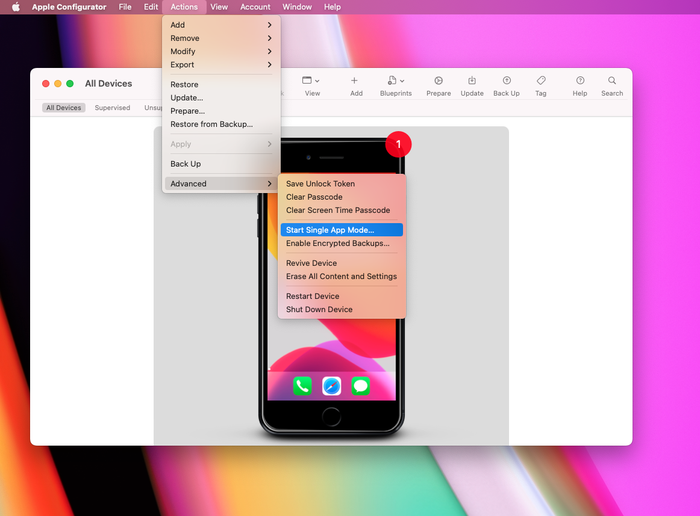
Démarrer le mode Application unique pour commencer le processus
- Une fenêtre indiquant que votre iPhone n’est pas encore supervisé s’affiche (sauf si, pour une raison quelconque, il l’est déjà) ; cliquez alors sur
Preparepour créer un mode de supervision - Sélectionnez la préparation avec
Manual Configuration, décochez « Autoriser les appareils à s’associer avec d’autres ordinateurs » pour plus de sécurité, puis cliquez surNext→Next(n’inscrivez pas l’appareil dans un MDM) → sélectionnez « Nouvelle organisation », puisNext→Skippour la connexion à l’identifiant Apple → ajoutez un nom, par exemple « Camo », puis cliquez surNext→ sélectionnez « Générer une nouvelle identité de supervision »,Next→Prepare.
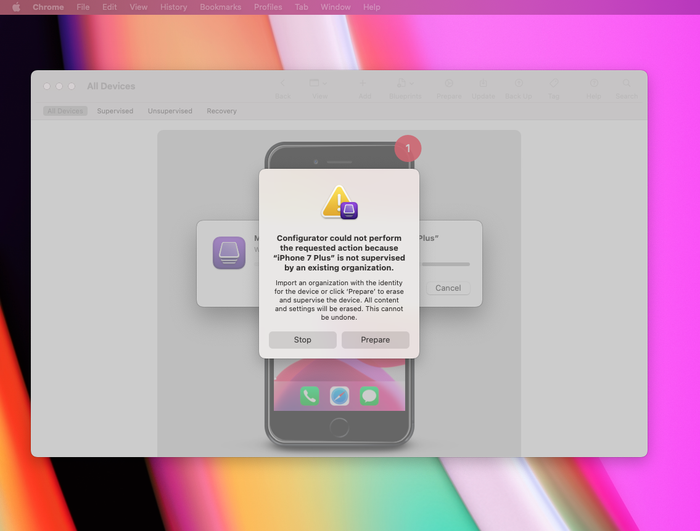
Sélectionner Préparer pour créer un nouveau superviseur
!!! info "Vous êtes sur le point d’effacer votre iPhone"
    À cette étape, vous devrez effacer un superviseur existant : assurez-vous d’avoir sauvegardé toutes les informations importantes de votre iPhone avant de continuer
- Une fois le nouveau superviseur créé, une fenêtre affichant la liste des applications apparaît, mais Camo n’y figure pas encore. Comme vous avez effacé votre iPhone, vous devrez le configurer à nouveau. Choisissez « aucun mot de passe » lors de la configuration, pour déverrouiller votre iPhone plus rapidement. Vous devrez alors retélécharger Camo, reconnecter votre iPhone à Apple Configurator, puis sélectionner
Actions→Advanced→Start Single App Mode…et choisir Camo dans la liste
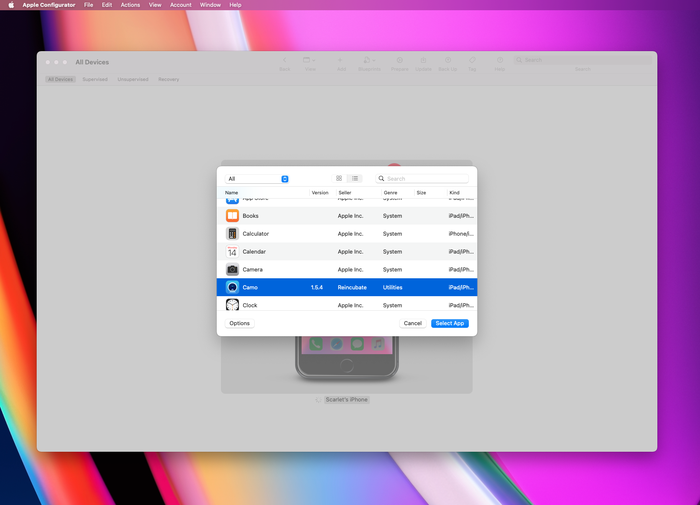
Sélectionner Camo dans la liste des applications
Votre iPhone devrait maintenant se déverrouiller automatiquement sur Camo, et être verrouillé sur cette application. De temps en temps, vous devrez faire sortir votre iPhone du mode Application unique afin de mettre à jour l’application Camo. Pour cela, connectez votre iPhone à votre Mac, lancez Apple Configurator, sélectionnez votre iPhone, puis cliquez sur Actions → Advanced → Stop Single App Mode…, ce qui vous redonnera accès à l’ensemble des commandes de votre iPhone.
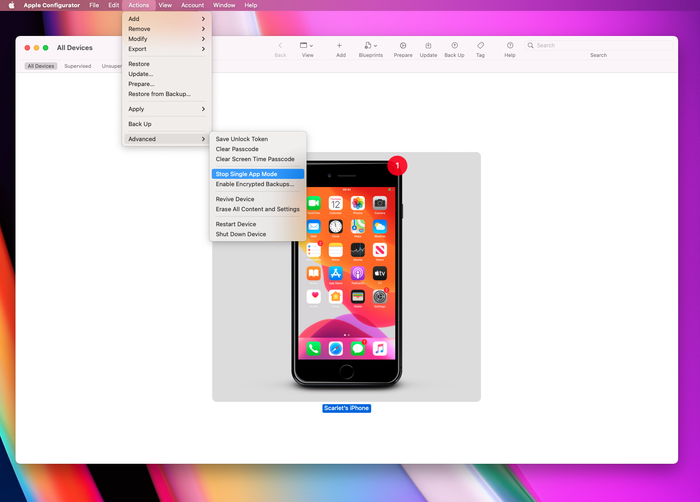
Désactiver le mode Application unique pour mettre à jour Camo
##Déverrouiller votre iPhone
Vous pourrez verrouiller votre iPhone en appuyant sur le bouton principal, mais le déverrouillage dépendra du type d’iPhone que vous possédez. Si votre iPhone dispose d’un bouton principal, il vous suffit d’appuyer dessus pour le déverrouiller (et vous voudrez probablement désactiver Touch ID pour aller plus vite). S’il n’y a pas de bouton principal, vous devrez appuyer sur le bas de l’écran puis balayer vers le haut (ou sur le côté, si votre iPhone est monté en orientation paysage).
Si cette manipulation est trop délicate, vous pouvez à la place activer la fonction Toucher le dos de l’appareil dans les réglages d’Accessibilité de l’iPhone. Un double tapotement au dos de l’appareil, censé ouvrir l’écran d’accueil, lancera alors Camo en mode Application unique ; il vous faudra tout de même appuyer sur le bouton principal avant ce tapotement.